Conectar Wallapop con RUIT
Tutorial para conectar Wallapop: inicia sesión en Wallapop en el navegador de la extensión y deja que RUIT detecte la sesión. Sin contraseñas, en dos minutos.
En este tutorial conectas tu cuenta de Wallapop con RUIT. Wallapop no ofrece una API a programas como RUIT, así que la conexión pasa por la extensión: RUIT usa la sesión de Wallapop que ya tienes abierta en tu navegador y no te pide la contraseña en ningún momento. Tarda dos minutos y se hace una sola vez por cuenta.
Necesitas la extensión de RUIT instalada en Chrome o Edge en un ordenador y conectada a tu cuenta de RUIT, y el teléfono verificado, porque sin él el asistente de conectar no se abre.
1. Inicia sesión en Wallapop en el navegador de la extensión
Abre Wallapop en el mismo navegador donde tienes la extensión de RUIT y entra con la cuenta que quieres conectar. No hace falta dejar la pestaña abierta: la extensión abre una suya, fijada y en segundo plano, cuando la necesita. Lo que sí importa es qué cuenta está abierta: RUIT conecta la sesión que encuentra en ese navegador, y no puede elegir otra.
2. Abre el asistente de conectar en RUIT
Entra en Configuración → Cuentas, pulsa Conectar Cuenta y elige Wallapop.
3. Deja que RUIT detecte tu sesión
RUIT te recuerda que la sesión de Wallapop tiene que estar iniciada en el navegador de la extensión. Pulsa Detectar mi sesión de Wallapop.
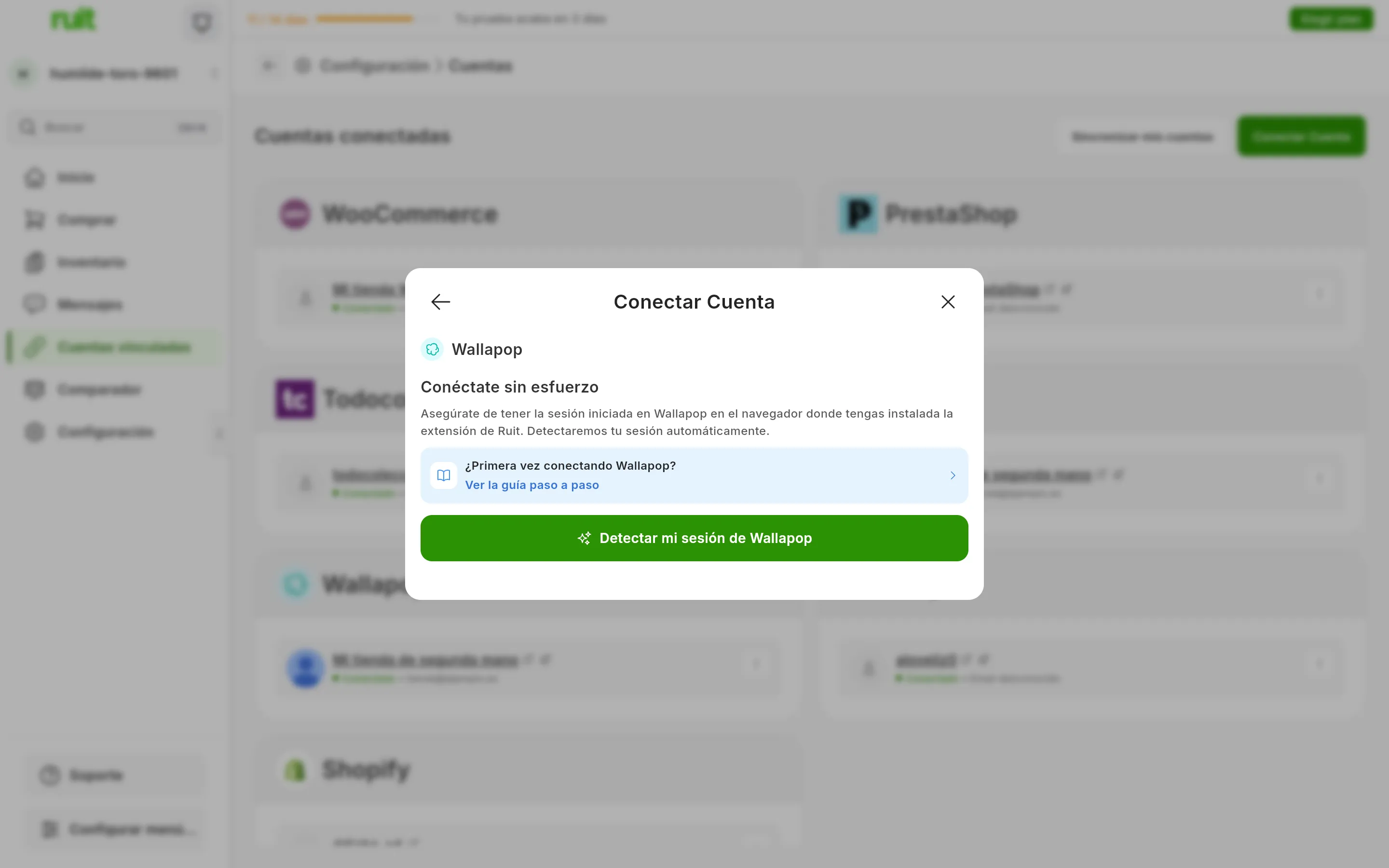
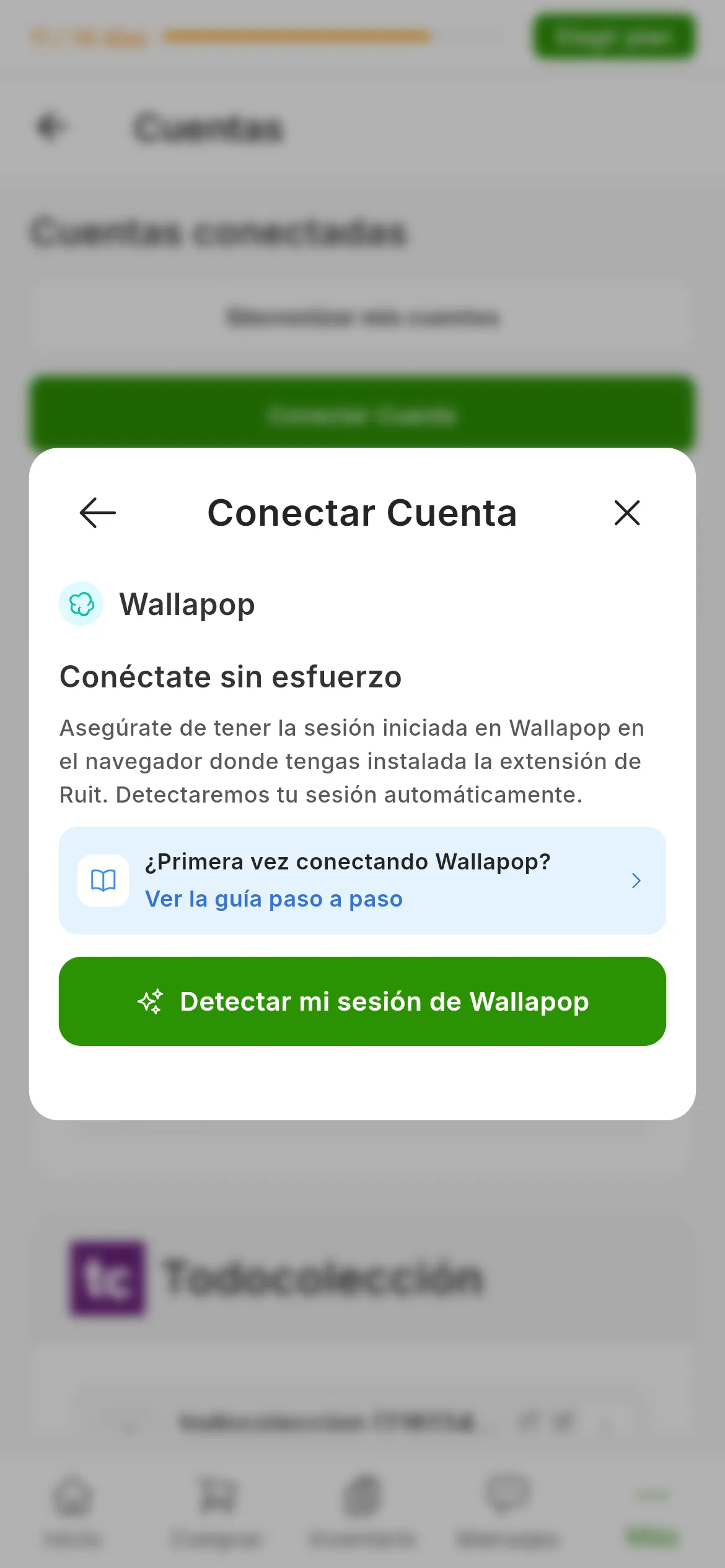
El diálogo de Wallapop. El número señala Detectar mi sesión de Wallapop; no hay ningún campo que rellenar.
La extensión lee tu sesión de Wallapop, le pide a Wallapop tu perfil para comprobar que es la misma cuenta y se lo entrega a RUIT. Tarda unos segundos. Cuando acaba, RUIT te confirma que la cuenta está vinculada y te devuelve a la lista de cuentas.
Qué has conseguido
Tu cuenta de Wallapop aparece en Cuentas conectadas con el nombre de tu perfil de Wallapop y el punto verde de conectada. A partir de ahora RUIT habla con Wallapop a través de la extensión de ese navegador, así que tenlo abierto cuando quieras que trabaje: publicar, importar, contestar mensajes o vigilar tus ventas.
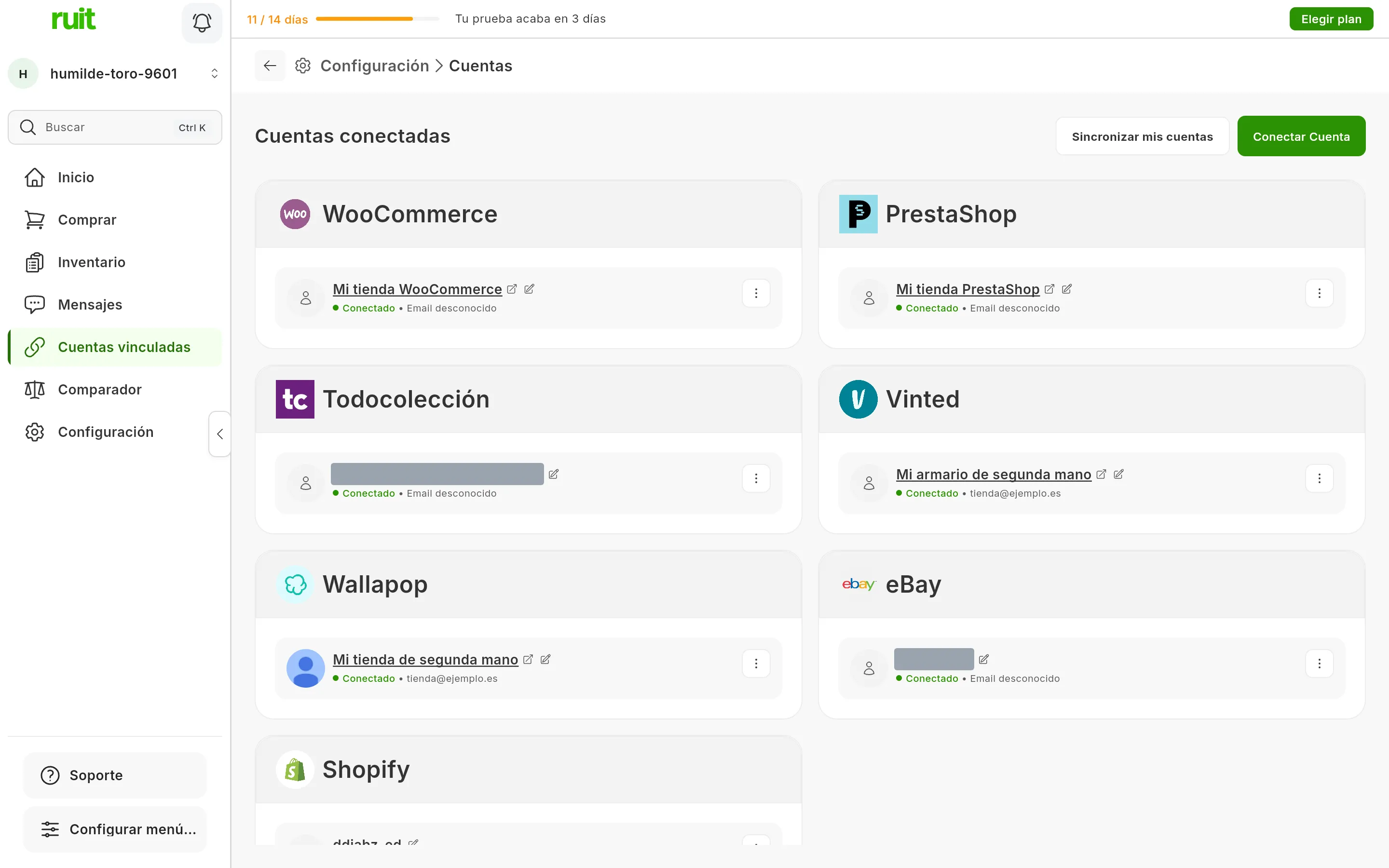
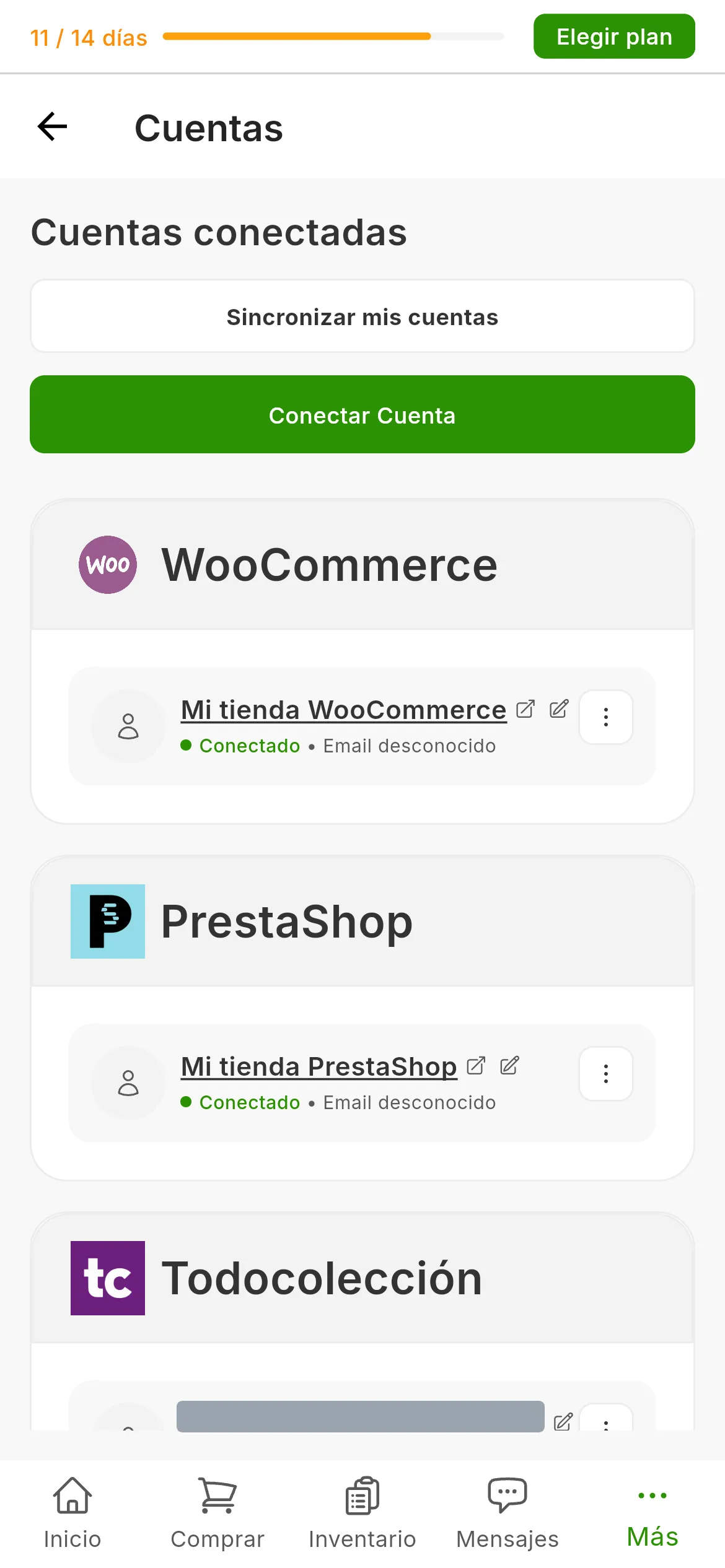
La cuenta de Wallapop conectada. Si la sesión del navegador caduca, la tarjeta cambia a un botón Reconectar, que repite el paso 3.
Siguiente paso: importar desde un marketplace para traer los anuncios que ya tienes en Wallapop, o tu primera publicación.
Si algo no cuadra
- En vez del botón de detectar, RUIT te ofrece instalar la extensión. RUIT no ve ninguna extensión tuya conectada. Instálala, o entra en RUIT desde su ventana si ya la tienes, y vuelve a abrir el asistente: comprobar la conexión de la extensión.
- «No hemos encontrado sesión de Wallapop en el navegador donde está instalada la extensión de Ruit». En ese navegador no hay sesión de Wallapop. Entra en Wallapop ahí, no en otro navegador ni en el móvil, y pulsa Reintentar.
- «Credenciales inválidas o faltantes para Wallapop». Reintenta una vez. Si se repite, cierra la sesión de Wallapop en ese navegador, vuelve a entrar y repite el paso 3.
- «La sesión de Wallapop de tu navegador no coincide con las credenciales detectadas». El navegador guarda restos de dos cuentas. Cierra la sesión de Wallapop, vuelve a entrar con la cuenta correcta e inténtalo de nuevo.
- «Esta cuenta de Wallapop ya está vinculada en tu organización». Otra persona de tu organización la conectó antes, y solo ella puede renovarla desde su navegador. Si tiene que pasar a ser tuya, que la desvincule primero.
- «La conexión ha expirado». La extensión no ha contestado en medio minuto. Comprueba que el navegador de la extensión está abierto y que su icono la muestra conectada, y vuelve a intentarlo.
- Vendes con varias cuentas de Wallapop. Cada una se conecta por separado: cierra la sesión de una, entra con la otra y repite desde el paso 1. Si las dos tienen que trabajar a la vez, cada una necesita su propio navegador con la extensión: varias extensiones a la vez.
Vídeo
Vídeo pendiente: Conectar una cuenta de Wallapop
¿Te ha servido este artículo?
Gracias por decírnoslo.