Wallapop koppelen aan RUIT
Tutorial om Wallapop te koppelen: log in bij Wallapop in de browser met de extensie en laat RUIT de sessie detecteren. Zonder wachtwoord, in twee minuten.
In deze tutorial koppel je je Wallapop-account aan RUIT. Wallapop biedt programma’s zoals RUIT geen API aan, dus de koppeling loopt via de extensie: RUIT gebruikt de Wallapop-sessie die al openstaat in je browser en vraagt op geen enkel moment om je wachtwoord. Het duurt twee minuten en je doet het maar één keer per account.
Je hebt nodig de extensie van RUIT, geïnstalleerd in Chrome of Edge op een computer en verbonden met je RUIT-account, en een geverifieerde telefoon, want zonder die verificatie gaat het venster om een account te koppelen niet open.
1. Log in bij Wallapop in de browser met de extensie
Open Wallapop in dezelfde browser waarin je de extensie van RUIT hebt, en log in met het account dat je wilt koppelen. Het tabblad hoeft niet open te blijven: de extensie opent zelf een eigen tabblad, vastgezet en op de achtergrond, wanneer ze het nodig heeft. Wat wel telt, is welk account er ingelogd is: RUIT koppelt de sessie die het in die browser vindt, en kan geen andere kiezen.
2. Open in RUIT het venster om te koppelen
Ga naar Instellingen → Accounts, druk op Account koppelen en kies Wallapop.
3. Laat RUIT je sessie detecteren
RUIT herinnert je eraan dat je in de browser met de extensie bij Wallapop ingelogd moet zijn. Druk op Mijn Wallapop-sessie detecteren.
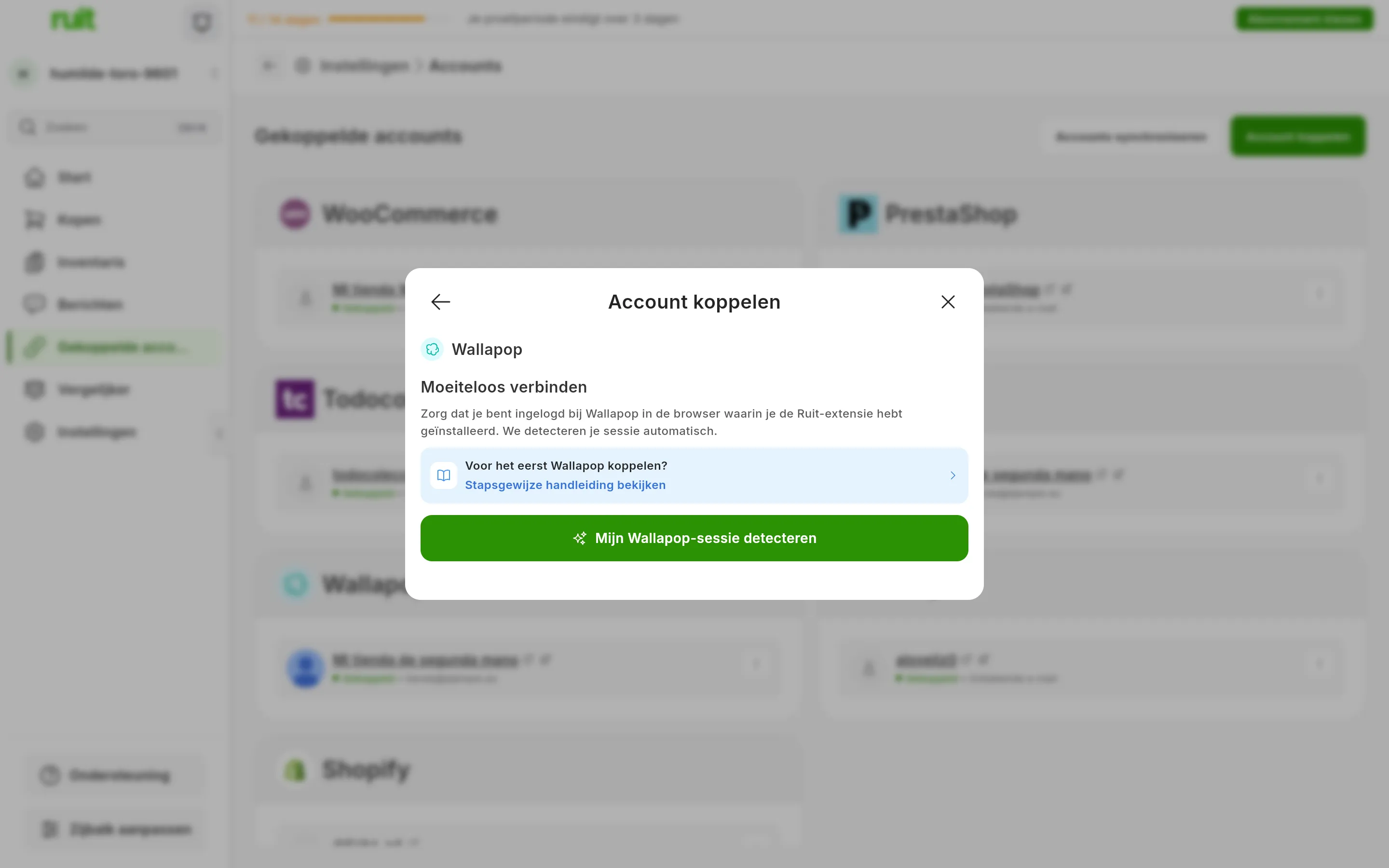
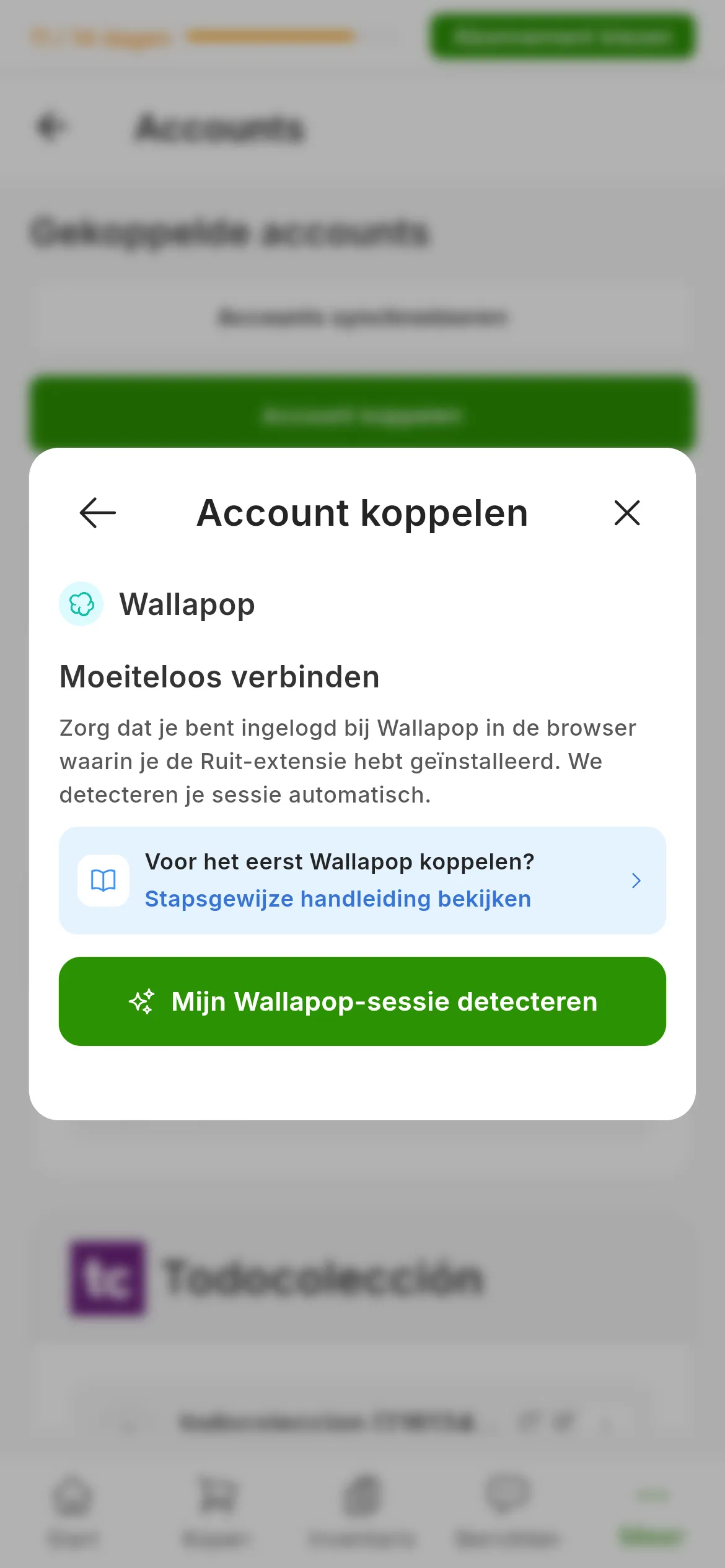
Het Wallapop-venster. Het nummer wijst Mijn Wallapop-sessie detecteren aan; er valt geen enkel veld in te vullen.
De extensie leest je Wallapop-sessie, vraagt Wallapop om je profiel om te controleren of het om hetzelfde account gaat, en geeft dat door aan RUIT. Dat duurt een paar seconden. Als het klaar is, bevestigt RUIT dat het account gekoppeld is en brengt het je terug naar de lijst met accounts.
Wat je hebt bereikt
Je Wallapop-account staat bij Gekoppelde accounts, met de naam van je Wallapop-profiel en de groene stip met Gekoppeld. Vanaf nu praat RUIT met Wallapop via de extensie van die browser, dus houd die browser open wanneer je wilt dat RUIT aan het werk is: publiceren, importeren, berichten beantwoorden of je verkopen in de gaten houden.
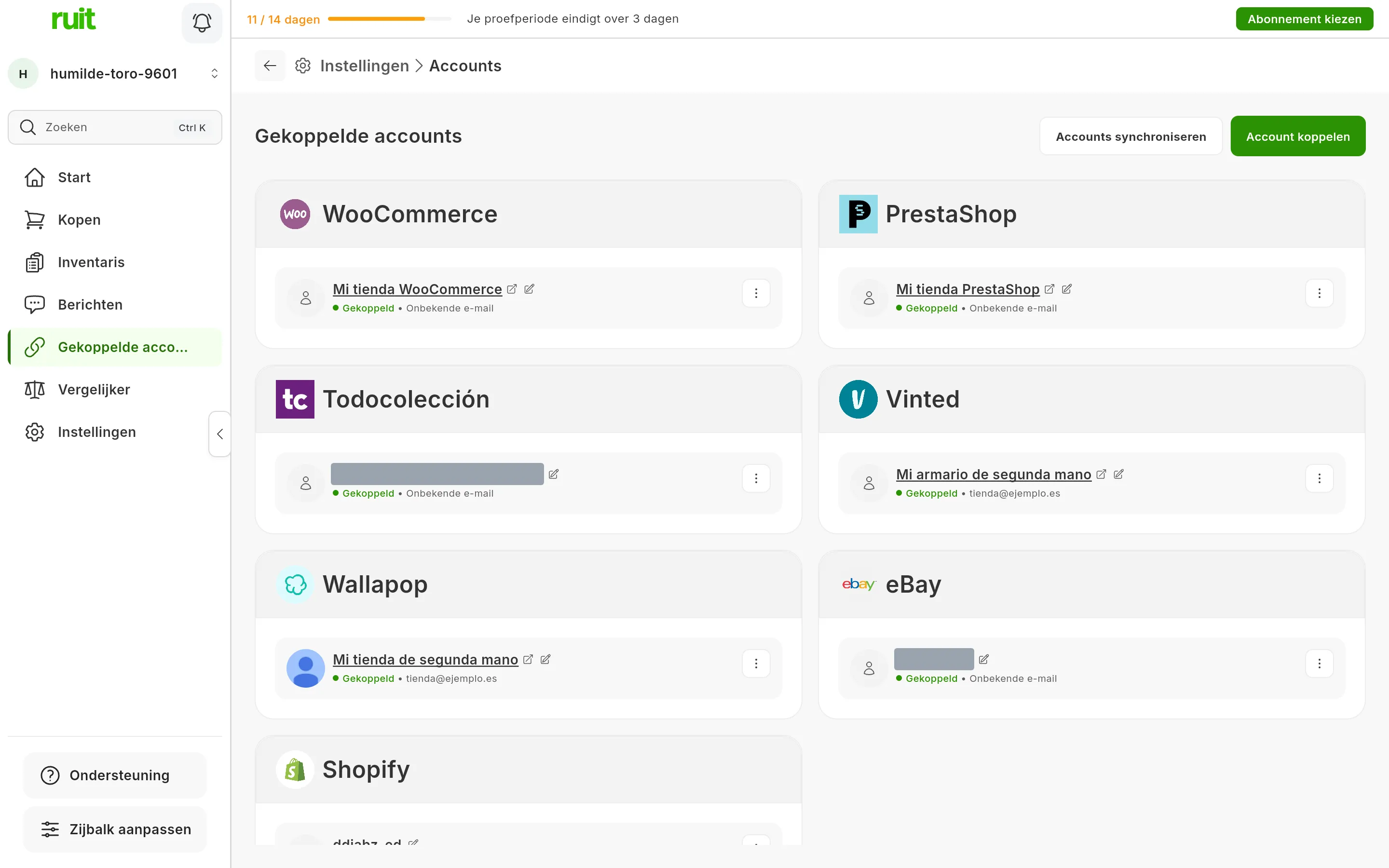
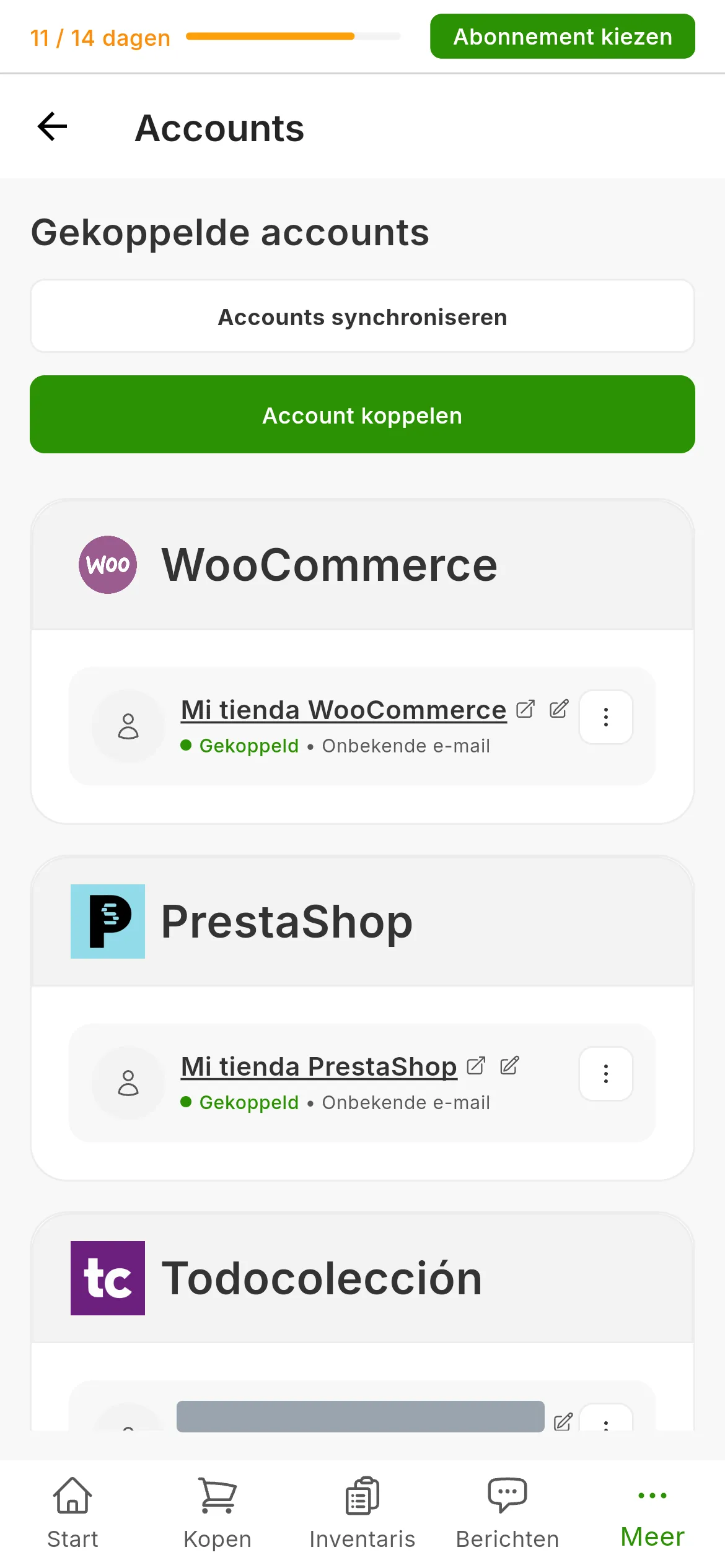
Het gekoppelde Wallapop-account. Verloopt de sessie in de browser, dan toont de kaart de knop Opnieuw koppelen, die stap 3 herhaalt.
Volgende stap: importeren vanaf een marketplace om de advertenties op te halen die je al op Wallapop hebt, of je eerste advertentie.
Als iets niet klopt
- In plaats van de knop om te detecteren biedt RUIT je aan de extensie te installeren. RUIT ziet geen enkele verbonden extensie van jou. Installeer haar, of open RUIT in de browser waarin ze al staat, en open het venster om te koppelen opnieuw: controleren of de extensie verbonden is.
- «We hebben geen Wallapop-sessie gevonden in de browser waarin de Ruit-extensie is geïnstalleerd». In die browser ben je niet bij Wallapop ingelogd. Log daar in bij Wallapop, niet in een andere browser of op je telefoon, en druk op Opnieuw proberen.
- «Ongeldige of ontbrekende inloggegevens voor Wallapop». Probeer het nog één keer. Komt de melding terug, log dan in die browser uit bij Wallapop, log opnieuw in en herhaal stap 3.
- «De Wallapop-sessie in je browser komt niet overeen met de gedetecteerde inloggegevens». De browser bewaart nog sporen van twee accounts. Log uit bij Wallapop, log opnieuw in met het juiste account en probeer het nog eens.
- «Dit Wallapop-account is in je organisatie al gekoppeld». Iemand anders uit je organisatie heeft het eerder gekoppeld, en alleen die persoon kan het vanuit zijn of haar browser vernieuwen. Moet het account van jou worden, laat die persoon het dan eerst ontkoppelen.
- «De verbinding is verlopen». De extensie heeft binnen een halve minuut niet geantwoord. Controleer of de browser met de extensie open is en of haar icoon laat zien dat ze verbonden is, en probeer het opnieuw.
- Je verkoopt met meerdere Wallapop-accounts. Elk account koppel je apart: log uit bij het ene, log in met het andere en herhaal alles vanaf stap 1. Moeten ze tegelijk werken, dan heeft elk account een eigen browser met de extensie nodig: meerdere extensies tegelijk gebruiken.
Video
Video nog niet opgenomen: Een Wallapop-account koppelen
Heeft dit artikel geholpen?
Bedankt voor het doorgeven.