Ligar o IberLibro ao RUIT
Tutorial para ligar a tua livraria do IberLibro: copia o teu identificador, gera a chave API no AbeBooks e cola-os no RUIT com o endereço da livraria.
Neste tutorial ligas a tua livraria do IberLibro ao RUIT. O IberLibro liga-se com três dados da tua conta de livreiro: o teu identificador de utilizador, uma chave API e o endereço da tua livraria. Não tens de instalar nenhuma extensão nem de deixar nenhum navegador aberto. Demora cinco minutos e faz-se uma só vez.
Precisas de uma conta de livreiro aprovada no IberLibro, que é a mesma conta do AbeBooks, e do telemóvel verificado, porque sem ele o assistente de ligação não se abre.
1. Copia o teu identificador de utilizador
O site do IberLibro está em espanhol, por isso os nomes do menu vão aqui tal como lá aparecem, com a
tradução entre parênteses. No menu de membro do IberLibro, entra em Mi información personal
(as minhas informações pessoais) e abre Información de mi cuenta (informações da minha conta).
Carrega em Detalles de su librería (detalhes da tua livraria): no fim da página está o campo
ID de usuario (identificador de utilizador). Copia-o. Está sempre em maiúsculas e sem espaços.
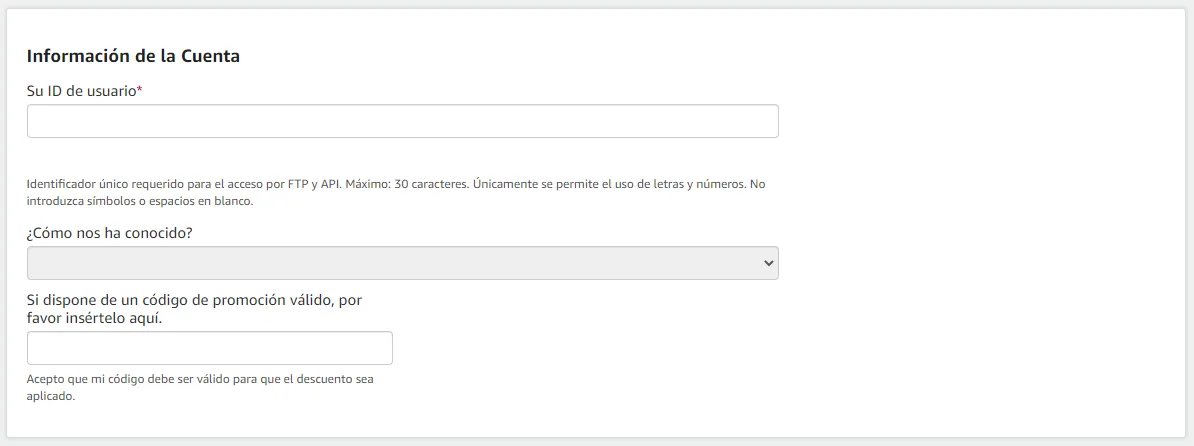
O campo, tal como aparece na ajuda do IberLibro, em espanhol. O retângulo assinala Su ID de usuario
(o teu identificador de utilizador).
2. Gera a tua chave API
A chave gera-se na ferramenta de chaves API do AbeBooks, onde entras com a mesma conta de livreiro.
O guia do IberLibro
leva-te até à ferramenta. Aí, carrega em Generate New Key e escolhe o tipo Classic (hashed key).
Marca os dois serviços, Inventory Update API e Order Update API, põe-lhe a etiqueta
Ruit - Third-Party Integrator e carrega em Generate. Copia a chave nesse momento: só é
mostrada uma vez.
3. Copia o endereço da tua livraria
Abre o IberLibro, entra na tua livraria, vai à lista dos teus livros e
copia o que estiver na barra do navegador. É parecido com
https://www.iberlibro.com/buscar-libro/vi/12345678/, com o número da tua livraria no lugar deste.
Não importa a página em que estejas nem a ordem que tenhas escolhido. Também servem o endereço da
tua montra, o que acaba em /sf, e o da ligação Buscar en los libros de esta librería
(pesquisar nos livros desta livraria).
4. Liga a conta no RUIT
Entra em Definições → Contas, carrega em Ligar conta e escolhe IberLibro. Cola o identificador em ID de utilizador (client PIN), a chave em Chave API e o endereço em Link da tua loja, e carrega em Ligar.
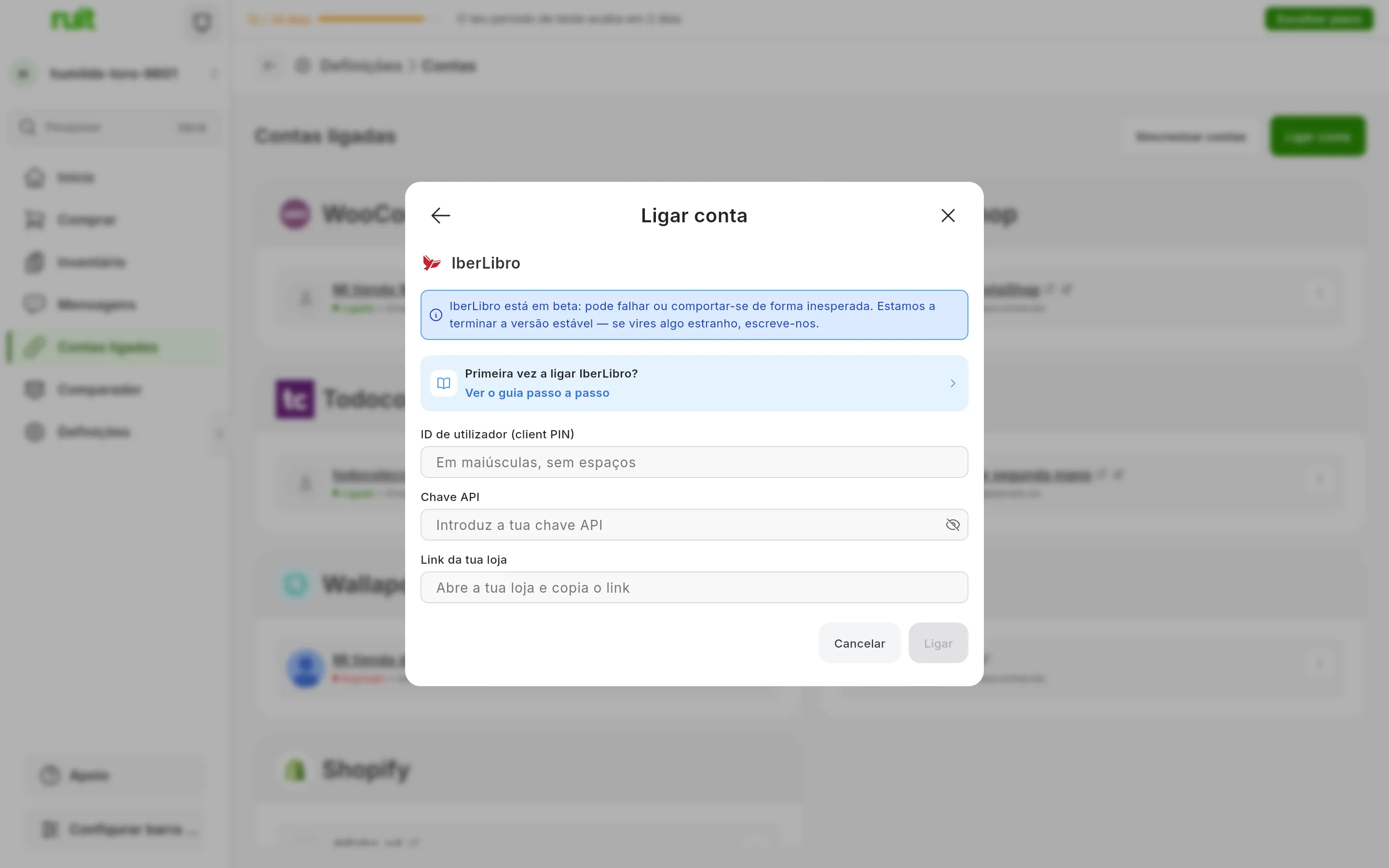
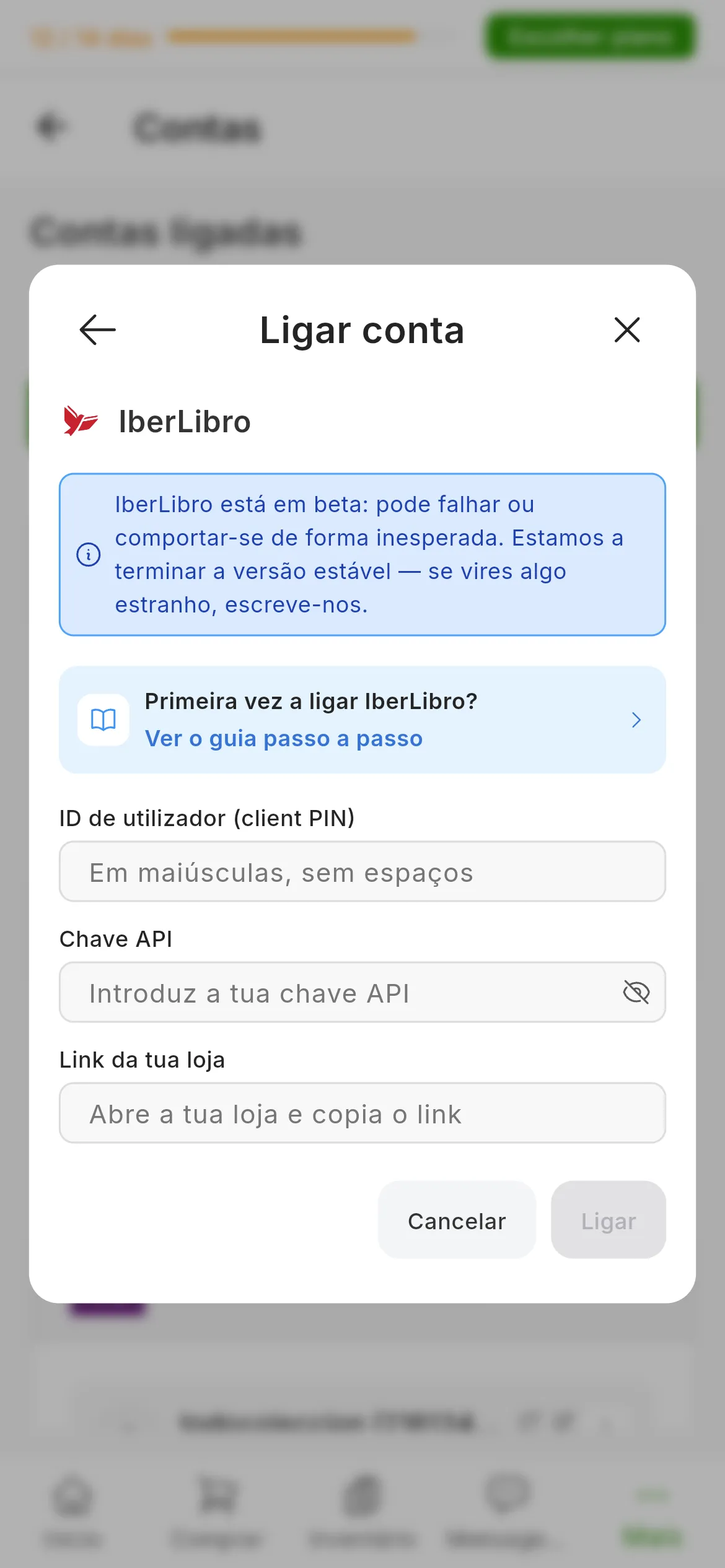
A janela do IberLibro. Os números assinalam ID de utilizador (client PIN), Chave API e Link da tua loja.
O RUIT testa as credenciais nesse momento, pedindo ao IberLibro as tuas encomendas pendentes, por isso ficas logo a saber se alguma coisa foi mal copiada.
O que conseguiste
A tua livraria aparece em Contas ligadas como IberLibro seguido do teu identificador de utilizador, com a etiqueta Em beta. As credenciais não caducam, por isso o cartão não tem o botão Voltar a ligar que o Wallapop e o Vinted têm: a ligação dura até gerares outra chave no AbeBooks.
Passo seguinte: carregar o teu catálogo com a exportação do HomeBase, ou a tua primeira publicação.
Se algo não bater certo
- «Esse endereço é a tua livraria no AbeBooks, não no IberLibro». Colaste o endereço de
abebooks.com. Abre a mesma livraria emiberlibro.come cola esse. - «Não encontrámos o id da tua livraria nesse endereço». O endereço não é o de uma livraria: por exemplo, a página inicial do IberLibro ou a ficha de um livro. Volta ao passo 3.
- «Não foi possível verificar as credenciais. Verifica as tuas chaves API e o URL da loja». O IberLibro não aceitou o identificador ou a chave. Confirma que o identificador está em maiúsculas e sem espaços e que a chave tem os dois serviços marcados. Se tiveres dúvidas quanto à chave, gera outra no passo 2.
- Tinhas outro programa ligado ao IberLibro e deixou de funcionar. É a chave nova do passo 2: dá também a esse programa a chave que acabaste de gerar.
Vídeo
Vídeo ainda por gravar: Ligar uma conta do IberLibro
Este artigo ajudou?
Obrigado por nos dizer.