Conectar IberLibro con RUIT
Tutorial para conectar tu librería de IberLibro: copia tu ID de usuario, genera la clave de API en AbeBooks y pégalos en RUIT con la dirección de tu librería.
En este tutorial conectas tu librería de IberLibro con RUIT. IberLibro se conecta con tres datos de tu cuenta de librero: tu ID de usuario, una clave de API y la dirección de tu librería. No hay extensión que instalar ni navegador que dejar abierto. Tarda cinco minutos y se hace una sola vez.
Necesitas una cuenta de librero aprobada en IberLibro, que es la misma cuenta que en AbeBooks, y el teléfono verificado, porque sin él el asistente de conectar no se abre.
1. Copia tu ID de usuario
En el menú de miembro de IberLibro, entra en Mi información personal y abre Información de mi cuenta. Pulsa Detalles de su librería: al final de la página está el campo ID de usuario. Cópialo. Va siempre en mayúsculas y sin espacios.
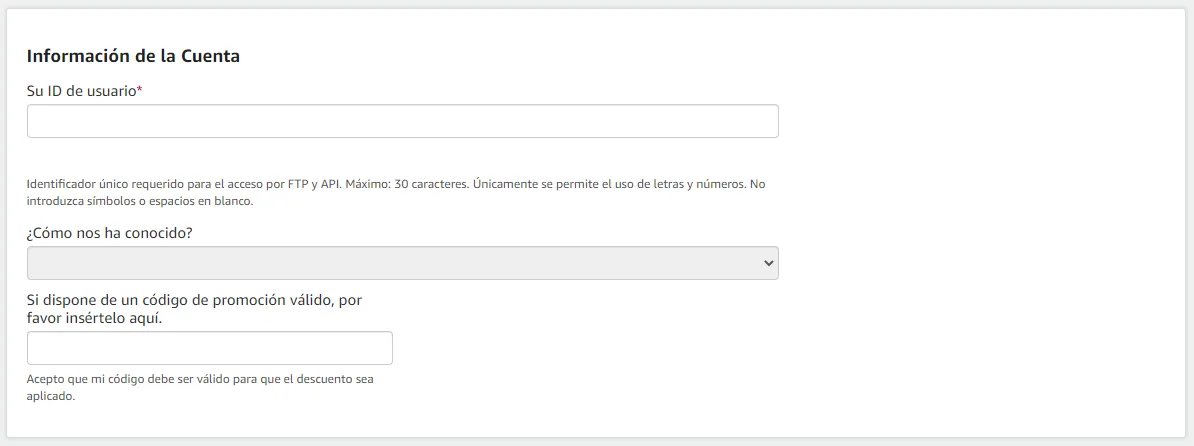
El campo, tal como lo enseña la ayuda de IberLibro. El recuadro señala Su ID de usuario.
2. Genera tu clave de API
La clave se genera en la herramienta de clave de API de AbeBooks, entrando con tu misma cuenta de
librero. La guía de IberLibro
enlaza la herramienta. Allí, pulsa Generate New Key y elige el tipo Classic (hashed key). Marca
los dos servicios, Inventory Update API y Order Update API, ponle la etiqueta
Ruit - Third-Party Integrator y pulsa Generate. Copia la clave en ese momento: solo se
enseña una vez.
3. Copia la dirección de tu librería
Abre IberLibro, entra en tu librería, ponte a mirar tus libros y copia
lo que haya en la barra del navegador. Se parece a https://www.iberlibro.com/buscar-libro/vi/12345678/,
con el número de tu librería en lugar de ése. Da igual la página en la que estés o el orden que
hayas elegido. También valen la dirección de tu escaparate, la que acaba en /sf, y la del enlace
Buscar en los libros de esta librería.
4. Conecta la cuenta en RUIT
Entra en Configuración → Cuentas, pulsa Conectar Cuenta y elige IberLibro. Pega el ID en ID de usuario (client PIN), la clave en Clave API y la dirección en Enlace de tu tienda, y pulsa Conectar.
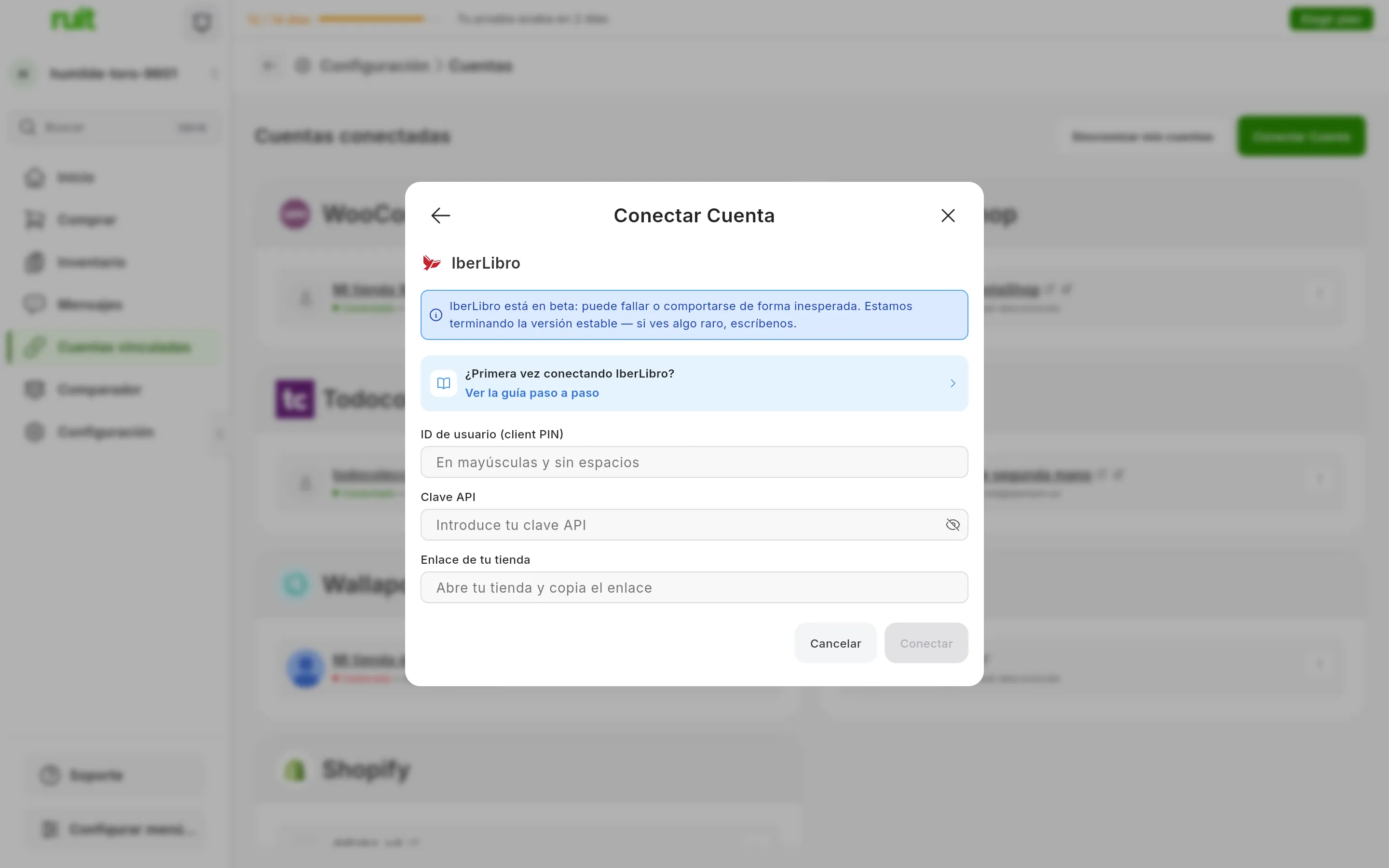
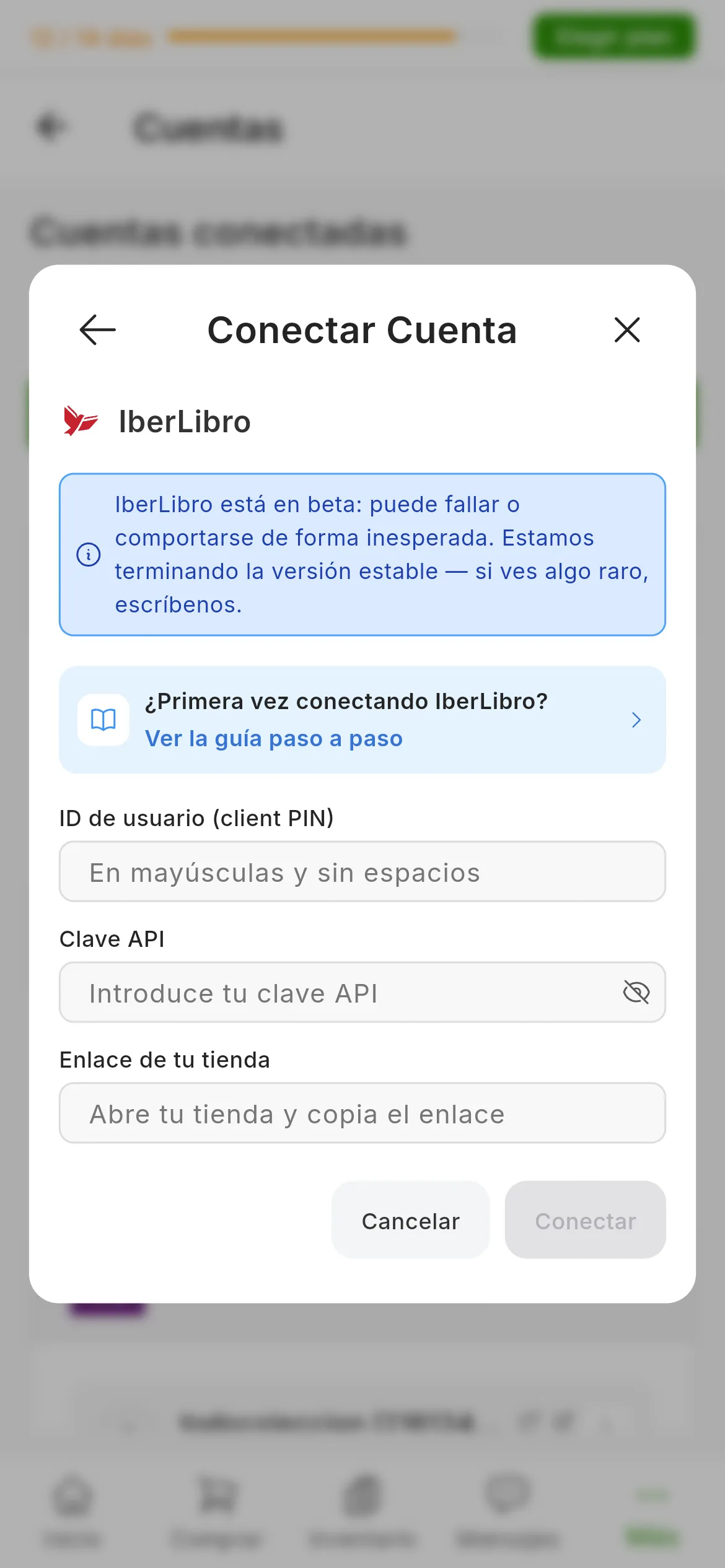
El diálogo de IberLibro. Los números señalan ID de usuario (client PIN), Clave API y Enlace de tu tienda.
RUIT prueba las credenciales en ese momento, pidiéndole a IberLibro tus pedidos pendientes, así que sabrás enseguida si algo está mal copiado.
Qué has conseguido
Tu librería aparece en Cuentas conectadas como IberLibro seguido de tu ID de usuario, con la etiqueta En beta. Las credenciales no caducan, así que la tarjeta no lleva el botón Reconectar que sí tienen Wallapop y Vinted: la conexión dura hasta que generes otra clave en AbeBooks.
Siguiente paso: subir tu catálogo con la exportación de HomeBase, o tu primera publicación.
Si algo no cuadra
- «Esa dirección es tu librería en AbeBooks, no en IberLibro». Has pegado la dirección de
abebooks.com. Abre la misma librería eniberlibro.comy pega esa. - «No hemos encontrado el identificador de tu librería en esa dirección». La dirección no es la de una librería: por ejemplo, la portada de IberLibro o la ficha de un libro. Vuelve al paso 3.
- «No se han podido verificar las credenciales. Por favor, revisa tus claves de API y la URL de tu tienda». IberLibro no ha aceptado el ID o la clave. Comprueba que el ID va en mayúsculas y sin espacios y que la clave tiene marcados los dos servicios. Si dudas de la clave, genera otra en el paso 2.
- Tenías otro programa conectado a IberLibro y ha dejado de funcionar. Es la clave nueva del paso 2: dale también a ese programa la clave que acabas de generar.
Vídeo
Vídeo pendiente: Conectar una cuenta de IberLibro
¿Te ha servido este artículo?
Gracias por decírnoslo.