Een bulkpublicatie plannen en spreiden
Zo kies je de wachttijd tussen publicaties en de actieve uren van een bulkpublicatie, in de tijd van Madrid, en bewaar je ze als preset.
Deze gids legt de stap Plannen uit van de wizard om in bulk te publiceren: hoe vaak er een advertentie online komt en op welke uren. En ook hoe je dat schema als preset bewaart, zodat je het de volgende keer met één tik laadt. In bulk publiceren is een functie vanaf het plan Plus, en de hele route, van het aanvinken van de producten tot het volgen van de taak, staat in veel producten tegelijk publiceren.
RUIT publiceert een taak niet in één keer: het zet een wachttijd tussen de advertenties en publiceert alleen binnen je actieve uren.
De wachttijd tussen publicaties
Dat is de tijd tussen twee advertenties op dezelfde marketplace, want elke marketplace heeft zijn eigen klok:
- Een product dat naar drie marketplaces gaat, komt op alle drie tegelijk online.
- Het volgende product komt op elke marketplace online zodra de wachttijd sinds het vorige voorbij is.
- Twee accounts van dezelfde marketplace delen één klok. Ze komen na elkaar aan de beurt: eerst de producten van het ene account en daarna die van het andere.
Hoe lang een taak duurt, hangt dus af van hoeveel advertenties er naar dezelfde marketplace gaan. Twintig producten op twee Wallapop-accounts duren twee keer zo lang als op één account; op Wallapop en Vinted tegelijk duren ze even lang als op één.
Je kiest de wachttijd bij Vertraging tussen publicaties:
| Optie | Wachttijd |
|---|---|
| Automatisch · 2 min | Twee minuten. Deze optie staat standaard aan |
| 3 min, 4 min en 5 min | Wat er op de knop staat |
| Aangepast | Wat je kiest met de knoppen min en plus, in min of in u, van 1 minuut tot 30 dagen |
| Willekeurig | Elke wachttijd wordt geloot tussen een Minimale wachttijd en een Maximale wachttijd |
De vaste wachttijden zijn bij benadering, en dat staat er ook bij: RUIT telt er een willekeurige extra van maximaal 30 % bij op, zodat het tempo niet regelmatig is. Met Automatisch · 2 min komt elke advertentie tussen 2 en 2,6 minuten na de vorige op die marketplace online.
Met Aangepast stoppen de knoppen bij de grenzen, die eronder staan: min. 1 min · max. 30 d. Met Willekeurig begint de maximale wachttijd op het dubbele van de minimale en kan hij nooit onder de minimale komen. Daar komt geen extra bij: de wachttijd is al willekeurig.
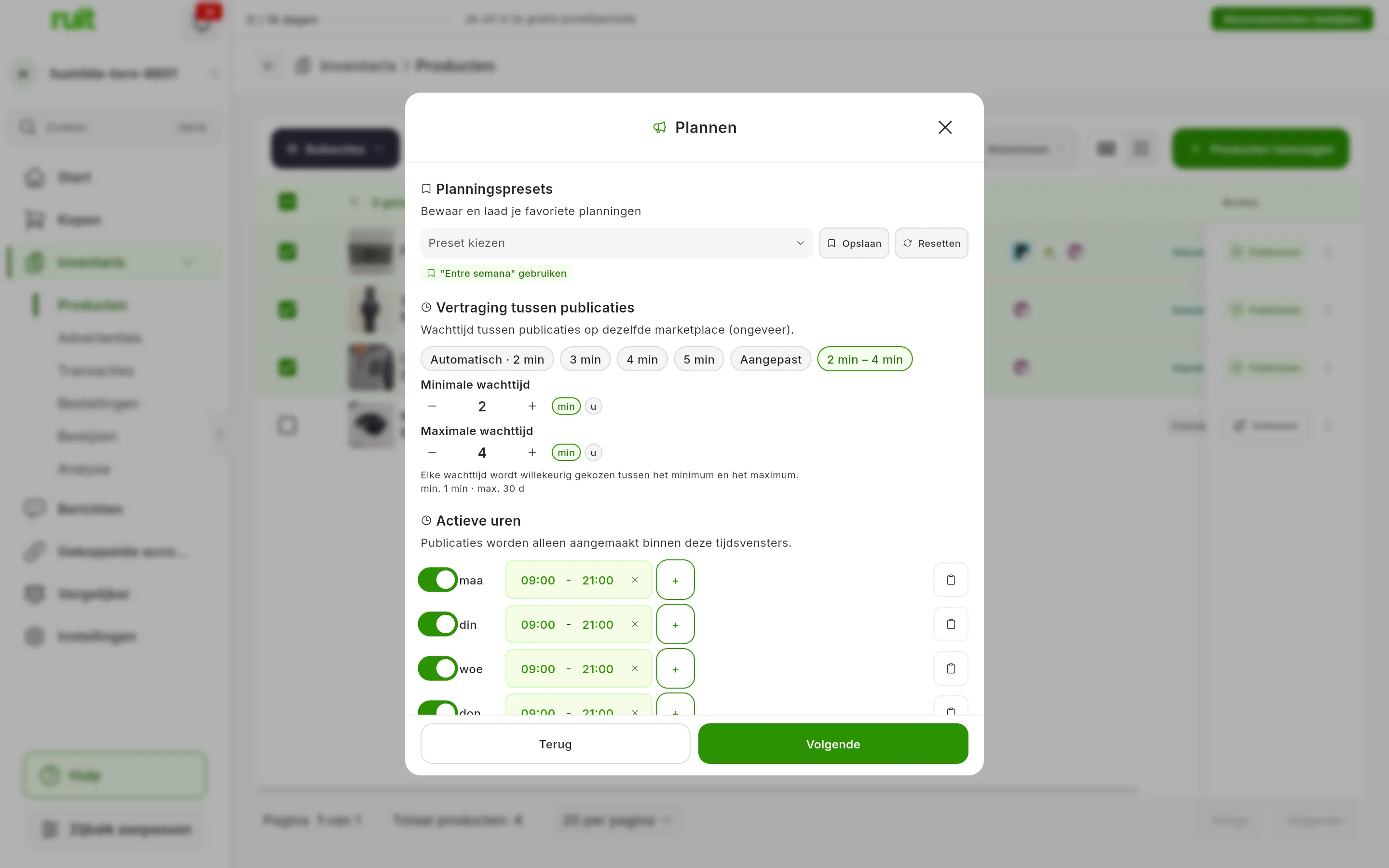
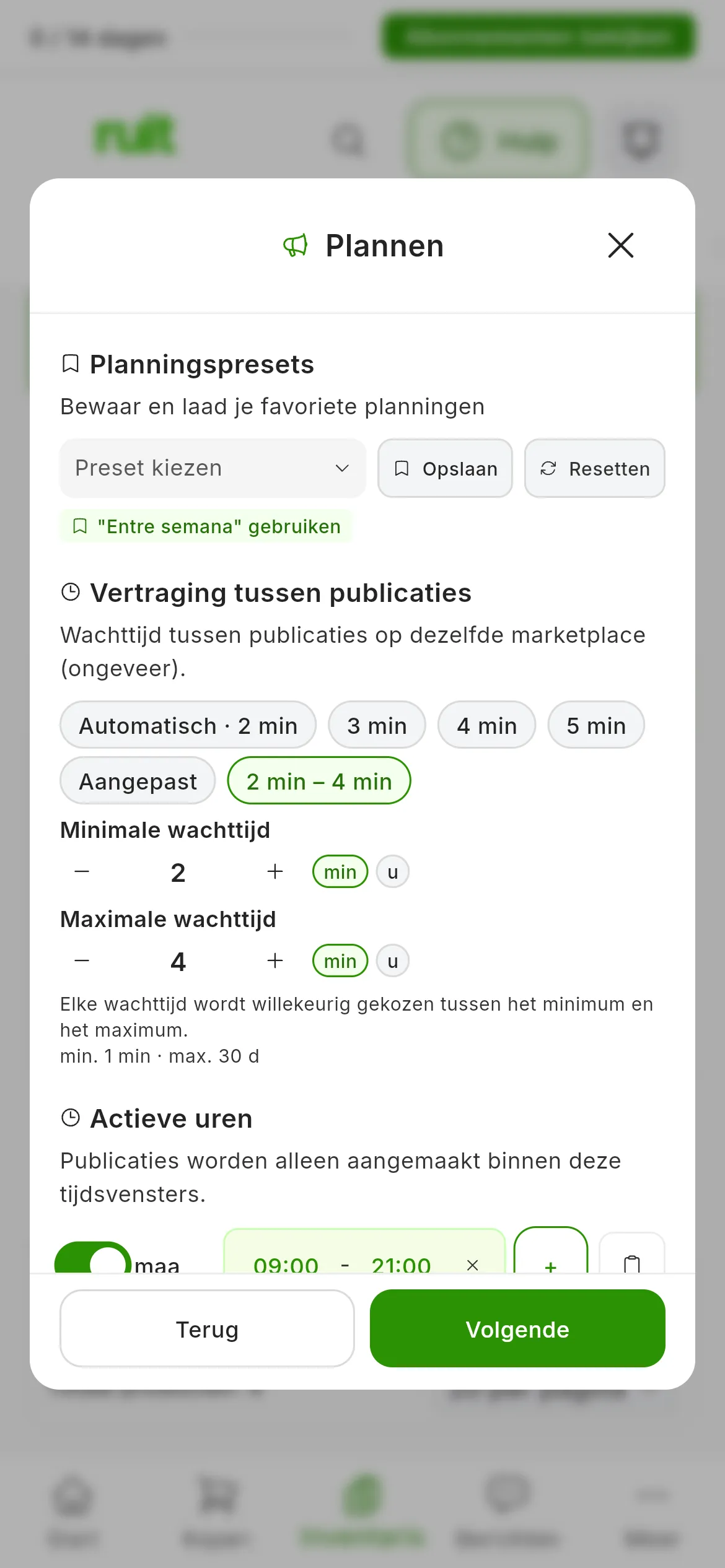
Als je Willekeurig kiest, laat de knop het interval zien: hier van 2 tot 4 minuten.
De actieve uren
Dat zijn de tijdsvensters in de week waarin RUIT mag publiceren. Daarbuiten komt er niets online: wat aan de beurt was, wacht op het volgende tijdsvenster, zonder verloren te gaan. Er is ook geen startdatum: de taak begint zodra je haar start, als je binnen een tijdsvenster zit, of anders wanneer het volgende tijdsvenster opengaat.
De uren zijn altijd die van Madrid: de wizard heeft geen keuze voor de tijdzone. Verkoop je vanaf de Canarische Eilanden of van buiten Spanje, reken dan met de tijd in Madrid.
Zo stel je je week samen:
- Zet elke dag aan met de schakelaar ervan, van maa tot zon. Een uitgeschakelde dag zegt Uitgeschakeld; een dag die je aanzet, begint met het tijdsvenster van 09:00 tot 21:00.
- Druk op een tijd om hem te veranderen. Je typt hem in het formaat van 24 uur, en valt het begin na het einde, dan draait RUIT ze om.
- Met + voeg je nog een tijdsvenster toe aan die dag, bijvoorbeeld een in de ochtend en een in de middag. De X van een tijdsvenster verwijdert het.
- Met het pictogram van het klembord, Kopiëren naar alle dagen, gaan de tijdsvensters van die dag naar alle zeven dagen, ook naar de dagen die uit stonden.
Volgende wordt actief zodra minstens één dag een tijdsvenster heeft. Opent de week met alle dagen op Uitgeschakeld, zet dan de dagen aan die je wilt of laad een preset.
De wachttijd en de uren liggen vast in de taak zodra je haar start, en een lopende taak kun je niet bewerken. Wil je een ander schema, annuleer de taak dan en start een nieuwe.
Hoe lang het gaat duren
In de stap Bevestigen berekent RUIT met je wachttijd en je uren wanneer de taak klaar is (Vandaag om…, Morgen om… of een datum) en hoeveel publicaties er gemiddeld per dag op dezelfde marketplace online komen: bijvoorbeeld ~12/dag. Eronder vat het je schema samen, zoals ma-vr 09:00-14:00, en je wachttijd, zoals 2 min tussen publicaties op dezelfde marketplace.
Smalle tijdsvensters maken een taak een stuk langer. Met een wachttijd van 30 minuten en een tijdsvenster van twee uur per dag komen er ongeveer vier advertenties per dag online op elke marketplace: veertig producten op één marketplace zijn dan tien dagen. Daarom waarschuwt deze stap je in twee gevallen:
- De schatting gaat over een week, twee weken of een maand heen. Bijvoorbeeld: Deze taak duurt langer dan een week.
- Je tijdsvensters komen gemiddeld op minder dan twee uur per dag uit: Weinig activiteitsuren kunnen de duur flink verlengen.
Het zijn waarschuwingen, en ze houden je niet tegen. De schatting is bij benadering: ze telt de willekeurige extra van elke wachttijd niet mee, en telt wel de producten mee die RUIT bij het aanmaken van de taak overslaat omdat ze al gepubliceerd zijn of in de wachtrij van een andere taak staan.
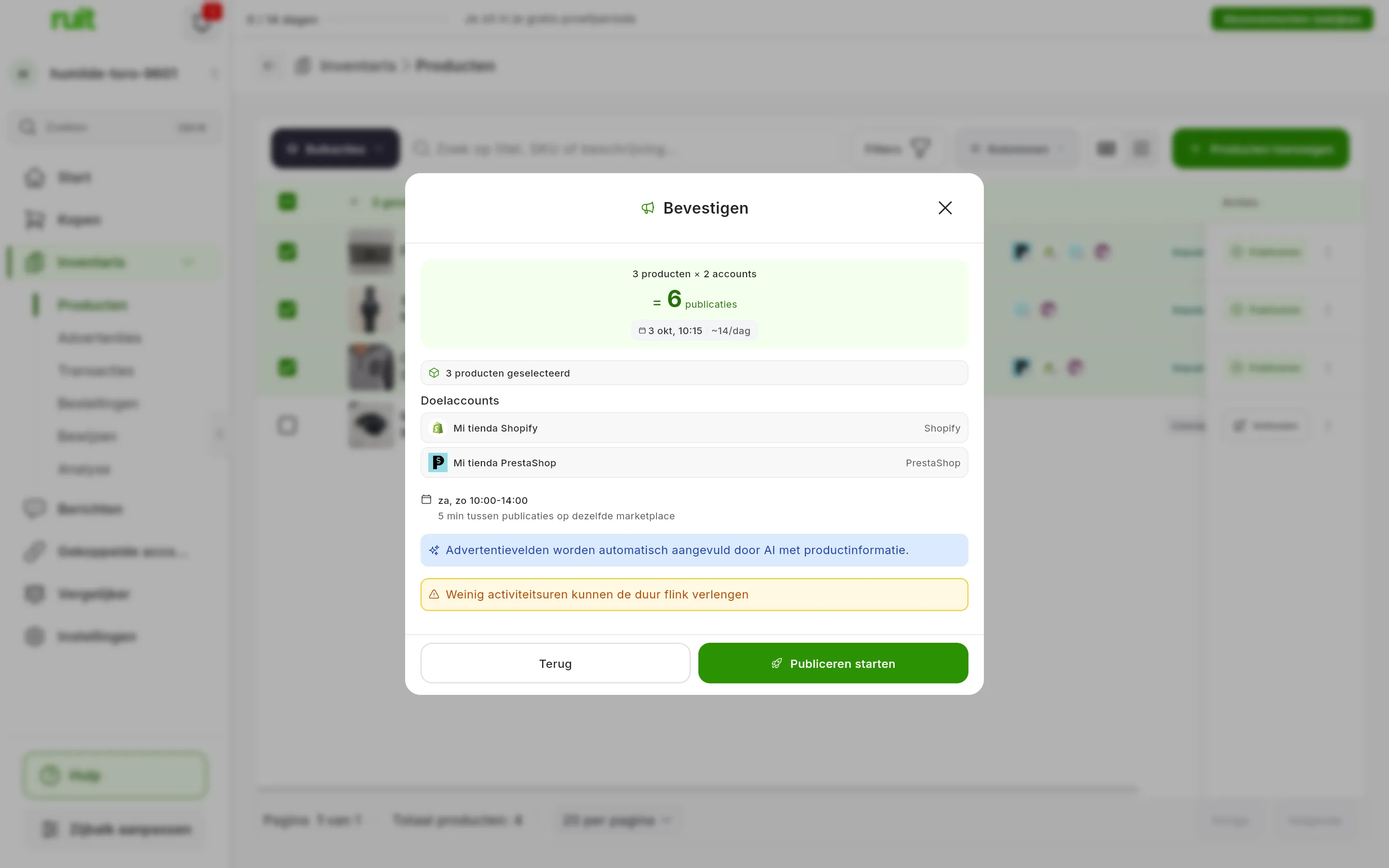
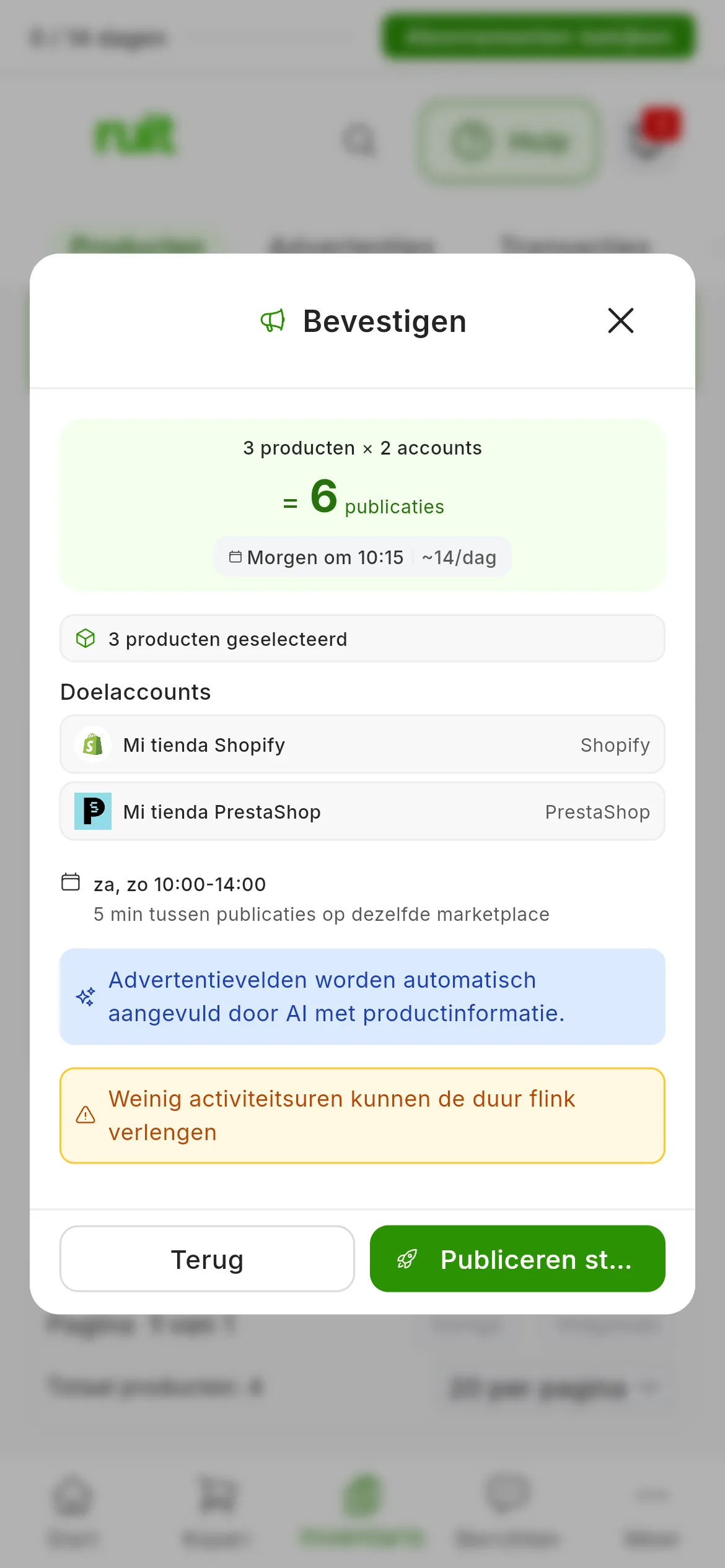
Vier uur op zaterdag en nog eens vier op zondag: RUIT waarschuwt dat de taak lang gaat duren.
Waarom het langer kan duren dan geschat
Bij het versturen van elke advertentie past RUIT nog twee regels toe die de schatting niet meetelt:
- Per marketplace één tegelijk. Zolang er een advertentie gepubliceerd wordt, begint de volgende op dezelfde marketplace niet, ook al is het haar tijd.
- De wachttijd wordt altijd gerespecteerd. Is de vorige minder dan de wachttijd geleden online gekomen, dan wacht de volgende. Na een onderbreking komen de achterstallige niet allemaal tegelijk om de tijd in te halen: ze gaan één voor één verder, in jouw tempo.
Ook het opnieuw proberen van wat mislukt is, houdt zich aan je wachttijd en je uren.
Je schema bewaren als preset
Een preset bewaart een wachttijd en actieve uren onder een naam. De wizard opent altijd op Automatisch · 2 min en onthoudt het schema van je laatste taak niet, dus als je het vaker gebruikt, bewaar het dan.
Boven in de stap Plannen staat het blok Planningspresets:
- Stel de wachttijd en de uren in zoals je ze wilt bewaren.
- Druk op Opslaan, typ de Presetnaam en druk nog een keer op Opslaan.
- Komt wat er op het scherm staat overeen met een preset, dan zegt de knop Opgeslagen.
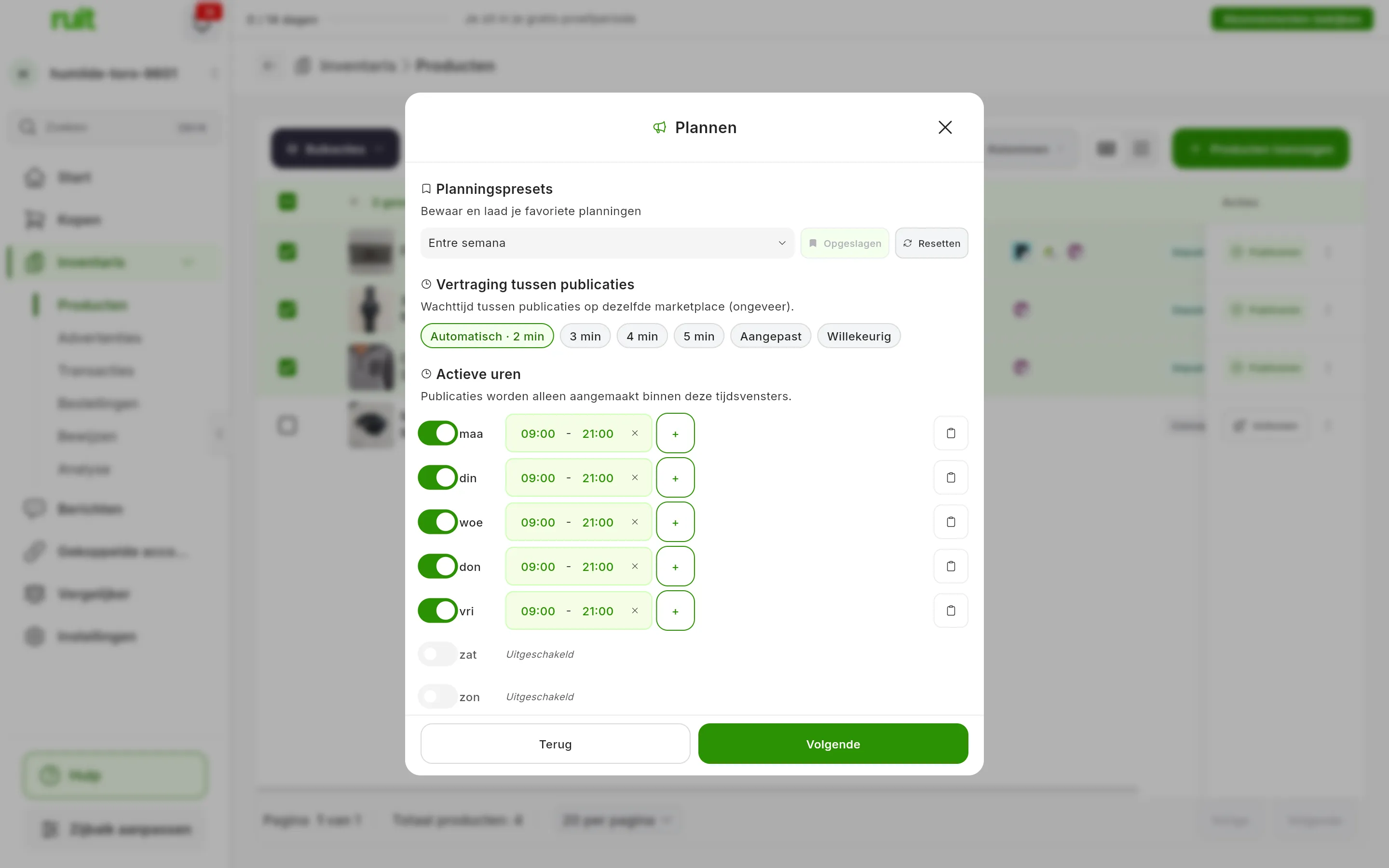
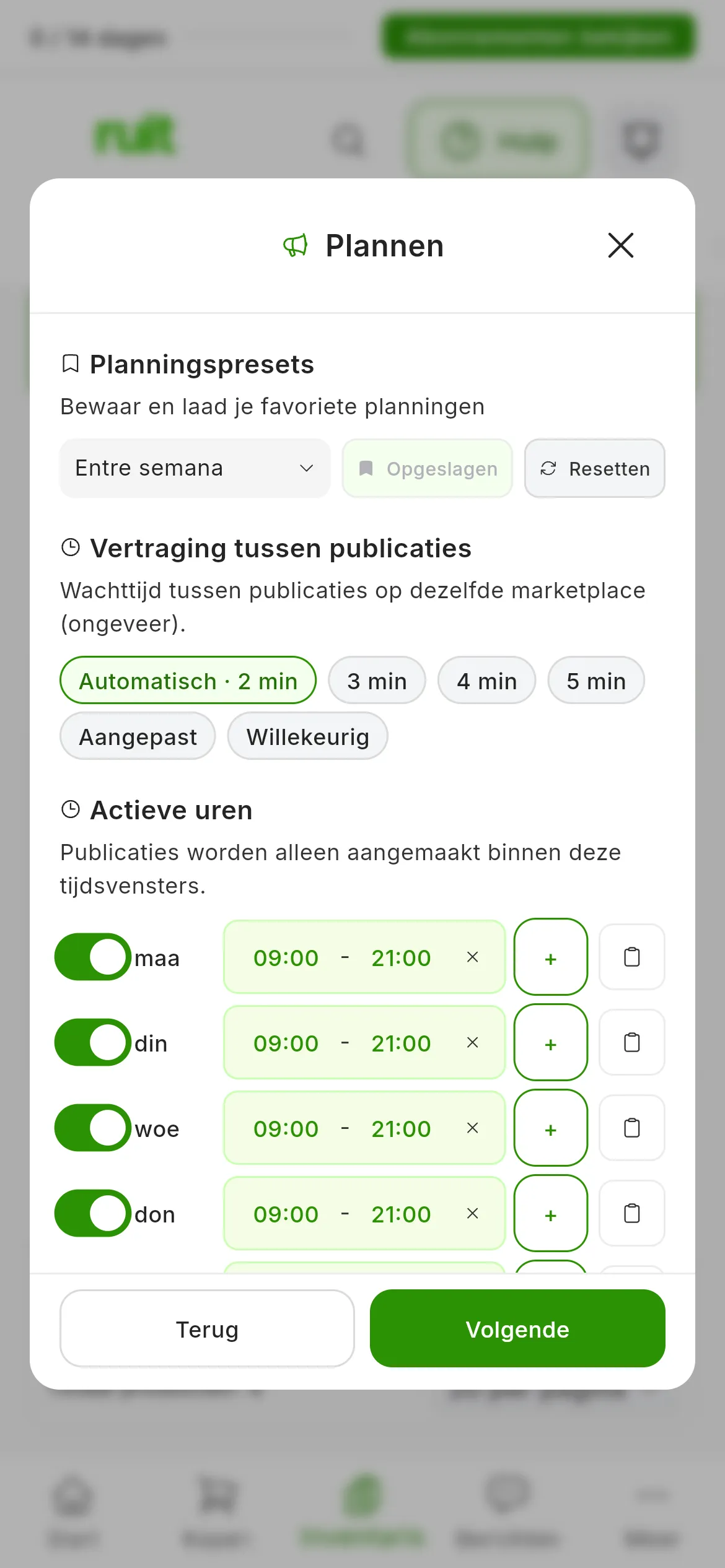
De preset Entre semana geladen: de knop zegt Opgeslagen omdat wat je ziet ermee overeenkomt.
Om er een te gebruiken, druk je op Preset kiezen en kies je hem. Bij elke preset staat hoeveel dagen hij heeft en wat zijn wachttijd is, zoals 5 dagen • 2 min vertraging, en als je hem kiest, laadt hij die allebei. Heb je er nog geen, dan zegt de keuzelijst Geen opgeslagen presets.
Heb je er een als standaard ingesteld, dan verschijnt eronder een knop met de naam ervan en gebruiken. Hij wordt niet vanzelf toegepast: druk erop om hem te laden.
Resetten schakelt alle dagen van de week uit. De wachttijd blijft zoals hij is.
Je presets beheren in Instellingen
Je presets staan in Instellingen → Presets, op de pagina Planningspresets. Je komt er ook via Instellingen → Automatisering en AI → Publicatiepresets.
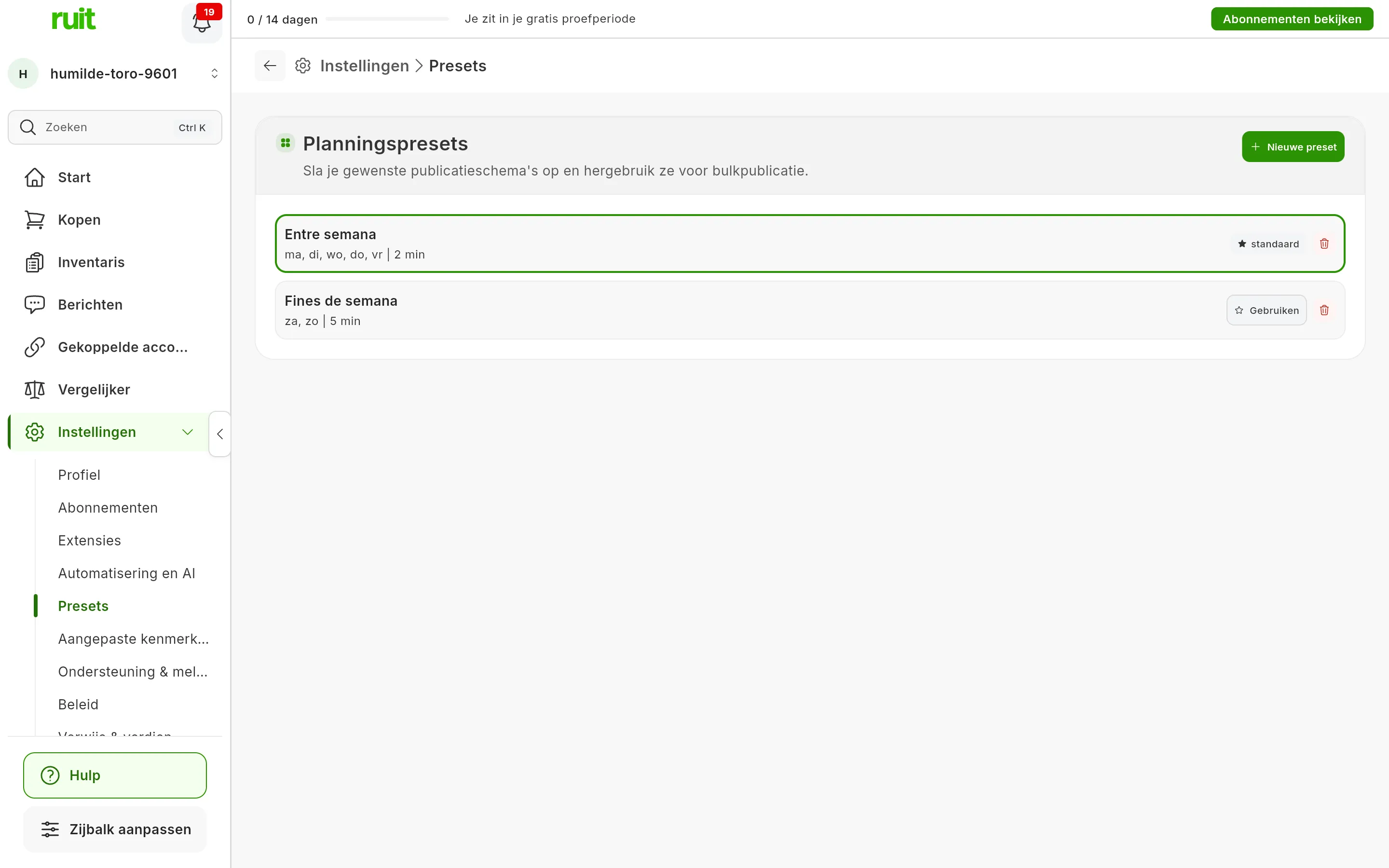
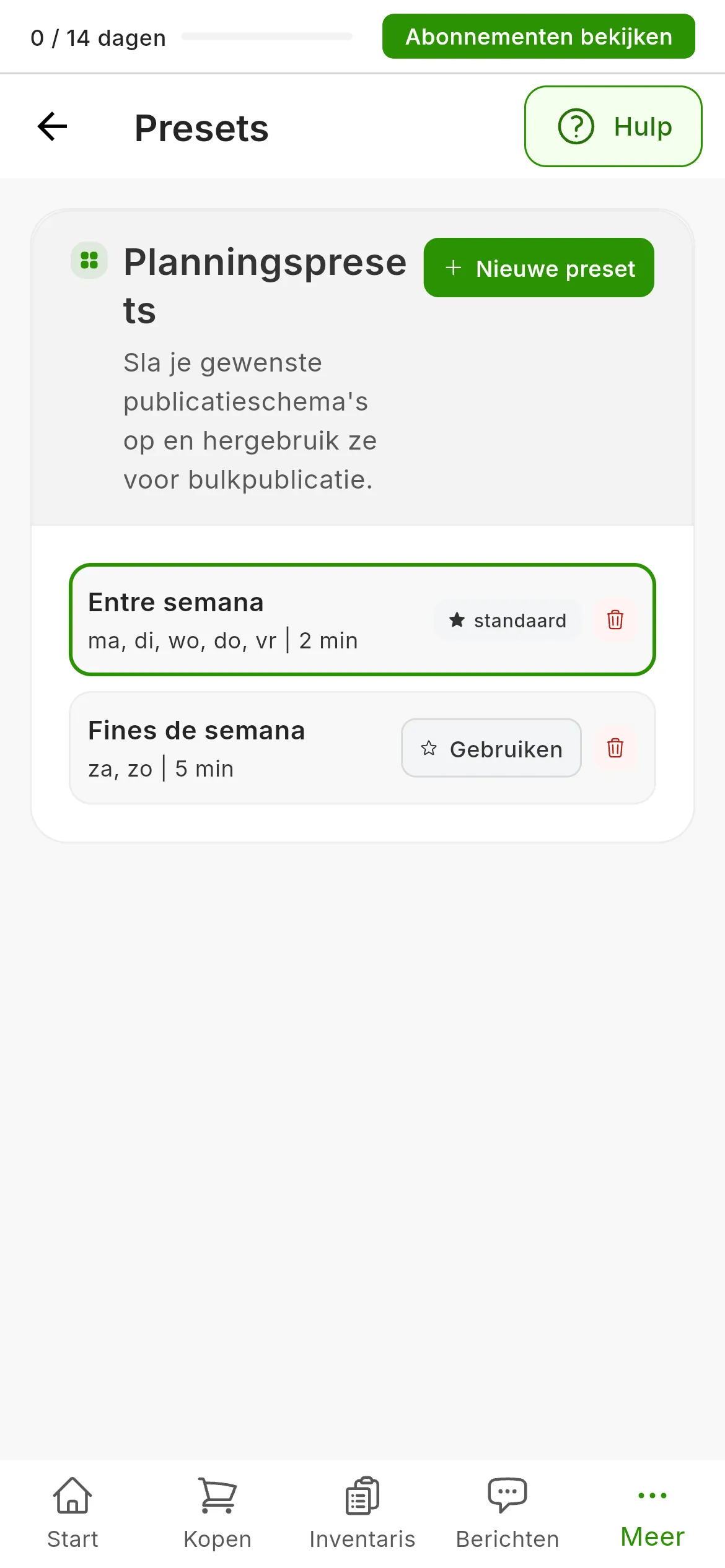
Bij elke preset staan de dagen en de wachttijd.
Zo maak je er een aan:
- Druk op Nieuwe preset.
- Typ de Presetnaam, bijvoorbeeld «Alleen doordeweeks».
- Kies de Vertraging tussen publicaties en de Actieve uren. Een nieuwe preset begint op Automatisch · 2 min, van maandag tot en met vrijdag van 09:00 tot 21:00. Geef hem minstens één dag met een tijdsvenster: zonder laat de wizard je er niet mee verder.
- Wil je dat de wizard hem aanbiedt, zet dan Instellen als standaard aan.
- Druk op Aanmaken.
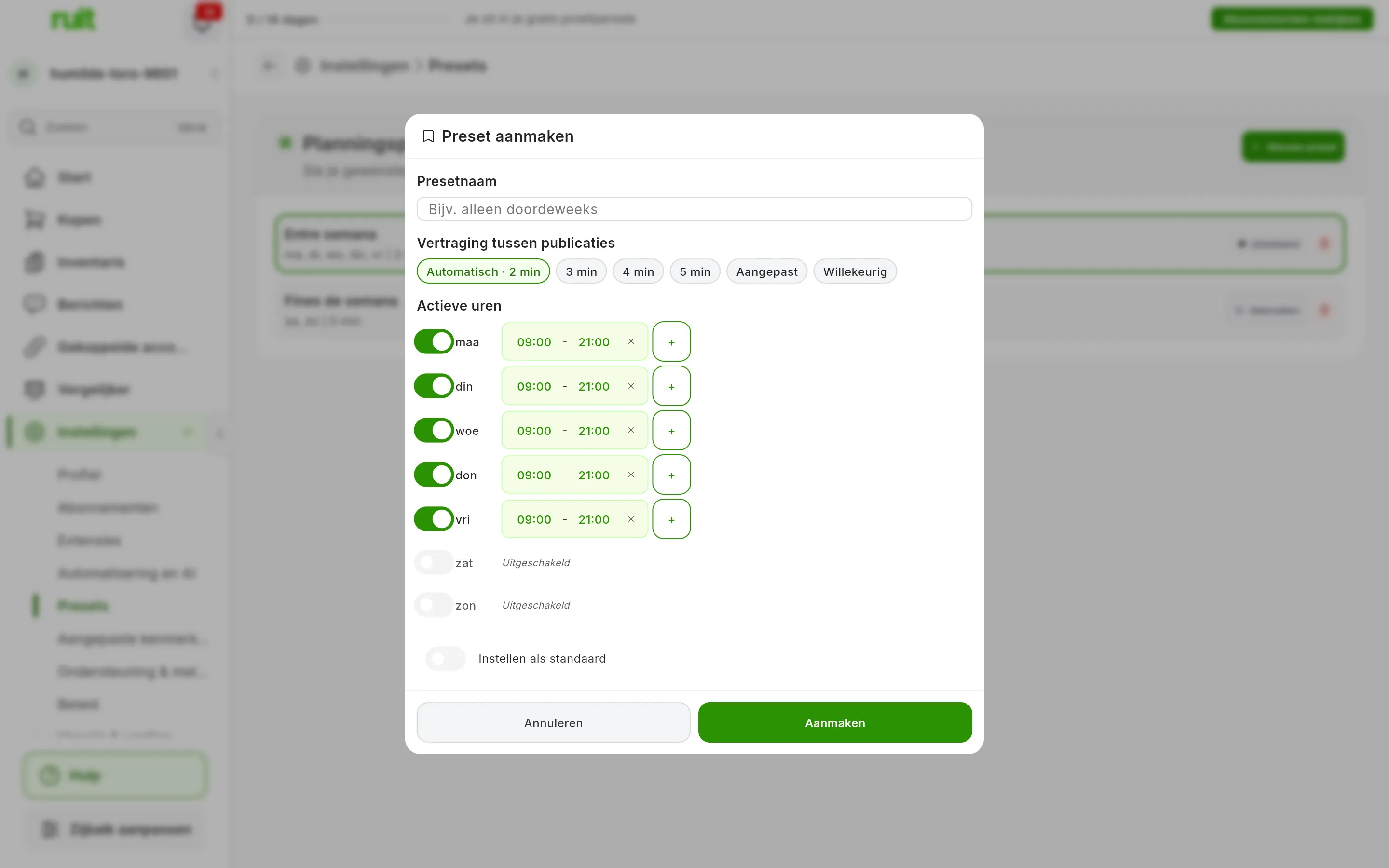
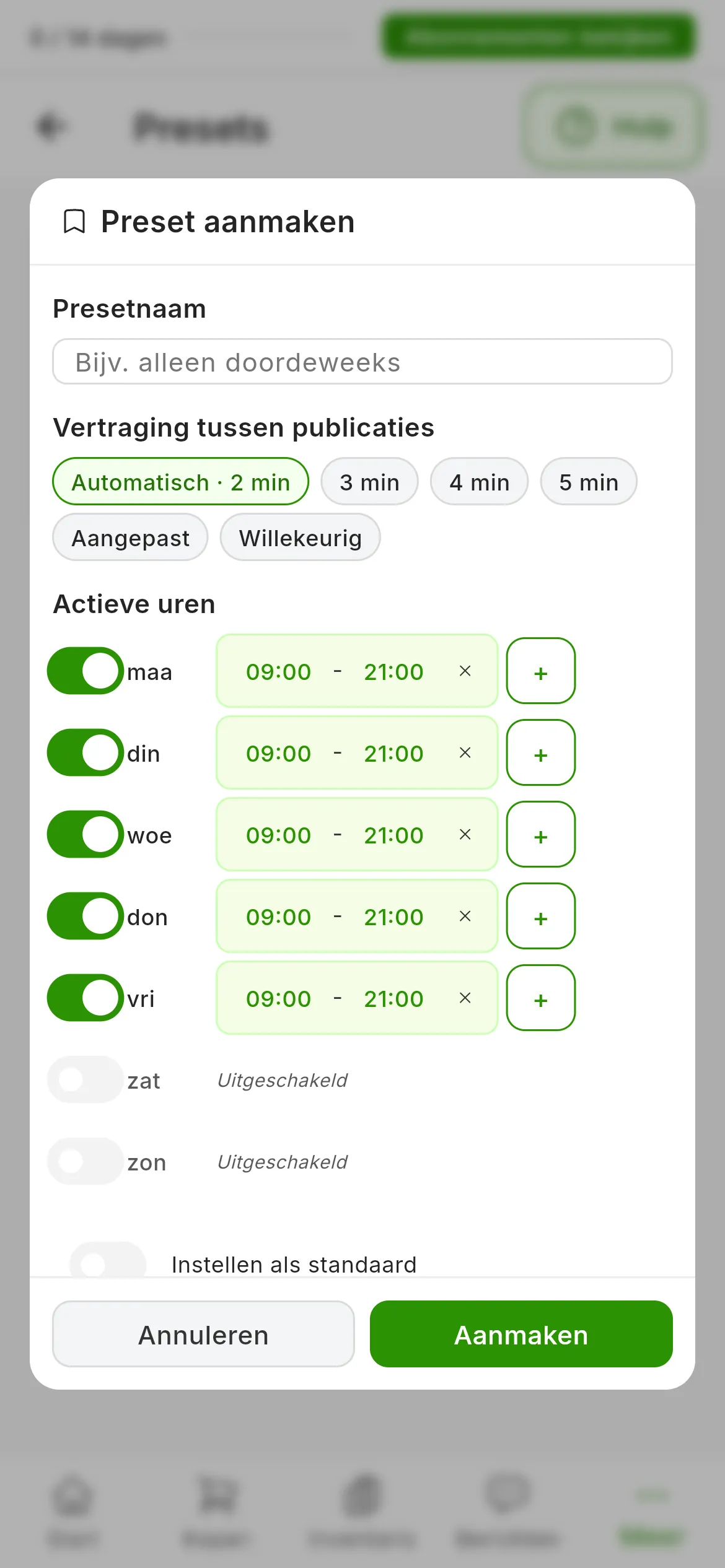
Zo begint een nieuwe preset: van maandag tot en met vrijdag, van 09:00 tot 21:00.
In de lijst laat elke preset zijn naam, zijn dagen en zijn wachttijd zien:
- Druk erop om hem te veranderen in Preset bewerken, en sla op met Opslaan.
- Gebruiken stelt hem in als standaard. Er kan er maar één zijn, en die heeft het label standaard.
- De prullenbak verwijdert hem, nadat je het hebt bevestigd met Verwijderen.
Een preset veranderen of verwijderen raakt de taken die al gestart zijn niet: elke taak bewaart haar wachttijd en haar uren bij het starten.
Presets werken ook bij vernieuwen in bulk
Als je meerdere advertenties tegelijk vernieuwt, heeft de stap om te plannen dezelfde keuzelijst met presets. Daar telt de wachttijd tussen vernieuwingen op hetzelfde account, niet op dezelfde marketplace. Vernieuwen wordt uitgelegd in een advertentie vernieuwen.
Video
Video nog niet opgenomen: Het tempo van een bulkpublicatie instellen
Heeft dit artikel geholpen?
Bedankt voor het doorgeven.