Een product invullen met AI
Tutorial om de AI van RUIT de titel, beschrijving, staat en kenmerken van een product te laten schrijven op basis van de foto's, en om de stijl in te stellen.
In deze tutorial laat je de AI van RUIT de gegevens van een product schrijven op basis van de foto’s: de titel, de beschrijving, de staat en de kenmerken. Het duurt een paar minuten en het is beschikbaar in alle plannen. Je hebt nodig het formulier om een product aan te maken, geopend zoals in je eerste product aanmaken, en de foto’s van het product.
1. Upload de foto’s
Upload de foto’s in 1. Productafbeeldingen en wacht tot ze klaar zijn met uploaden. De AI kijkt alleen naar de foto’s: ze leest niets van wat je in het formulier hebt geschreven. Ze analyseert de eerste drie, dus zet de foto’s die het product, het merk of het etiket het best laten zien vooraan.
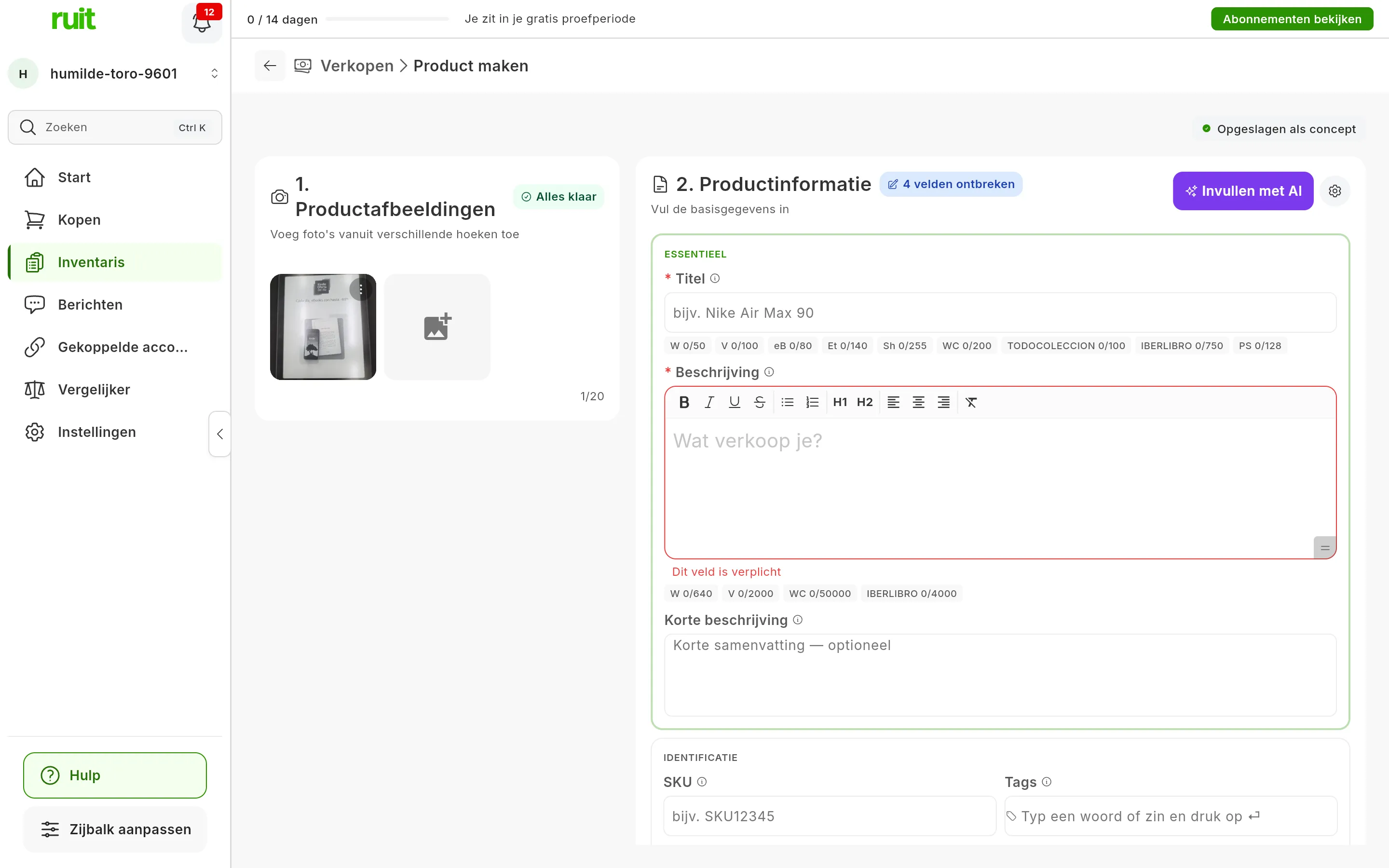
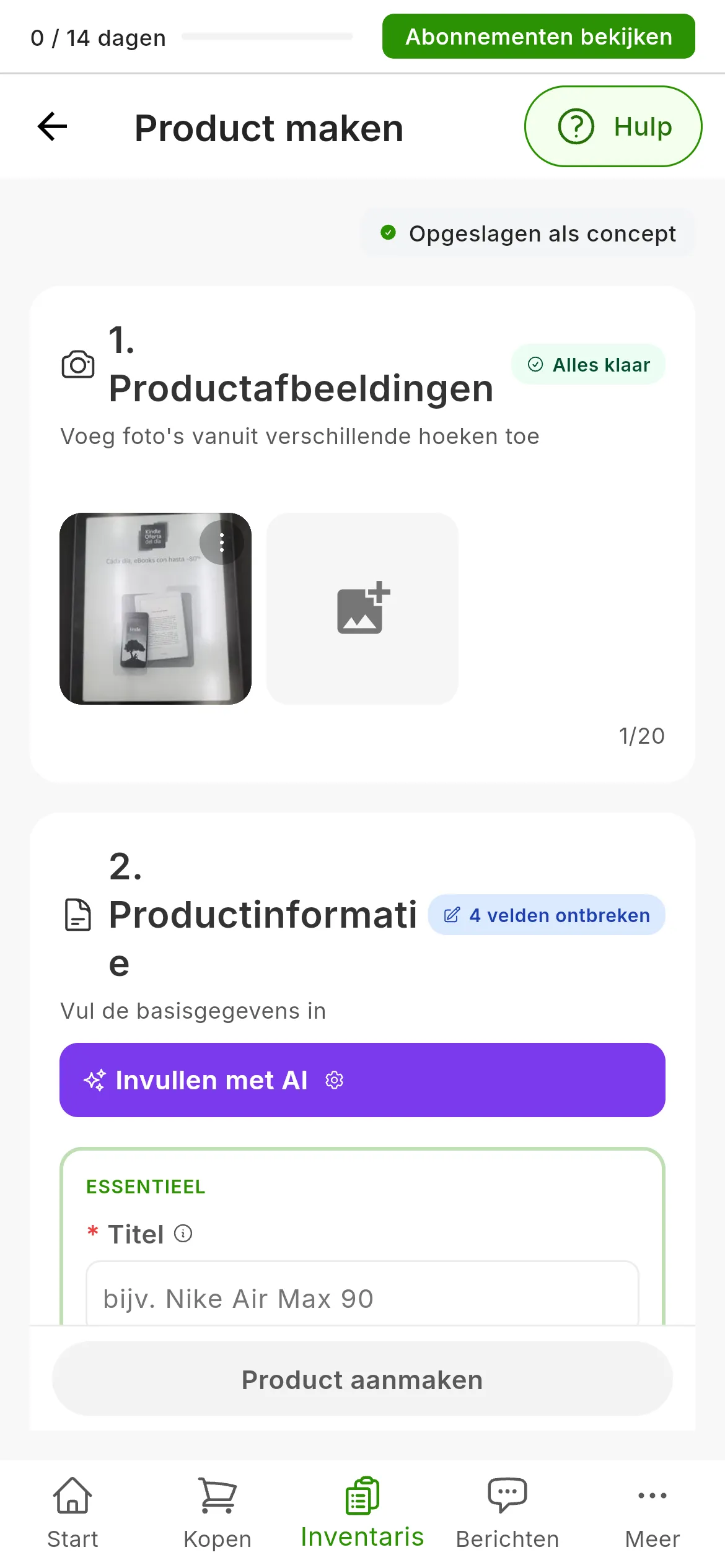
Met de foto geüpload staan Invullen met AI (1) en de AI-instellingen (2) bovenaan in 2. Productinformatie.
2. Kies hoe de AI schrijft
Naast de knop Invullen met AI staat een tandwiel, AI-instellingen. Open het:
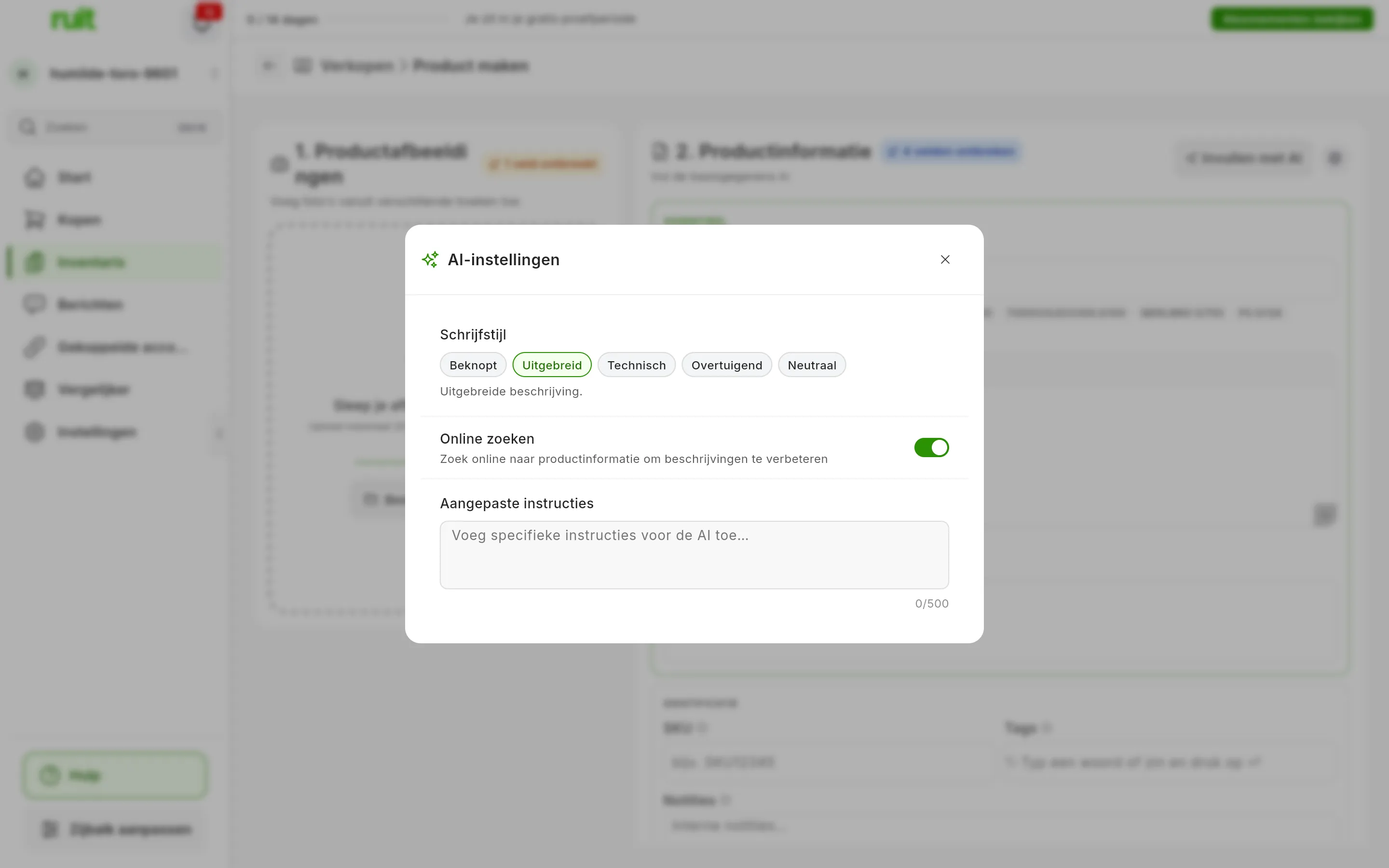
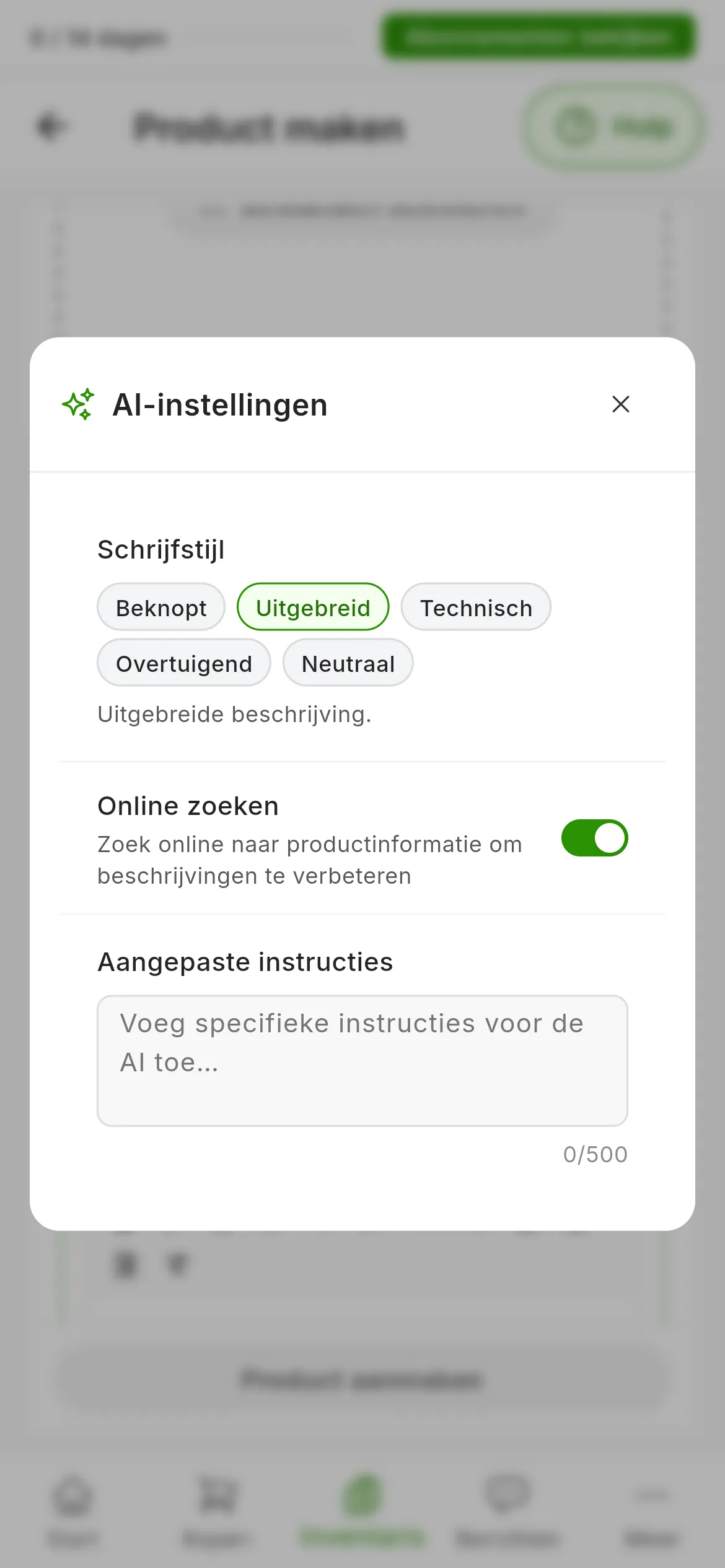
De instellingen van de AI. Ze worden in je profiel bewaard voor de volgende keren.
- Schrijfstijl: Beknopt, kort en duidelijk; Uitgebreid, de standaardstijl, een volledige beschrijving; Technisch, gericht op de specificaties; Overtuigend, gericht op verkopen; of Neutraal, alleen feiten.
- Online zoeken, standaard aan: herkent de AI het merk of het model op de foto’s, dan zoekt ze op internet naar informatie over het product om de gegevens aan te vullen.
- Aangepaste instructies: waar de AI altijd rekening mee moet houden, in maximaal 500 tekens. Bijvoorbeeld «Vermeld altijd dat de verzending binnen 24 uur is».
Dezelfde instellingen vind je in Instellingen → Automatisering en AI, bij AI-schrijven.
3. Druk op Invullen met AI
Druk op Invullen met AI in de kop van 2. Productinformatie. Je ziet de stappen Afbeeldingen analyseren…, Beschrijving genereren… en Inhoud afronden… voorbijkomen; na een paar seconden heeft het formulier een titel, een beschrijving, een staat en kenmerken.
4. Controleer wat de AI heeft geschreven
Lees het resultaat voordat je verdergaat. De AI kan zich vergissen: in een test beschreef ze een artikel als «helemaal nieuw» terwijl ze het zelf de staat Redelijk had gegeven. Controleer vooral de staat, de afmetingen en elk gegeven dat niet op de foto’s te zien is. Kijk ook naar de tellers onder de titel en de beschrijving: elke marketplace heeft een eigen tekenlimiet, en in het rood staan de marketplaces waarvan de limiet overschreden is.
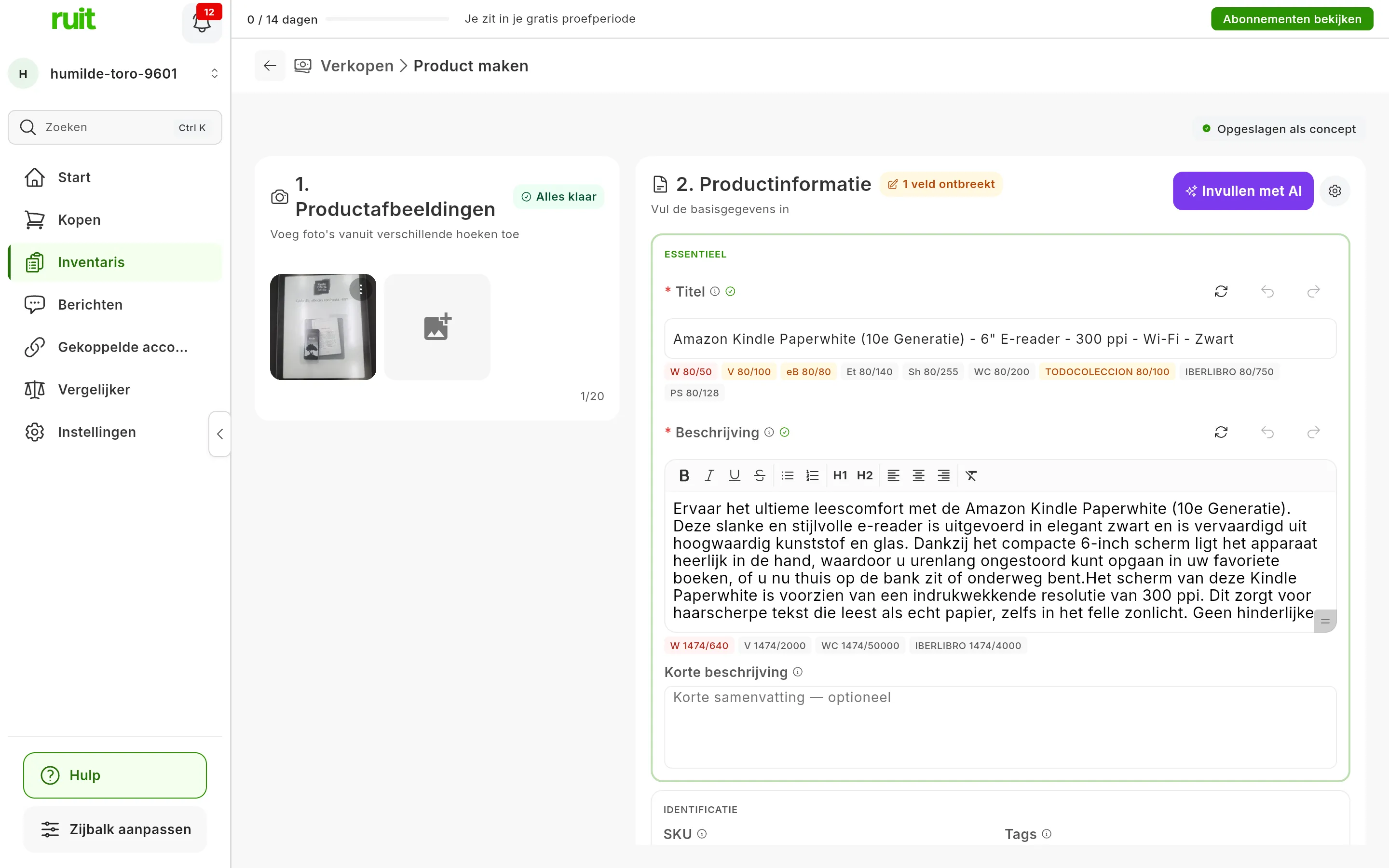
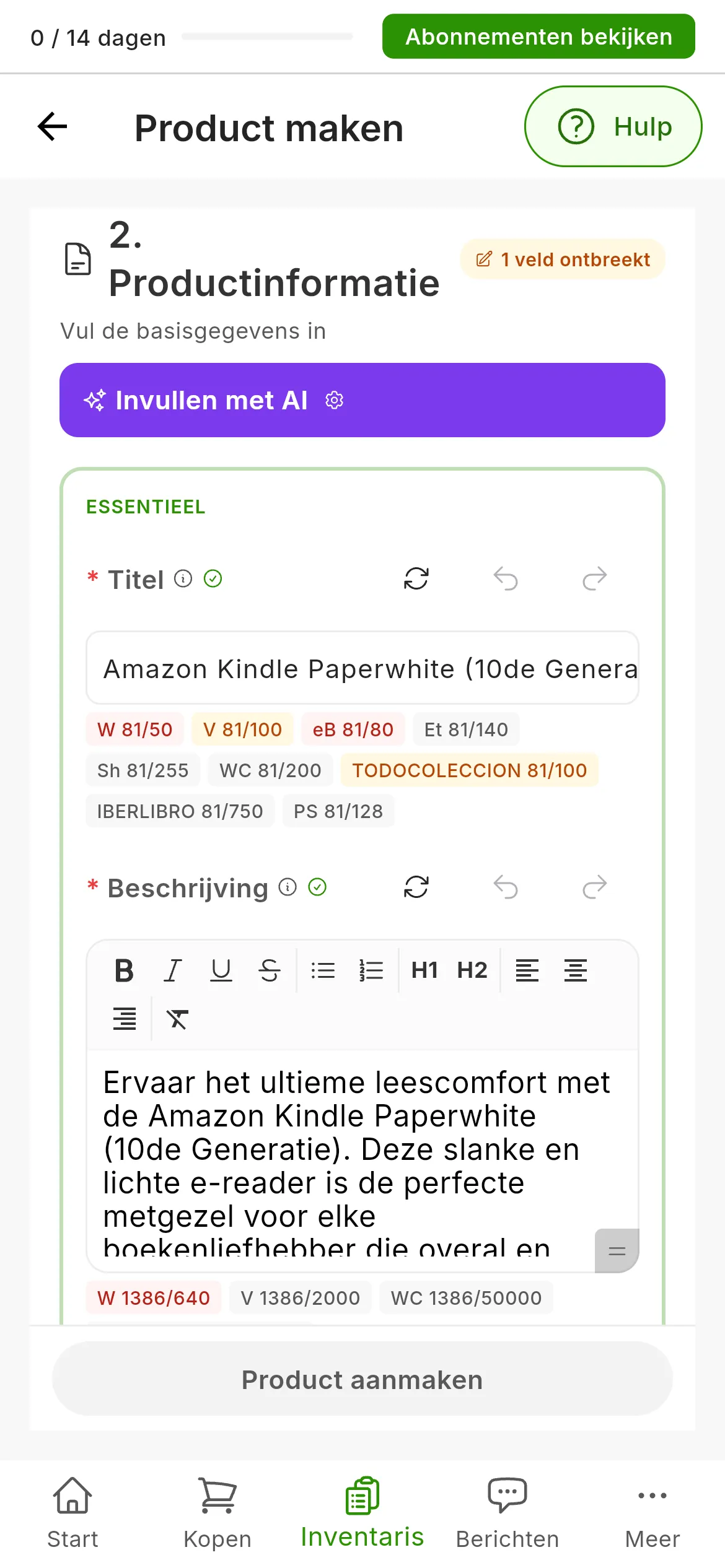
De gegevens die de AI op basis van één foto heeft geschreven. Naast Titel en Beschrijving staan Titel regenereren (1) en Ongedaan maken (2).
Ben je niet tevreden, dan heb je naast Titel en Beschrijving de knoppen Titel regenereren en Beschrijving regenereren, die een nieuwe versie schrijven met jouw stijl en jouw instructies zonder opnieuw naar de foto’s te kijken, en Ongedaan maken en Opnieuw, waarmee je door de versies gaat die de AI heeft geschreven.
5. Vul aan wat de AI niet invult
De AI vult de Basisprijs, de Verzending, het Voorraadaantal en de SKU niet in. Vul die zelf in, zoals in stap 3 en 4 van je eerste product aanmaken, en druk op Product aanmaken.
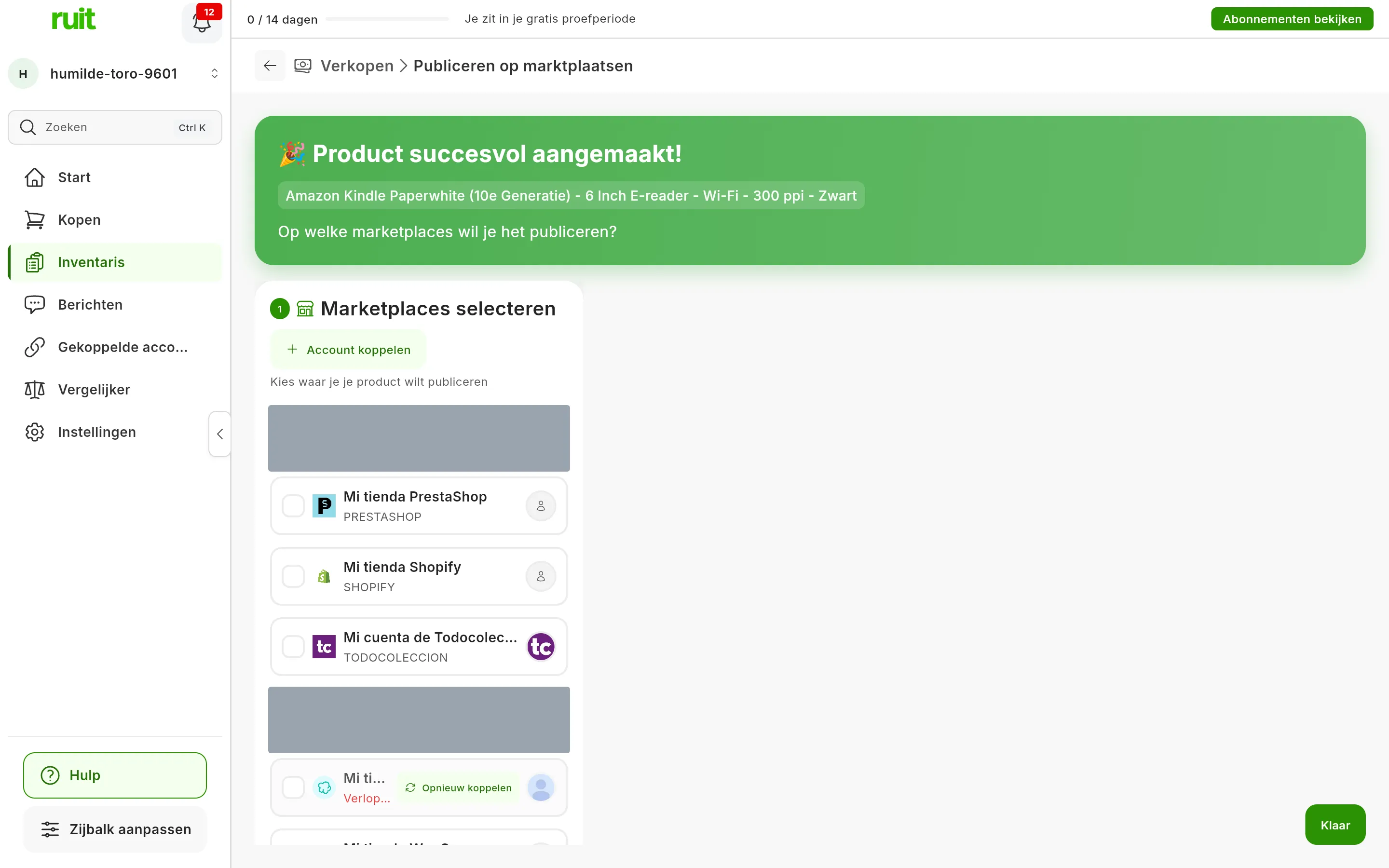
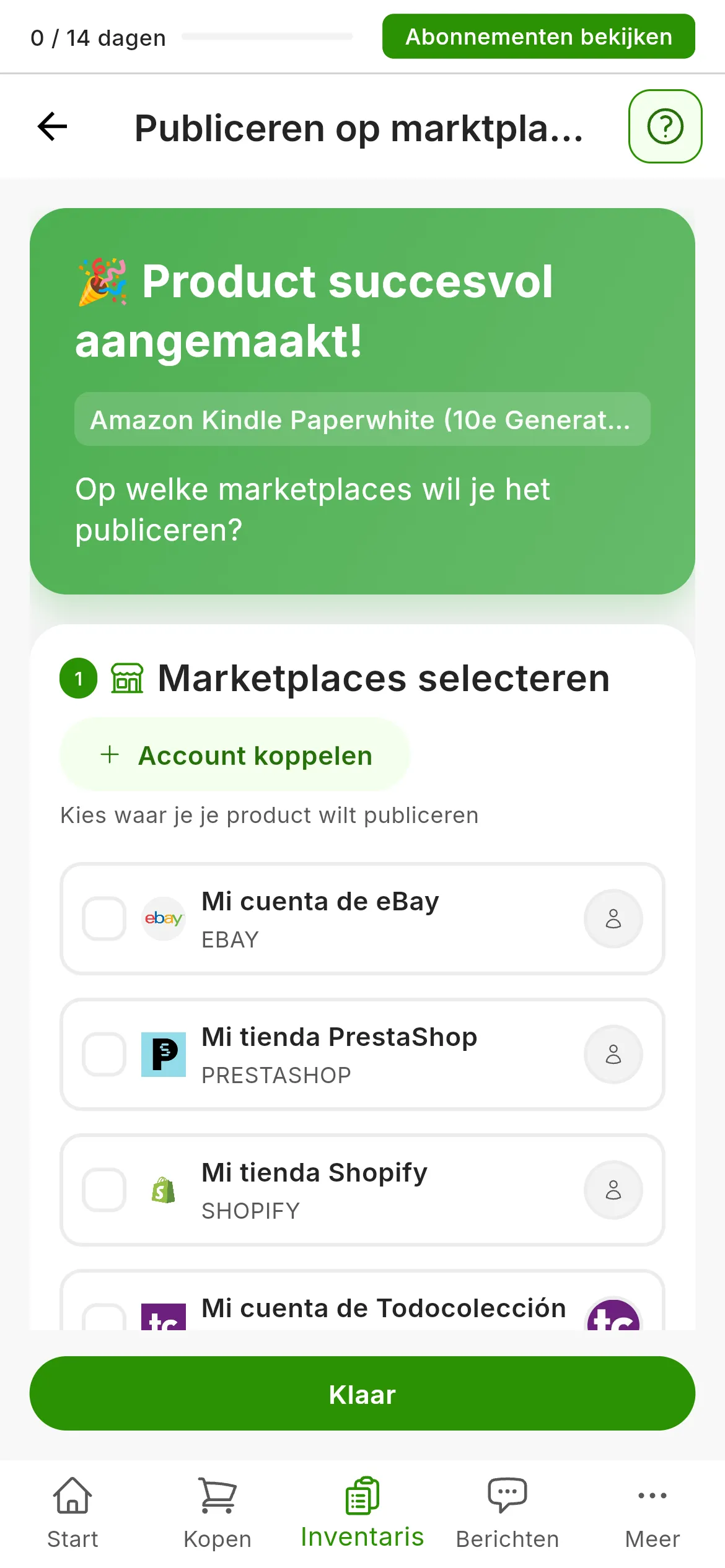
Het product, aangemaakt met de gegevens van de AI, klaar om te kiezen waar je het publiceert.
Wat je hebt bereikt
Je hebt een product met gegevens die de AI heeft geschreven en die jij hebt gecontroleerd, klaar om op je marketplaces te publiceren.
Volgende stap: je eerste advertentie.
Als iets niet klopt
- «Voeg minimaal één afbeelding toe om productinformatie te genereren». De AI heeft minstens één geüploade foto nodig.
- «Sommige foto’s worden nog geüpload…». Wacht tot ze klaar zijn, of upload de mislukte foto’s opnieuw, en druk nog een keer.
- «Alleen de eerste 3 van de … verzonden foto’s worden geanalyseerd». Dat is een waarschuwing, geen fout: met meer dan drie foto’s kijkt de AI naar de eerste drie.
- «Kon de productinformatie niet genereren». Het is mislukt of het duurde langer dan een minuut. Druk opnieuw op Invullen met AI.
- De beschrijving noemt een marktprijs. Met Online zoeken kan de AI noemen wat ze op internet heeft gevonden, maar de Basisprijs raakt ze nooit aan: die bepaal jij.
Heeft dit artikel geholpen?
Bedankt voor het doorgeven.