Organisaties en winkels
Wat een organisatie in RUIT is, hoeveel mensen en winkels elk plan toelaat, hoe je van organisatie en winkel wisselt en hoe je een winkel aanmaakt.
Een organisatie is je bedrijf in RUIT, dat je deelt met je team. Daarin werken jullie allemaal met dezelfde inventaris, dezelfde advertenties en dezelfde bestellingen, verdeeld over winkels: één per vestiging, per magazijn of per productlijn.
Naast de organisaties waar je lid van bent, heb je een Persoonlijk account, waar je in je eentje werkt. Daarin heb je geen team en geen winkels.
Hoeveel mensen en winkels erin passen
Werken als team hangt af van je plan. Dit zijn de teamleden en de winkels die bij elk plan horen:
| Plan | Teamleden | Winkels |
|---|---|---|
| Free | 1 | 1 |
| Starter | 1 | 1 |
| Plus | 1 | 1 |
| Pro | 2 | 2 |
| Business | 5 | 5 |
| Enterprise | Zonder limiet | Zonder limiet |
Bij Enterprise stemmen we het team en de winkels af op wat je nodig hebt: stuur ons een bericht in de chat en we zetten het samen met je op.
Van organisatie en winkel wisselen
Er is steeds maar één organisatie actief, en daarbinnen één winkel of Alle winkels. Wat je in de app ziet, hoort bij die organisatie en die winkel: de inventaris, de advertenties, de bestellingen, de berichten en de gekoppelde accounts. Geen enkele weergave mengt twee organisaties.
Op de computer staat de actieve organisatie bovenaan in het menu aan de zijkant, met de winkel onder haar naam. Druk je erop, dan opent er een menu:
| Optie | Wat het doet |
|---|---|
| Winkels | Toont Alle winkels en de winkels waarin je werkt, zodat je van de ene naar de andere wisselt |
| Organisatie beheren | Opent het overzicht van de organisatie |
| Profiel | Opent je profiel |
| Wisselen naar | Toont je andere organisaties en Persoonlijk account |
| Uitloggen | Logt je uit bij RUIT |
Op je telefoon staat de actieve organisatie bovenaan in Meer. Tik je erop, dan opent Organisaties, met al je organisaties en Persoonlijk account. Van winkel wissel je in Meer › Organisatie › Winkels: het menu van elke winkel heeft Naar deze winkel.
Ga je terug naar een organisatie, dan zet RUIT je in de winkel waar je was. De eerste keer komen de eigenaar en de beheerders in Alle winkels terecht, en de anderen in de standaardwinkel.
Het overzicht van de organisatie
Organisatie beheren opent het Overzicht. Bovenaan staan de naam en het type van de organisatie, en daaronder hoeveel leden, winkels, producten, advertenties en uitnodigingen ze heeft. De snelkoppelingen Lid uitnodigen, Winkel toevoegen en Rollen beheren brengen je naar wat hun naam zegt, en de blokken eronder tonen het team per rol, de winkels en de openstaande uitnodigingen.
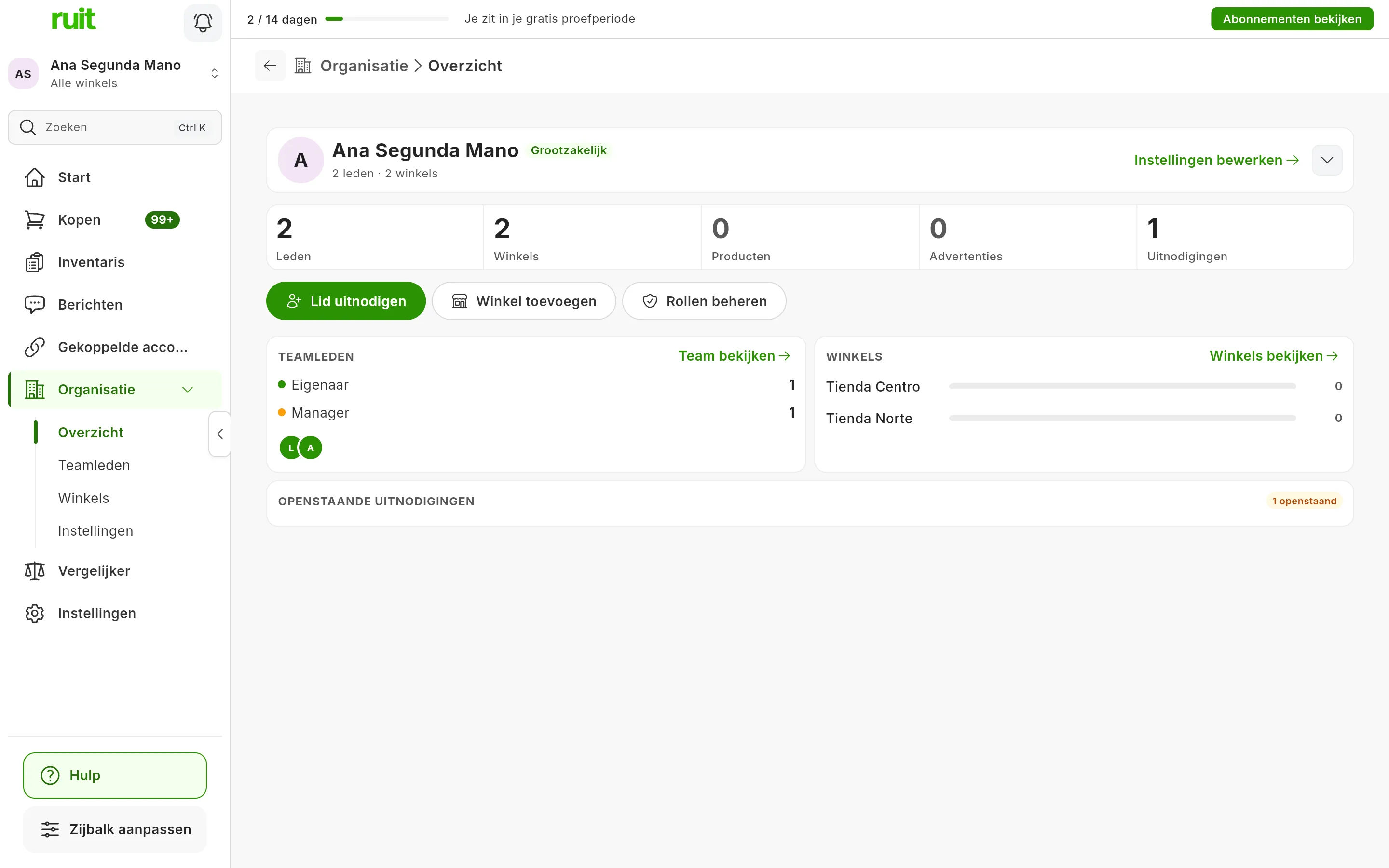
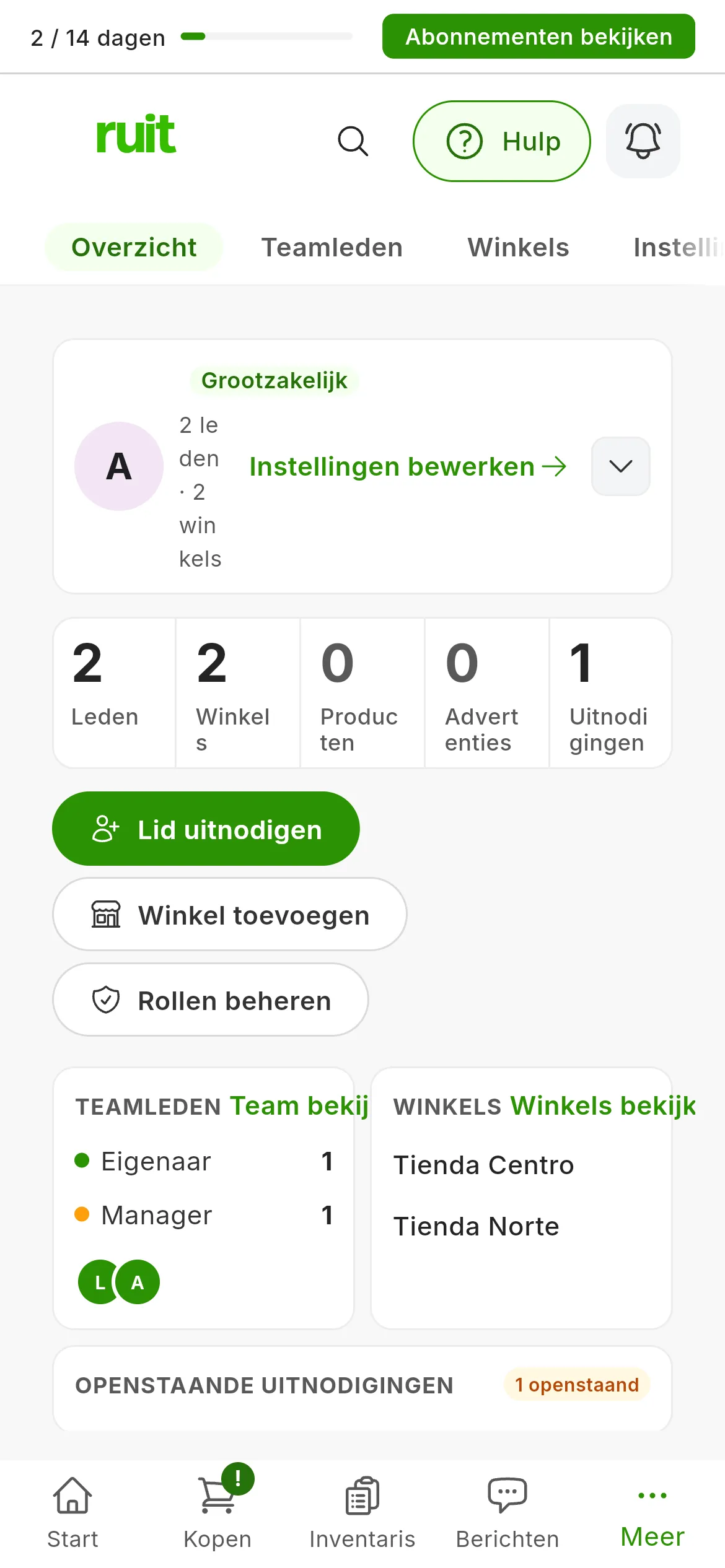
Het overzicht van een organisatie met twee leden, twee winkels en een openstaande uitnodiging.
Via Organisatie, in het menu aan de zijkant op de computer of in Meer op je telefoon, kom je ook bij Teamleden, Winkels en Instellingen. In Instellingen wijzig je de naam en het logo van de organisatie en sla je ze op met Wijzigingen opslaan. Alleen de eigenaar en de beheerders kunnen dat: de anderen zien Alleen eigenaren en beheerders kunnen organisatie-instellingen bewerken.
De winkels
Een winkel scheidt een deel van het bedrijf af. Elke organisatie heeft een standaardwinkel, met het label STANDAARD, en kan er meer hebben. In Winkels staan ze allemaal, met hoeveel mensen er in elke winkel werken, en de winkel die je actief hebt, heeft het label HUIDIG.
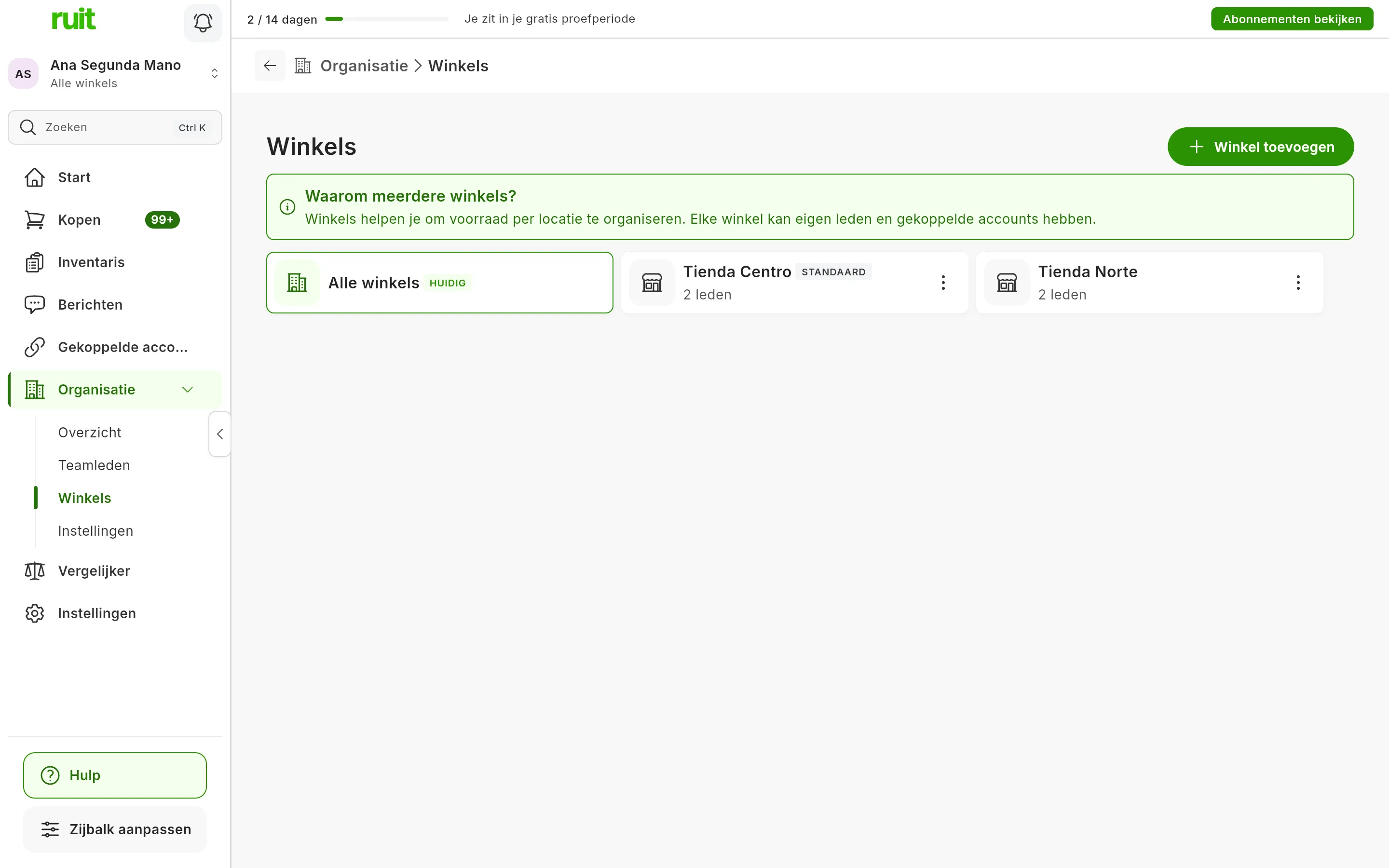
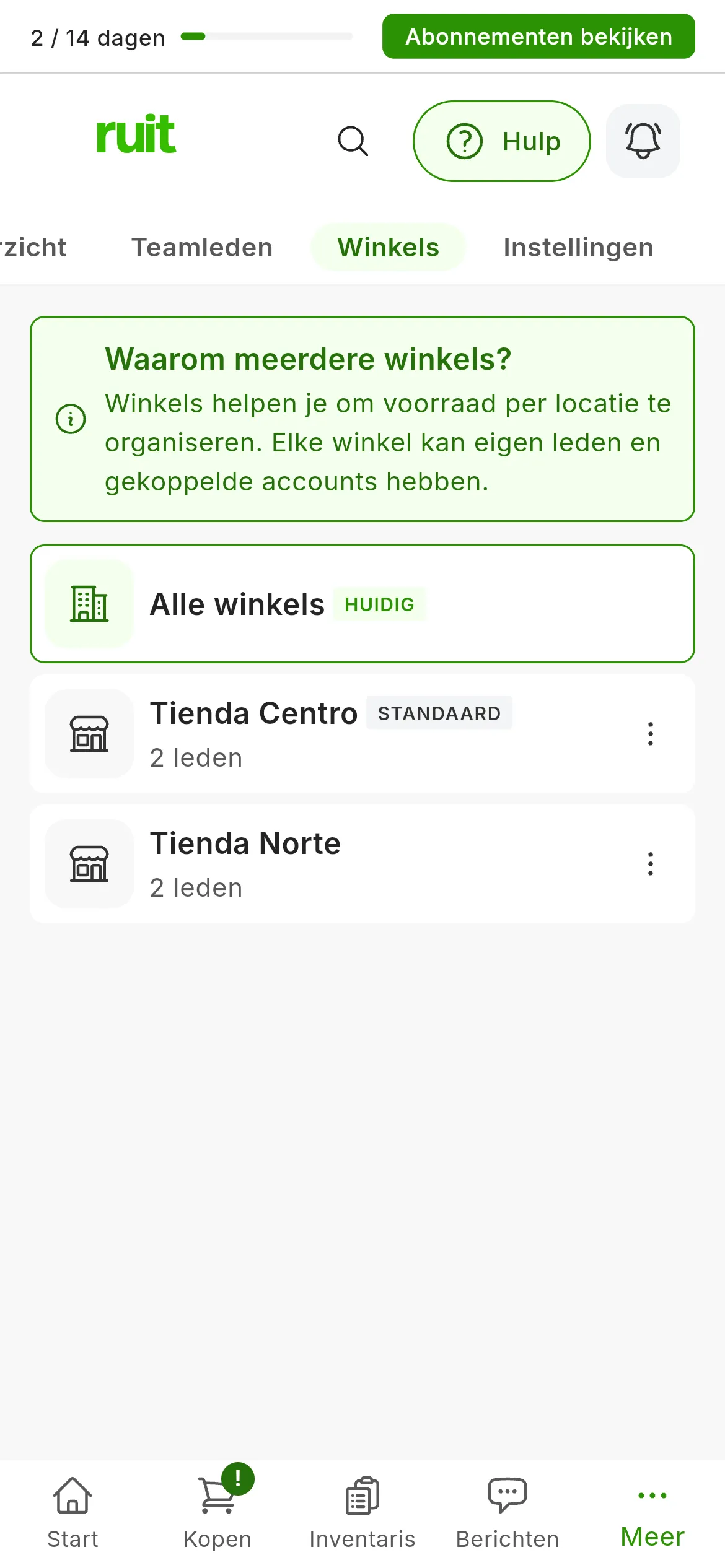
Twee winkels en de weergave van alle winkels tegelijk, die nu actief is.
Wat bij een winkel hoort, zoals de producten, advertenties en bestellingen ervan, ziet iedereen die in die winkel werkt. Wat bij geen enkele winkel hoort, is van de hele organisatie en voor het hele team zichtbaar: dat is wat de eigenaar en de beheerders aanmaken als ze in Alle winkels werken.
| Rol | In welke winkels |
|---|---|
| Eigenaar en Beheerder | In allemaal: in elke winkel apart of in Alle winkels |
| Manager en lid | Alleen in de winkels die toegewezen zijn |
Bij het aantal mensen van elke winkel tellen mee: wie die winkel toegewezen heeft gekregen, de eigenaar en de beheerders, die in alle winkels werken, en de uitnodigingen die nog niet geaccepteerd zijn.
Een winkel aanmaken
-
Druk op Winkel toevoegen, in Winkels of in het Overzicht. Op je telefoon staat de knop in het Overzicht.
-
Typ de Winkelnaam en, als je wilt, het Adres.
-
Druk op Aanmaken.
RUIT bevestigt het met Winkel succesvol aangemaakt, en de nieuwe winkel verschijnt in de lijst. Alleen de eigenaar en de beheerders kunnen winkels aanmaken.
Video
Video nog niet opgenomen: Wat een organisatie bevat en waar je het ziet
Heeft dit artikel geholpen?
Bedankt voor het doorgeven.