Je eerste product aanmaken in RUIT
Tutorial om met de hand een product aan te maken: upload de foto's, beschrijf het, geef het een prijs en voorraad en maak het aan om het later te publiceren.
In deze tutorial maak je met de hand een product aan in je voorraad in RUIT, klaar om het daarna op je marketplaces te publiceren. Het duurt ongeveer vijf minuten. Je hebt nodig de foto’s van het product bij de hand, op je computer of op je telefoon.
Wil je liever dat RUIT de titel en de beschrijving op basis van de foto’s schrijft, volg dan stap 1 en 2 en ga verder met een product invullen met AI.
1. Open het formulier
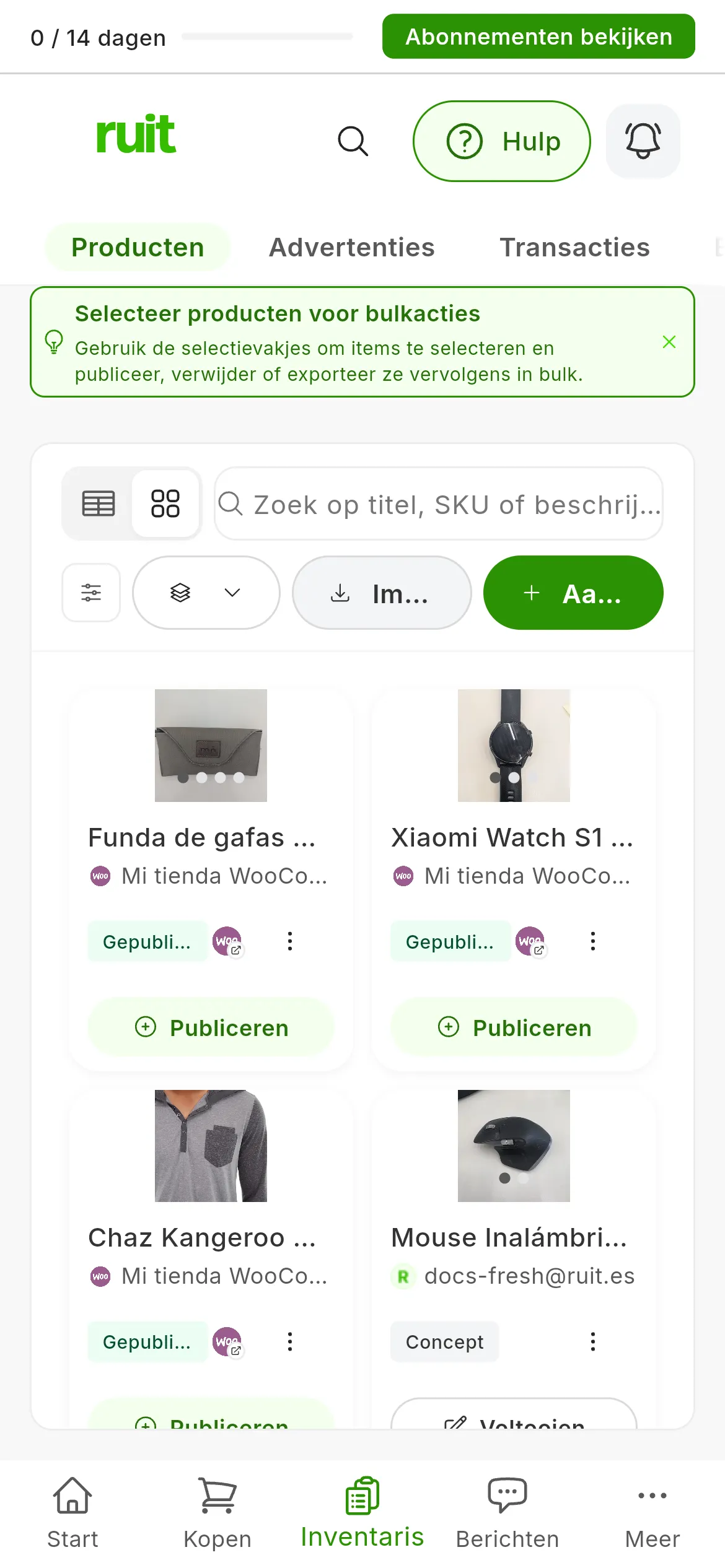
Druk in Inventaris op Producten toevoegen en, in het venster Toevoegen aan voorraad, op Product aanmaken (1). Op je telefoon brengt de knop Aanmaken je er meteen heen.
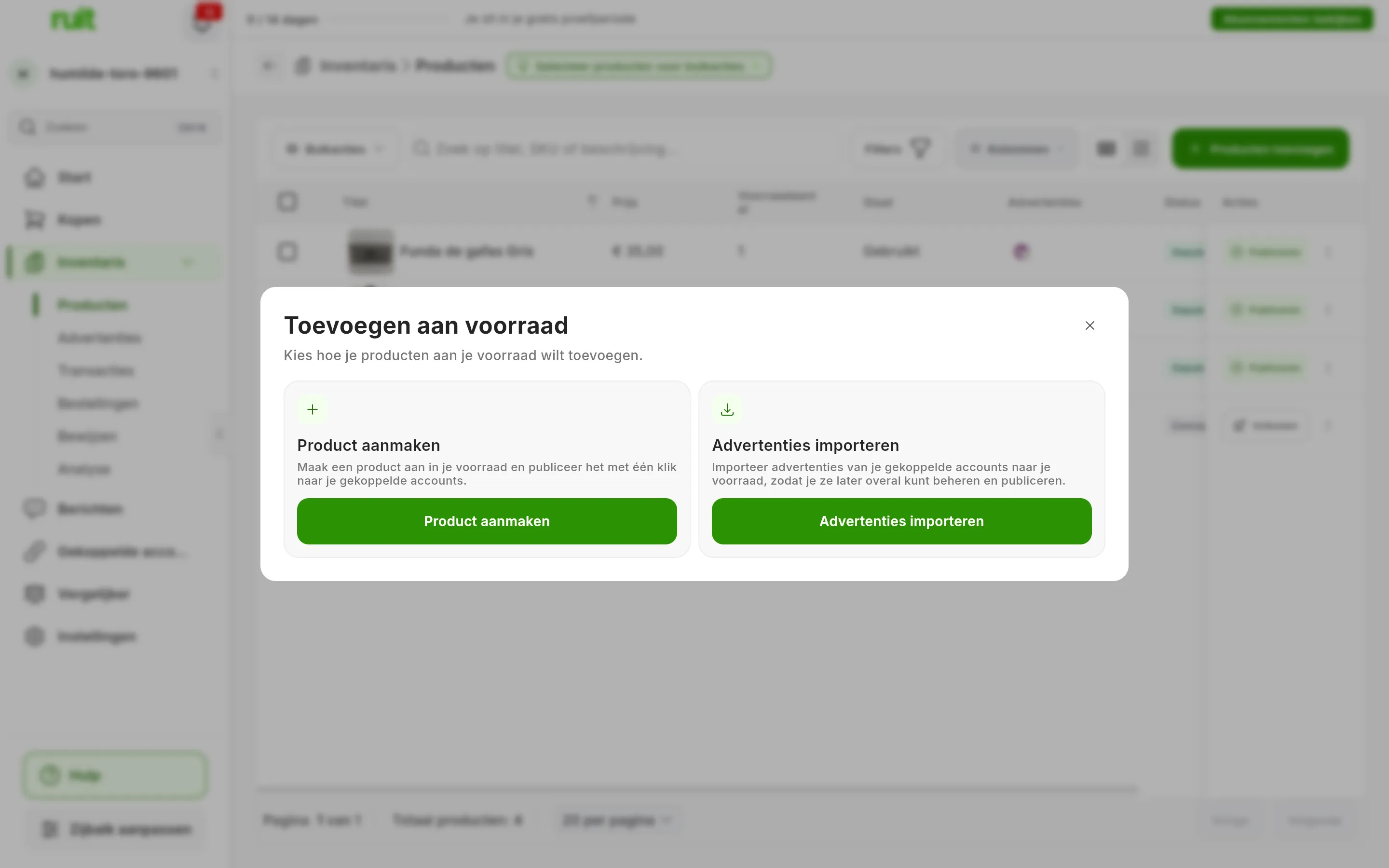
De twee manieren om je voorraad te vullen: Product aanmaken (1), die van deze tutorial, en Advertenties importeren (2), uitgelegd in advertenties importeren vanaf een marketplace.
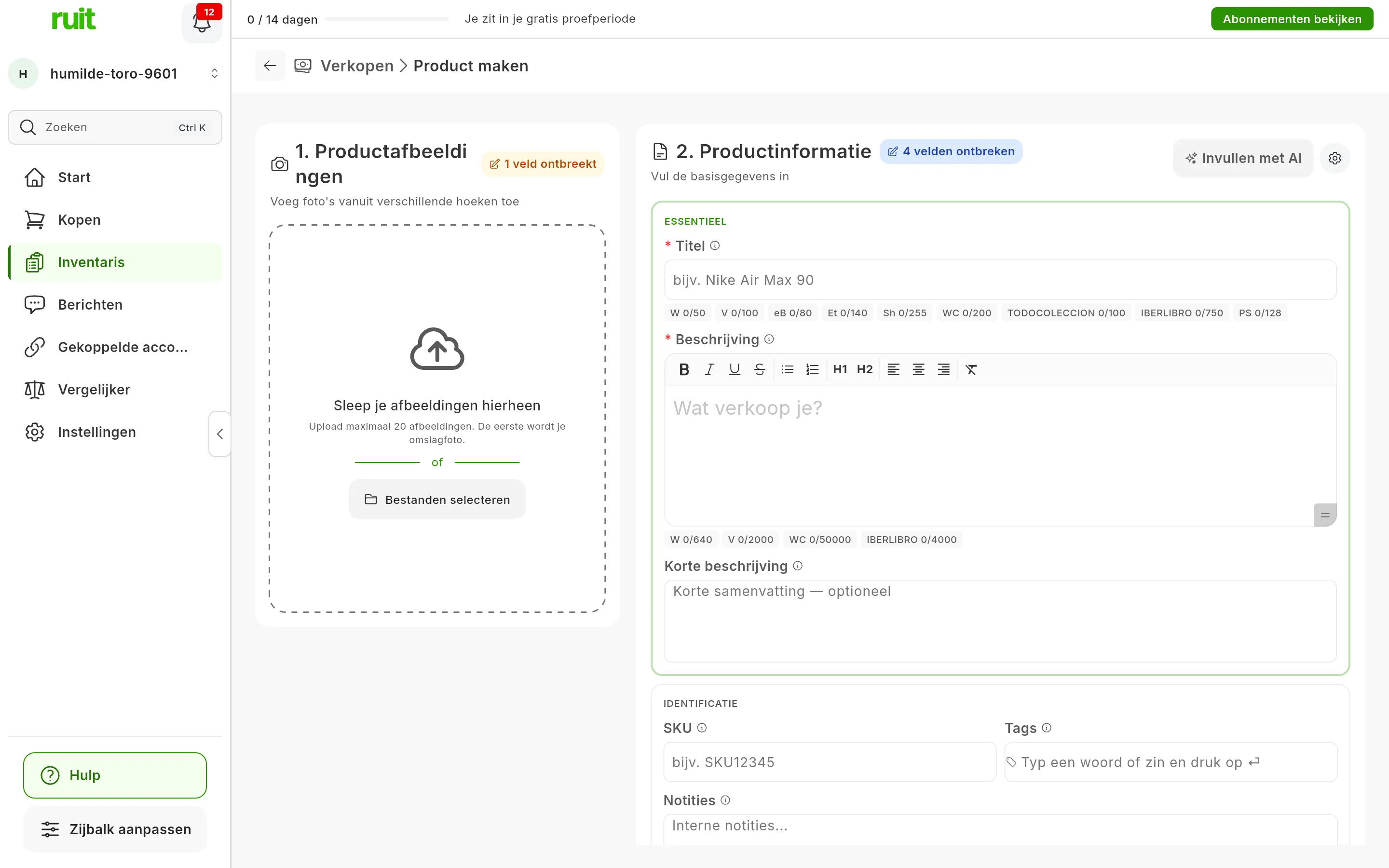
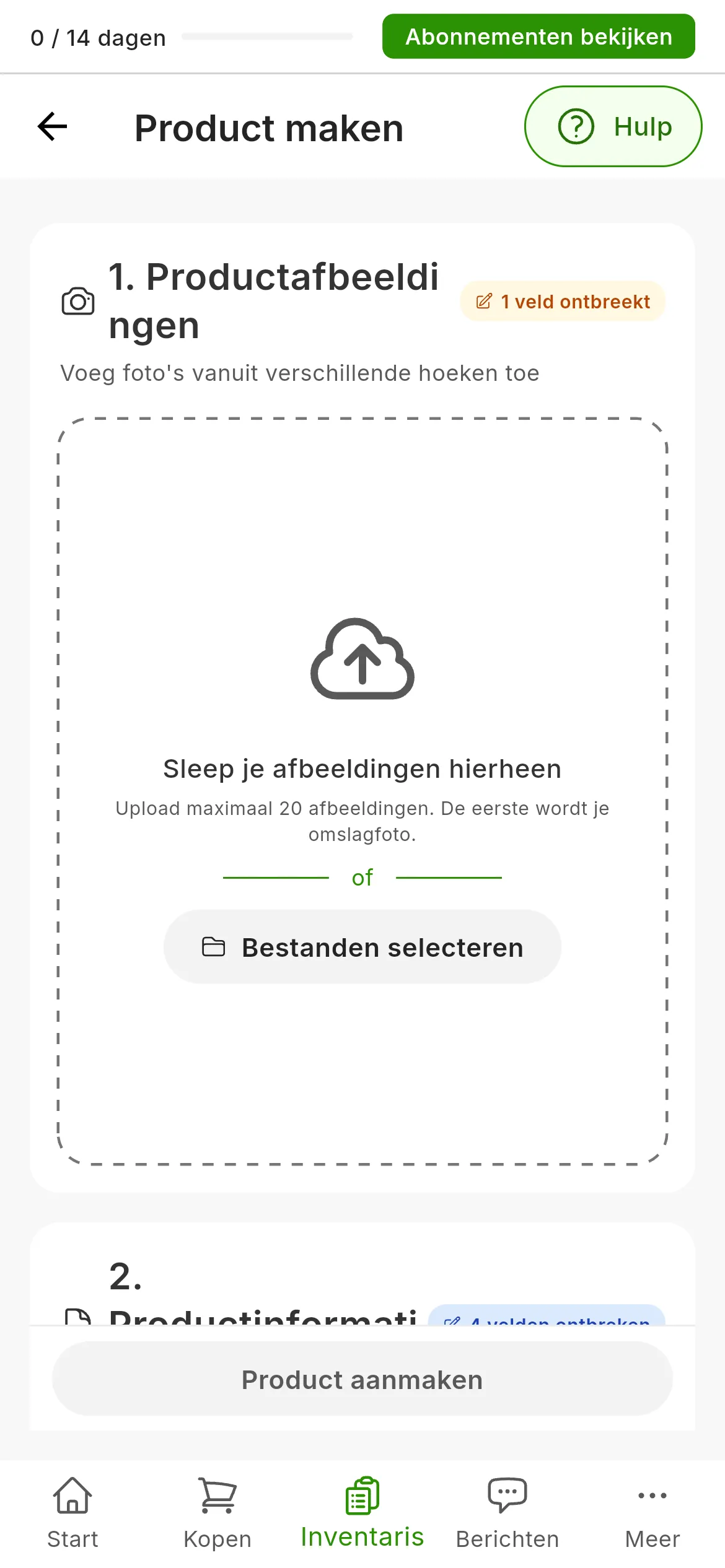
Het lege formulier: Bestanden selecteren (1) voor de foto’s, en de Titel (2) en de Beschrijving (3). Het label bij elke sectie laat zien hoeveel verplichte velden je nog mist. Op je telefoon staan de Titel en de Beschrijving verderop.
2. Upload de foto’s
Sleep in 1. Productafbeeldingen de foto’s naar het vak of druk op Bestanden selecteren; in de app op je telefoon op Foto’s maken of Uit galerij kiezen. Er passen er maximaal 20 in en de eerste is de hoofdfoto: sleep de miniaturen om de volgorde te veranderen.
De gangbare fotoformaten werken, waaronder JPG, PNG, WEBP en HEIC, tot 25 MB per foto. Heel
grote foto’s verkleint RUIT voordat het ze uploadt.
3. Beschrijf het product
Vul in 2. Productinformatie de verplichte velden in, gemarkeerd met een sterretje:
- Titel, van minstens 3 tekens.
- Beschrijving, van minstens 10.
- Staat: Gloednieuw, Als nieuw, Gebruikt, Redelijk of Slecht.
- Verzending: In persoon, Verzending of Ophalen, de optie die je aanbiedt.
De rest is optioneel: de Korte beschrijving, die alleen WooCommerce en PrestaShop gebruiken; de SKU, je eigen interne code, die RUIT zelf aanmaakt als je hem leeg laat; de Tags; en de Notities, die alleen voor jou zijn. Het merk, de maat, de kleur of het materiaal horen bij PRODUCTKENMERKEN, met Kenmerk toevoegen (1).
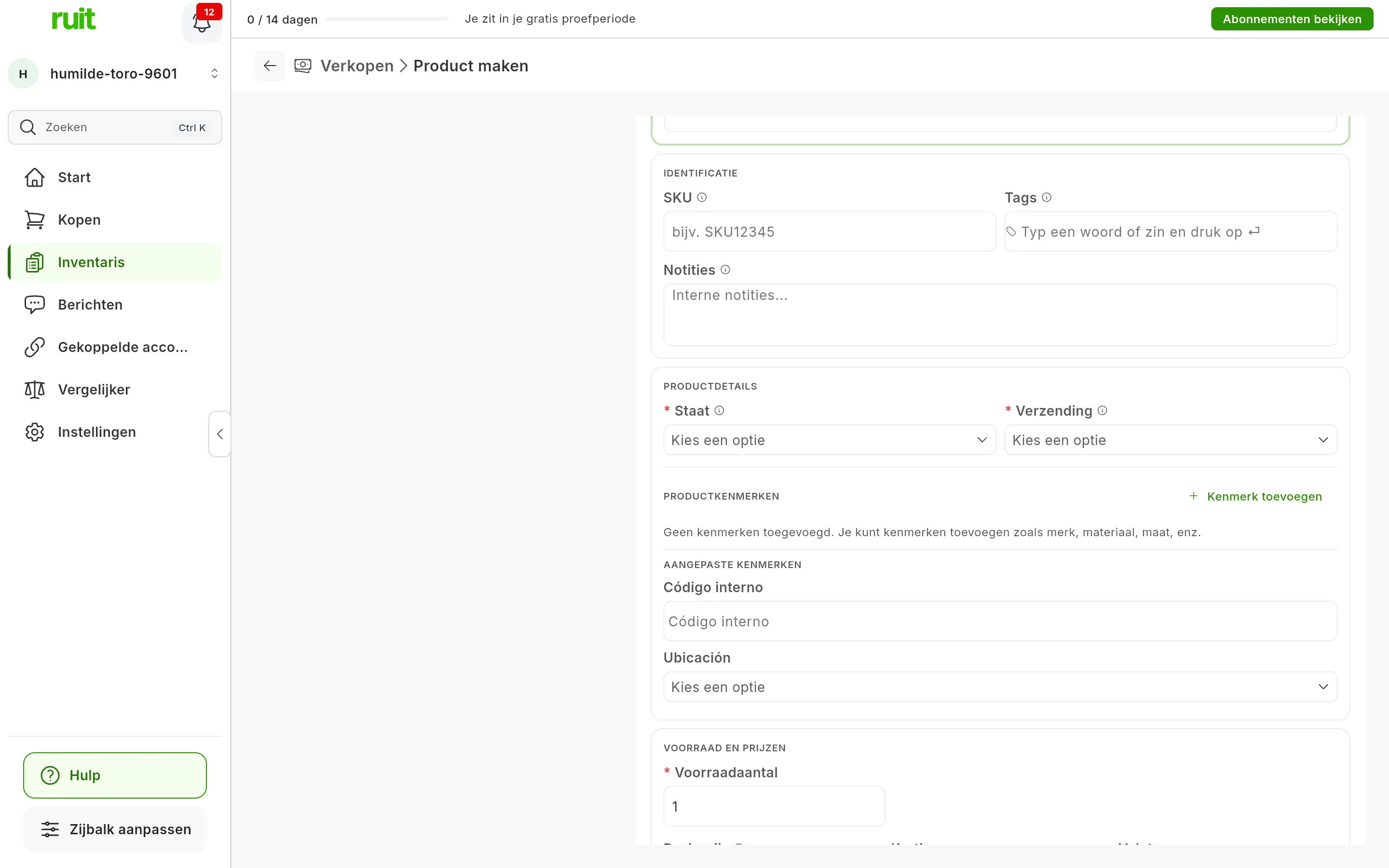
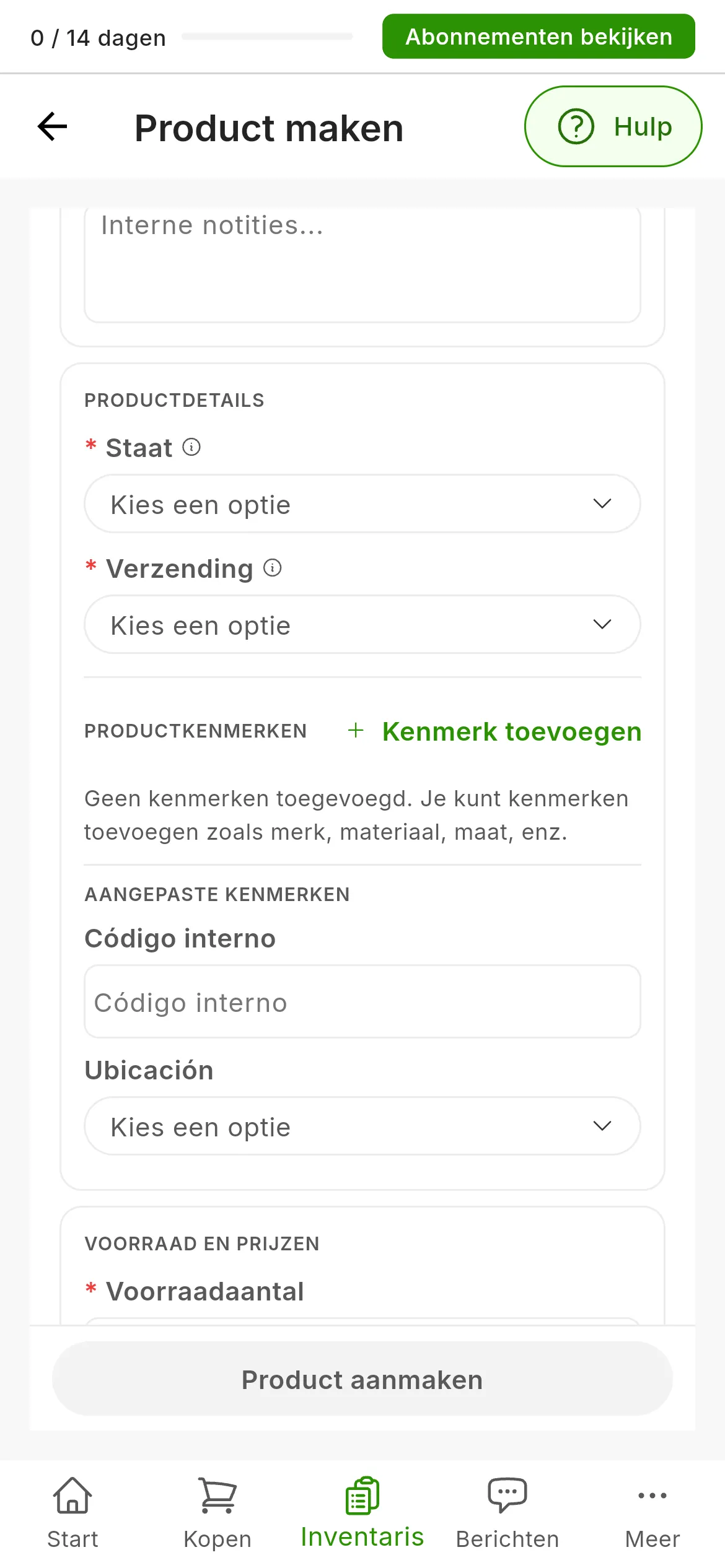
Verderop de Staat en de Verzending, en Kenmerk toevoegen (1). AANGEPASTE KENMERKEN verschijnt alleen als je organisatie er een heeft gemaakt, zoals hier Código interno en Ubicación.
De categorie staat hier niet: die kies je bij het publiceren, per marketplace.
4. Geef het een prijs en voorraad
Vul in VOORRAAD EN PRIJZEN het Voorraadaantal in, dat op 1 begint, en de Basisprijs.
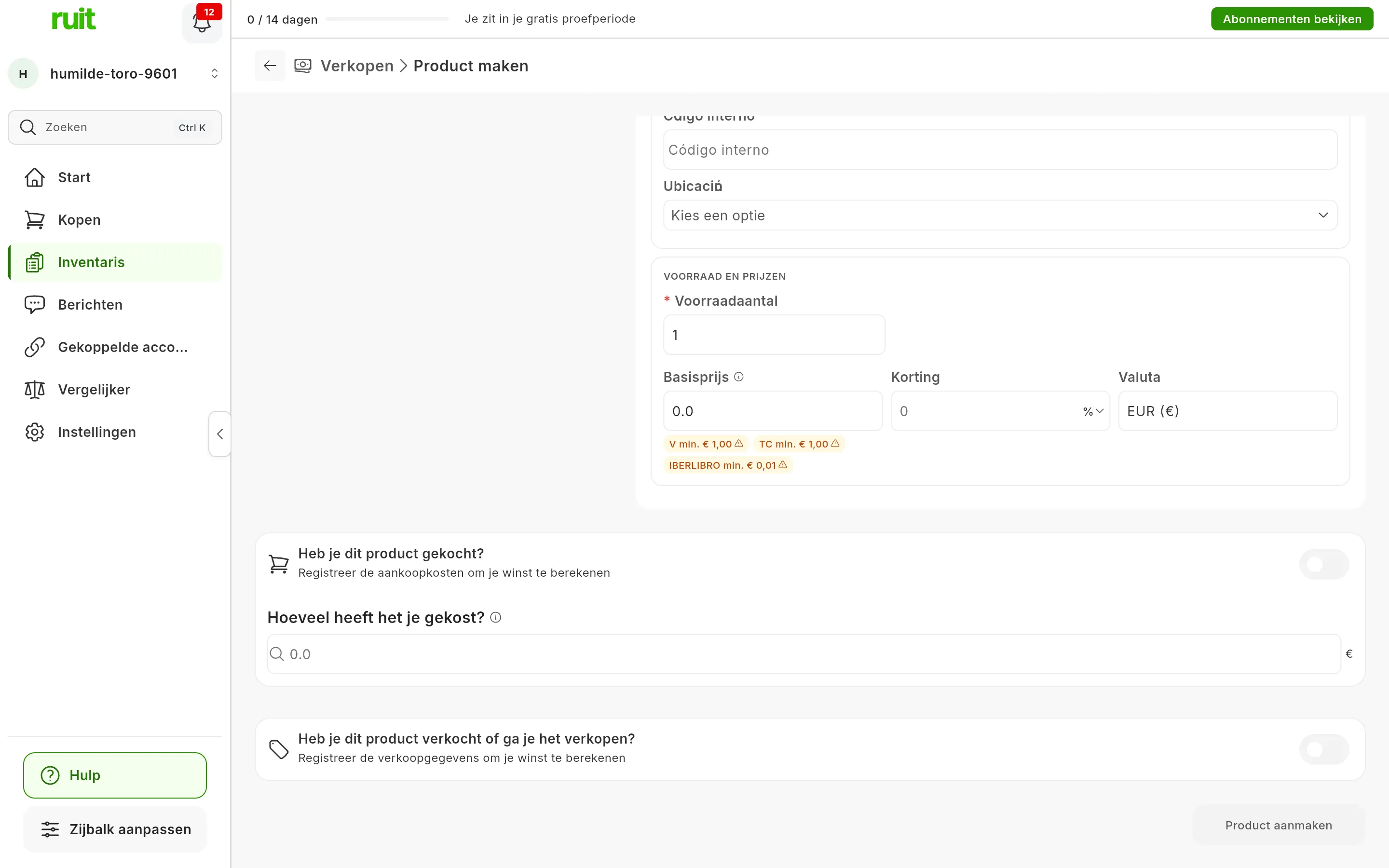
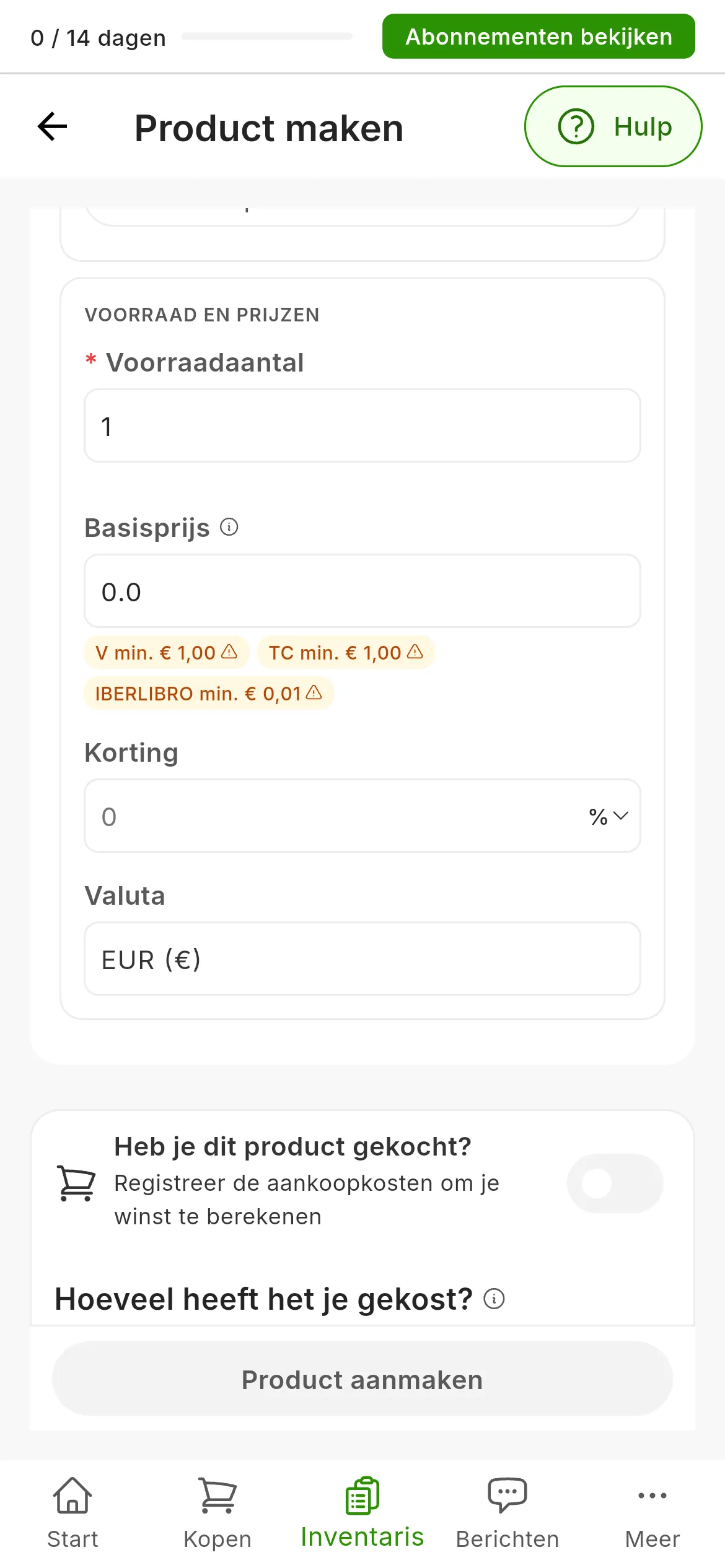
Onder de prijs staat het minimum dat sommige marketplaces vragen; in het oranje de marketplaces waarvan je prijs het minimum niet haalt.
Verkoop je het met korting, vul dan de Korting in. De Valuta is die van je account: die verander je in Instellingen, niet hier. Verderop staan twee optionele secties: Heb je dit product gekocht?, om te noteren wat het je kostte, en Heb je dit product verkocht of ga je het verkopen?.
5. Maak het product aan
Druk op Product aanmaken. Ontbreekt er iets, dan is de knop grijs; ga er met je muis overheen, of druk erop, en hij vertelt je precies wat er ontbreekt en in welke sectie.
Het scherm gaat over naar Publiceren op marktplaatsen: kies meteen waar je het publiceert en druk op Bevestigen, of druk op Klaar om het in je voorraad te laten staan en het later te publiceren.
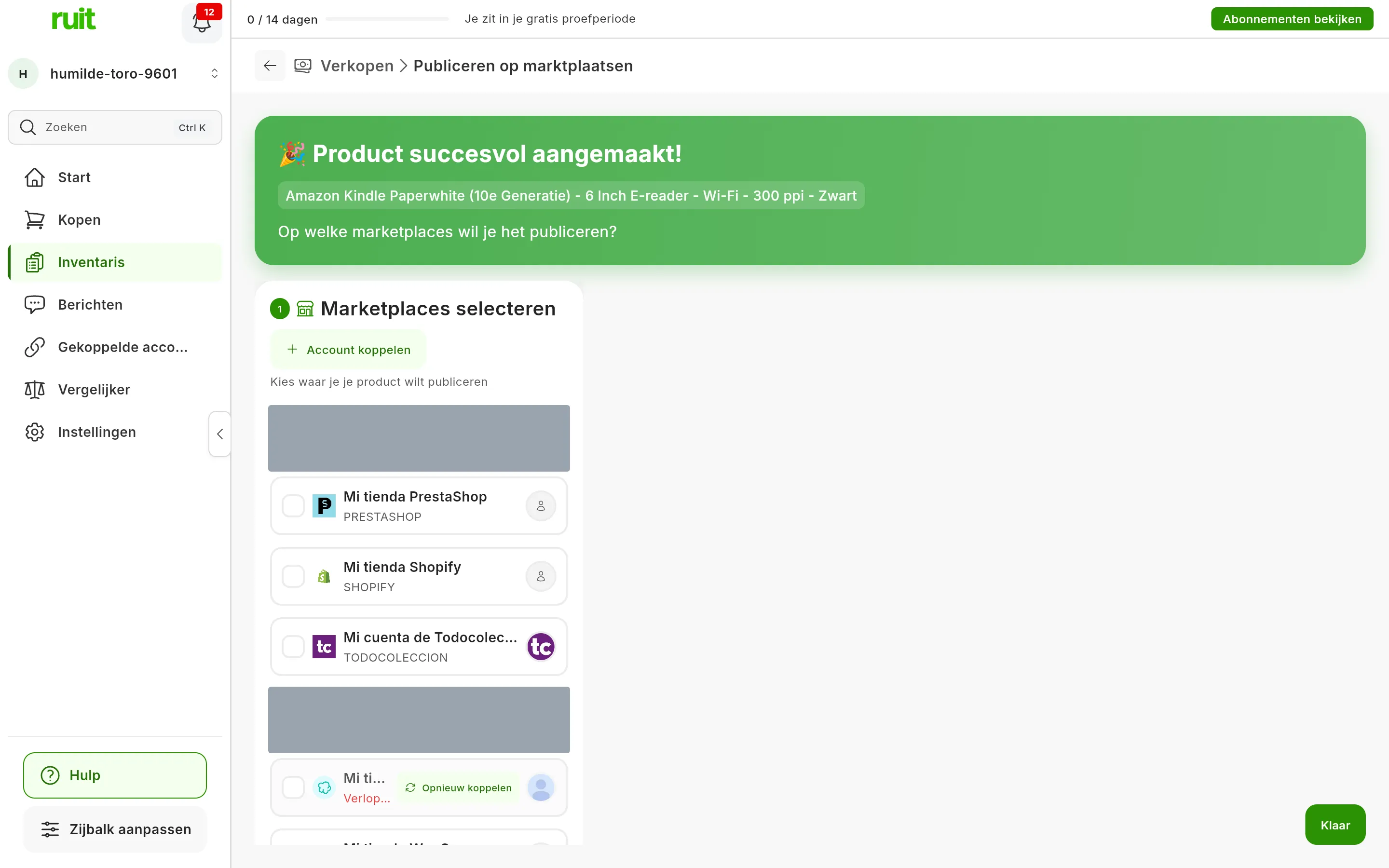
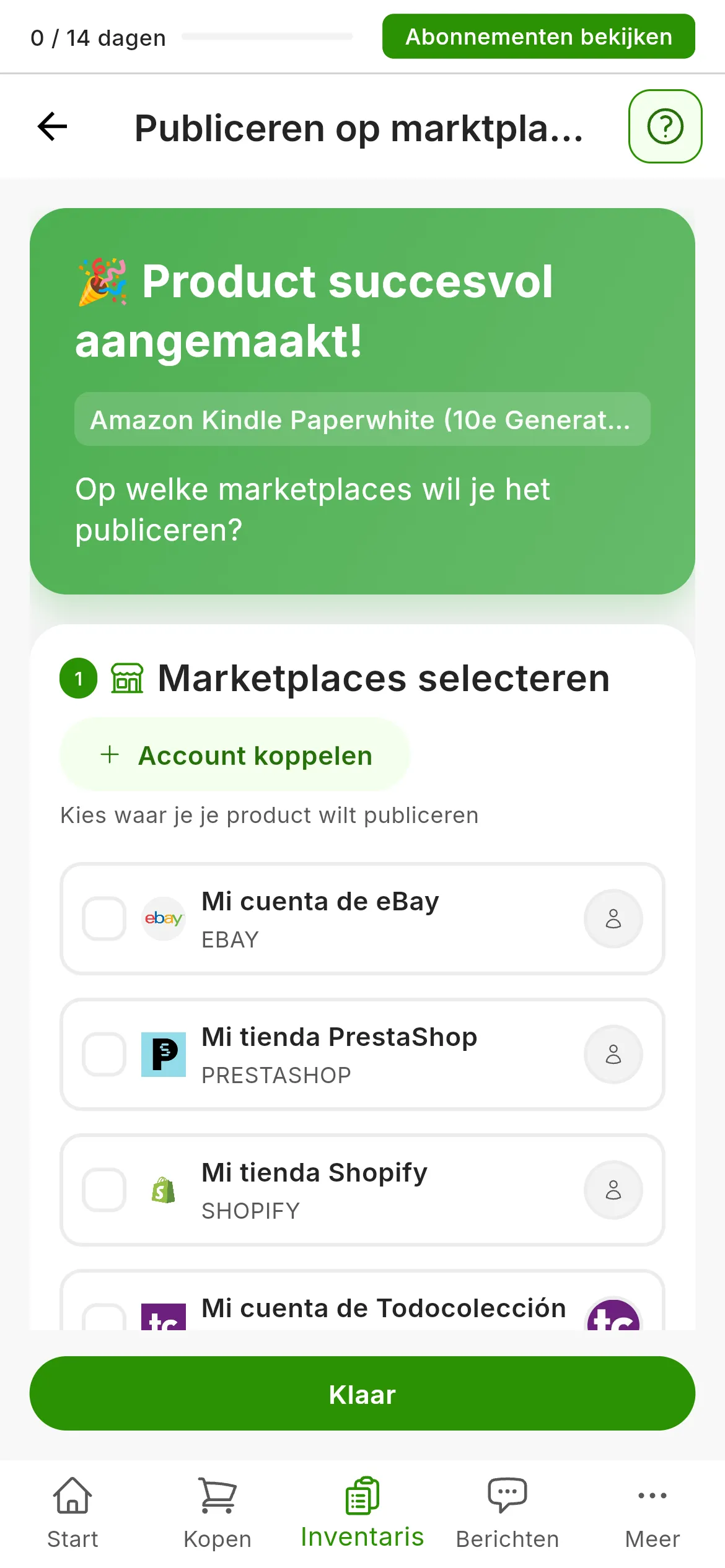
Het product staat al in je voorraad. Daaronder je gekoppelde accounts, om te kiezen waar je het publiceert.
Wat je hebt bereikt
Je product staat in je voorraad. Heeft het een foto, een titel, een prijs, een staat en een verzendmethode, dan staat het als Publiceerbaar; mist er iets, dan als Concept, en de knop Voltooien brengt je terug naar dit formulier.
Je raakt niets kwijt als je halverwege sluit: RUIT slaat zelf op, een seconde na elke wijziging, en bovenaan zie je Opgeslagen als concept.
Volgende stap: je eerste advertentie.
Als iets niet klopt
- Het product staat op Concept, hoewel ik op Product aanmaken heb gedrukt. Het mist iets van wat bepaalt of het gepubliceerd kan worden, bijna altijd de prijs. Dat lees je in statussen van een product.
- «Deze SKU wordt al gebruikt door…». Een ander product van je organisatie heeft die SKU. RUIT slaat het product op met de SKU die het zelf aanmaakt; kies een andere als je een eigen SKU wilt.
- Een foto wordt niet geüpload. Hij is groter dan 25 MB of heeft een formaat dat geen
fotoformaat is. Sla hem op als
JPGen probeer het opnieuw. - Een kenmerk of de korting is niet opgeslagen. Die wijzigingen worden opgeslagen bij de volgende wijziging die je maakt of wanneer je op Product aanmaken drukt: sluit niet meteen nadat je ze hebt aangepast.
- Je hebt de aankoop of de verkoop aangezet en de knop is geblokkeerd. Die secties vragen om een prijs en een datum. Vul ze in of zet ze uit.
Video
Video nog niet opgenomen: De gegevens van een nieuw product invullen
Heeft dit artikel geholpen?
Bedankt voor het doorgeven.