De producttabel
Alles in Inventaris → Producten: de zoekbalk, de filters, de kolommen, het selecteren, de acties in bulk en de acties van elk product.
Inventaris → Producten is de lijst van alles wat je in RUIT hebt: één rij per product, met de prijs, de voorraad, de advertenties en de status. Deze pagina legt elk onderdeel van het scherm uit.
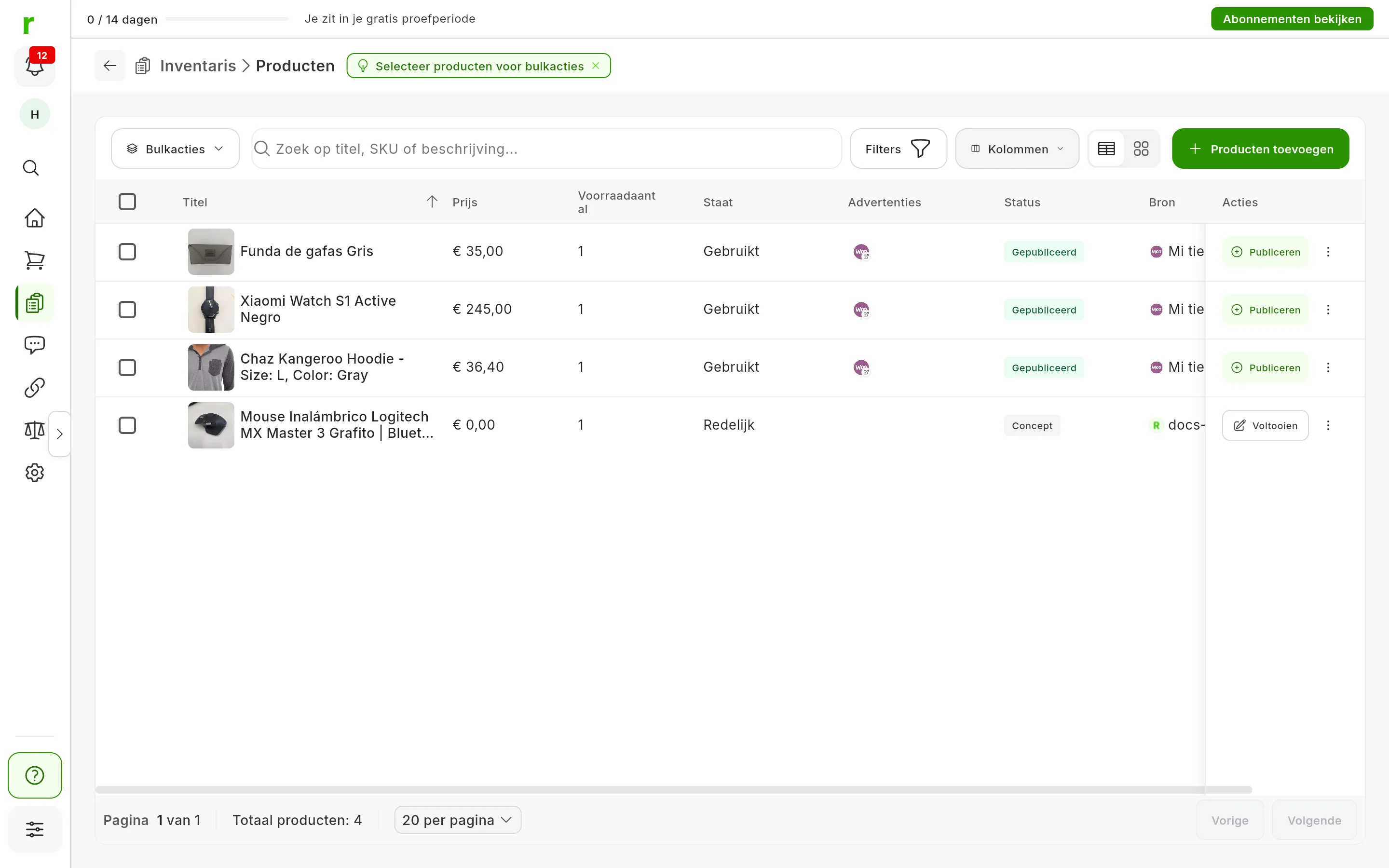
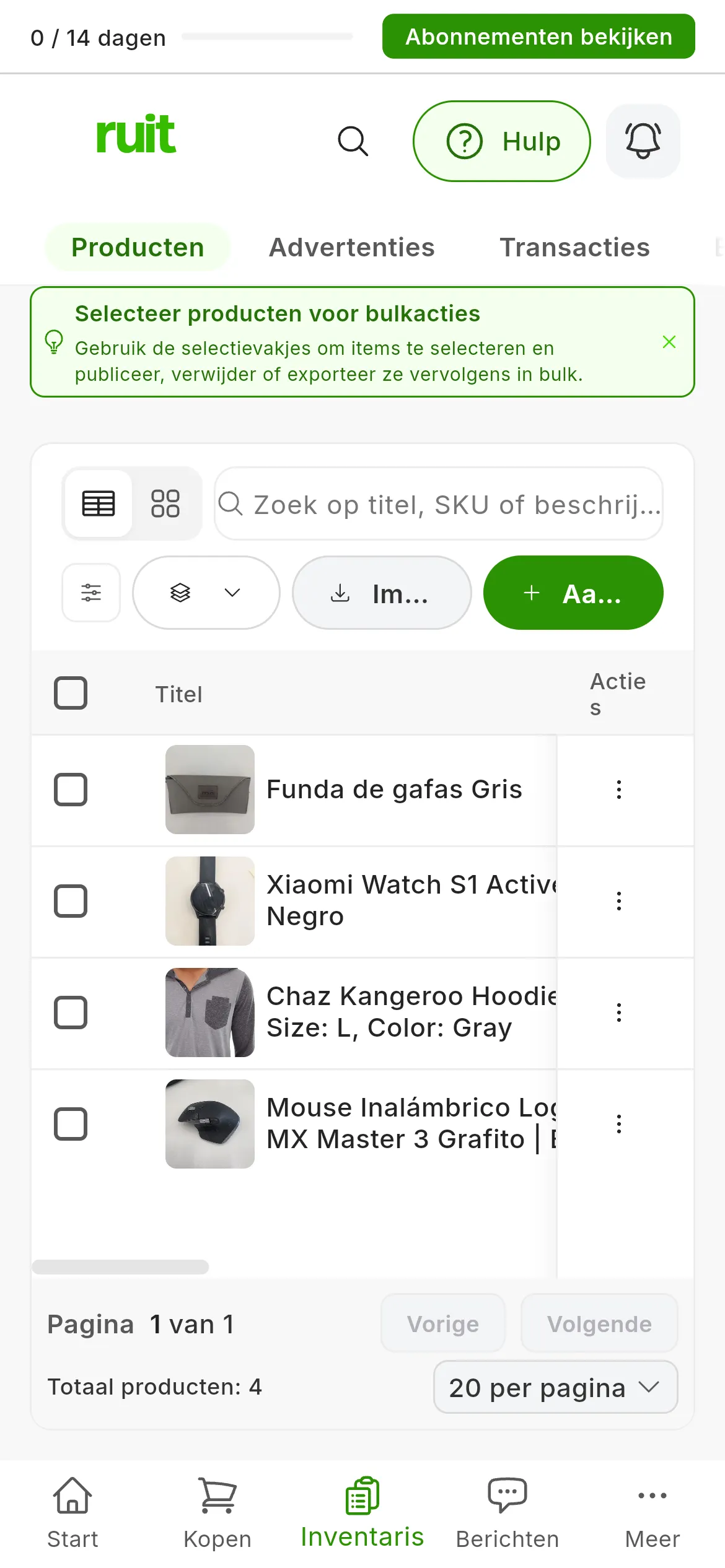
De nummers wijzen Bulkacties, de zoekbalk, Filters, Kolommen, de wissel tussen tabel en kaarten en Producten toevoegen aan. Op je telefoon ontbreekt Kolommen (4) en is nummer 6 Aanmaken.
De balk bovenaan
| Onderdeel | Wat het doet | |
|---|---|---|
| 1 | Bulkacties | Werkt op de producten die je aanvinkt; verderop, in Selecteren en in bulk handelen |
| 2 | Zoekbalk | Zoekt in de titel, de beschrijving en de SKU. Typ je meerdere woorden, dan moeten ze er allemaal in staan; tussen aanhalingstekens zoekt hij de hele zin |
| 3 | Filters | Opent het filterpaneel. Tussen haakjes staat hoeveel filters er actief zijn |
| 4 | Kolommen | Kies welke kolommen je ziet, in welke volgorde en hoe breed |
| 5 | Tabel of kaarten | Wisselt tussen de tabel en een raster met kaarten. De keuze wordt niet onthouden |
| 6 | Producten toevoegen | Een product aanmaken of je advertenties importeren |
Onder de balk verschijnt een chip voor elk actief filter, zoals Status: Concept. Druk erop om dat filter weg te halen. De filters Zonder advertenties op, Winkel en Kenmerken hebben geen chip: die haal je weg in het paneel.
De kolommen
Standaard zie je er zeven, plus Acties. Passen ze niet, dan schuift de tabel horizontaal en blijft Acties rechts vastgezet:
| Kolom | Wat hij laat zien | Kun je hem hier bewerken? |
|---|---|---|
| Titel | De eerste foto en de titel. Druk erop om de productpagina te openen | Ja, met het potlood dat verschijnt als je er met de muis overheen gaat |
| Prijs | De prijs van het product, zonder de korting | Ja: druk op de cel en typ, bijvoorbeeld, 20,00 |
| Voorraadaantal | De stuks die je nog hebt. Een voorraad van nul wordt gemarkeerd | Ja |
| Staat | Gloednieuw, Als nieuw, Gebruikt, Redelijk of Slecht | Ja, met het keuzemenu dat verschijnt als je er met de muis overheen gaat |
| Advertenties | Een logo voor elke advertentie die niet verwijderd is, verkochte inbegrepen. Druk op het logo om de advertentie te openen | Nee |
| Status | Concept, Publiceerbaar, Gepubliceerd of Gearchiveerd; uitgelegd in statussen van een product | Nee |
| Bron | Waar het vandaan komt: het account van de marketplace waaruit het is geïmporteerd, het bestand, of wie het in RUIT heeft aangemaakt | Nee |
Bij het bewerken van een cel sla je op met Enter of door ernaast te klikken, en annuleer je met
Esc.
Met Kolommen kun je 20 andere tonen, zoals SKU, Beschrijving, Notities, Kortingsprijs, Merk, Maat, Gewicht, Tags of Verzendopties, ze door slepen herschikken en hun breedte veranderen. Bij Snelle presets heb je Compacte weergave, Gedetailleerde weergave, Financiële weergave en Inventarisweergave, en met Huidige opslaan bewaar je je eigen weergave. RUIT onthoudt wat je kiest in je profiel, op elk apparaat.
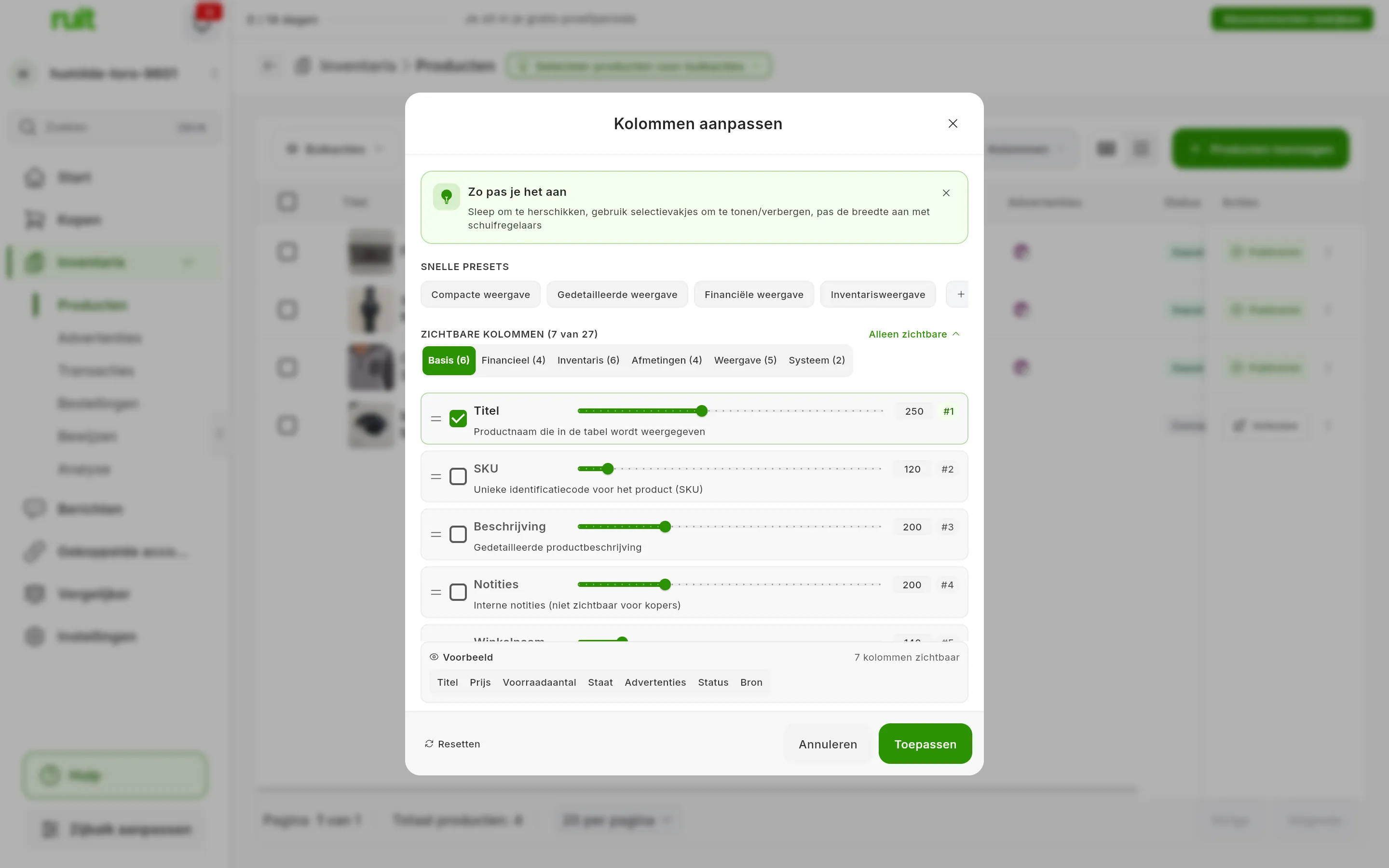
Nadat je op Alles tonen hebt gedrukt, laat elke groep ook zijn verborgen kolommen zien; Alleen zichtbare zet dat terug. De wijzigingen komen pas in de tabel als je op Toepassen drukt.
Zoeken, filteren en sorteren
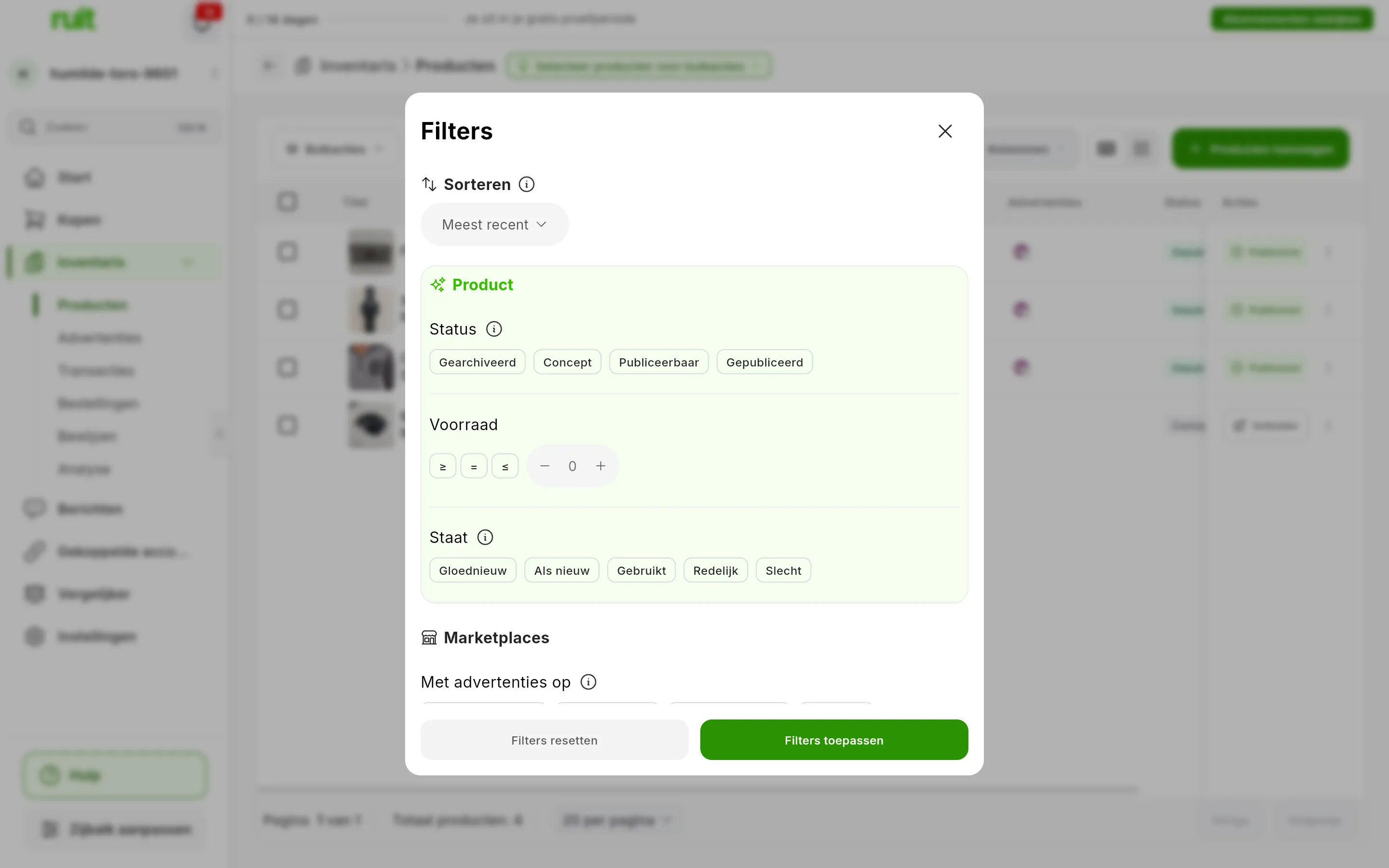
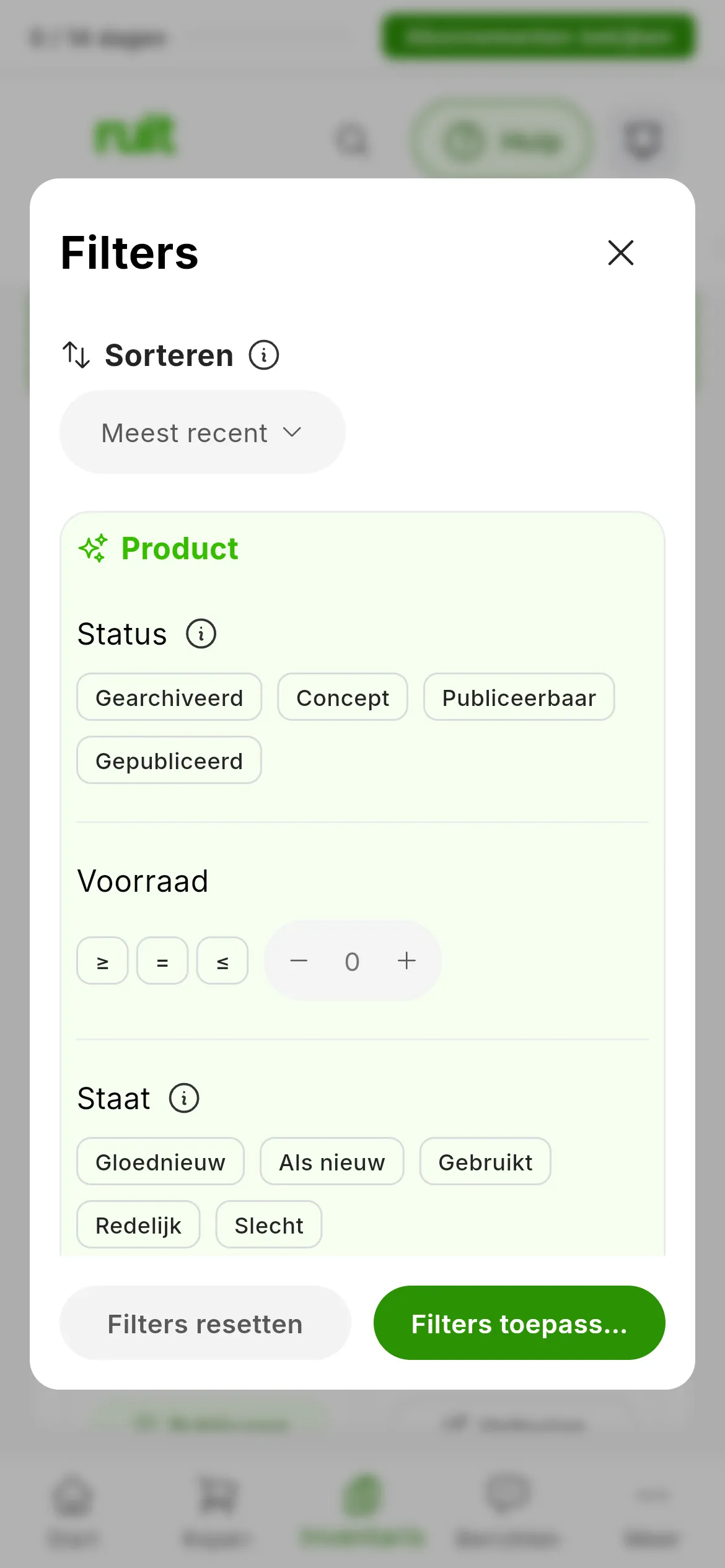
Het filterpaneel. Er verandert niets tot je op Filters toepassen drukt.
| Groep | Filters |
|---|---|
| Sorteren | Op datum van aanmaken of van bijwerken, prijs of titel |
| Product | Status, Voorraad (groter dan, gelijk aan of kleiner dan een getal) en Staat |
| Marketplaces | Met advertenties op en Zonder advertenties op, marketplace per marketplace; Winkel, als je organisatie er meerdere heeft; en Bulkpublicatietaak |
| Catalogus | Prijsbereik, Korting, Tags en Kenmerken |
| Importen | Bron: een geïmporteerd account, een CSV-bestand of wat in RUIT is aangemaakt |
Met advertenties op eist dat het product een advertentie heeft op alle marketplaces die je aanvinkt, ook als die verkocht of verwijderd is. Zonder advertenties op zoekt de producten zonder één actieve advertentie op die marketplaces: zo vind je wat je op elke plek nog moet publiceren. Filters resetten maakt het paneel leeg; druk daarna op Filters toepassen om het in de tabel te zien.
De tabel is gesorteerd op datum van aanmaken, het nieuwste bovenaan. Druk op de kop van een kolom om erop te sorteren, en nog een keer om de volgorde om te keren. Op Advertenties, Tags en Bron kun je niet sorteren, en sorteren op Status verandert de volgorde niet.
Selecteren en in bulk handelen
Vink het vakje van elk product aan, of klik op een lege plek in de rij. Met Shift en een klik vink
je alle producten tussen twee rijen aan, en het vakje in de kop vinkt de hele pagina aan. Is er iets
aangevinkt, dan biedt de kop Alles selecteren om alle resultaten aan te vinken, tot 10.000, en
Alles deselecteren. De selectie blijft staan als je van pagina of filter wisselt en verdwijnt als
je de sectie verlaat.
Bulkacties heeft drie opties:
- Publicaties plannen opent de wizard voor bulkpublicatie met de aangevinkte producten. Een taak kan maximaal 50 publicaties bevatten, waarbij elk product op elk account telt.
- In bulk verwijderen verwijdert de aangevinkte producten en hun advertenties uit RUIT. Je advertenties op de marketplaces blijven ongemoeid: wil je ze daar ook weghalen, haal ze dan eerst offline.
- Producten als CSV exporteren… exporteert de aangevinkte producten of, als er geen zijn aangevinkt, wat je hebt gefilterd.
De acties van elk product
Elke rij heeft rechts zijn hoofdactie, met naam: Publiceren, als het product compleet is, of Voltooien, als het een Concept is. De knop ⋮, of een klik met de rechtermuisknop op de rij, opent de rest:
| Actie | Wat het doet |
|---|---|
| Details bekijken | Opent de productpagina |
| Bewerken | Opent het product om het te bewerken; staat niet bij concepten, die je met Voltooien afmaakt |
| Advertenties bekijken, Transacties bekijken, Bestellingen bekijken, Bewijzen bekijken en Berichten bekijken | Openen die sectie, gefilterd op het product |
| Verwijderen | Verwijdert het product en zijn advertenties uit RUIT; je advertenties op de marketplaces blijven ongemoeid |
De kaartweergave
Elke kaart toont de foto’s, de titel, de bron, de status, tot drie logo’s van marketplaces en de knop ⋮. De prijs en de voorraad staan er niet op, en er is geen vakje: om producten aan te vinken ga je terug naar de tabel. Druk op de kaart om de productpagina te openen. De kaarten worden per 20 geladen terwijl je scrolt.
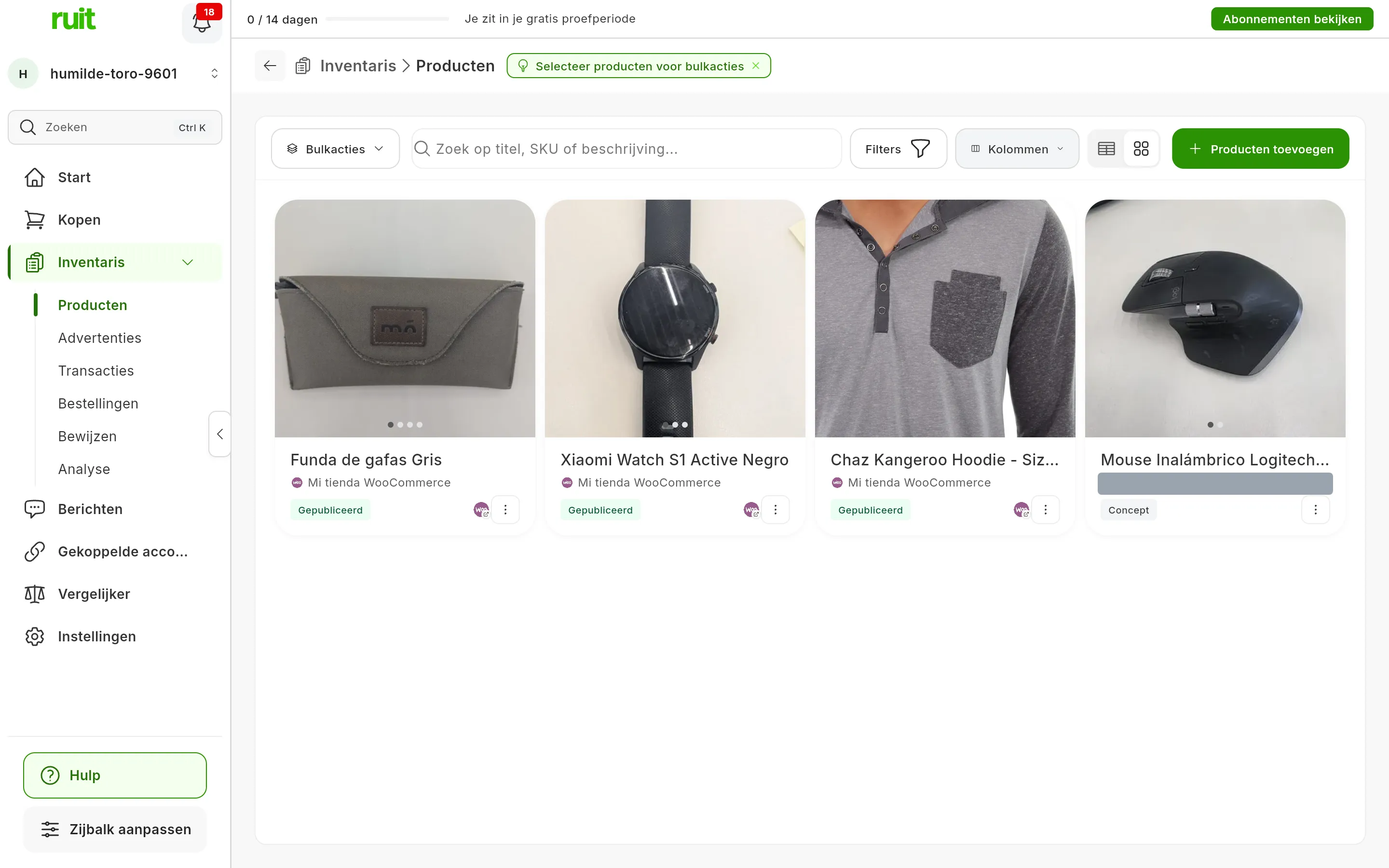
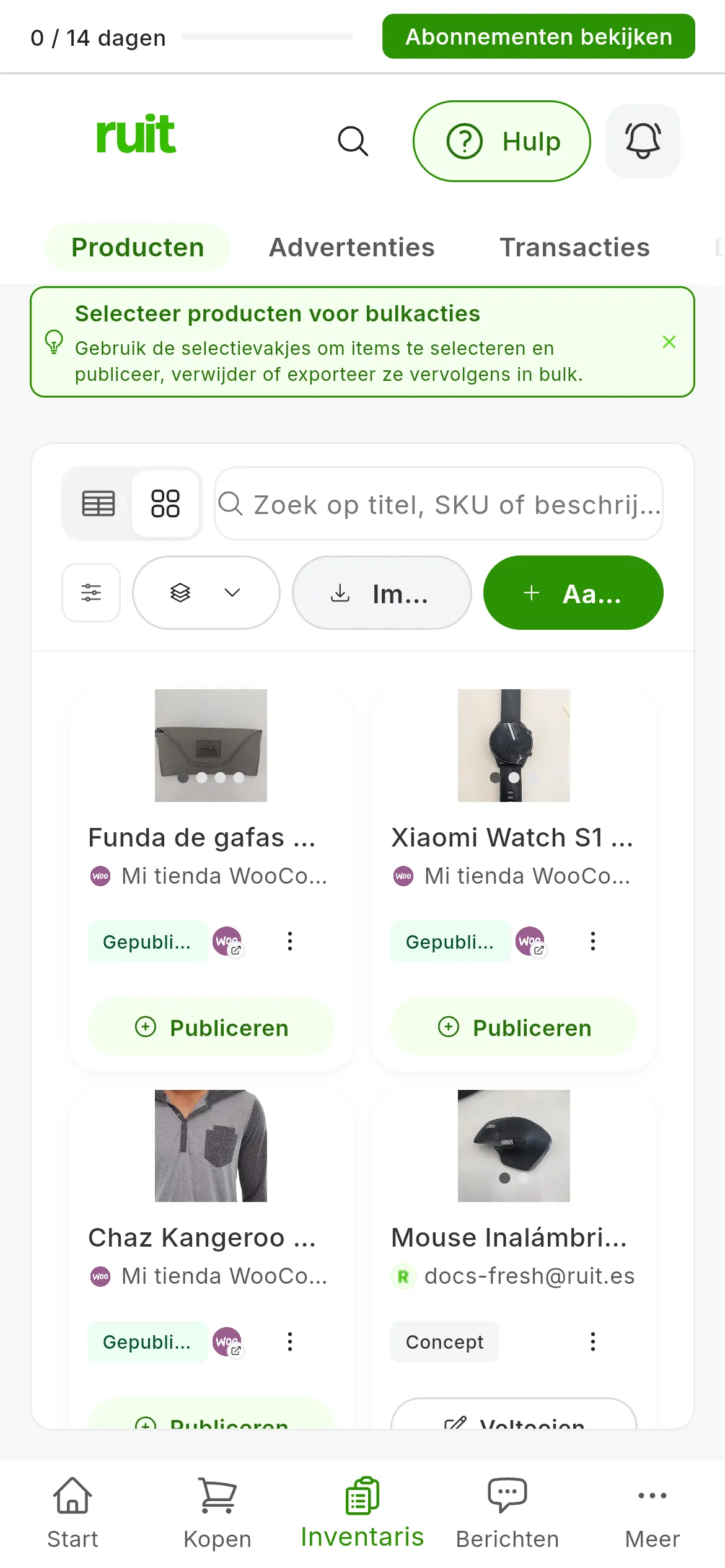
Dezelfde producten als in de tabel, op kaarten.
In een smal venster
Op je telefoon, of in een smal venster, begint het scherm met kaarten en heeft elke kaart onderaan de knop Publiceren of Voltooien. De balk verandert: in plaats van Producten toevoegen heb je Importeren en Aanmaken, die je er meteen heen brengen, en Kolommen verdwijnt. Filters en Bulkacties zijn de twee pictogrammen zonder tekst links van Importeren: het lagenpictogram is Bulkacties. Schakel je over naar de tabel, dan staan de acties van elke rij onder de ⋮ ervan, of je houdt de rij ingedrukt.
Bladeren tussen pagina’s
Onderaan de tabel zie je op welke pagina je bent, het totale aantal producten, hoeveel je er per pagina ziet, van 10 tot 500 en standaard 20, en de knoppen Vorige en Volgende. De paginagrootte blijft staan zolang je de app open hebt.
Heeft dit artikel geholpen?
Bedankt voor het doorgeven.