WooCommerce koppelen aan RUIT
Tutorial om WooCommerce te koppelen: vul het adres van je winkel in en keur de toegang goed in WordPress, of maak API-sleutels aan en plak ze in RUIT.
In deze tutorial koppel je je WooCommerce-winkel aan RUIT. Er zijn twee wegen en ze komen allebei op hetzelfde uit: toestemming geven vanuit je eigen winkel, de korte weg (je vult het adres in, keurt goed in je WordPress en komt terug), of sleutels plakken die je zelf in WooCommerce aanmaakt. Het duurt vijf minuten en je doet het maar één keer.
Je hebt nodig beheerdersrechten in de winkel, WooCommerce 3.5 of hoger en een winkel die via
https:// bereikbaar is, in de hoofdmap van zijn domein, zoals https://jouwwinkel.nl. En een
geverifieerde telefoon, want zonder die verificatie gaat het
venster om een account te koppelen niet open.
1. Vul in RUIT het adres van je winkel in
Ga naar Instellingen → Accounts, druk op Account koppelen en kies WooCommerce. Vul het adres van je winkel in bij Website.
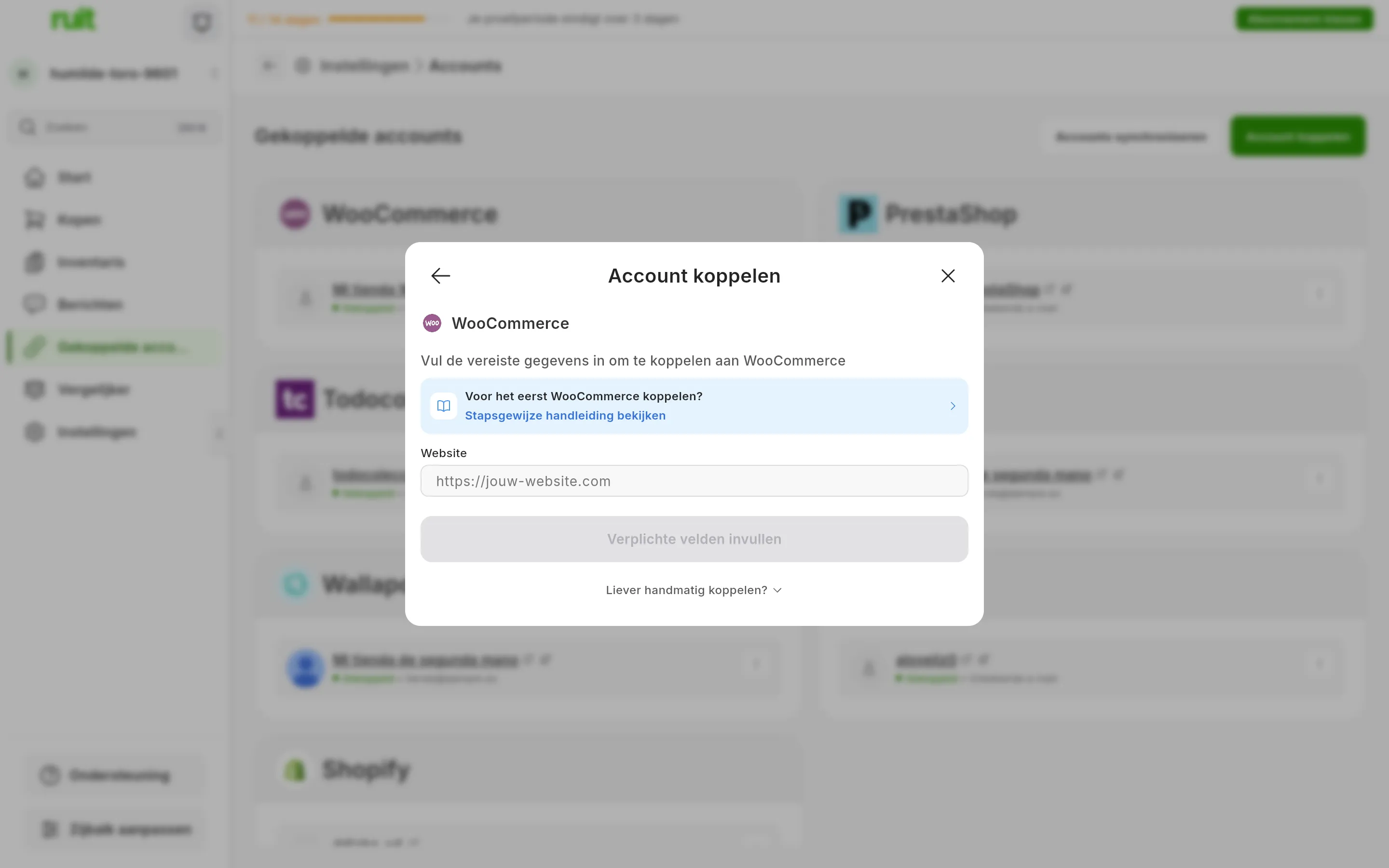
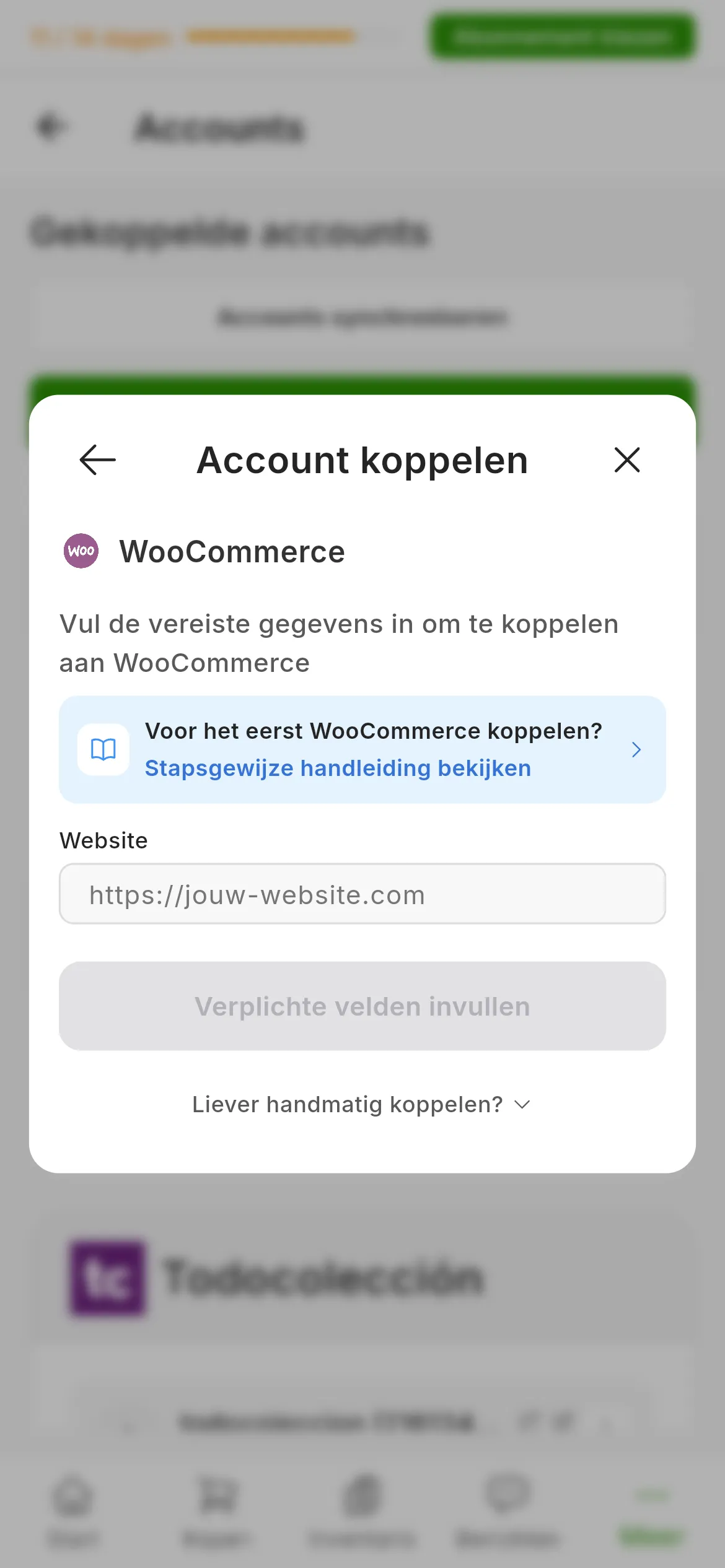
Het WooCommerce-venster. Het nummer wijst Website aan. Onder de knop klapt Liever handmatig koppelen? de weg met de sleutels open, en dat is stap 4.
2. Keur de toegang goed in je winkel
Druk op Koppelen aan WooCommerce. Zolang het adres leeg is, staat er op de knop Verplichte velden invullen; staat het adres erin, dan brengt de knop je naar het autorisatiescherm van je eigen winkel. Ben je niet als beheerder ingelogd, dan vraagt WordPress je eerst in te loggen.
Het scherm zegt wat RUIT aanvraagt: lezen en schrijven in je winkel, en dat heeft RUIT nodig om producten te publiceren, de voorraad bij te houden en van verkopen te horen. Druk op Goedkeuren.
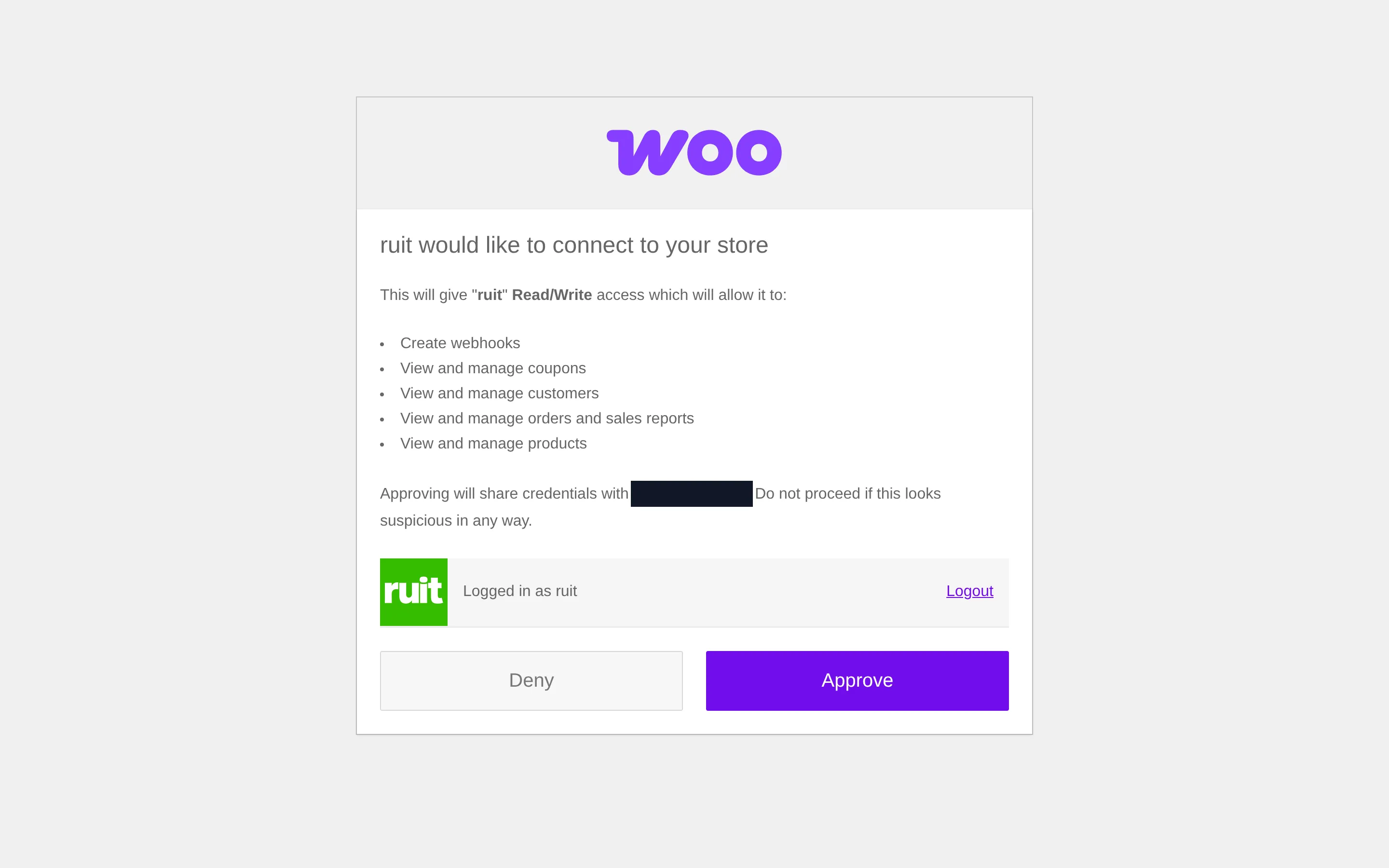
De autorisatie, bekeken in een winkel met het beheerpaneel in het Engels. Het kader wijst Goedkeuren aan; in jouw winkel staan de teksten in de taal van je WordPress.
3. Ga terug naar RUIT
Je winkel maakt twee sleutels aan en stuurt ze zelf naar RUIT; RUIT test ze bij je winkel, slaat het account op en toont WooCommerce gekoppeld. Druk op Mijn accounts bekijken en ga door naar «Wat je hebt bereikt».
4. Of plak de sleutels met de hand
Kun je in je winkel niet goedkeuren, of maak je de sleutel liever zelf aan, dan is de andere weg een set API-sleutels van WooCommerce. Die maak je aan in je WordPress, bij WooCommerce → Instellingen → Geavanceerd → REST API, met de knop Sleutel toevoegen.
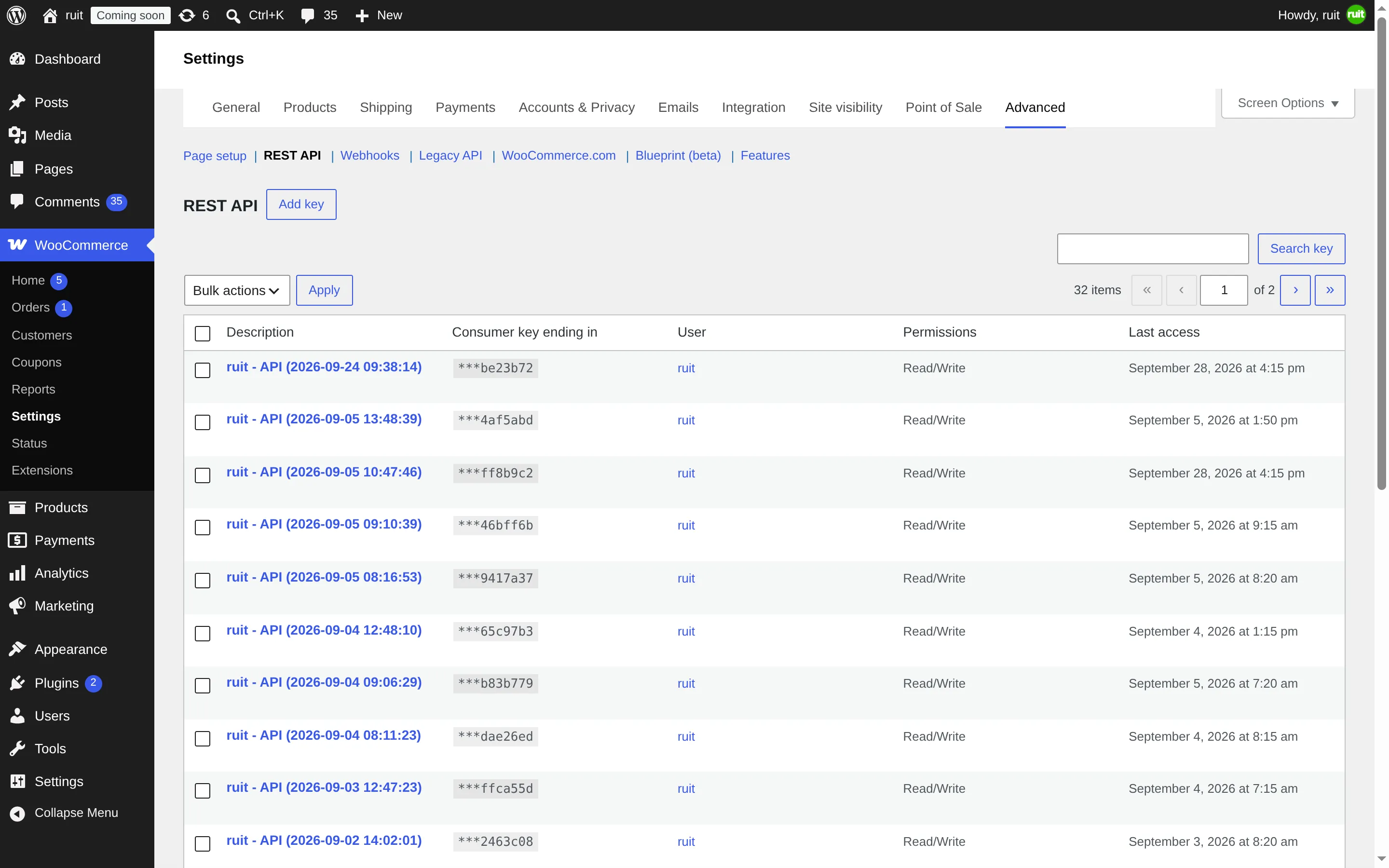
De lijst met sleutels van je winkel, met het beheerpaneel in het Engels. Het kader wijst Sleutel toevoegen aan.
Geef de sleutel een beschrijving die je herkent, kies als gebruiker een beheerder en bij de rechten Lezen/schrijven. Druk op API-sleutel genereren.
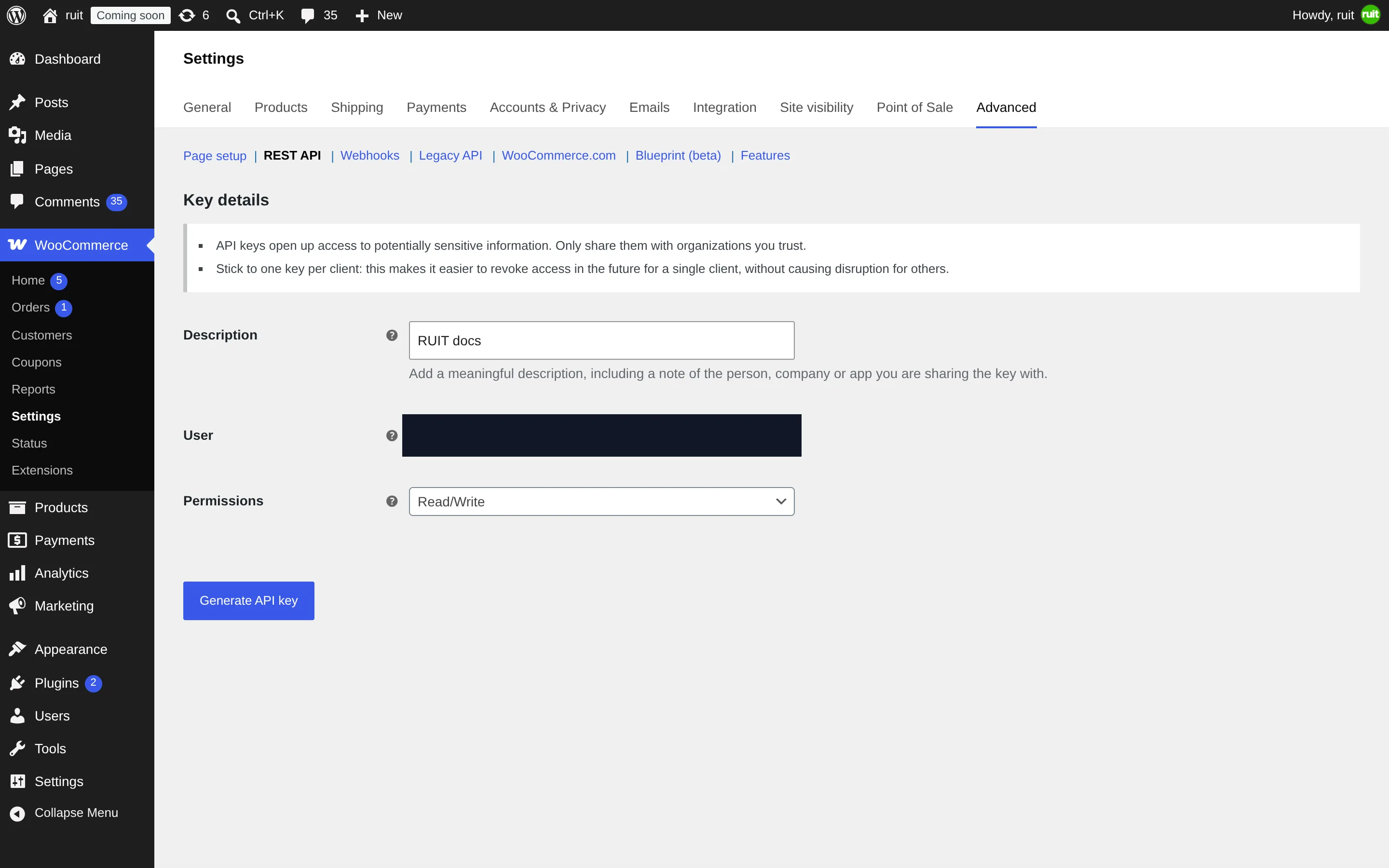
De drie kaders: de beschrijving, de rechten op lezen en schrijven, en de knop om te genereren. De gebruiker is afgedekt omdat daar het e-mailadres van de beheerder staat.
WooCommerce toont de twee sleutels maar één keer: de Klant sleutel, die met ck_ begint, en
het Klantgeheim, dat met cs_ begint. Kopieer ze nu; sluit je de pagina, dan moet je een nieuwe
sleutel genereren.
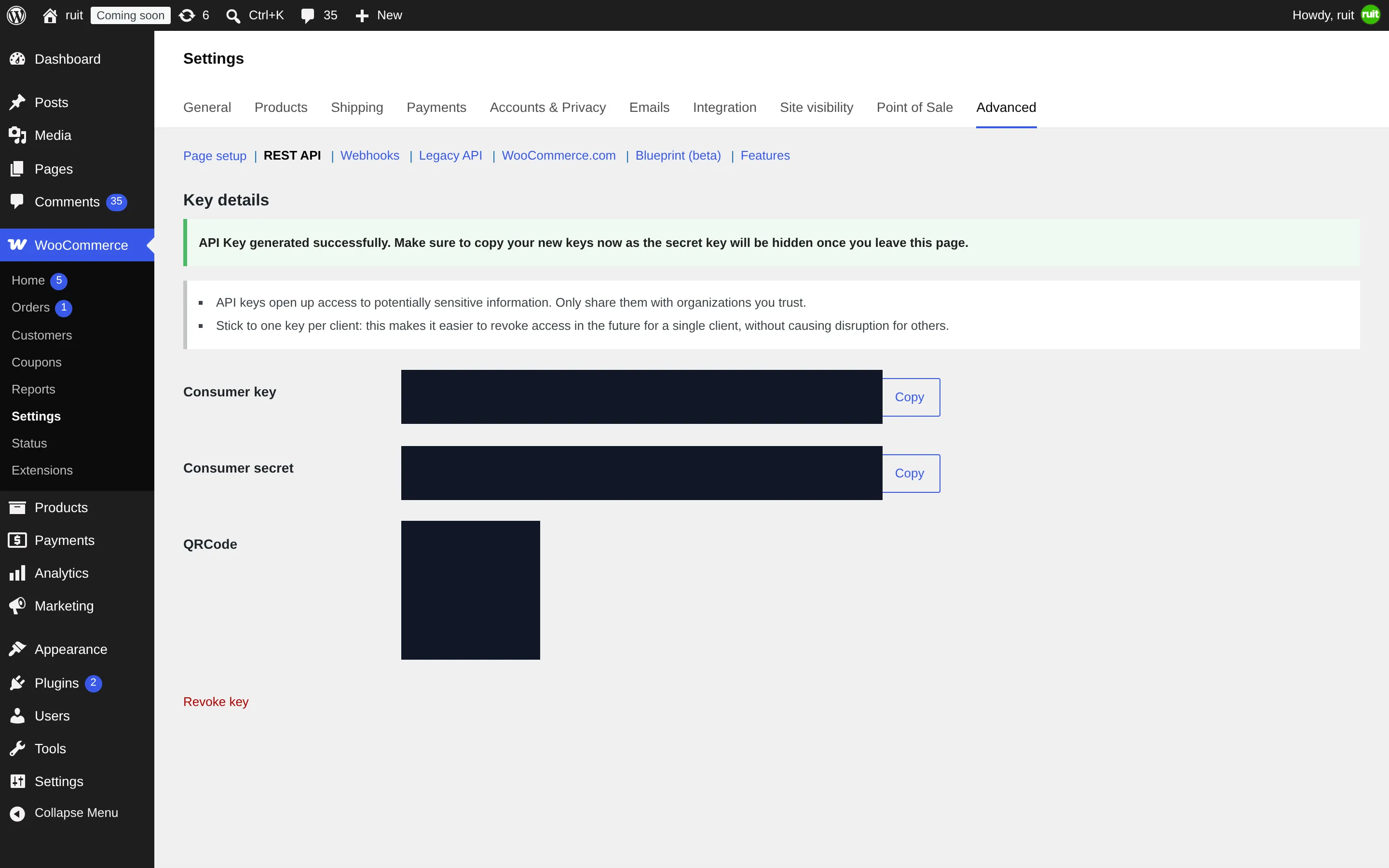
De twee sleutels, hier afgedekt. De kaders wijzen de twee knoppen om te kopiëren aan; de groene melding waarschuwt dat het geheim niet opnieuw getoond wordt.
Ga terug naar RUIT, klap Liever handmatig koppelen? open en vul Website, Consumentensleutel en Consumentengeheim in. Druk op Koppelen. RUIT controleert of de sleutels de juiste vorm hebben en test ze daarna bij je winkel.
Wat je hebt bereikt
Je winkel staat bij Gekoppelde accounts, met een eigen WooCommerce-kaart. De sleutels verlopen niet, dus de kaart heeft niet de knop Opnieuw koppelen die Wallapop en Vinted wel hebben: de koppeling blijft bestaan tot je de sleutel in WooCommerce verwijdert. Bovendien is je winkel nu zo ingesteld dat hij RUIT elke verkoop meteen doorgeeft, zonder te wachten tot RUIT zelf komt kijken.
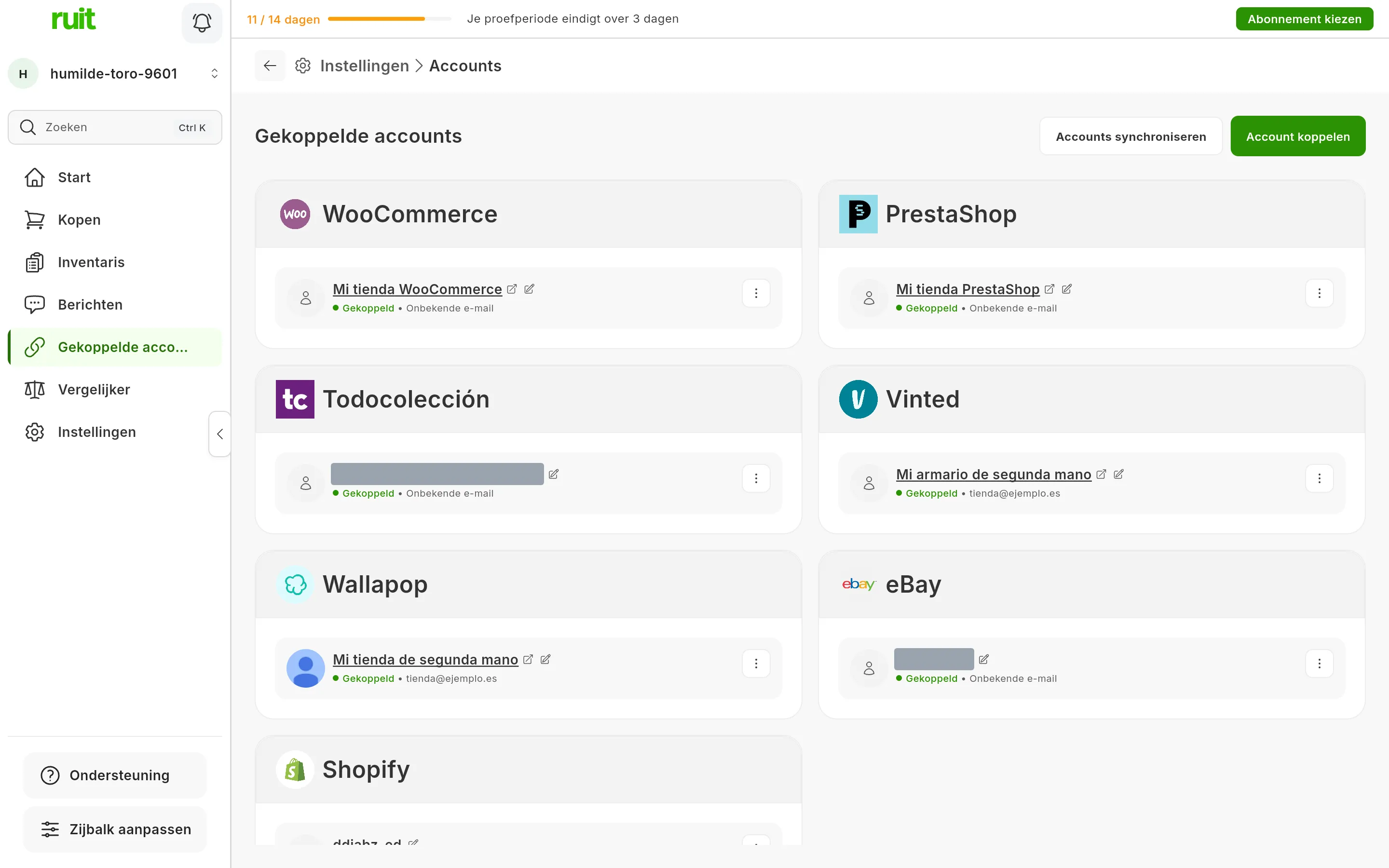
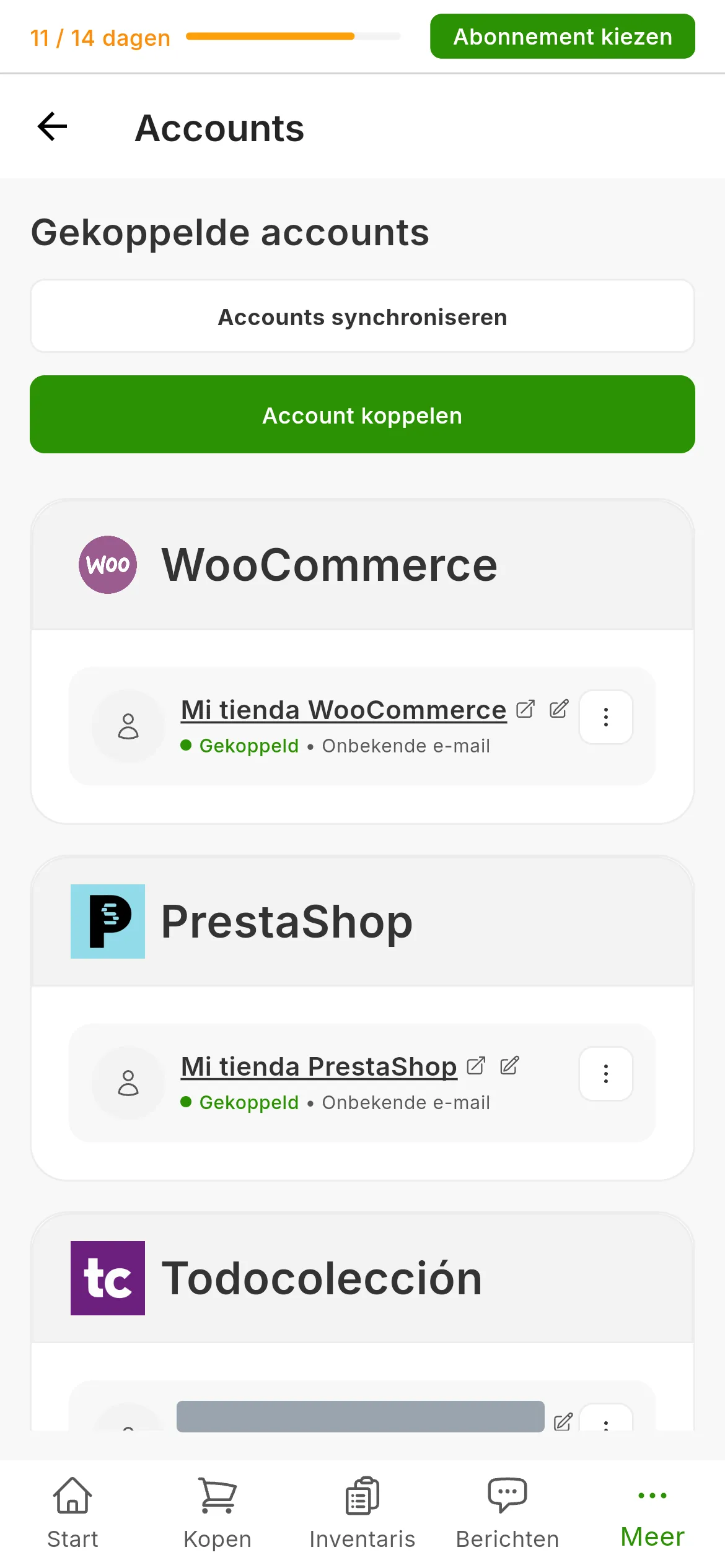
De WooCommerce-winkel tussen de gekoppelde accounts. De kaart toont de naam die je het account geeft, en geen knop om opnieuw te koppelen.
Volgende stap: importeren vanaf een marketplace om de producten op te halen die al in je winkel staan, of je eerste advertentie.
Als iets niet klopt
- «Verifiëren van de inloggegevens is mislukt. Controleer je API-sleutels en winkel-URL». RUIT
heeft je winkel aangeroepen en geen geldig antwoord gekregen. Die melding is voor alle oorzaken
dezelfde, dus loop ze op volgorde na: het adres wijst naar de hoofdmap van het domein; de API van
WooCommerce antwoordt op
https://jouwwinkel.nl/wp-json/wc/v3/(een plugin voor beveiliging of de permalinks van WordPress op Eenvoudig schakelen haar uit); WooCommerce is 3.5 of hoger; en de sleutels zijn volledig gekopieerd. - «Ongeldige indeling van de inloggegevens». De sleutel begint niet met
ck_of het geheim begint niet metcs_. Kopieer ze allebei opnieuw, zonder spaties. - «De URL moet HTTPS gebruiken (niet HTTP)». RUIT koppelt geen winkels zonder
https://. Zet een certificaat op de winkel en probeer het opnieuw. - Je komt terug met «WooCommerce gekoppeld», maar de kaart staat niet bij Accounts. Je winkel heeft goedgekeurd, maar RUIT kon de sleutels niet bij de winkel testen. Probeer de weg met de sleutels, stap 4, die je meteen vertelt wat er misgaat.
- «De koppeling is niet geautoriseerd». Je hebt in je winkel op Weigeren gedrukt. Herhaal alles vanaf stap 2 en accepteer de rechten die gevraagd worden.
- De autorisatie stond langer dan 15 minuten open. Ze is verlopen. Begin opnieuw bij stap 1.
Video
Video nog niet opgenomen: Een WooCommerce-winkel koppelen
Heeft dit artikel geholpen?
Bedankt voor het doorgeven.