Teamleden uitnodigen en hun rol kiezen
Hoe je iemand voor je organisatie uitnodigt en hoe die accepteert, wat elke rol mag, wat iedereen ziet en hoe je een rol wijzigt of iemand uit het team haalt.
Iemand aan je organisatie toevoegen gaat per e-mail: je nodigt die persoon uit, hij of zij krijgt een link en komt na het openen ervan in je team, met de rol die je hebt gekozen. De eigenaar en de beheerders kunnen uitnodigen.
Iemand uitnodigen
-
Druk in Teamleden op Lid uitnodigen. Op je telefoon staat de knop in het Overzicht van de organisatie.
-
Vul bij E-mail het e-mailadres in.
-
Kies de Rol: Beheerder, Manager of lid. Via een uitnodiging wordt niemand eigenaar.
-
Vink bij Winkels (optioneel) de winkels aan waarin die persoon gaat werken. Vink je er meerdere aan, dan kies je bij Startwinkel (optioneel) in welke hij of zij begint, of laat je RUIT kiezen met Automatisch (organisatiestandaard of enige toegewezen winkel).
-
Druk op Uitnodiging sturen.
RUIT bevestigt het met Uitnodiging verstuurd naar en het e-mailadres. Een manager of een lid heeft minstens één winkel nodig: vink je er geen aan, dan wordt de uitnodiging niet verstuurd. De eigenaar en de beheerders werken in alle winkels zonder dat je ze aanvinkt.
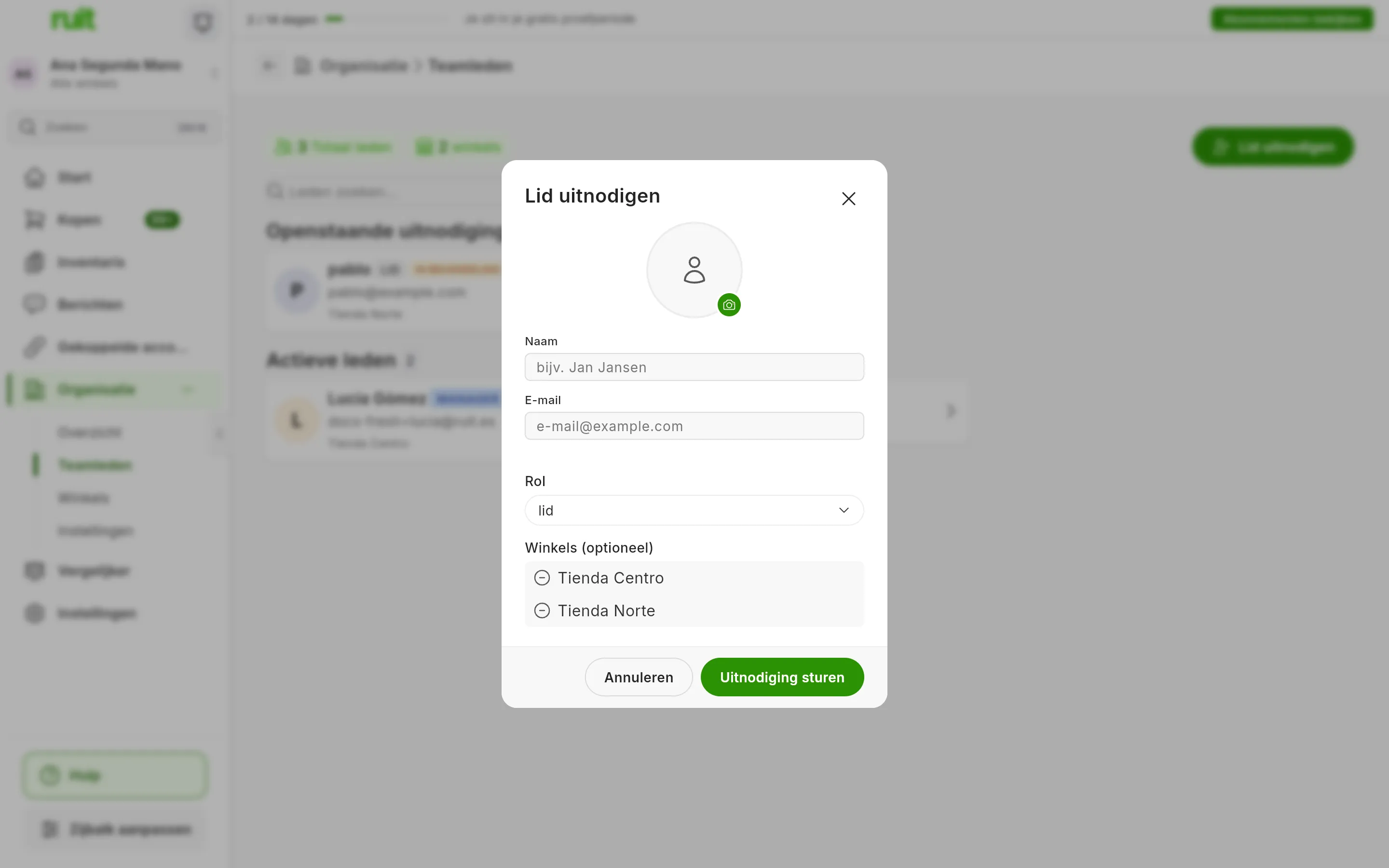
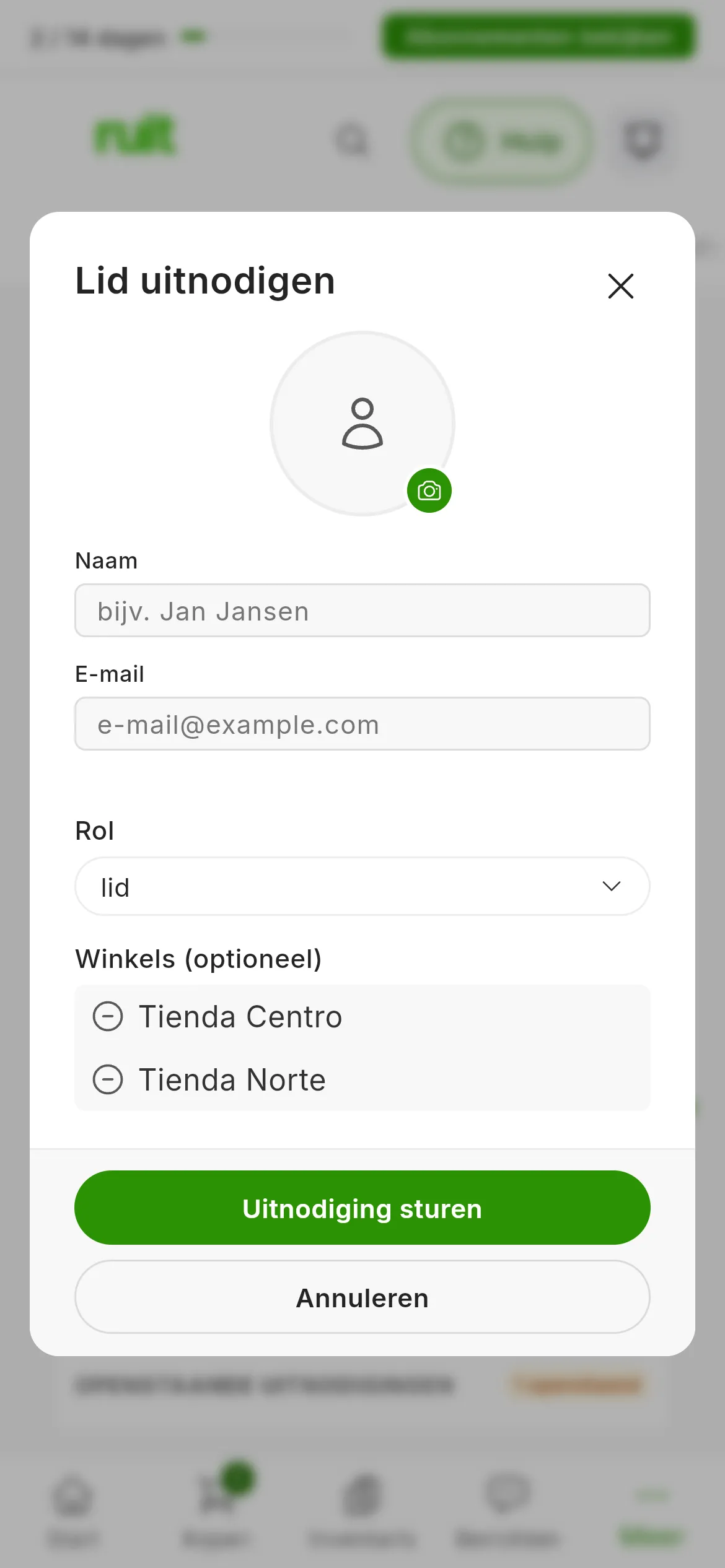
Het formulier om iemand uit te nodigen, met de twee winkels van de organisatie om uit te kiezen.
De openstaande uitnodigingen
Zolang niemand de uitnodiging accepteert, staat ze bij Openstaande uitnodigingen, boven Actieve leden, met de rol en de winkels die je hebt gekozen en het label IN BEHANDELING.
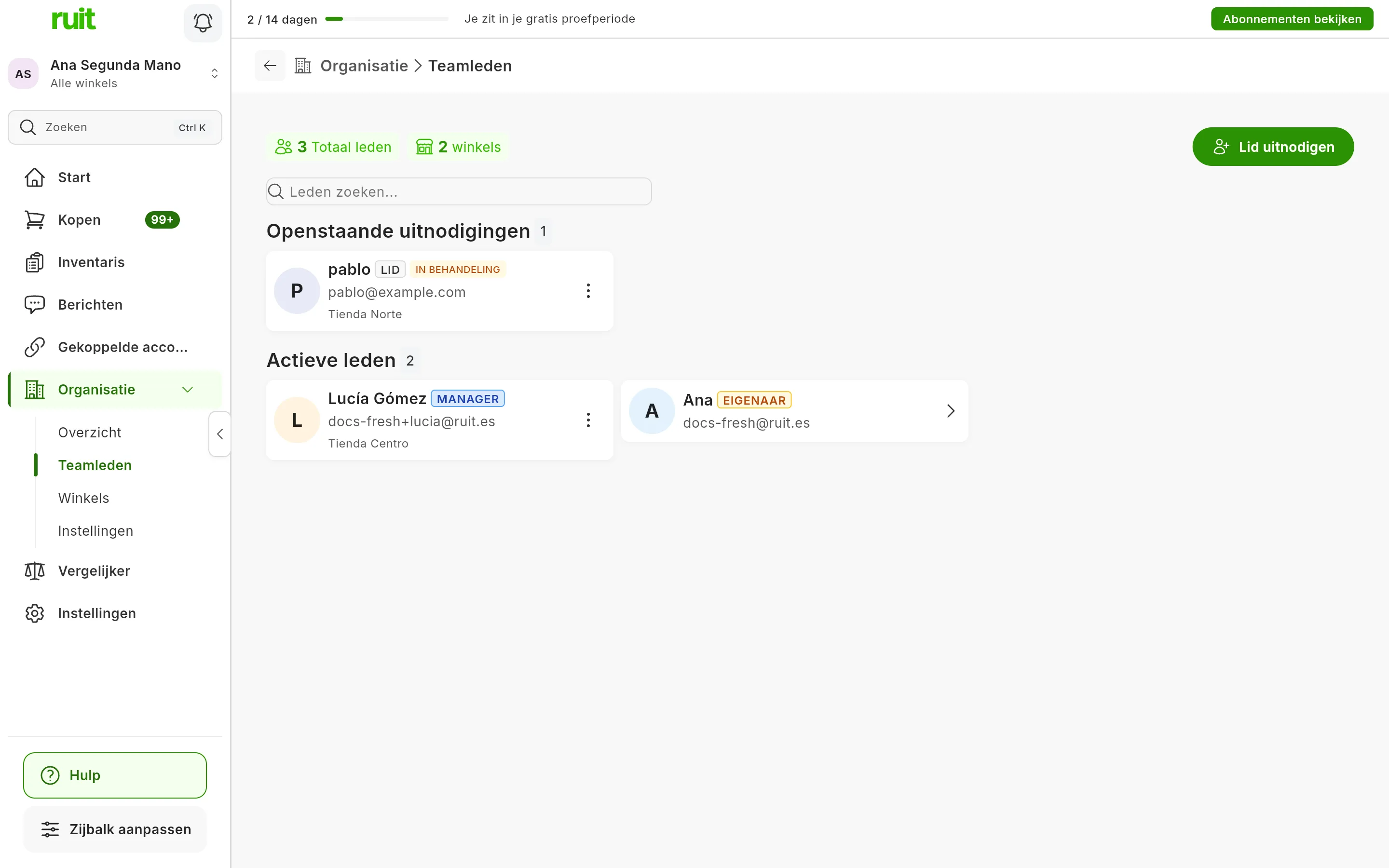
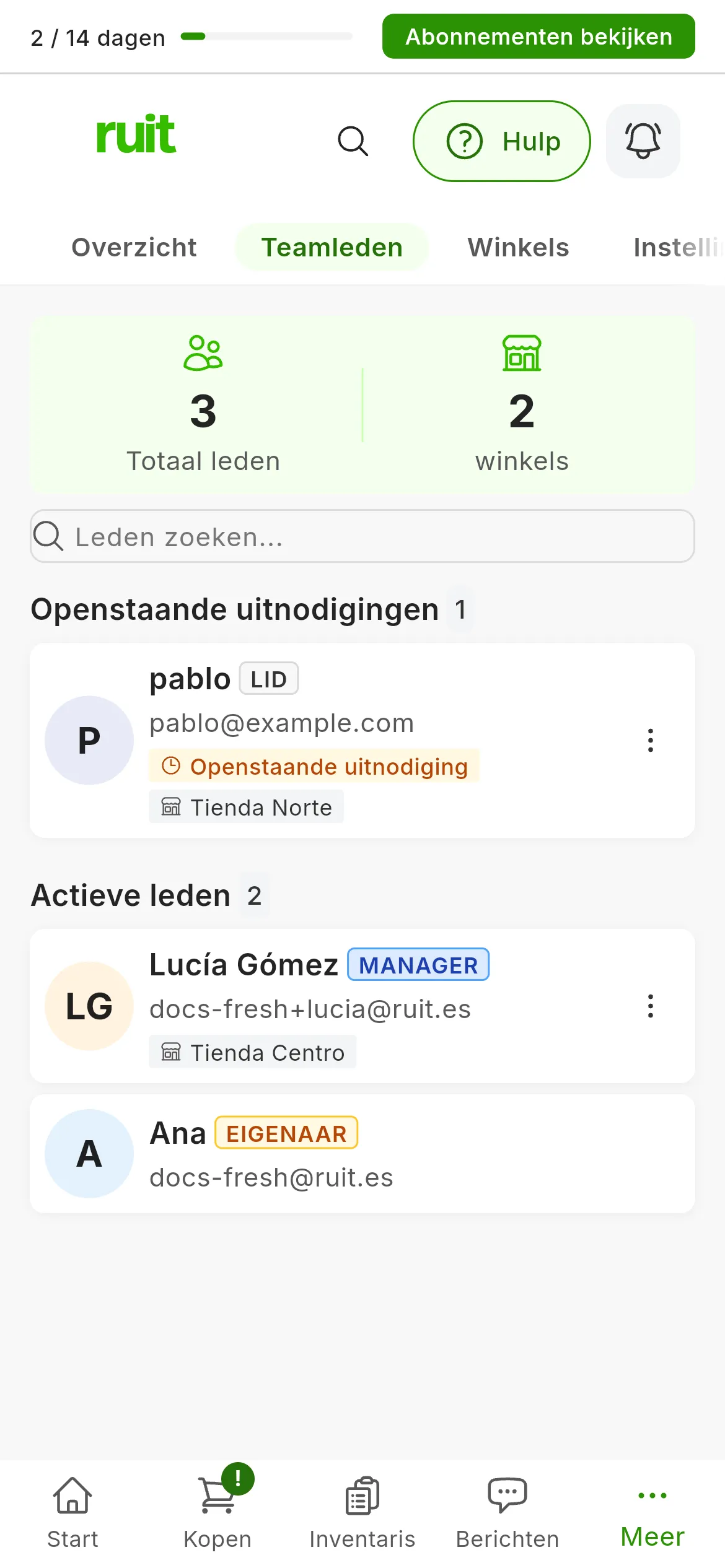
Een openstaande uitnodiging en de twee actieve leden van de organisatie.
De link in de uitnodiging verloopt na zeven dagen. Wil je de uitnodiging eerder intrekken, of iemand opnieuw uitnodigen van wie de uitnodiging verlopen is, open dan het menu op de kaart ervan en druk op Uitnodiging intrekken. Daarna kun je een nieuwe sturen.
Een uitnodiging accepteren
Wie uitgenodigd is, krijgt een e-mail met de naam van de organisatie en een link. Bij het openen van die link:
- Is die persoon al ingelogd met dat e-mailadres, dan komt hij of zij in de organisatie.
- Zo niet, dan toont RUIT Log in om de uitnodiging te accepteren: die persoon moet inloggen, of een account aanmaken, met het e-mailadres waarnaar de uitnodiging is gestuurd. Na het inloggen wordt hij of zij lid van de organisatie.
Lukt het, dan ziet die persoon Uitnodiging geaccepteerd, de winkel waarin hij of zij begint en de knop Organisatie openen. Lukt het niet, dan zegt RUIT waarom:
| Melding | Wat er aan de hand is | Wat te doen |
|---|---|---|
| Deze uitnodiging is verlopen. | De zeven dagen zijn voorbij | Om een nieuwe uitnodiging vragen |
| Deze uitnodiging is naar een ander e-mailadres gestuurd. | Die persoon is met een ander account ingelogd | Inloggen met het e-mailadres van de uitnodiging |
| Deze uitnodiging is al geaccepteerd of is niet meer geldig. | Ze is al gebruikt, of ingetrokken | Om een nieuwe uitnodiging vragen als dat nodig is |
De vier rollen
Iedereen in het team heeft een rol. Druk je in Teamleden op iemands kaart, dan zie je de Rolrechten en de Toegewezen winkels van die persoon.
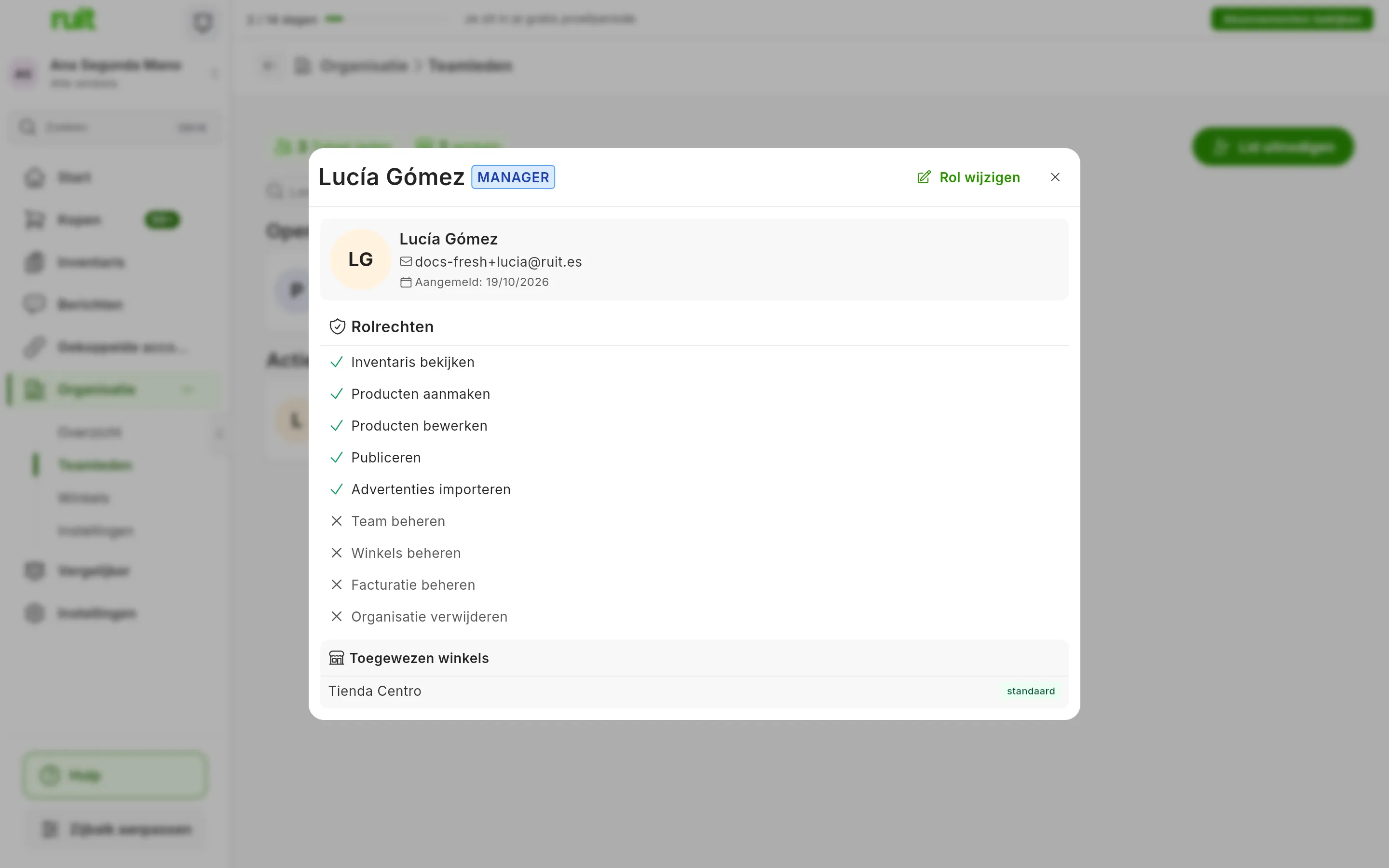
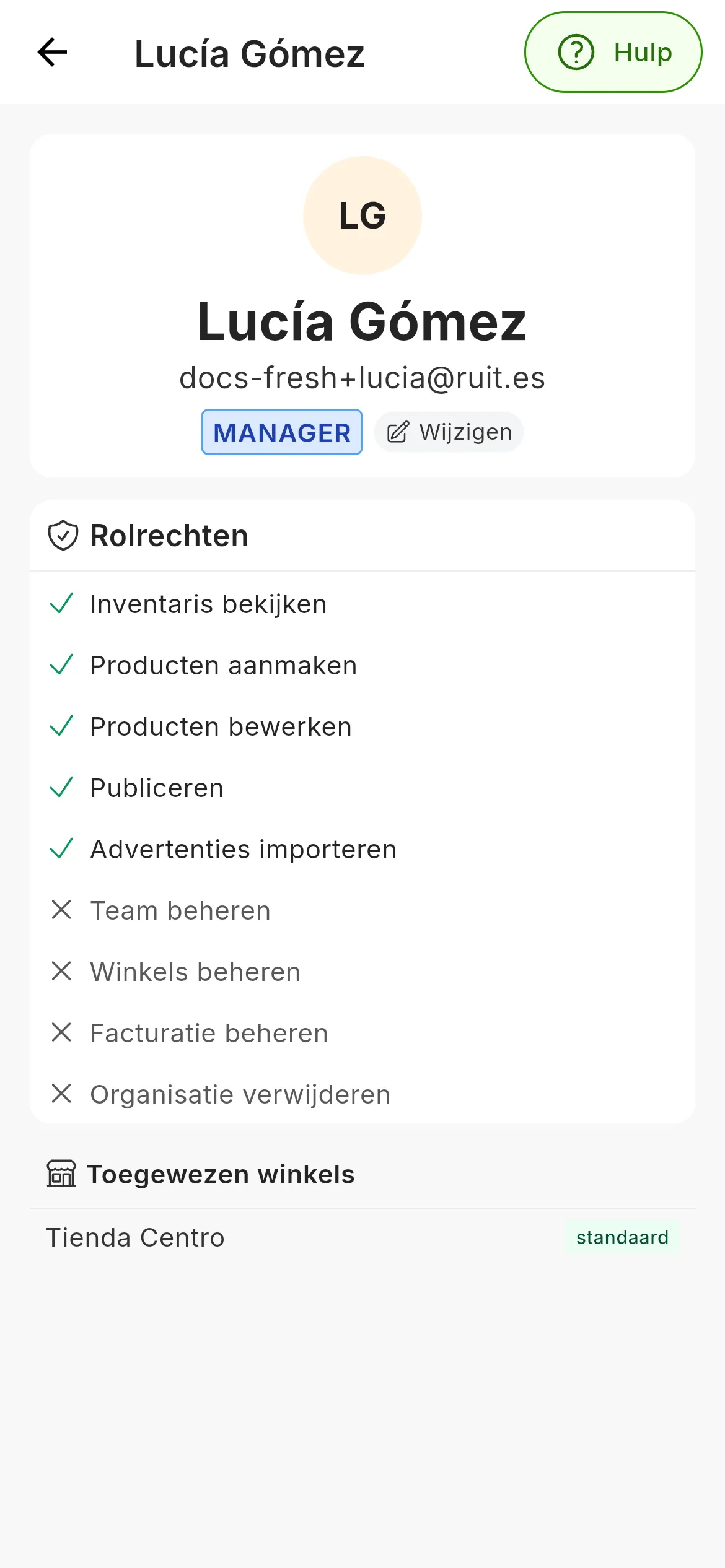
Een manager werkt met de catalogus, maar beheert het team en de winkels niet.
| Wat de rol mag | Lid | Manager | Beheerder | Eigenaar |
|---|---|---|---|---|
| De inventaris bekijken en publiceren | Ja | Ja | Ja | Ja |
| Producten aanmaken en bewerken, en advertenties importeren | Nee | Ja | Ja | Ja |
| Uitnodigen, rollen wijzigen en iemand uit het team halen | Nee | Nee | Ja | Ja |
| Winkels aanmaken en in Alle winkels werken | Nee | Nee | Ja | Ja |
| De naam en het logo van de organisatie wijzigen | Nee | Nee | Ja | Ja |
| Prijsregels aanmaken en wijzigen | Nee | Nee | Ja | Ja |
Er is maar één eigenaar: degene van wie de organisatie is. Die rol is niet te wijzigen, de eigenaar kan niet uit het team worden gehaald en vanaf hier kan niemand eigenaar worden.
Wat iedereen ziet
- Eigenaar en beheerders zien alle winkels, elk apart of allemaal tegelijk, en kunnen in de inventaris op winkel filteren.
- Managers en leden zien wat bij hun winkels hoort, plus wat van de hele organisatie is.
- De accounts van de marketplaces, Wallapop, Vinted, eBay, Todocolección en IberLibro, zijn van wie ze koppelt: alleen die persoon ziet ze, publiceert ermee en beantwoordt er berichten mee, en zelfs de eigenaar heeft er geen toegang toe. Die van de onlinewinkels, WooCommerce, Shopify en PrestaShop, worden met de hele organisatie gedeeld.
Iedereen ziet de berichten van de accounts die hij of zij mag gebruiken.
De rol wijzigen of iemand verwijderen
-
Open in Teamleden het menu op de kaart van die persoon, of druk op de kaart om de gegevens te openen.
-
Om de rol te wijzigen, druk je op Rol wijzigen (op je telefoon, in de gegevens: Wijzigen), kies je de nieuwe bij Nieuwe rol kiezen en druk je op Rol bijwerken.
-
Om iemand uit het team te halen, druk je op Lid verwijderen en bevestig je met Verwijderen.
De wijzigingen gaan meteen in. Wie uit het team gaat, ziet de organisatie niet meer, en wat die persoon erin heeft aangemaakt, blijft in de organisatie.
Video
Video nog niet opgenomen: Een uitnodiging sturen en accepteren
Heeft dit artikel geholpen?
Bedankt voor het doorgeven.