Veel producten tegelijk publiceren
Tutorial om meerdere producten in één keer op meerdere accounts te publiceren: kies accounts en schema, start de taak, volg die en probeer opnieuw of annuleer.
In deze tutorial publiceer je meerdere producten uit je voorraad op meerdere accounts met één taak, en volg je die taak tot het einde. Het starten kost je ongeveer vijf minuten. De taak zelf duurt langer, omdat RUIT stukje bij beetje publiceert en alleen op de uren die jij toestaat.
Je hebt nodig een plan vanaf Plus, omdat in bulk publiceren een functie van dat plan is; complete producten, waarvan er geen op Concept staat; en minstens één gekoppeld account. Voor Wallapop en Vinted moet bovendien de extensie verbonden zijn in de browser waarmee je het account hebt gekoppeld.
1. Vink de producten aan
Vink in Inventaris → Producten het vakje aan van elk product dat je wilt publiceren. De selectie blijft staan, ook als je van pagina wisselt. Open daarna Bulkacties en kies Publicaties plannen. Op je telefoon zie je de lijst eerst als kaarten: schakel over naar Tabel om de vakjes te zien. Daar is Bulkacties de knop met het lagenpictogram, links van Importeren.
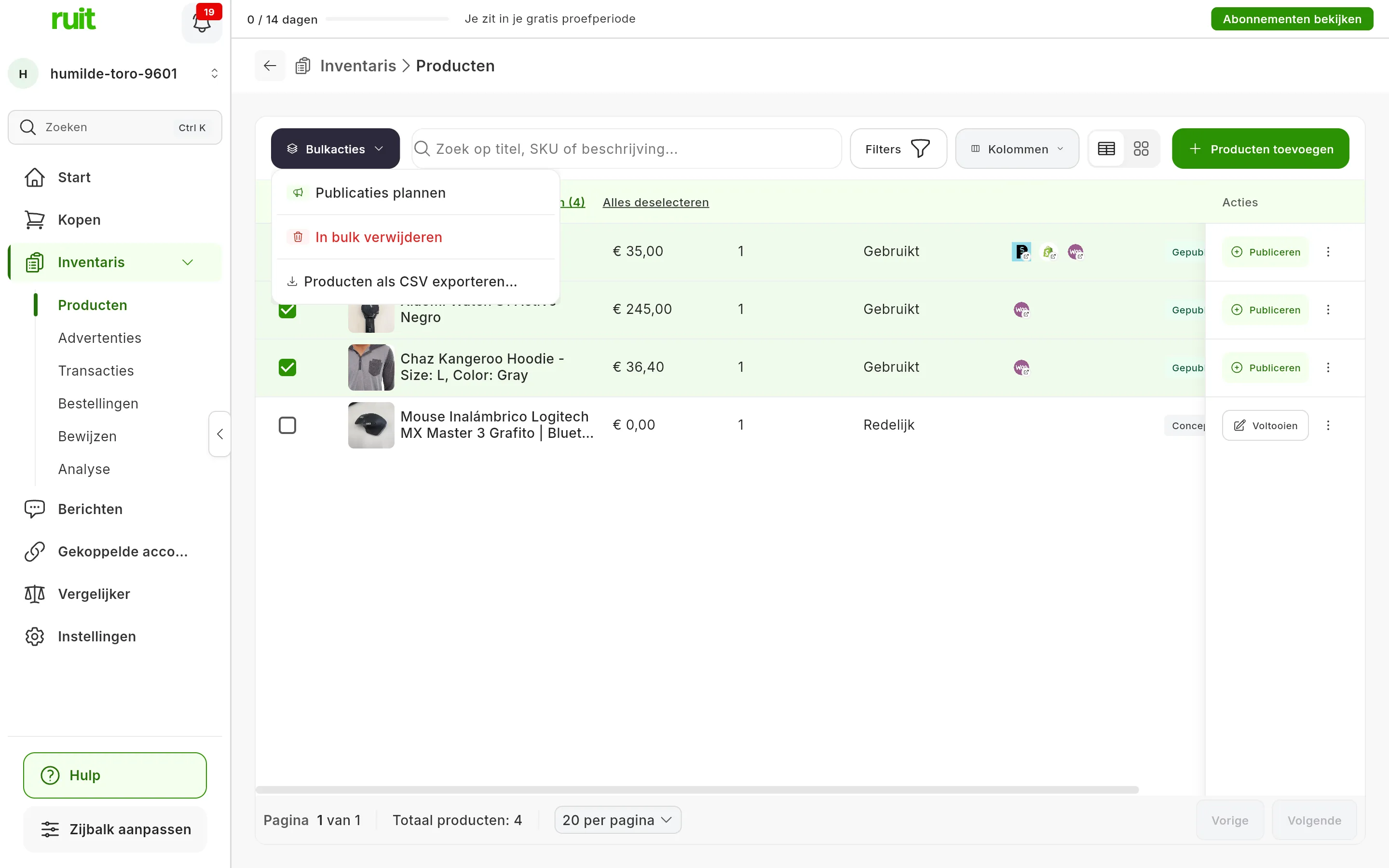
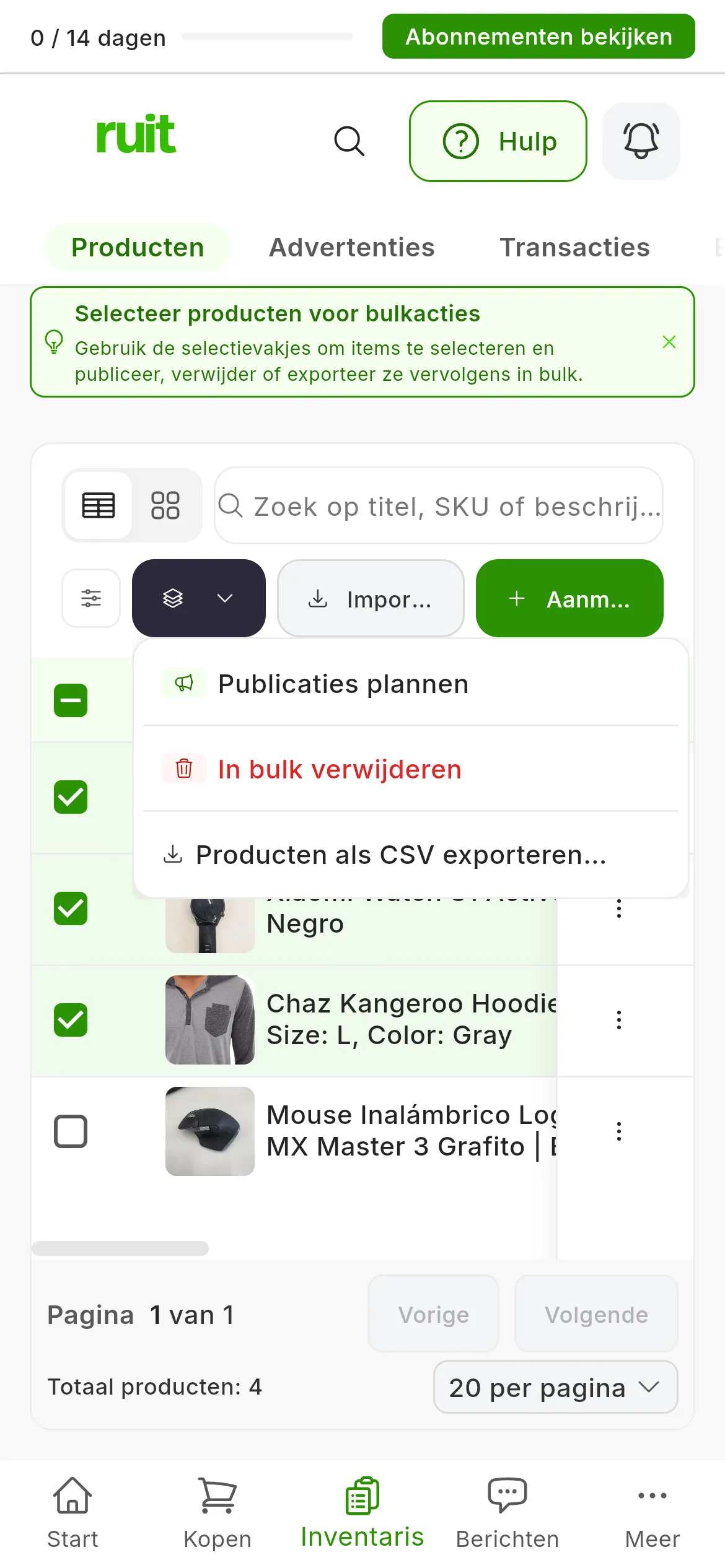
Publicaties plannen (1), in Bulkacties.
Houd meteen rekening met het plafond: een taak kan 50 publicaties bevatten, en elk product telt één keer voor elk account waarop je het publiceert. Tien producten op vijf accounts zijn er 50 en passen; twintig producten op drie accounts zijn er 60 en passen niet.
2. Kies de accounts
De wizard opent bij Accounts kiezen, met al je gekoppelde accounts. Vink de accounts aan waarop je wilt publiceren, of druk op Alles selecteren, en daarna op Volgende.
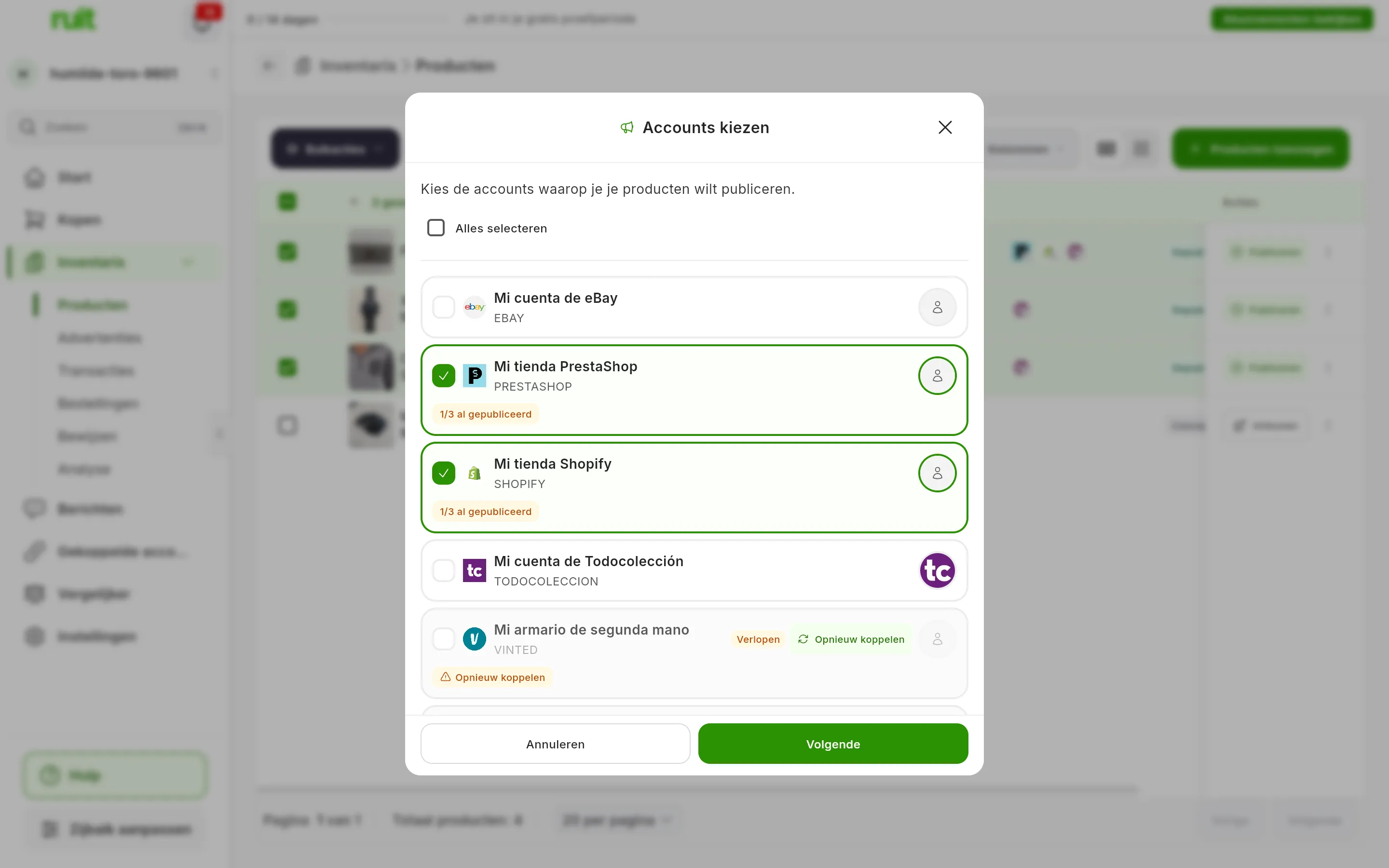
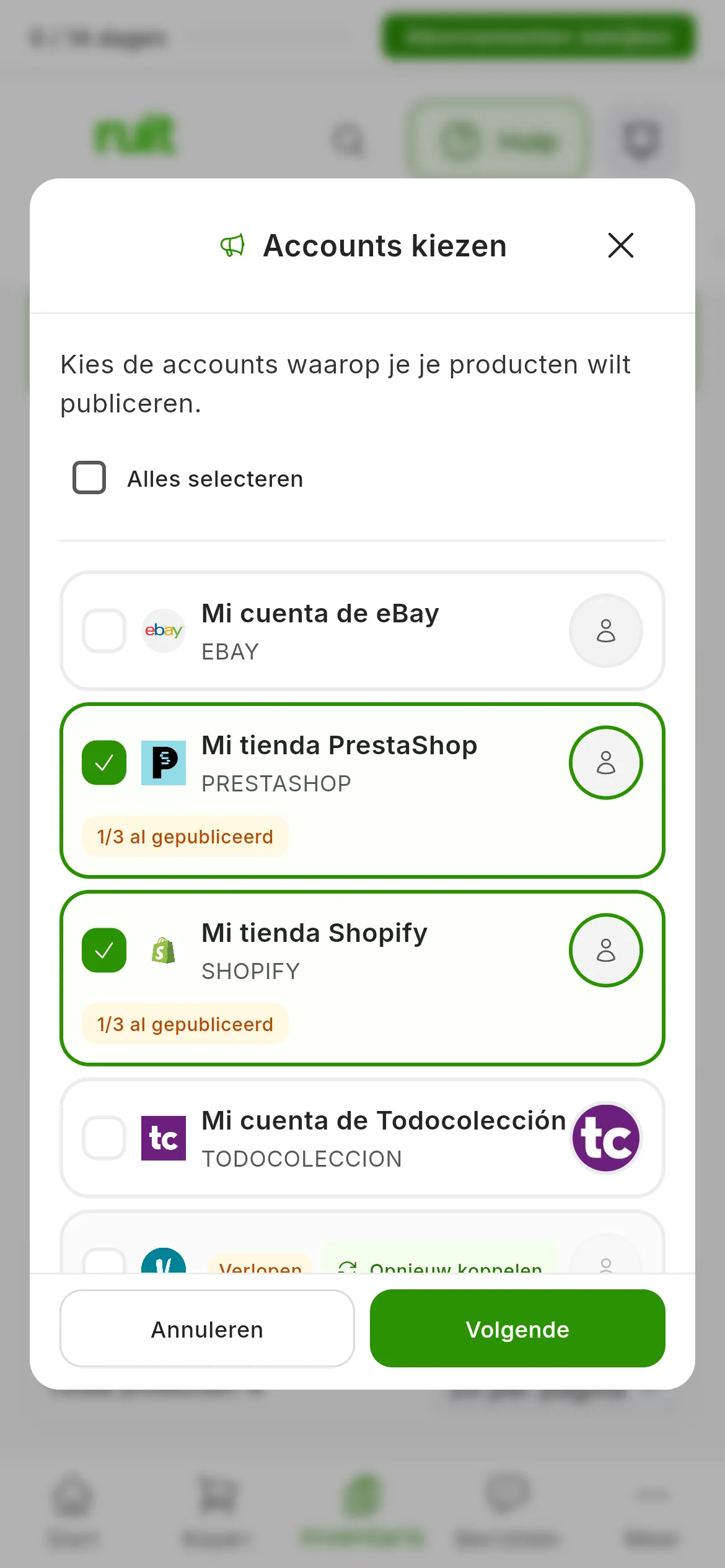
1/3 al gepubliceerd: een van de drie producten heeft al een advertentie op dat account, en wordt daar overgeslagen.
Sommige accounts hebben een label:
- al gepubliceerd: alle aangevinkte producten hebben al een advertentie op dat account, dus je kunt het niet aanvinken. Hebben maar een paar producten er een, dan zegt het label hoeveel, zoals 2/5 al gepubliceerd: die worden op dat account overgeslagen en de rest wordt gepubliceerd.
- Verlopen: de sessie van dat account is verlopen. Druk op de knop Opnieuw koppelen ervan en je kunt het aanvinken.
- Beperkt: de marketplace heeft het verkopen op dat account beperkt. Je kunt het niet aanvinken tot de beperking voorbij is.
Een eBay-account waaraan iets ontbreekt om te publiceren, zoals het verkoopbeleid of de postcode, kun je ook niet aanvinken. De regel ervan zegt wat er ontbreekt en heeft een knop om het op te lossen.
3. Plan het tempo en het schema
In Plannen bepaal je hoe vaak er een advertentie online komt en op welke uren. Om te beginnen is dit genoeg:
- Laat Automatisch · 2 min staan bij Vertraging tussen publicaties. Tussen twee advertenties op dezelfde marketplace zit dan ongeveer twee minuten.
- Zet bij Actieve uren met de schakelaar de dagen aan waarop je wilt publiceren. Een uitgeschakelde dag zegt Uitgeschakeld; een ingeschakelde begint met het tijdsvenster van 09:00 tot 21:00, in de tijd van Madrid.
- Druk op Volgende, dat actief wordt zodra er een dag met een tijdsvenster is.
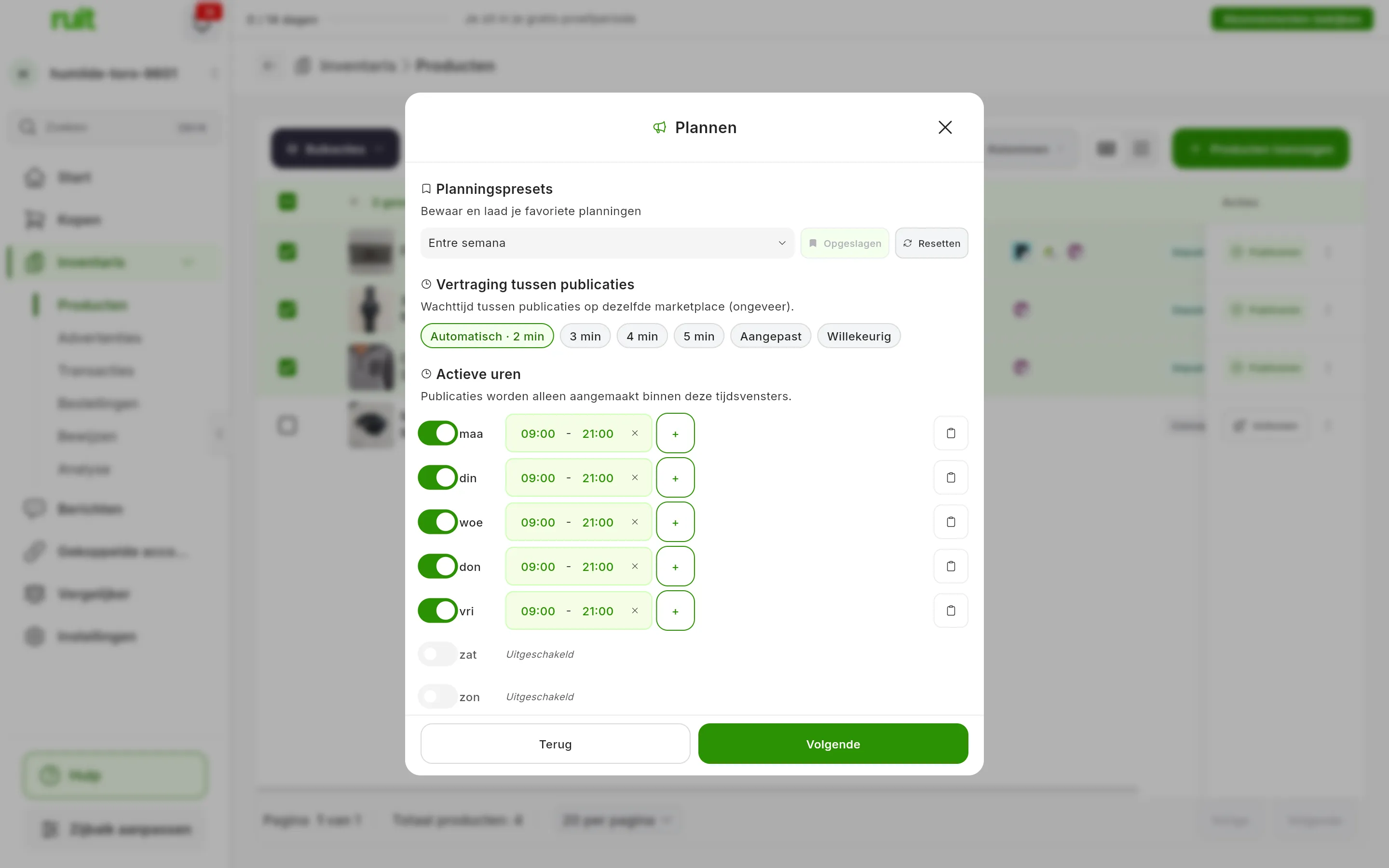
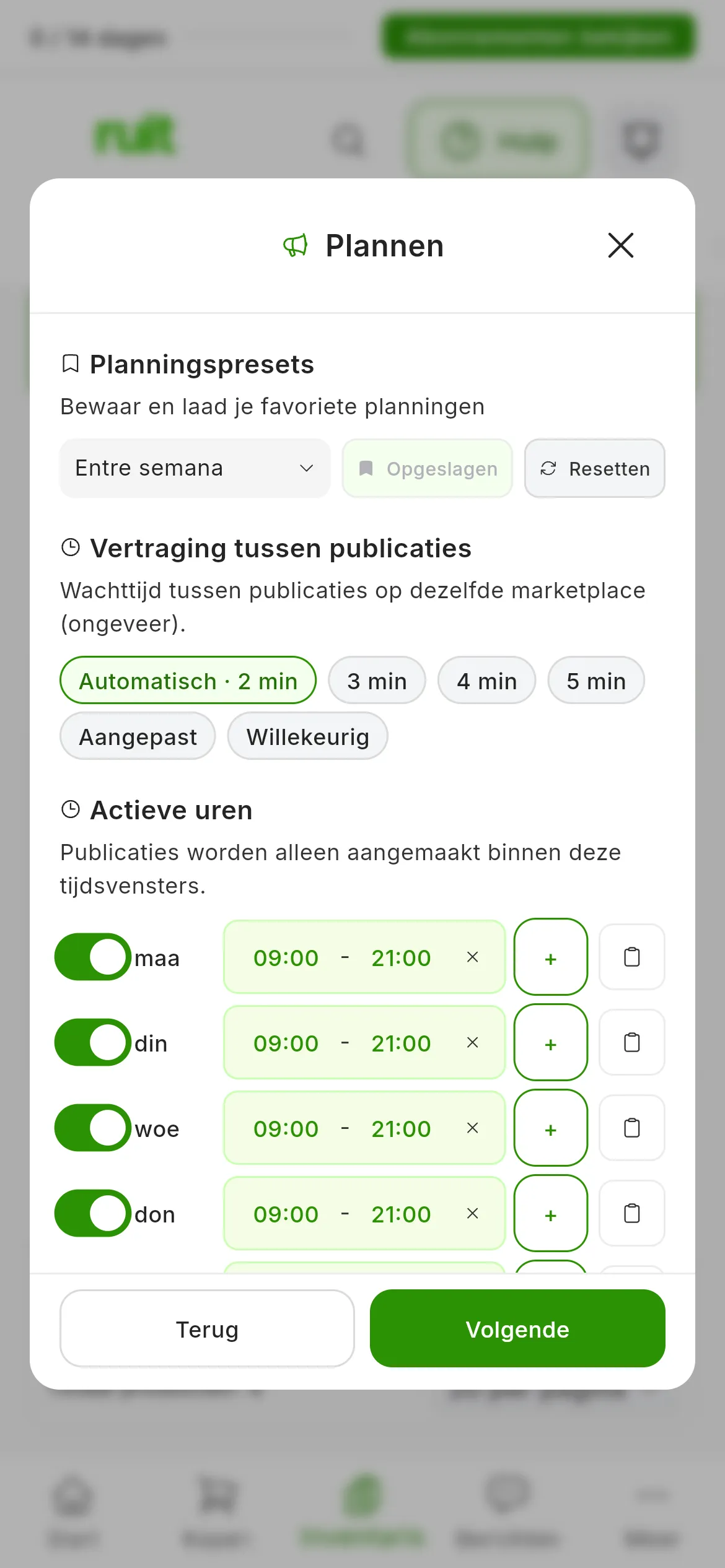
Hier met een preset geladen: van maandag tot en met vrijdag, van 09:00 tot 21:00.
Hoe je de uren verandert, twee tijdsvensters op één dag zet, een andere wachttijd kiest of het schema als preset bewaart voor de volgende keer, lees je in een bulkpublicatie plannen en spreiden.
4. Controleer en start
Bevestigen vat de taak samen:
- Het aantal publicaties: bijvoorbeeld 3 producten × 2 accounts en daaronder = 6 publicaties.
- Wanneer de taak ongeveer klaar is: Vandaag om…, Morgen om… of een datum.
- De producten, de Doelaccounts en je schema.
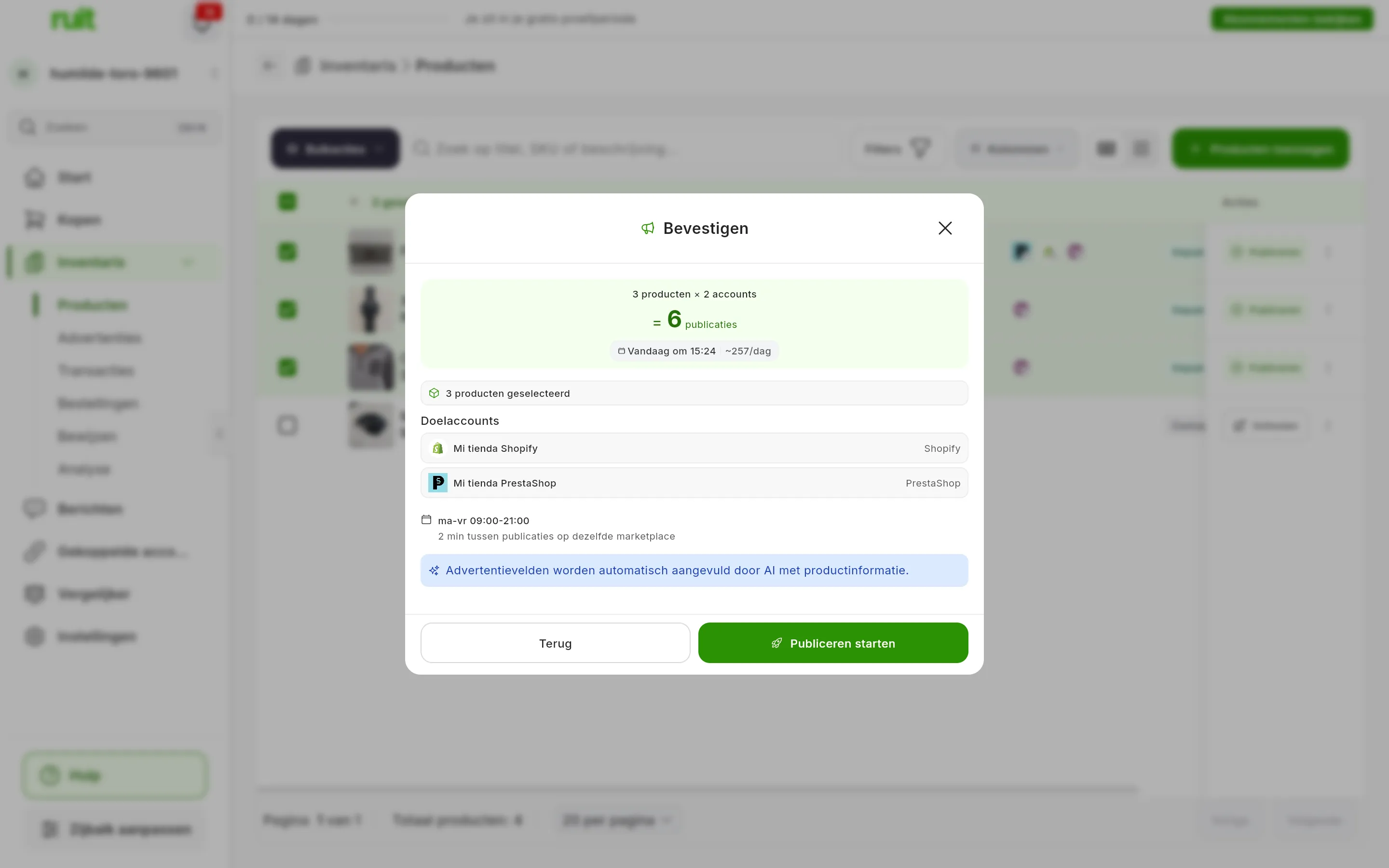
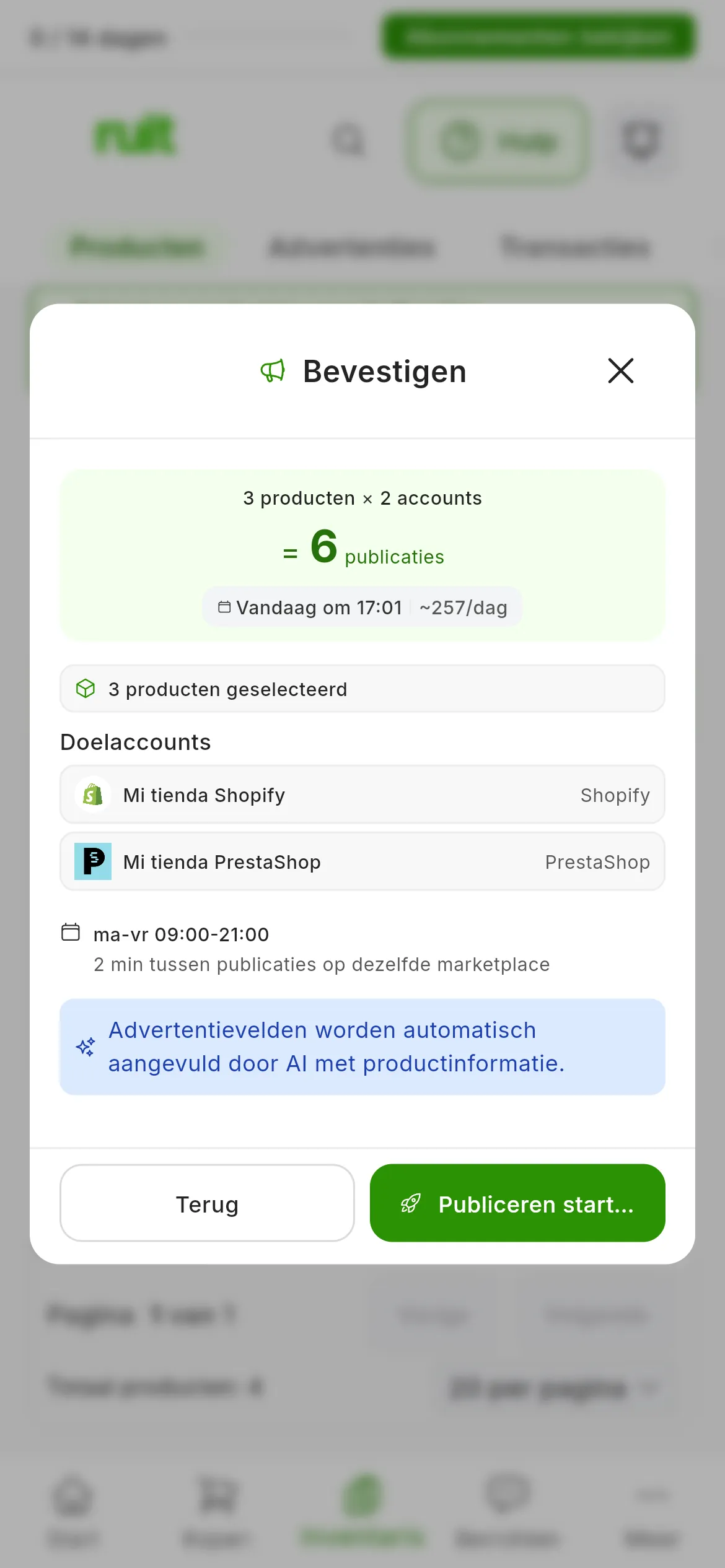
Ga je over de 50, dan verschijnt in het rood Maximaal 50 publicaties per job. Huidig: 60, met je totaal, en blijft Publiceren starten uitgeschakeld. RUIT splitst de taak niet in tweeën: ga met Terug terug en vink een account uit, of sluit de wizard met de X en vink producten uit.
De blauwe melding zegt dat de AI de velden van elke publicatie automatisch aanvult met de informatie van het product. Concreet kiest de AI de categorie op elke marketplace en vult ze de velden van die categorie in, zoals het merk of de maat. De titel, de beschrijving, de prijs en de foto’s komen van het product, aangepast aan de limieten van elke marketplace.
De foto’s gaan mee zoals bij elke publicatie, zoals uitgelegd in wat elke marketplace ontvangt als je publiceert.
In bulk is er geen voorbeeld. Wil je elk veld zien en bewerken voordat het verstuurd wordt, publiceer dat product dan los, met zijn knop Publiceren in de tabel. Is alles in orde, druk dan op Publiceren starten.
5. Volg de taak
De wizard sluit en het venster van de taak gaat open, Bulkpublicatie, dat zichzelf bijwerkt:
- Bovenaan hoeveel publicaties er in behandeling zijn en, als de taak klaar is, hoeveel er gelukt en hoeveel er mislukt zijn.
- Bij ACCOUNTS wat er per account gepubliceerd is, mislukt is en nog wacht.
- Bij PLANNEN je wachttijd en je schema.
- Bij PRODUCTEN elk product met een rij per marketplace. De rij zegt wanneer de publicatie aan de beurt is, zoals over 4 min; Publiceren… terwijl ze gepubliceerd wordt, en Gepubliceerd als ze online staat, met Bekijken om de advertentie te openen.
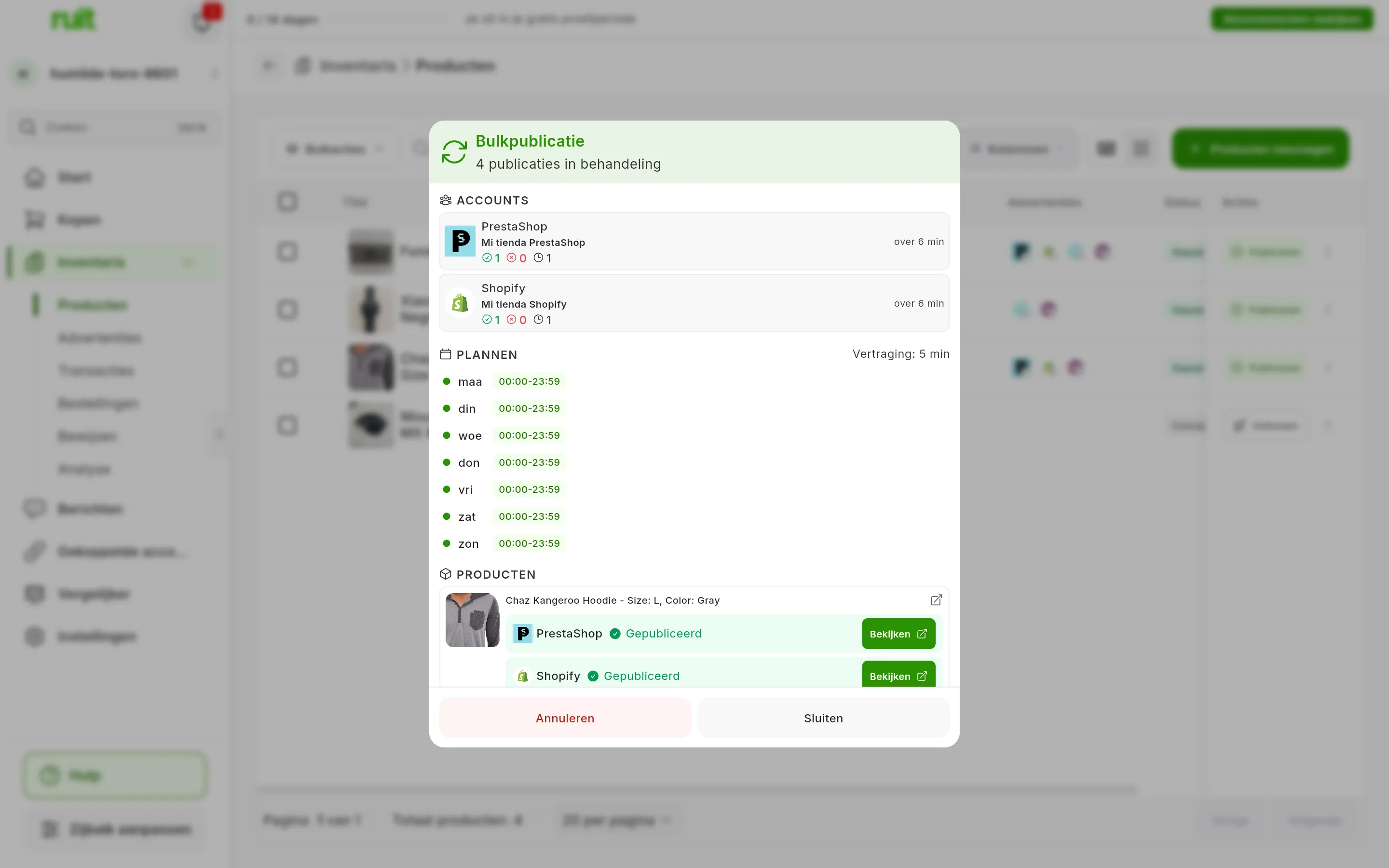
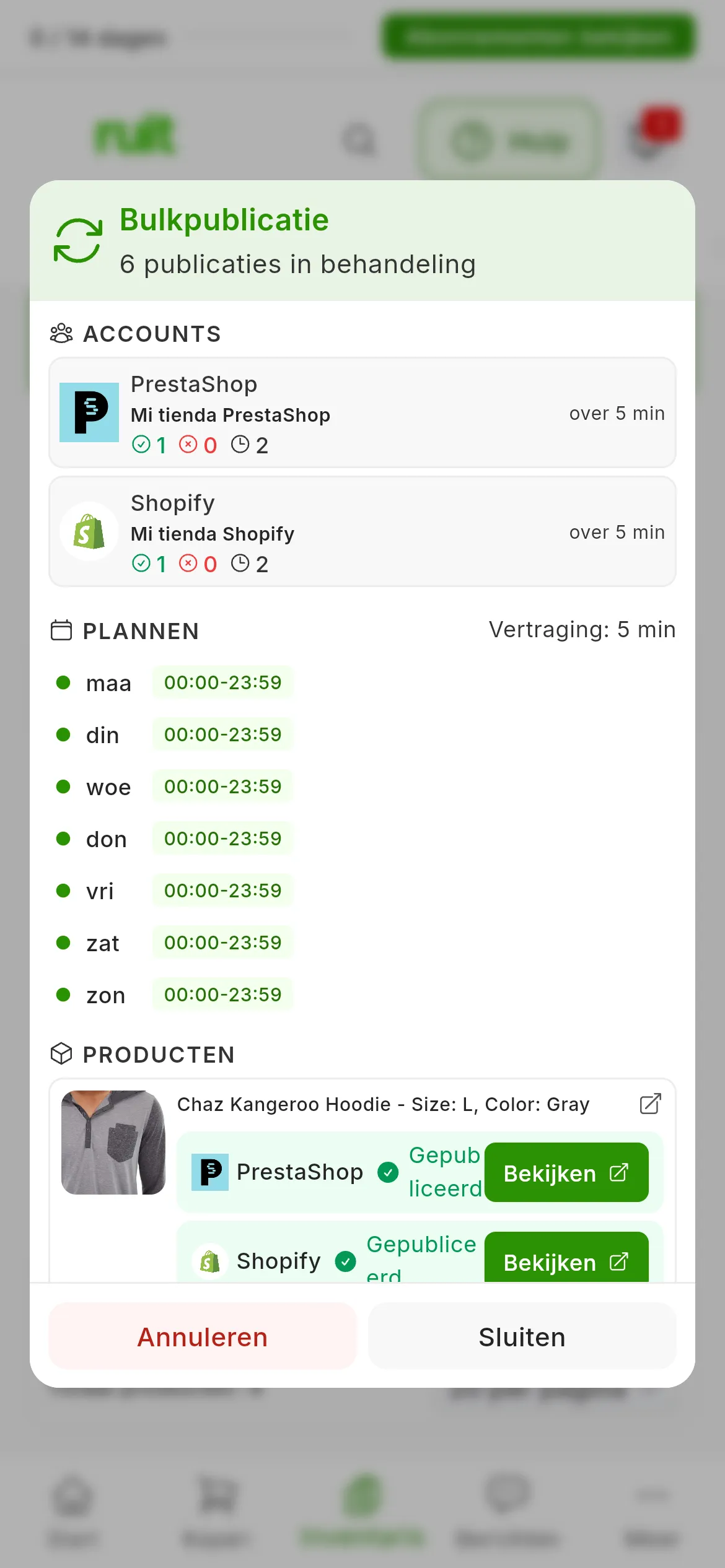
Elk account laat zien hoeveel publicaties er al online staan, hoeveel er mislukt zijn en hoeveel er nog over zijn.
Je kunt het venster sluiten met Sluiten: de taak loopt door. Om er later naar terug te gaan, open je het Activiteitencentrum met het belletje. Elke taak heeft daar een eigen kaart Bulkpublicatie, met de status, een voortgangsbalk en de tellers van gepubliceerd, mislukt, overgeslagen en in de wachtrij. Details bekijken opent het venster van de taak opnieuw, en Inventaris bekijken laat je in Producten alleen de producten van die taak zien.
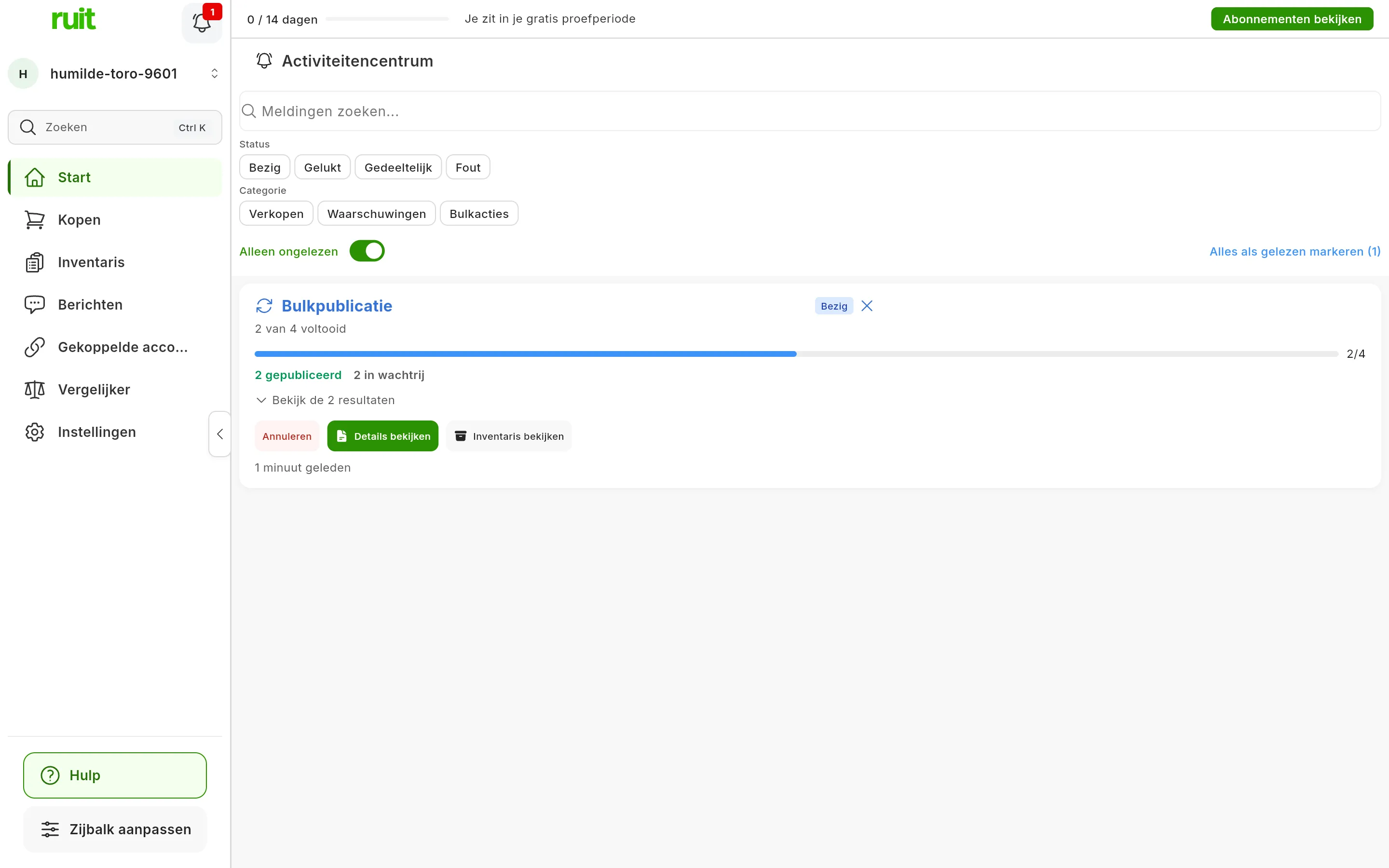
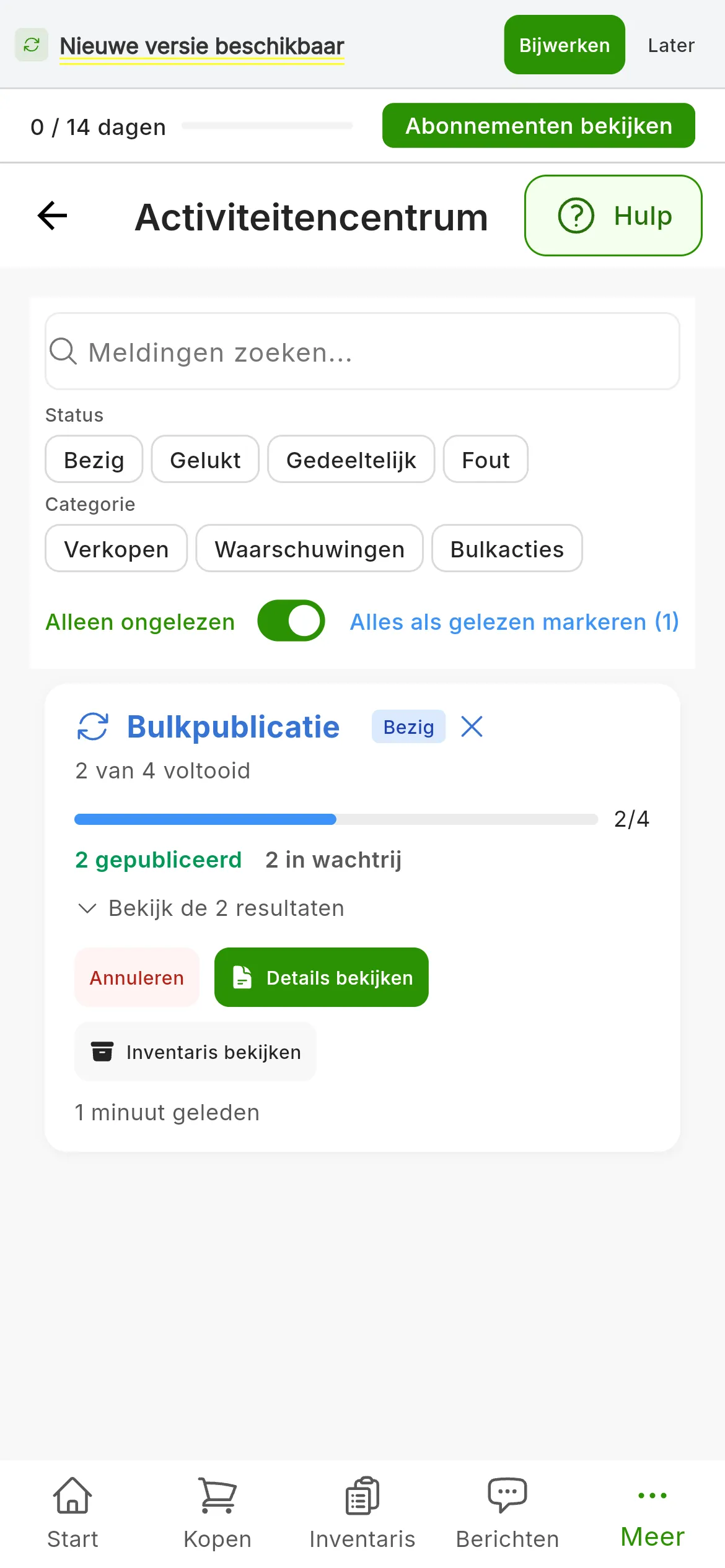
De kaart verandert van status met de taak mee:
| Status | Wanneer |
|---|---|
| Gepland | Het eerste tijdsvenster van je schema is nog niet begonnen. Eronder staat hoe laat de taak begint |
| Bezig | De taak is aan het publiceren |
| Voltooid | De taak is klaar zonder fouten |
| Met fouten | De taak is klaar met een of meer mislukte publicaties |
| Mislukt | De taak is klaar zonder iets te publiceren |
| Geannuleerd | Je hebt de taak geannuleerd |
De voortgang zie je alleen in de app: er komt geen melding op je telefoon.
De publicaties voor Wallapop en Vinted gaan via de extensie. Is die niet verbonden als ze aan de beurt zijn, of is de browser dicht, dan wachten ze op Publiceren… en gaan ze online zodra de extensie terug is, binnen je schema. Gaan er ongeveer 48 uur voorbij zonder extensie, dan mislukken ze met de melding dat de extensie niet verbonden was. Wat naar de andere marketplaces gaat, gaat in zijn eigen tempo door.
6. Probeer opnieuw wat mislukt is
Een mislukte publicatie houdt de rest van de taak niet tegen. De rij die mislukt, geeft de reden, en de kaart vat het samen: Laatste fout: … zolang de taak loopt en, als de taak klaar is, de oorzaak of een telling van de fouten.
Tijdelijke fouten, zoals een time-out, probeert RUIT zelf opnieuw: tot drie pogingen, in jouw tempo en binnen je schema. Wat je niet oplost door het nog eens te proberen, zoals een product zonder prijs, mislukt meteen.
Om de mislukte publicaties terug te halen, verbeter je wat de reden zegt en druk je op Mislukte opnieuw proberen. Die knop staat in het venster van de taak zodra er een publicatie mislukt is, en op de kaart als de taak klaar is. Alle mislukte publicaties gaan terug in de wachtrij met hun drie pogingen, in jouw tempo en binnen je schema.
Heeft een product, als het aan de beurt is, al een advertentie op dat account, dan maakt RUIT er geen tweede: het slaat die rij over, en de rij zegt waarom. Overgeslagen rijen worden niet opnieuw geprobeerd.
7. Annuleer, als je van gedachten verandert
Zolang de taak loopt, stopt Annuleren de taak, vanuit het venster van de taak of vanaf de kaart ervan. Er wordt niet om bevestiging gevraagd. Wat nog wachtte, gaat naar Geannuleerd, en wat al gepubliceerd is, blijft gepubliceerd: wil je dat niet, haal het dan offline.
Een geannuleerde taak gaat niet meer verder. Om te publiceren wat er nog over was, druk je op Inventaris bekijken op de kaart ervan, vink je die producten aan en start je een nieuwe taak. Wat al een advertentie op een account heeft, wordt vanzelf overgeslagen.
Wat je hebt bereikt
Je producten staan op de accounts die je hebt gekozen, en je weet hoe je een taak volgt, hoe je terughaalt wat mislukt en hoe je de taak stopt. De advertenties die de taak heeft aangemaakt, zijn gewone advertenties: je ziet ze op de productpagina van elk product en in Inventaris → Advertenties. In Producten en in Advertenties laat het filter Bulkpublicatietaak zien wat bij elke taak hoort.
Volgende stap: een bulkpublicatie plannen en spreiden, om het tempo bij te stellen en je schema als preset te bewaren.
Als iets niet klopt
- De taak wordt niet aangemaakt en er staat dat alles al gepubliceerd is of in de wachtrij staat. Elk aangevinkt product heeft al een advertentie op de accounts die je hebt gekozen, of wacht in een andere taak die nog niet klaar is. Kies andere producten of andere accounts.
- De taak heeft minder publicaties dan Bevestigen aangaf. Bij het aanmaken slaat RUIT de producten over die al een advertentie op dat account hebben en die in de wachtrij van een andere taak staan, om ze niet dubbel te publiceren.
- Een publicatie voor Wallapop of Vinted blijft lang op Publiceren… Ze wacht op de extensie, die verbonden moet zijn in de browser waarmee je het account hebt gekoppeld: een andere open browser telt niet. Controleer het met controleren of de extensie verbonden is.
- «De Chrome-extensie was niet verbonden…». De publicatie heeft op de extensie gewacht en die werd niet op tijd verbonden. Verbind de extensie en druk op Mislukte opnieuw proberen.
- «Verplichte velden ontbreken: …». De AI kon een veld niet invullen dat de marketplace in die categorie eist. Publiceer dat product los, met zijn knop Publiceren, waarmee je alle velden kunt zien en invullen.
- «Het artikel heeft geen geldige prijs…». Geef het product een prijs en druk op Mislukte opnieuw proberen.
- Je hebt een product verbeterd nadat je de taak had gestart. Je hoeft de taak niet opnieuw te starten: elke publicatie leest het product op het moment dat ze aan de beurt is, dus de publicaties die nog moeten komen, nemen de wijziging mee.
- De advertentie is met een andere titel en beschrijving online gekomen. Dat gebeurt als je iets opnieuw publiceert dat op dat account al verkocht of verwijderd was, en het wordt uitgelegd in de sectie Verkopen.
- Je ziet de taak van een collega niet. Iedereen ziet, annuleert en probeert alleen zijn eigen taken opnieuw.
Video
Video nog niet opgenomen: Een bulkpublicatie starten en volgen
Heeft dit artikel geholpen?
Bedankt voor het doorgeven.