PrestaShop koppelen aan RUIT
Tutorial om PrestaShop te koppelen: zet de webservice aan, maak een sleutel met de rechten die RUIT gebruikt en plak die samen met het adres van je winkel.
In deze tutorial koppel je je PrestaShop-winkel aan RUIT. PrestaShop koppel je met een sleutel van de webservice van je winkel: die maak je aan in het beheerpaneel van je eigen winkel, en je geeft hem per bron rechten. Het zijn twee delen: de sleutel in PrestaShop klaarzetten en hem in RUIT plakken. Het duurt tien minuten en je doet het maar één keer.
Je hebt nodig beheerderstoegang tot het beheerpaneel van PrestaShop, een winkel die via
https:// bereikbaar is en een geverifieerde telefoon, want
zonder die verificatie gaat het venster om een account te koppelen niet open.
1. Zet de webservice van PrestaShop aan
Ga in het beheerpaneel van je winkel naar Geavanceerde instellingen → Webservice. De webservice staat standaard uit: zet De webservice van PrestaShop inschakelen op Ja en druk op Opslaan.
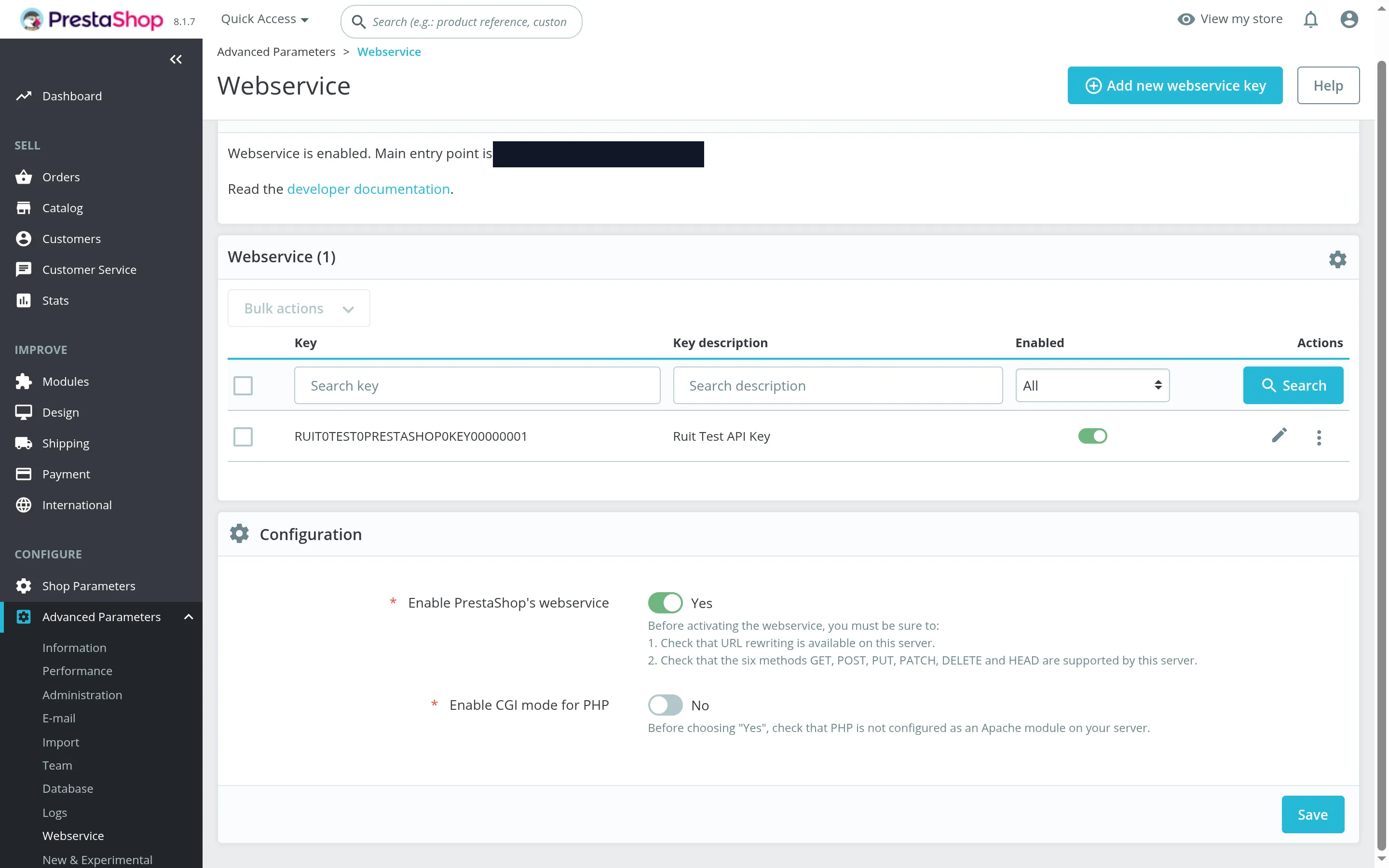
De pagina van de webservice, met het beheerpaneel in het Engels. De kaders wijzen de schakelaar om in te schakelen en de knop om een nieuwe sleutel toe te voegen aan.
2. Maak een sleutel voor RUIT aan
Druk op hetzelfde scherm op Nieuwe webservice-sleutel toevoegen. Druk op Genereren zodat PrestaShop de sleutel bedenkt, geef hem een beschrijving die je herkent en laat de status op ingeschakeld staan. Kopieer de sleutel: die plak je in stap 4 in RUIT.
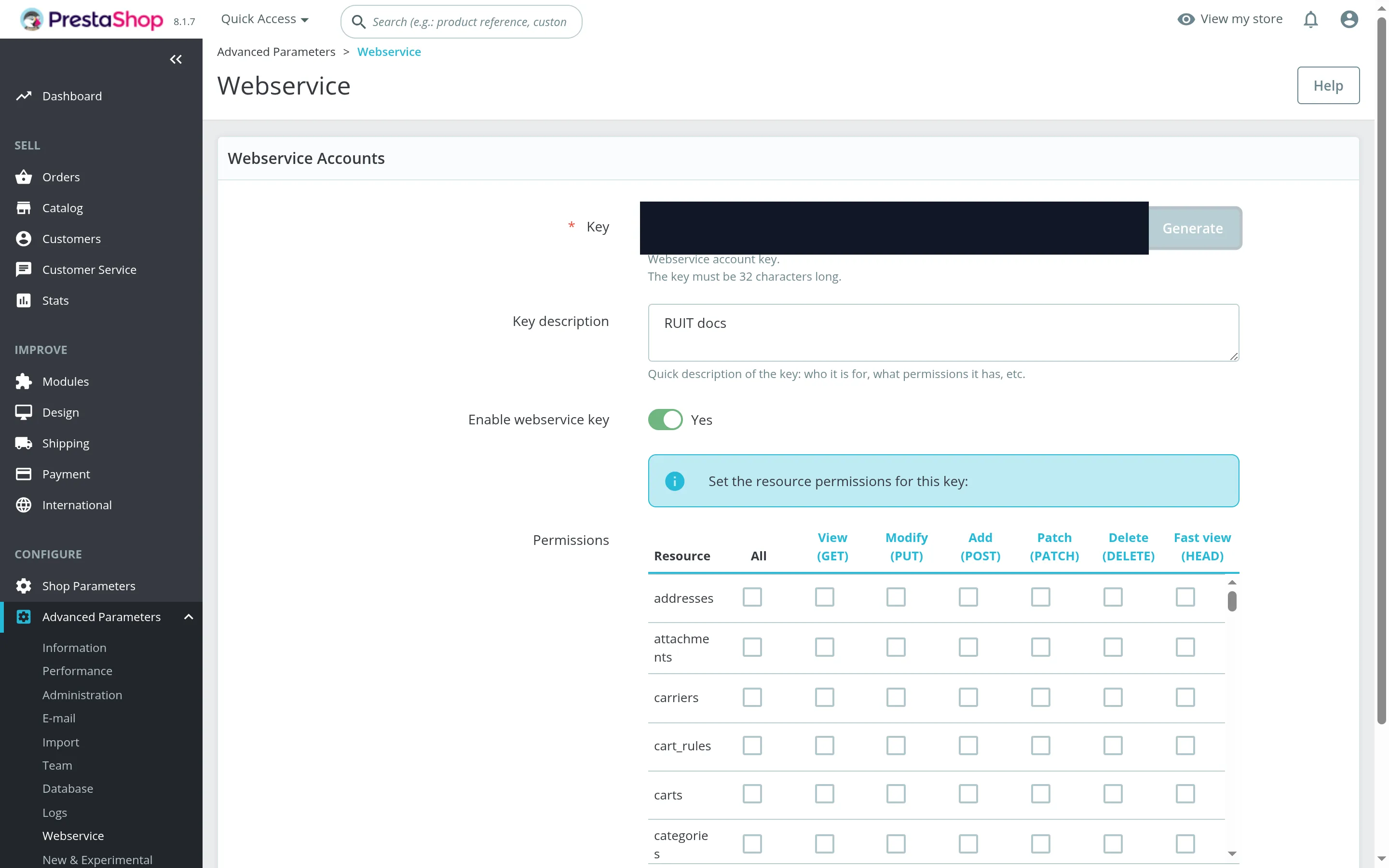
De kaders wijzen Genereren en de beschrijving aan. De sleutel is afgedekt: PrestaShop bedenkt er een van 32 tekens.
3. Vink de rechten van de sleutel aan
Onder het formulier staat de tabel met rechten: een bron per rij en een vakje per handeling. Dit zijn de rechten die RUIT gebruikt:
| Bron | Bekijken (GET) | Wijzigen (PUT) | Toevoegen (POST) | Verwijderen (DELETE) |
|---|---|---|---|---|
products | Ja | Ja | Ja | Ja |
combinations | Ja | Ja | Ja | |
stock_availables | Ja | Ja | ||
specific_prices | Ja | Ja | Ja | |
images | Ja | Ja | Ja | |
categories, manufacturers, product_options, product_option_values, languages, taxes, tax_rules | Ja |
De twee andere kolommen, die voor PATCH en voor HEAD, laat je leeg. Druk op Opslaan.
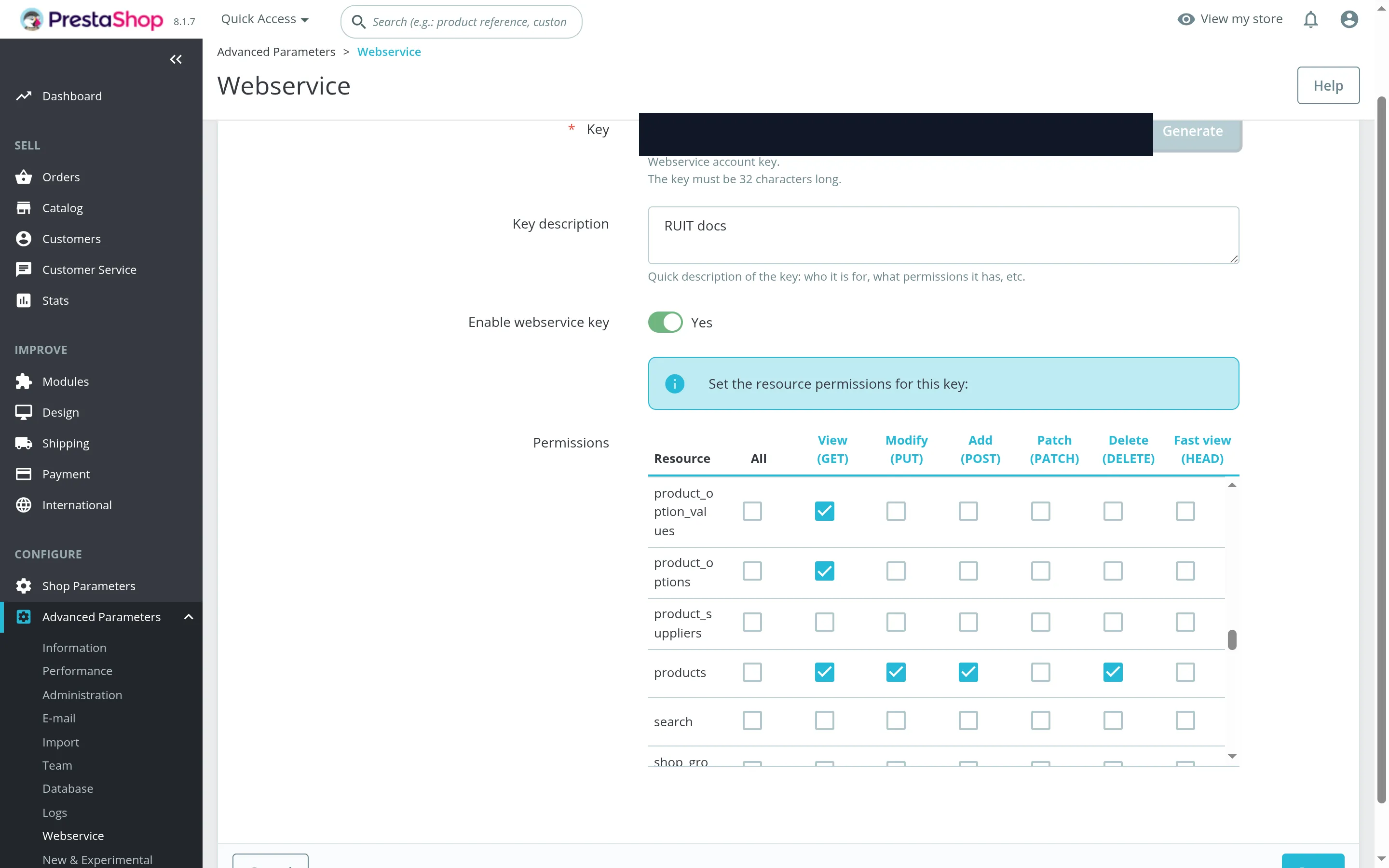
De tabel, met de rij van de producten in beeld. De kaders wijzen de kop met de kolommen aan en die rij met haar vier aangevinkte vakjes.
4. Koppel de winkel in RUIT
Ga naar Instellingen → Accounts, druk op Account koppelen en kies PrestaShop. Vul het
adres van je winkel in bij Website (alleen een domein mag ook: RUIT zet er https:// voor) en
plak de sleutel bij API-sleutel. Druk op Koppelen.
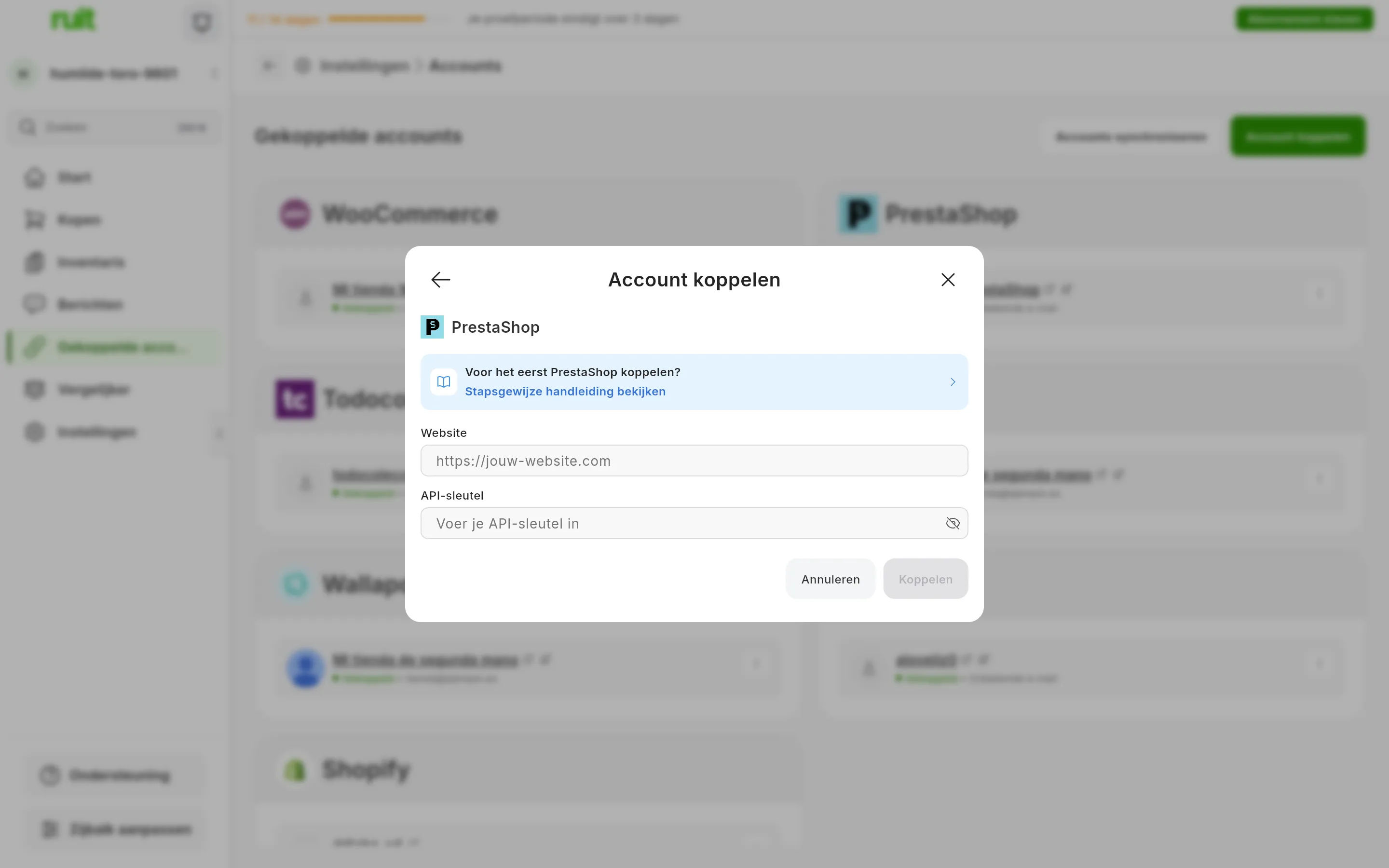
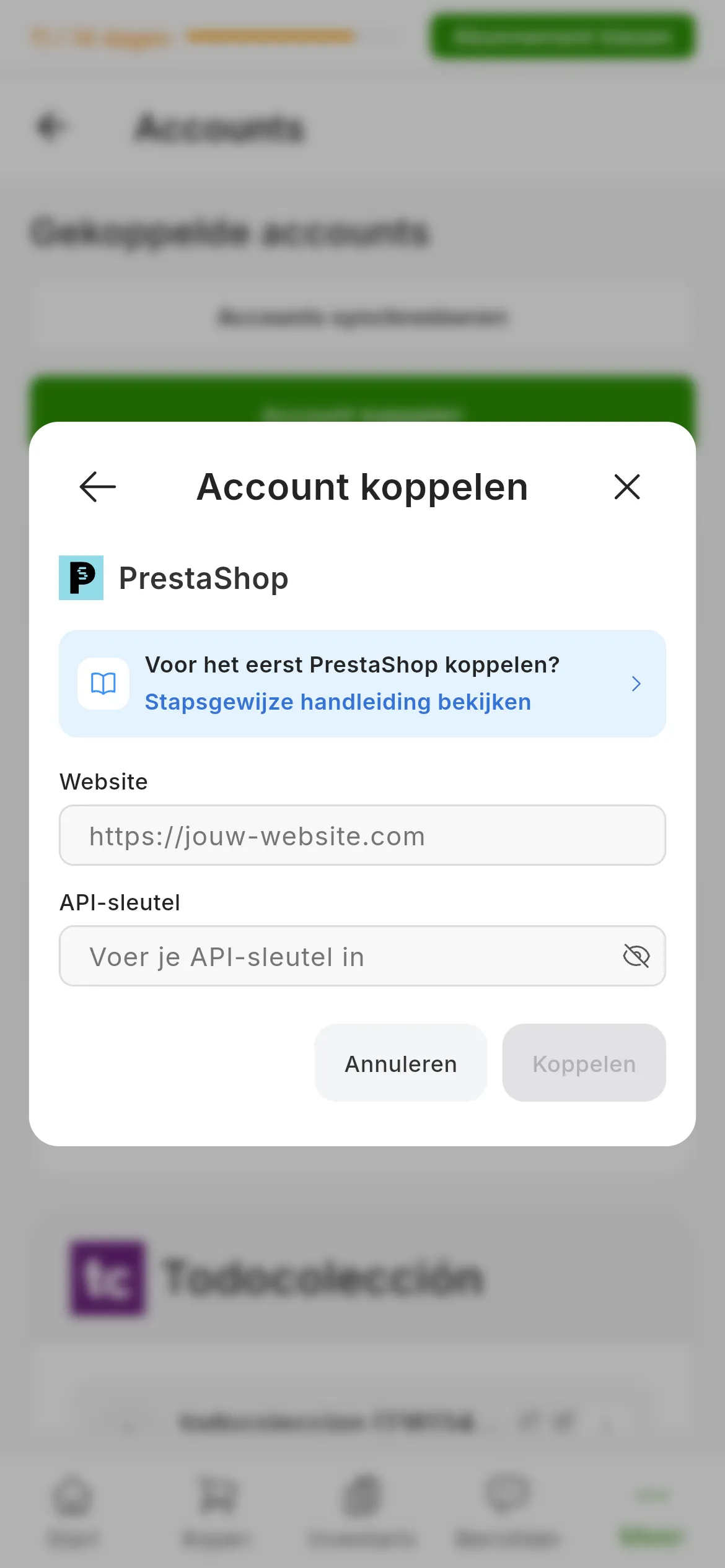
Het PrestaShop-venster. De nummers wijzen Website en API-sleutel aan. Het oogje toont de sleutel terwijl je hem nakijkt.
RUIT test de sleutel door je winkel om de lijst met talen te vragen, en onthoudt de eerste actieve taal: in die taal schrijft RUIT de productgegevens.
Wat je hebt bereikt
Je winkel staat bij Gekoppelde accounts, met een eigen PrestaShop-kaart. De sleutel verloopt niet, dus de kaart heeft niet de knop Opnieuw koppelen die Wallapop en Vinted wel hebben: de koppeling blijft bestaan tot je de sleutel in je beheerpaneel verwijdert.
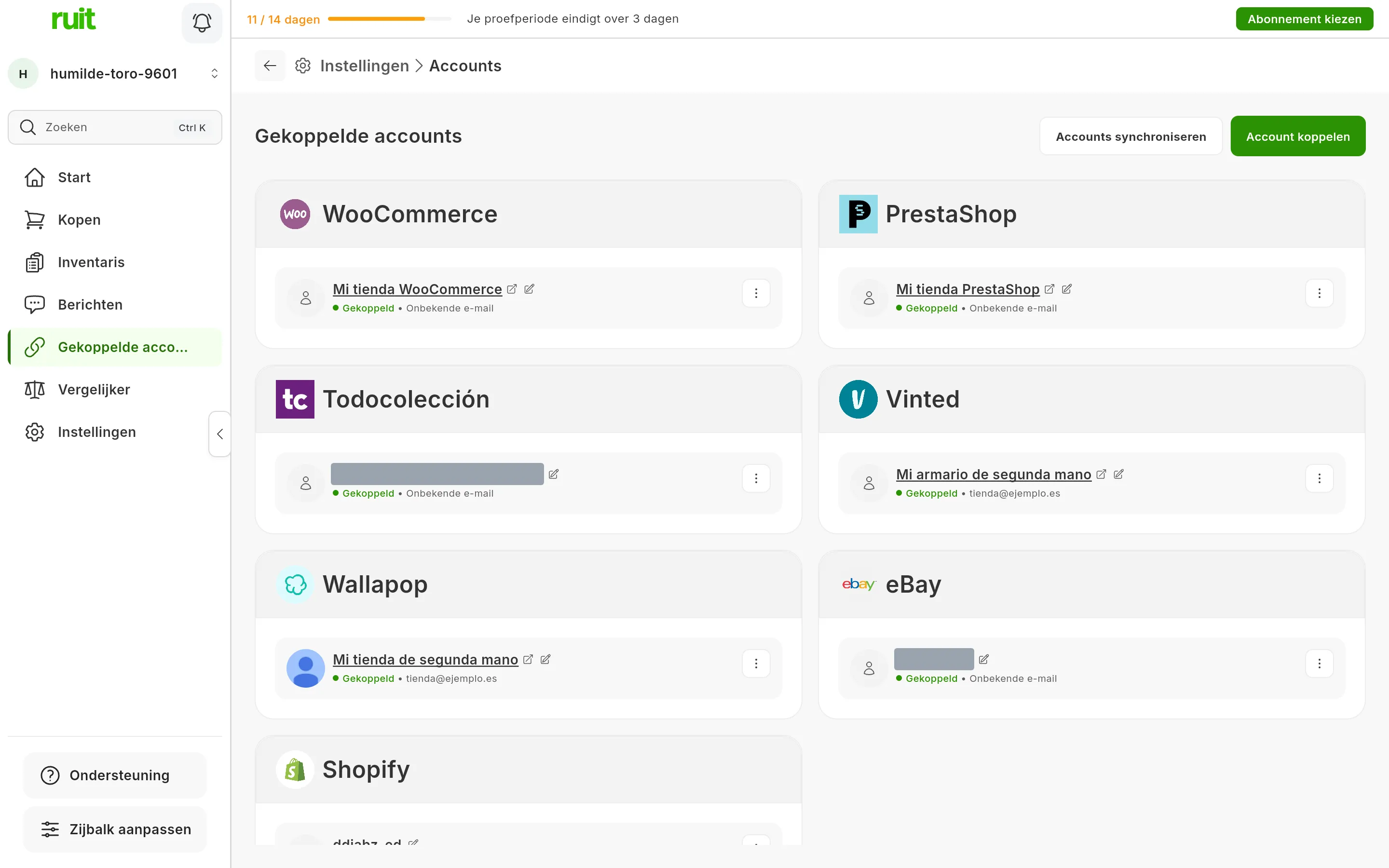
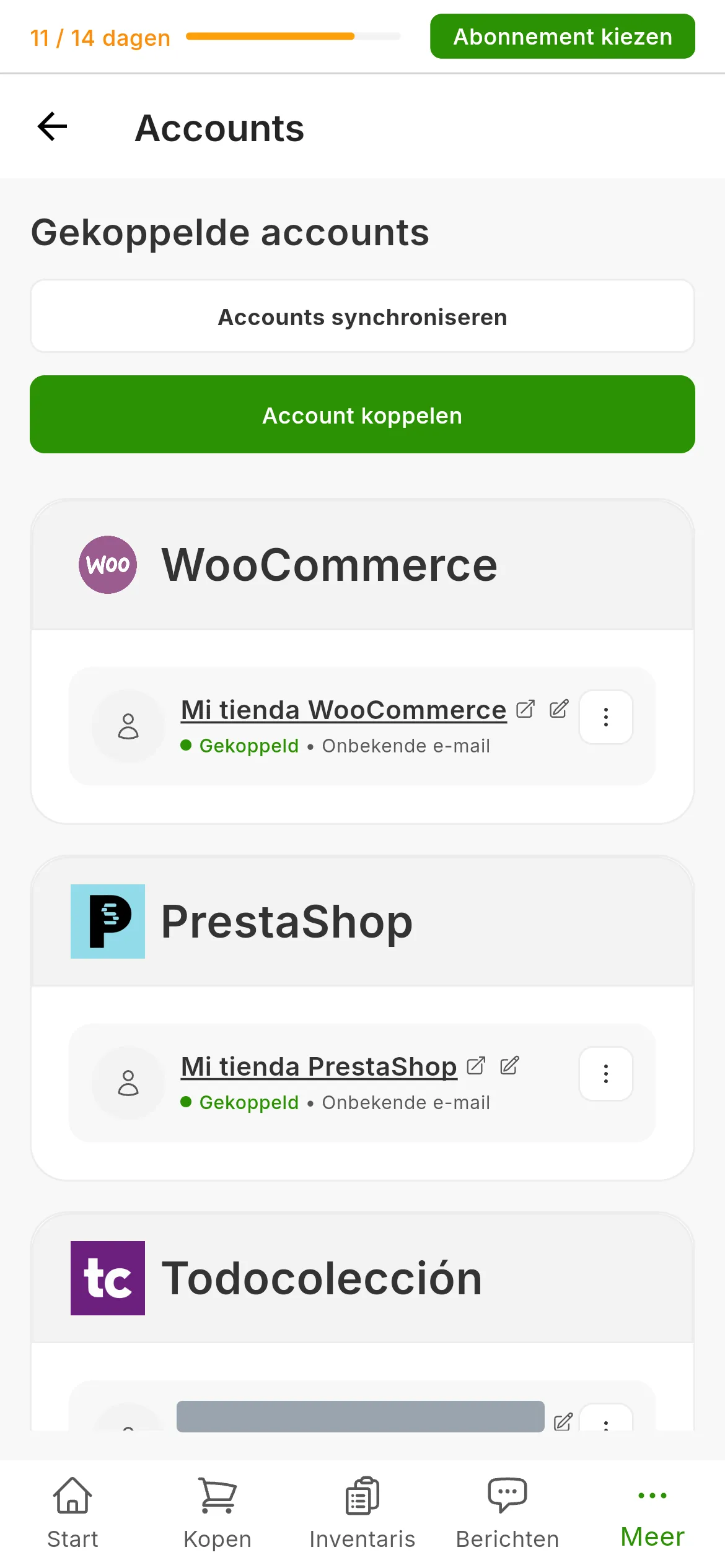
De PrestaShop-winkel tussen de gekoppelde accounts, met de naam die je hem gegeven hebt.
Volgende stap: importeren vanaf een marketplace om de producten op te halen die al in je winkel staan, of je eerste advertentie.
Als iets niet klopt
- «Verifiëren van de inloggegevens is mislukt. Controleer je API-sleutels en winkel-URL». Je
winkel heeft niet geantwoord zoals RUIT verwachtte. Controleer in deze volgorde of de webservice
aanstaat (stap 1), of de sleutel volledig gekopieerd is en het recht heeft om
languageste bekijken (stap 3), en of het adres dat van de winkel is en niet dat van het beheerpaneel. - «Ongeldige indeling van de inloggegevens». De sleutel heeft minder dan 8 tekens: je hebt maar een stuk geplakt. Die van PrestaShop hebben er 32.
- «De URL moet HTTPS gebruiken (niet HTTP)». RUIT koppelt geen winkels zonder
https://. Zet een certificaat op de winkel en probeer het opnieuw. - Het importeren waarschuwt voor de belastingen. De sleutel mag
taxesentax_rulesniet bekijken. Vink die twee vakjes aan in stap 3 en herhaal het importeren; opnieuw koppelen is niet nodig. - Publiceren mislukt en noemt een bron. Dan ontbreekt er een recht in de tabel van stap 3. Vink het aan en publiceer opnieuw.
Video
Video nog niet opgenomen: Een PrestaShop-winkel koppelen
Heeft dit artikel geholpen?
Bedankt voor het doorgeven.