Kenmerken van een product
Zo voeg je het merk, de maat of de kleur toe aan een product, waarvoor RUIT ze bij het publiceren gebruikt en hoe je eigen kenmerken maakt voor je organisatie.
Kenmerken zijn de eigenschappen van een product: het merk, het model, de kleur, de maat, het materiaal. Je vult ze in het productformulier in en RUIT gebruikt ze om bij het publiceren de velden in te vullen die elke marketplace vraagt. Deze handleiding legt uit hoe je ze toevoegt en, met het plan Premium, hoe je eigen kenmerken maakt voor je organisatie.
Kenmerken toevoegen aan een product
Druk in het productformulier, bij PRODUCTKENMERKEN, op Kenmerk toevoegen, kies welk kenmerk het is en typ de waarde. Het kenmerk kies je uit een vaste lijst, met onder meer het merk, het model, de kleur, de Europese, Amerikaanse en Britse maat, het materiaal, het land van herkomst, het geheugen, het ISBN, de auteur of de uitgeverij. De waarde typ je zelf.
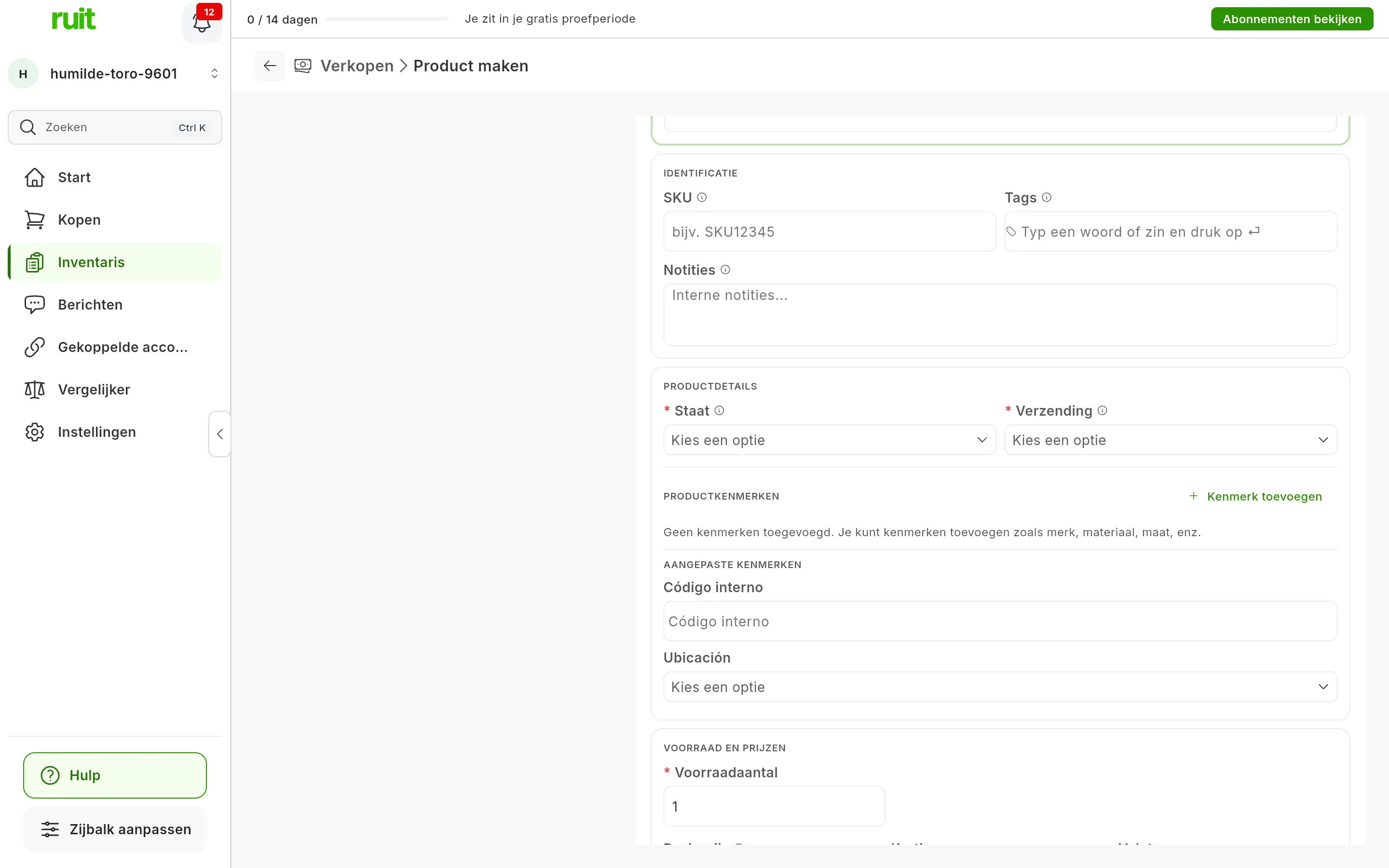
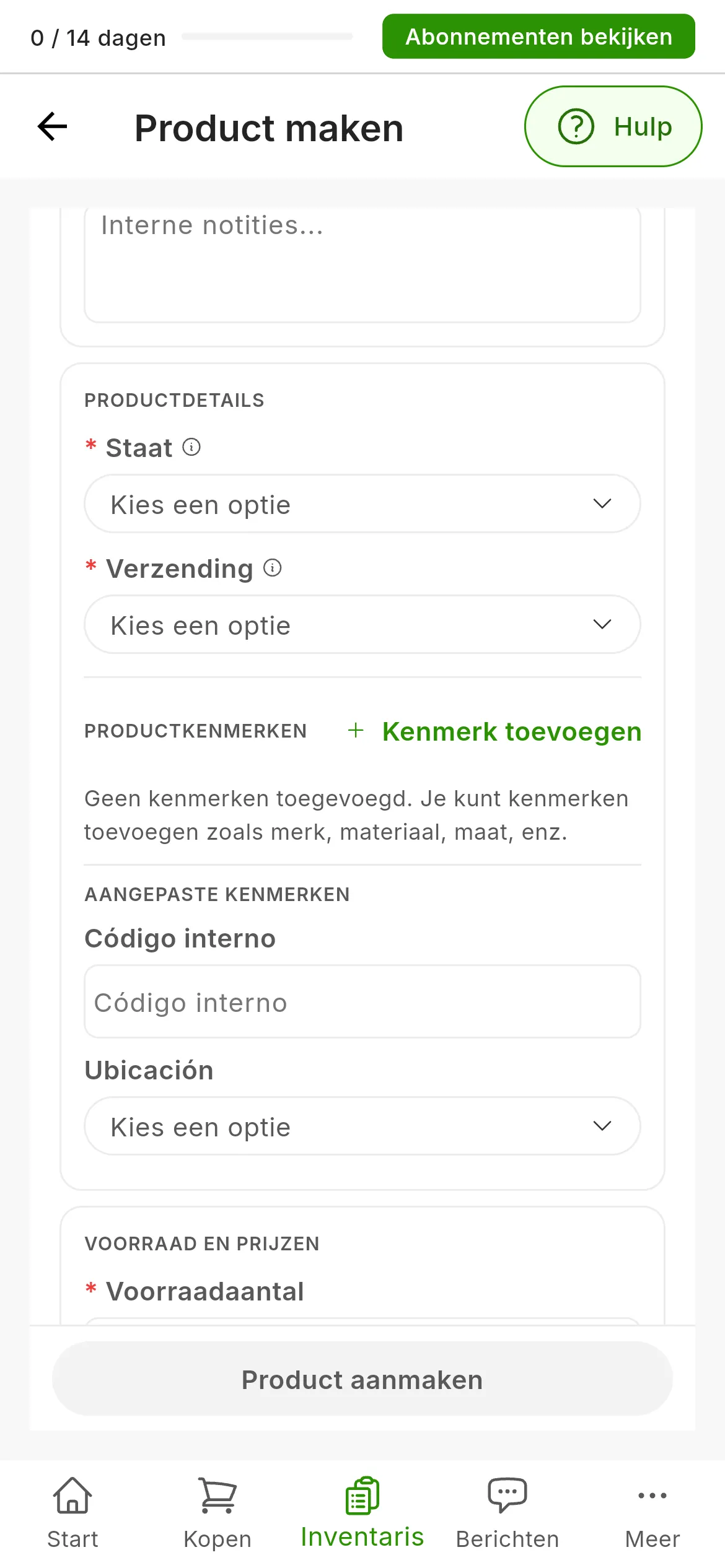
Kenmerk toevoegen (1), in het productformulier. Daaronder, bij AANGEPASTE KENMERKEN, de kenmerken die de organisatie heeft gemaakt, hier Código interno en Ubicación.
Je hoeft ze niet altijd zelf te typen: de AI leidt ze af uit de foto’s en de import haalt de kenmerken op die in de advertentie stonden. Naast de kenmerken die de AI heeft ingevuld, zie je een indicator van betrouwbaarheid, met het percentage als je er met de muis overheen gaat.
Elk kenmerk heeft maar één waarde. Een product in RUIT is één maat, één kleur en één voorraad: hetzelfde kledingstuk in twee maten, dat zijn twee producten.
Waarvoor ze dienen
- Bij het publiceren vraagt elke marketplace zijn eigen velden, afhankelijk van de categorie, en RUIT vult ze in met je kenmerken. Hoe vollediger het product is ingevuld, hoe minder je bij het publiceren hoeft te typen.
- In de producttabel kun je met het filter Kenmerken en de kolommen Merk, Kleur, Maat en Model je producten op die kenmerken zoeken en bekijken.
- Bij het exporteren van je voorraad naar CSV staan ze in hun eigen kolommen.
Ze zijn niet hetzelfde als tags. Tags schrijf je zelf om je werk te ordenen, te zoeken en te filteren, en ze gaan naar geen enkele marketplace. Op dit moment kun je ze niet vanuit de app hernoemen of verwijderen: moet je er een veranderen, vraag het ons dan via Hulp.
Eigen kenmerken maken
Is de lijst niet genoeg, dan kun je met het plan Premium kenmerken maken voor je hele organisatie, zoals een interne code of een locatie in het magazijn. De eigenaar en de beheerders maken ze aan; de rest van het team vult ze in.
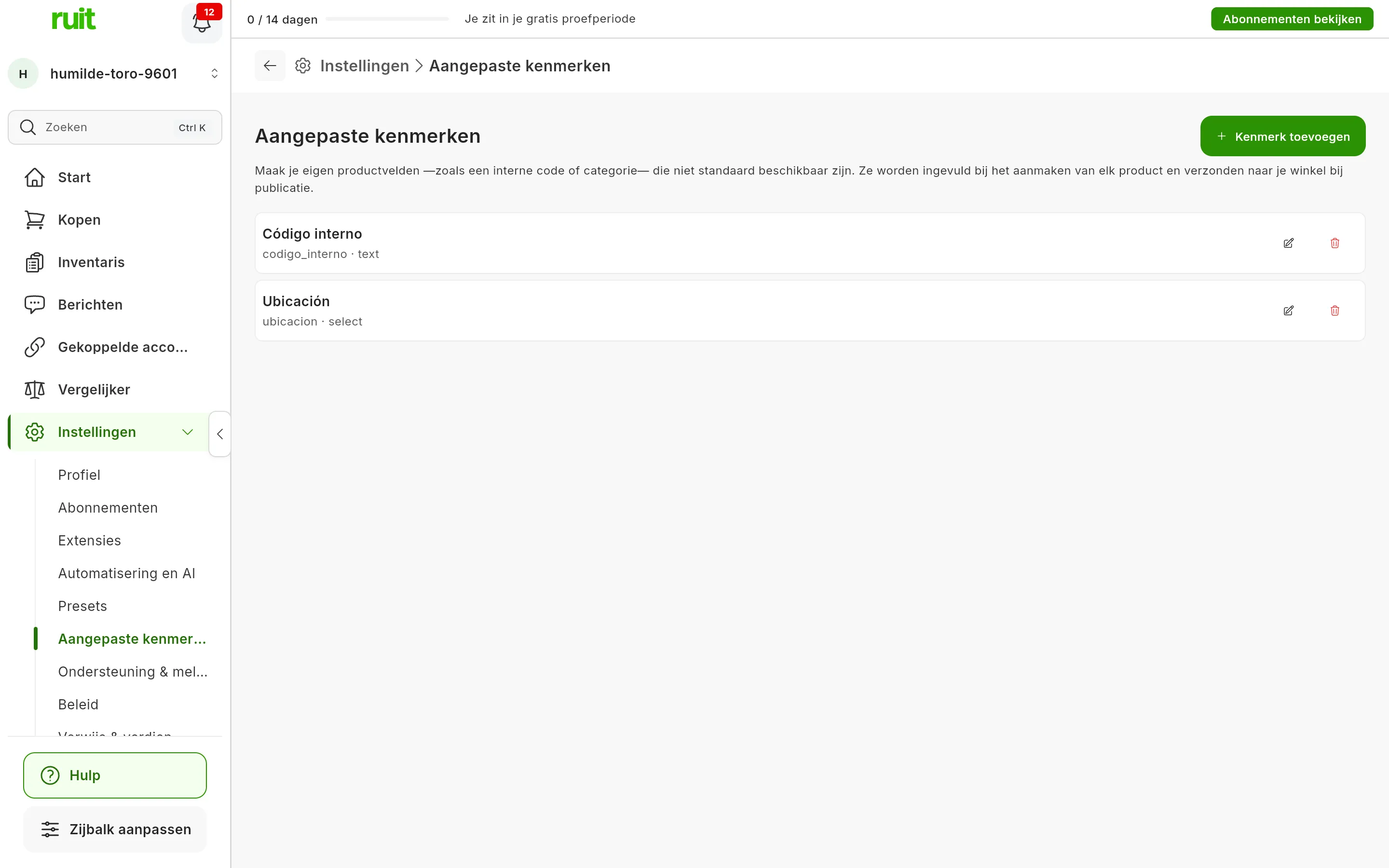
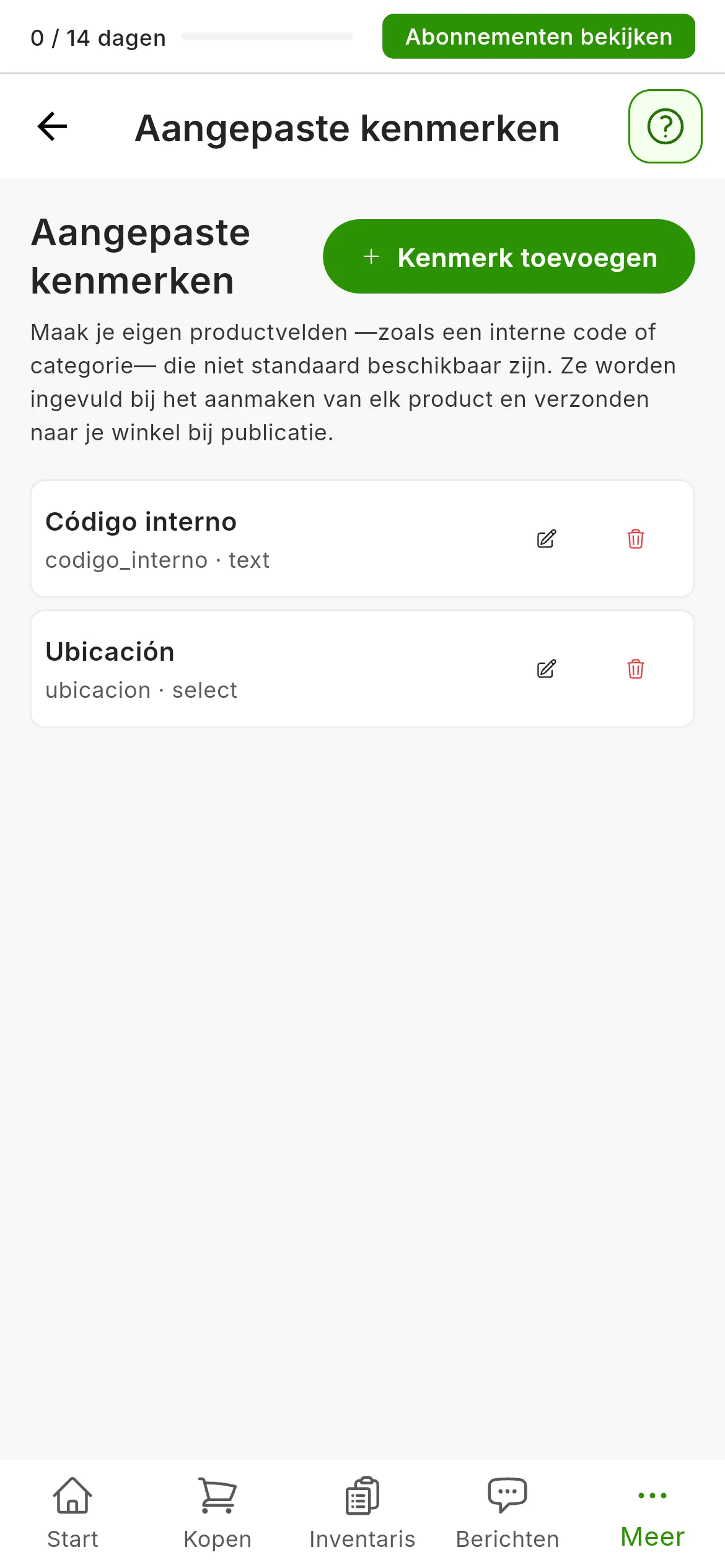
Instellingen → Aangepaste kenmerken.
- Ga naar Instellingen → Aangepaste kenmerken en druk op Kenmerk toevoegen.
- Typ het Label, de naam die je in het productformulier ziet.
- Typ de Sleutel, de code waarmee het kenmerk naar je winkel wordt gestuurd. Gebruik kleine
letters, zonder spaties of accenten, zoals
interne_code: je kunt hem later niet meer veranderen, en hij mag niet twee keer voorkomen. - Kies het Type: Tekst, Getal of Selectie. Voeg bij Selectie elke optie toe met Optie toevoegen: de Waarde, die wordt verzonden, en, als je wilt, een Label, dat wordt getoond.
- Mag er niet zonder dit kenmerk gepubliceerd worden, zet dan Verplicht aan, en druk op Opslaan.
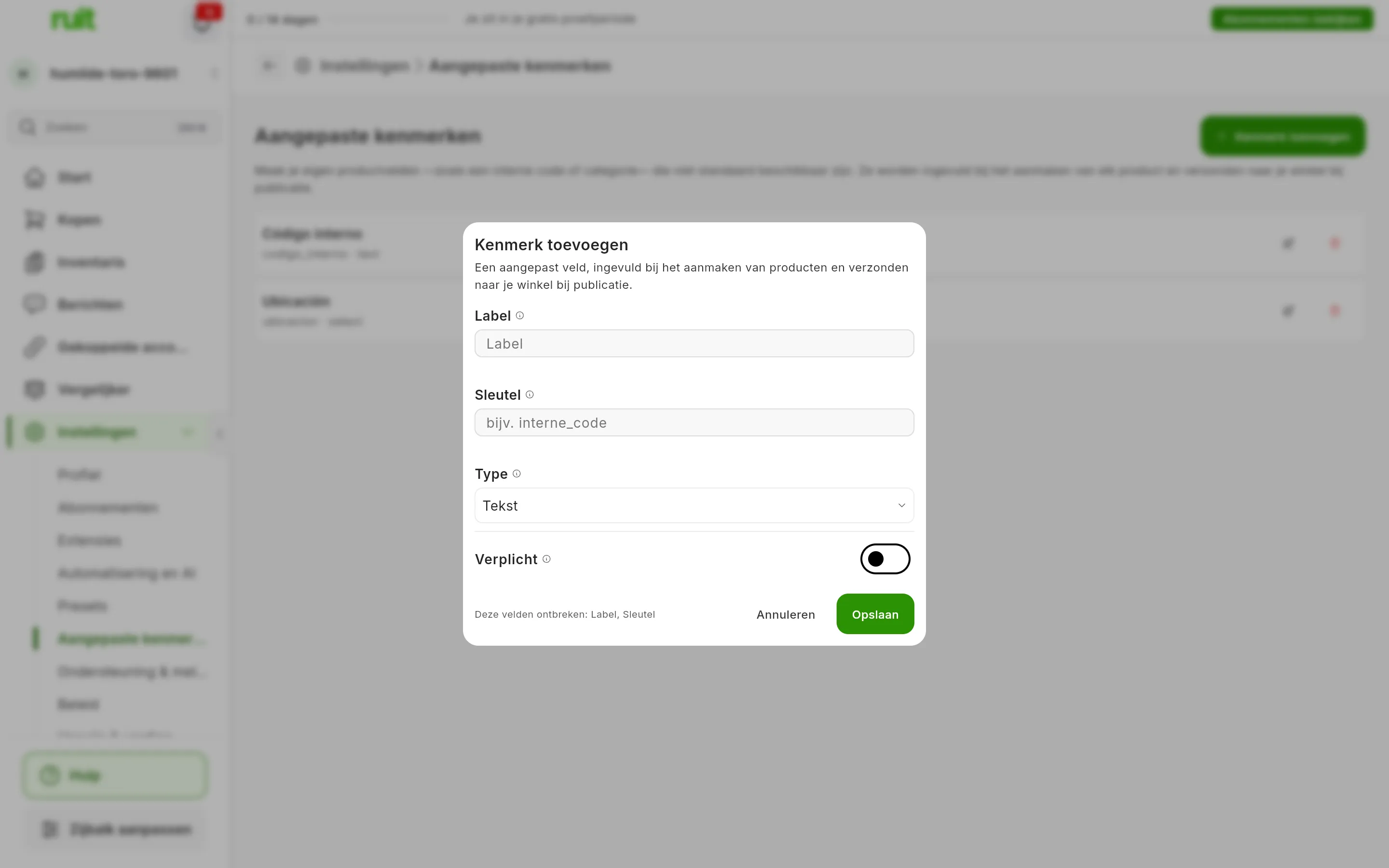
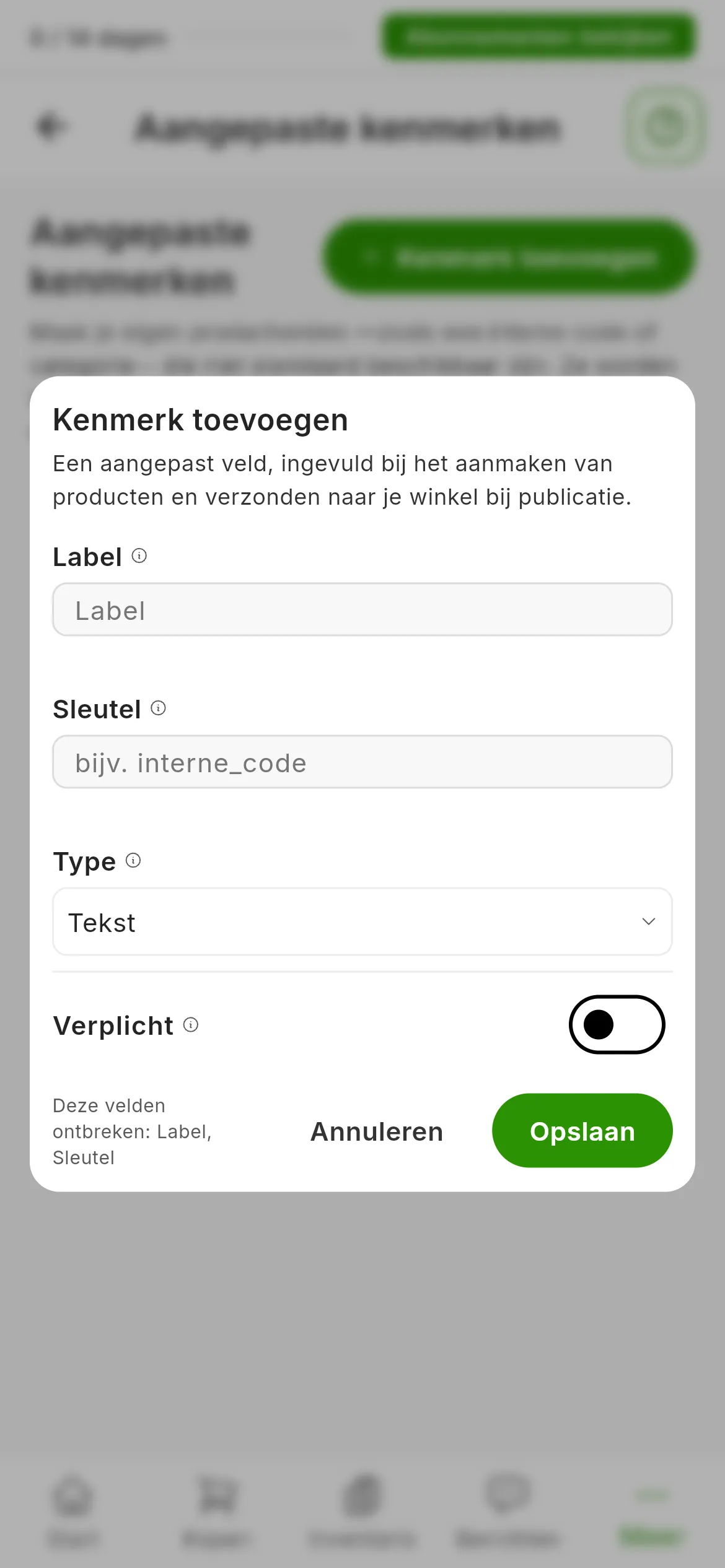
Het formulier voor een nieuw kenmerk.
Vanaf dat moment heeft het formulier van elk product een veld voor dit kenmerk bij AANGEPASTE KENMERKEN.
Waar ze naartoe gaan
Alleen naar WooCommerce. Publiceer je daar, dan staat elk kenmerk al ingevuld in het publicatieformulier, en komt het in je winkel aan als een gegeven van het product met zijn sleutel, dat je klanten niet zien. Verplicht werkt alleen hier: ontbreekt het kenmerk, dan mislukt die publicatie. Importeer je vanuit WooCommerce, dan gaan de gegevens met dezelfde sleutel terug naar hun kenmerk.
Ze staan ook in de export naar CSV, en bij het importeren vanuit CSV of Excel kun je er een kolom aan koppelen.
Ze wijzigen of verwijderen
Met het potlood bij elk kenmerk bewerk je het; de sleutel blijft vast. De prullenbak verwijdert het, en daarmee de waarden die het in al je producten had, definitief. Wat al op WooCommerce gepubliceerd was, blijft ongemoeid.
Stop je met het plan Premium, dan wordt er niets verwijderd: je producten houden hun waarden en die komen nog steeds in WooCommerce aan, maar je verliest het scherm om ze te beheren. Zet «Verplicht» uit voordat je van plan wisselt bij de kenmerken die publicaties niet meer mogen blokkeren: zonder Premium kan dat niet meer.
Sjablonen
RUIT heeft geen sjablonen voor producten: je kunt een ingevuld product niet als model voor het volgende bewaren. Wat er het meest op lijkt, zijn de aangepaste kenmerken. De Presets in Instellingen zijn iets anders: opgeslagen schema’s om publicaties in bulk te plannen.
Video
Video nog niet opgenomen: Kenmerken aan een product toevoegen en ze bij het publiceren terugzien
Heeft dit artikel geholpen?
Bedankt voor het doorgeven.