Producten importeren vanuit CSV of Excel
Tutorial om je producten uit een spreadsheet te uploaden: bereid het bestand voor, upload het, koppel de kolommen, controleer de validatie en importeer.
In deze tutorial upload je je producten naar RUIT vanuit een spreadsheet, een CSV of een Excel met één rij per product. De eerste keer duurt het ongeveer tien minuten, bijna allemaal voor het voorbereiden van het bestand; de volgende keren, met de koppeling van de kolommen opgeslagen, een stuk minder.
Je hebt nodig het bestand, met minstens de titel en de prijs van elk product, en een computer: op je telefoon, of in een smal venster, importeert deze wizard uiteindelijk niets.
1. Bereid het bestand voor
RUIT vereist maar twee kolommen, de titel en de prijs. Alle andere zijn optioneel. Hebben je kolommen andere namen, dan is dat geen probleem: je koppelt ze in stap 3. Dit zijn de meest gebruikte kolommen, met de naam die ze in RUIT hebben:
| Kolom | Wat erin staat | Als je hem leeg laat |
|---|---|---|
title | De titel. Verplicht | De rij wordt niet geïmporteerd |
price | De prijs: 12,50, 12.50 en 1.234,56 zijn allemaal goed. Verplicht | De rij wordt niet geïmporteerd |
description | De beschrijving | Blijft leeg |
sku | Je code voor het product. Daarmee herkent RUIT het product de volgende keer, en wordt het bijgewerkt in plaats van verdubbeld | RUIT maakt er een aan |
stock_quantity | Het aantal stuks | 1 |
condition | new, used, nuevo, usado… of een getal van 1 tot 5 | Gebruikt |
images | Webadressen van de foto’s, die met http beginnen, gescheiden door |; maximaal 20 | Geen foto’s |
sale_price | Kortingsprijs; is die lager dan price, dan ontstaat er een korting | Geen korting |
tags | Tags | Geen tags |
attr_<sleutel> | Een kenmerk, zoals attr_brand voor het merk of attr_ean voor de EAN | Zonder dat kenmerk |
Het bestand mag een .csv, .tsv, .tab, .txt, .xlsx of .xls zijn, of een .zip met een
van die bestanden erin, van maximaal 15 MB en met zoveel rijen als je wilt. Van een Excel leest
RUIT alleen het eerste werkblad, met de kolomnamen in de eerste rij.
2. Upload het bestand
Druk in Inventaris op Producten toevoegen, daarna op Advertenties importeren en, in het raster, op de laatste kaart: CSV/Excel. Sleep het bestand naar het venster of druk op Bestand selecteren. Als het uploaden klaar is, druk je op Doorgaan.
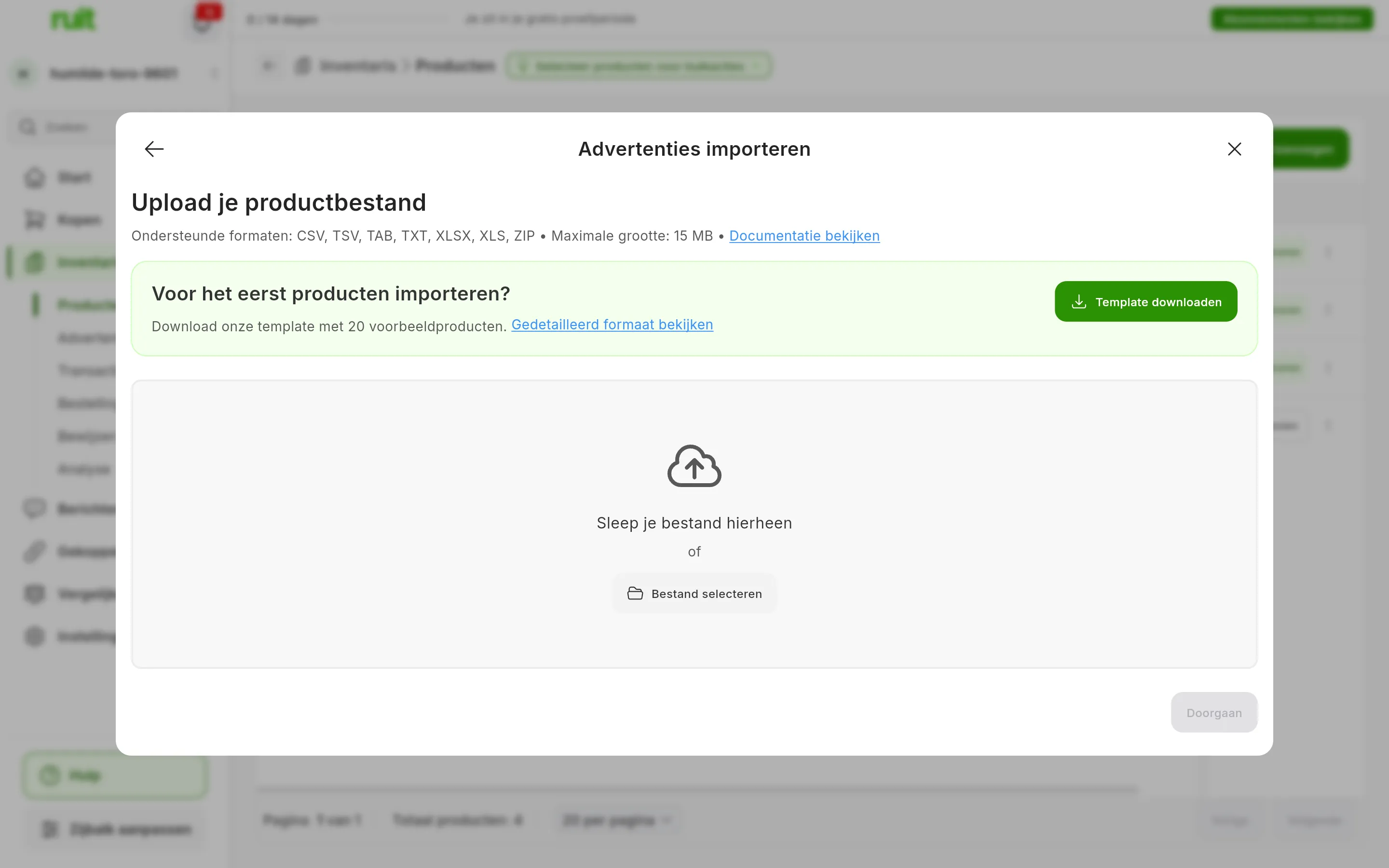
De stap om te uploaden. Is het je eerste keer, dan krijg je met Template downloaden een CSV met alle kolommen en voorbeeldrijen.
3. Koppel de kolommen
In Koppel je kolommen staat naast elk veld van RUIT de kolom van je bestand die erin komt. RUIT komt met een voorstel: het koppelt direct de kolommen die net zo heten als de zijne en voor de rest stelt een AI de meest vergelijkbare voor, ook als je kolomnamen niet in het Engels zijn. De kolommen met een percentage zijn die waar RUIT het minst zeker van is: controleer ze.
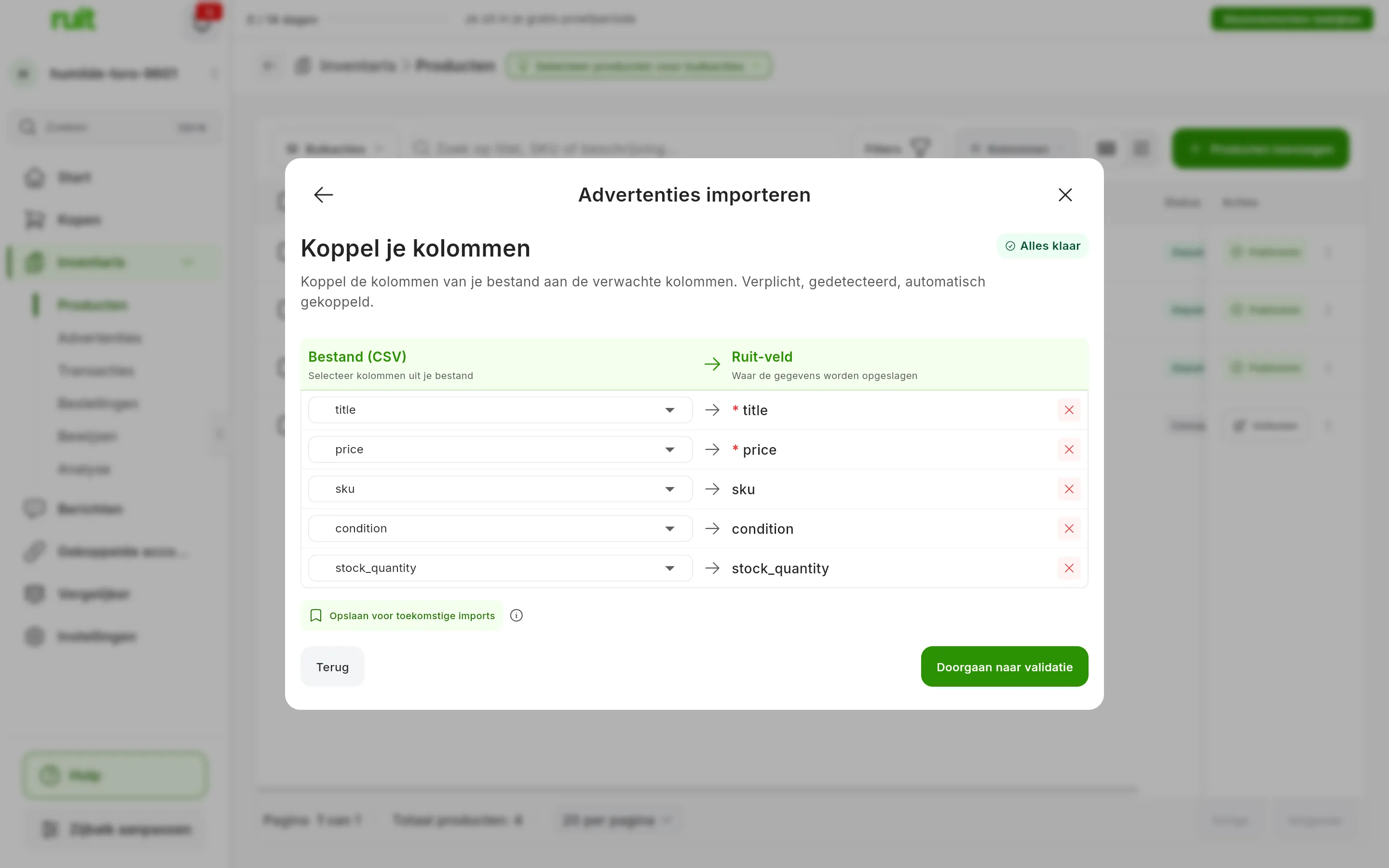
Een bestand met kolommen die net zo heten als die van RUIT: alles gekoppeld en Alles klaar.
Komt een kolom van je bestand nergens terecht, dan verschijnt hij daaronder, bij Niet-gekoppelde kolommen: druk erop om hem toe te wijzen. Upload je hetzelfde formaat vaker, druk dan op Opslaan voor toekomstige imports en geef de koppeling een naam. Zodra minstens de titel en de prijs gekoppeld zijn, druk je op Doorgaan naar validatie.
4. Controleer de validatie
RUIT leest het bestand met jouw koppeling en laat zien hoeveel producten het heeft gevonden, hoeveel er nieuw zijn en hoeveel een product bijwerken dat je al hebt, omdat de SKU overeenkomt. Daaronder staan de waarschuwingen en de fouten, de eerste vijf van elk, en een voorbeeld van de eerste rijen. Zijn er samen meer dan 50 waarschuwingen en fouten, dan krijg je met Volledig rapport downloaden (CSV) de hele lijst.
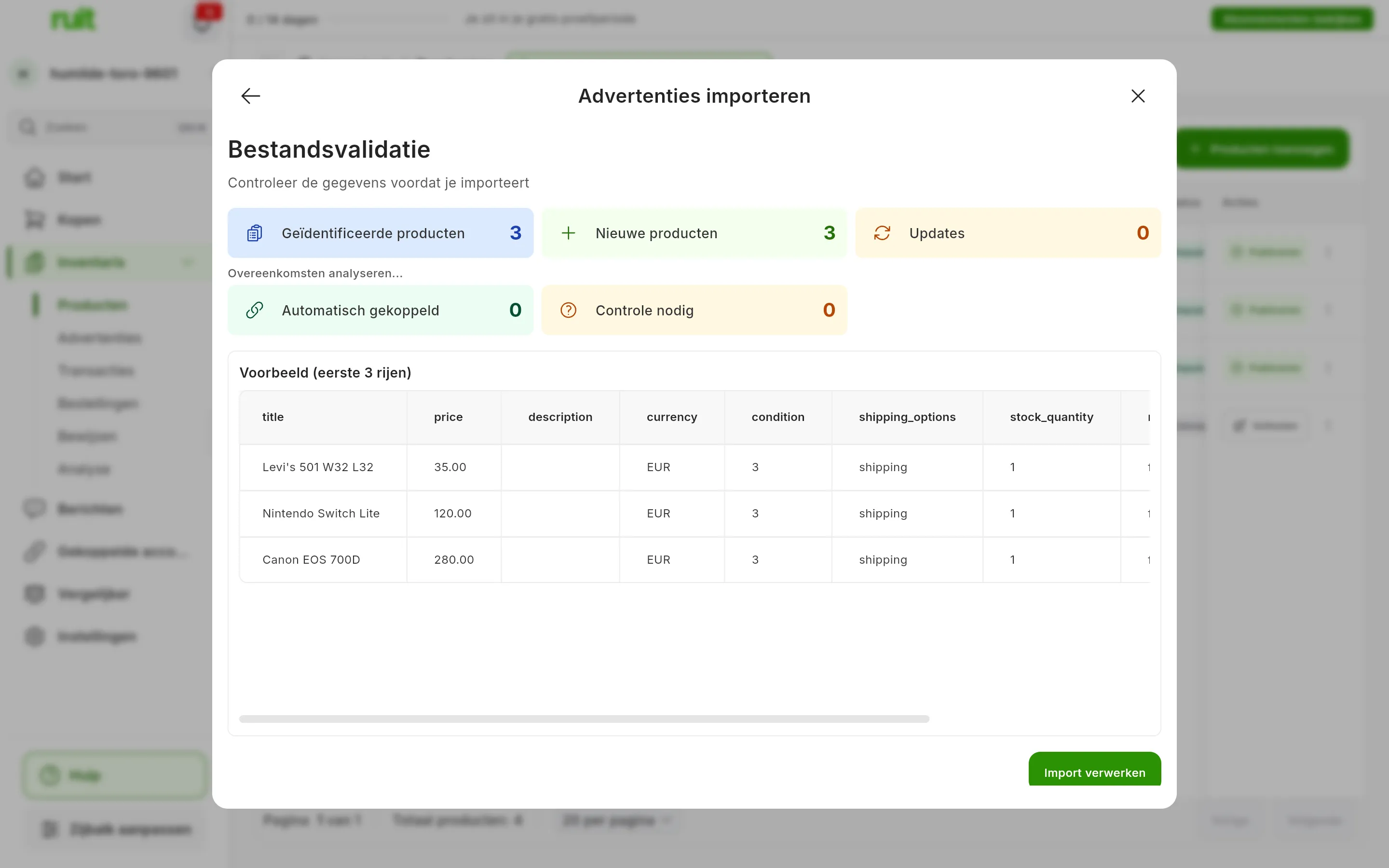
Een bestand met drie producten zonder fouten: alle drie zijn nieuw en er valt niets te controleren.
Zijn er fouten, vink dan Validatiefouten negeren aan voordat je verdergaat: zonder dat vinkje wordt er niets geïmporteerd. Met het vinkje:
| Wat er misgaat | Wat er gebeurt |
|---|---|
| De titel ontbreekt, de prijs is negatief of onleesbaar, of de valuta is geen code van drie letters | Die rij wordt niet geïmporteerd; de andere wel |
| Een fotoadres is ongeldig, of de EAN of het ISBN is verkeerd opgebouwd | Het product wordt zonder dat gegeven geïmporteerd |
Een prijs als 1,250 is dubbelzinnig, want hij kan zowel 1250 als 1,25 betekenen: schrijf hem met
twee decimalen, 1250,00 of 1,25.
5. Importeer
Druk op Import verwerken. RUIT toont de voortgang en je kunt het venster sluiten: de import gaat vanzelf door. Als hij klaar is, krijg je een melding met het overzicht, hoeveel nieuwe, hoeveel bijgewerkte en hoeveel fouten, en een e-mail. Druk op Inventaris bekijken.
Wat je hebt bereikt
Je producten staan in je voorraad, niet gepubliceerd. De producten met minstens één foto, een prijs boven nul, een staat en een verzendmethode komen op Publiceerbaar; de rest mist iets en komt op Concept, zoals statussen van een product uitlegt.
Volgende stap: je eerste advertentie.
Als iets niet klopt
- Op mijn telefoon komt het niet verder. De wizard voor bestanden werkt alleen in een breed venster: op je telefoon slaat hij het koppelen en de validatie over, en bij het verwerken geeft hij een fout. Doe het vanaf een computer.
- «Verplichte velden zijn niet gekoppeld». De titel of de prijs is niet gekoppeld. Zie je je kolommen in de lijst niet apart, dan heeft RUIT het scheidingsteken niet goed geraden: sla het bestand op met komma’s als scheidingsteken, of als Excel, en upload het opnieuw.
- Een product is bijgewerkt in plaats van aangemaakt. Het heeft dezelfde SKU als een van je producten. Bij het bijwerken overschrijft RUIT de titel, de beschrijving, de prijs, de voorraad en de staat met wat er in het bestand staat, en wat ontbreekt krijgt weer de standaardwaarde: een lege beschrijving, Gebruikt en één stuk. De foto’s en de tags blijven ongemoeid.
- De foto’s zijn niet binnengekomen. Elk adres moet een afbeelding teruggeven; geeft het een webpagina of een formaat dat RUIT niet kan lezen, dan wordt die foto overgeslagen. Alleen de eerste 20 worden bewaard.
- De import is geëindigd met fouten. In de meldingen opent Fouten bekijken de lijst en kun je die als CSV downloaden. De rijen die bij de validatie zijn afgevallen, staan daar niet in: die vind je in het rapport van de validatie.
- «Annuleren» stopt hem niet. Een import vanuit een bestand loopt, eenmaal gestart, altijd door tot het eind: heb je je vergist, laat hem dan afmaken en verwijder daarna wat te veel is.
- Conflicten controleren verandert niets. Soms verschijnt het voor het importeren; wat je daar kiest, wordt niet toegepast, want wat bepaalt of een product al bestaat, is de SKU.
- Je bestand komt van IberLibro. Gebruik de kaart IberLibro, niet CSV/Excel: RUIT herkent de export van AbeBooks zonder aanpassingen, zoals uitgelegd in verkopen op IberLibro.
Video
Video nog niet opgenomen: Een productbestand uploaden en de kolommen koppelen
Heeft dit artikel geholpen?
Bedankt voor het doorgeven.