Importar anúncios a partir de um marketplace
Tutorial para trazer para o teu inventário os anúncios que já tens publicados: escolhe a conta, marca os anúncios, revê as correspondências e importa.
Neste tutorial trazes para o teu inventário do RUIT os anúncios que já tens publicados num marketplace. Cada anúncio passa a ser um produto, com as fotos, e fica associado ao anúncio de onde veio. Demora cinco minutos, mais o tempo que o RUIT levar a trazê-los se forem muitos, e podes repeti-lo sempre que quiseres: o que já tinhas trazido é atualizado, não duplicado.
Precisas de uma conta do marketplace ligada ao RUIT e do telemóvel verificado; se ainda não estiver, o RUIT pede-te que o verifiques ao importar. Para o Wallapop e o Vinted precisas também da extensão ligada e do navegador aberto enquanto a importação durar. Importar é gratuito.
1. Abre a importação
Em Inventário, carrega em Adicionar produtos e, na janela Adicionar ao inventário, em Importar anúncios (2). No telemóvel, o botão Importar abre-a diretamente. O RUIT mostra-te os marketplaces de onde pode trazer anúncios.
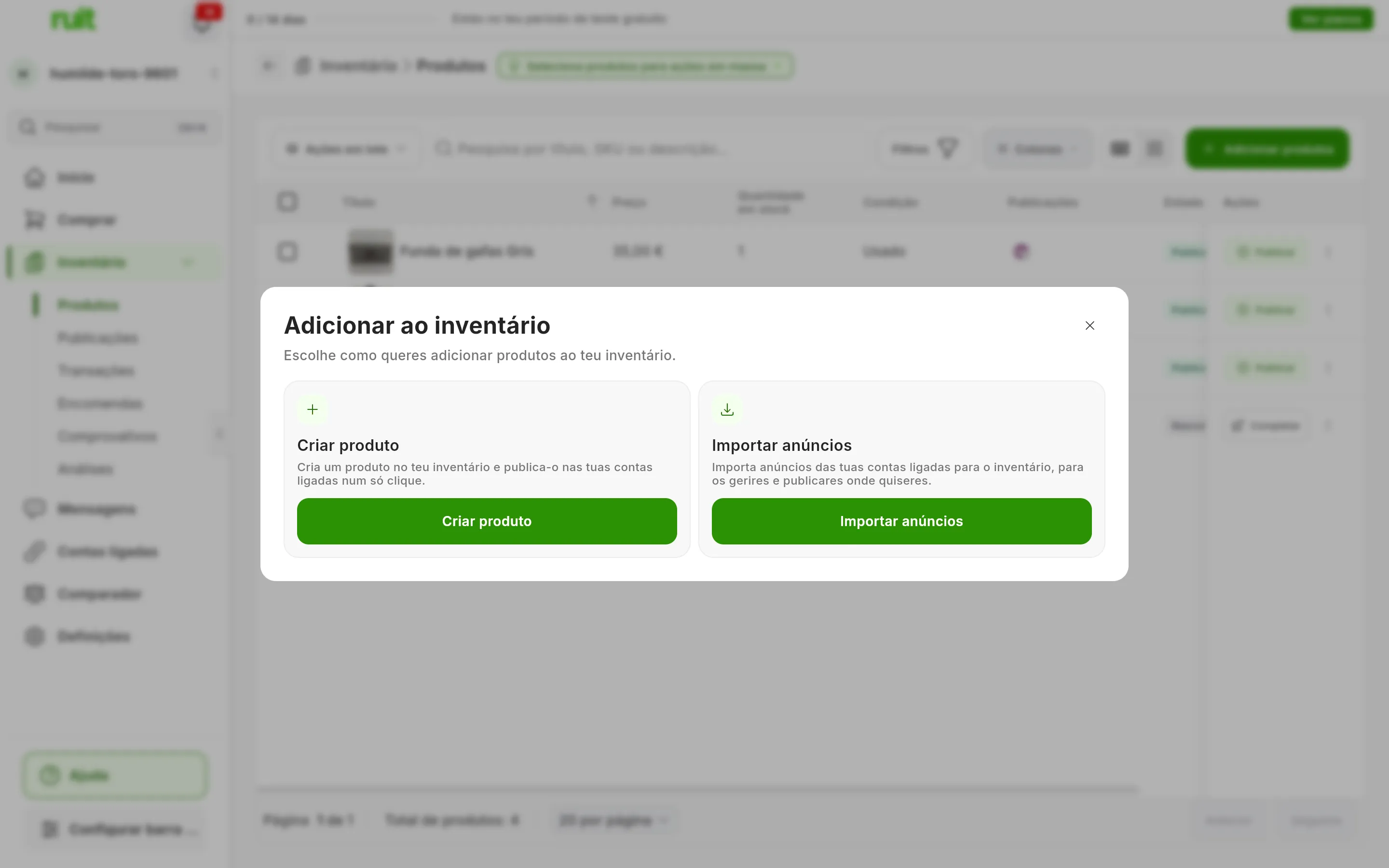
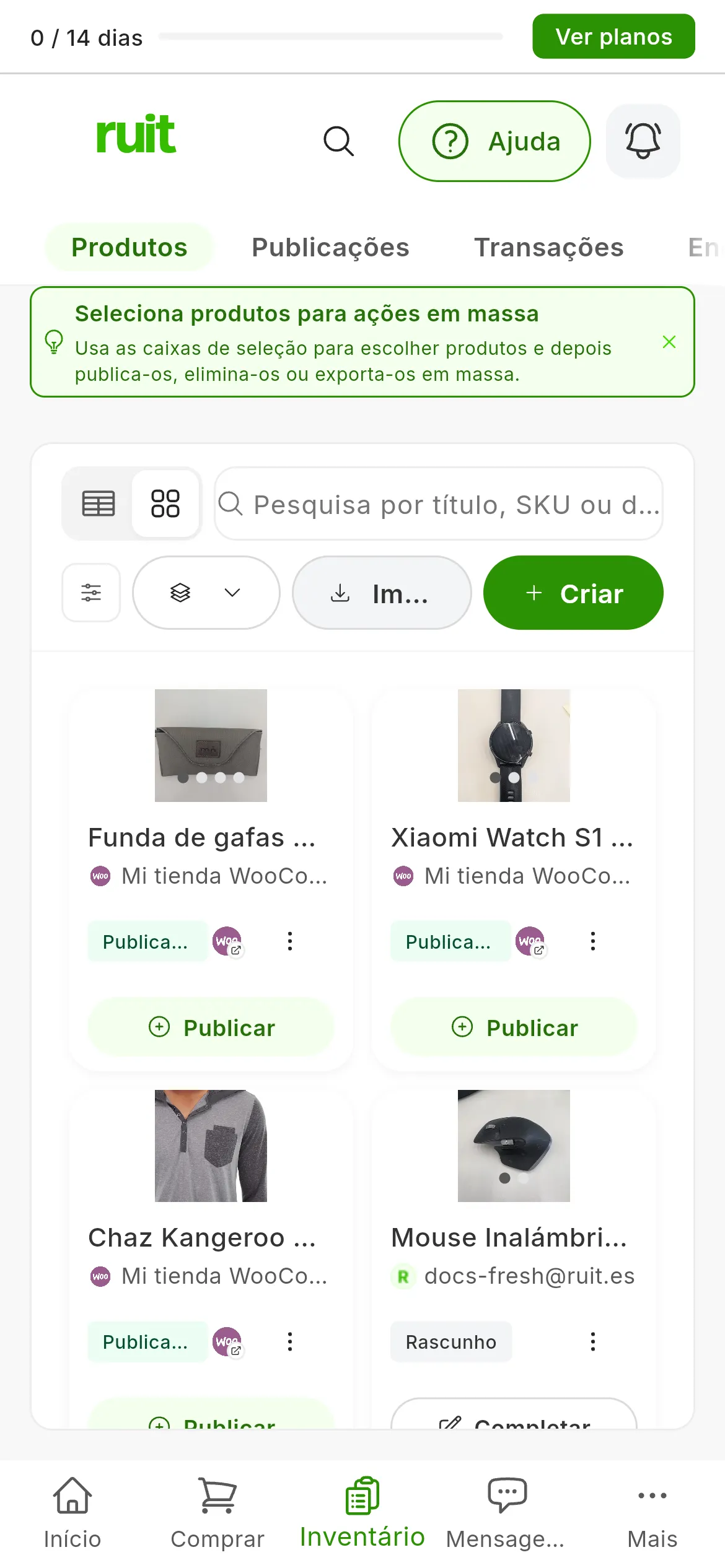
Importar anúncios (2) traz o que já tens publicado; Criar produto (1) serve para criar um à mão.
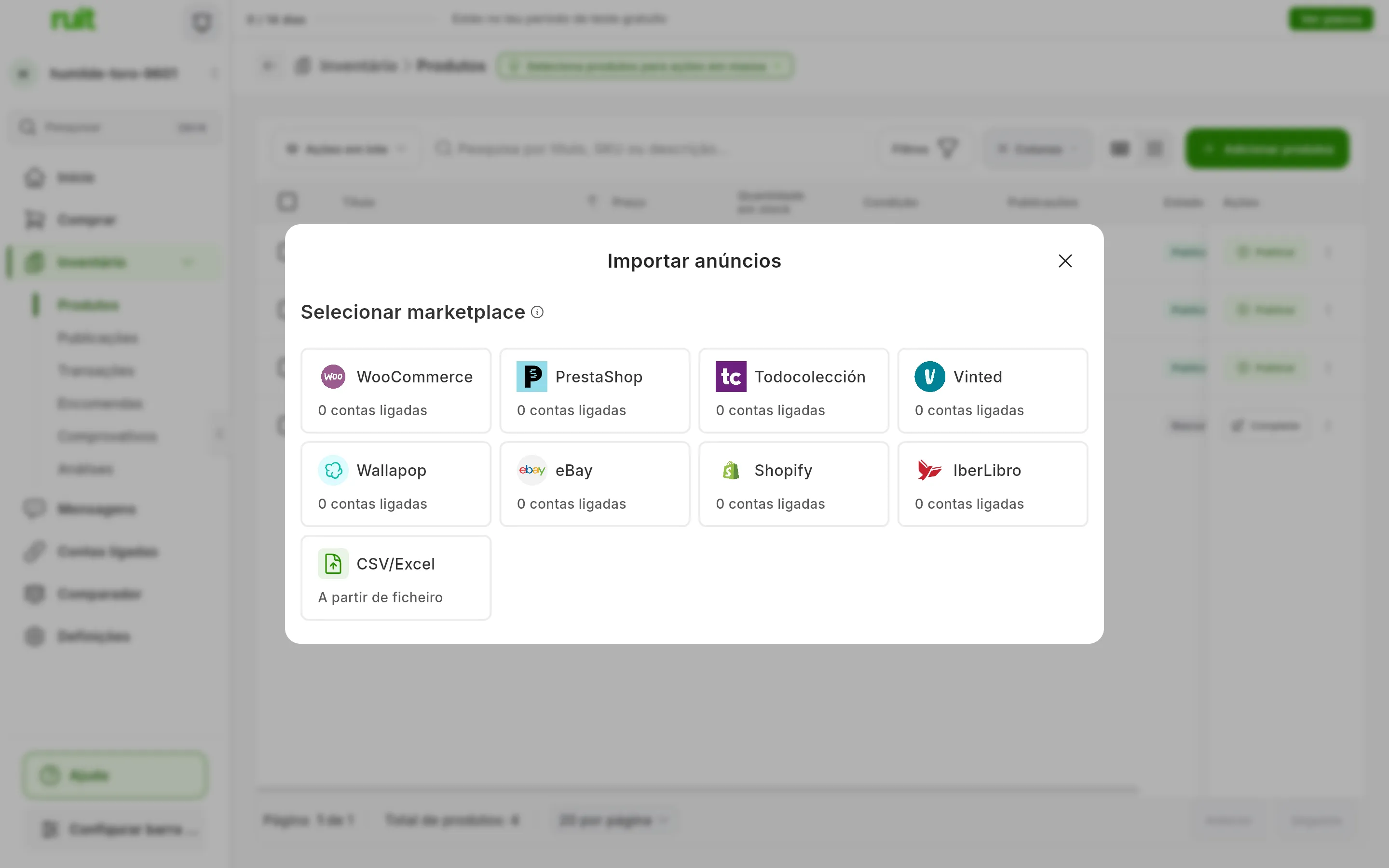
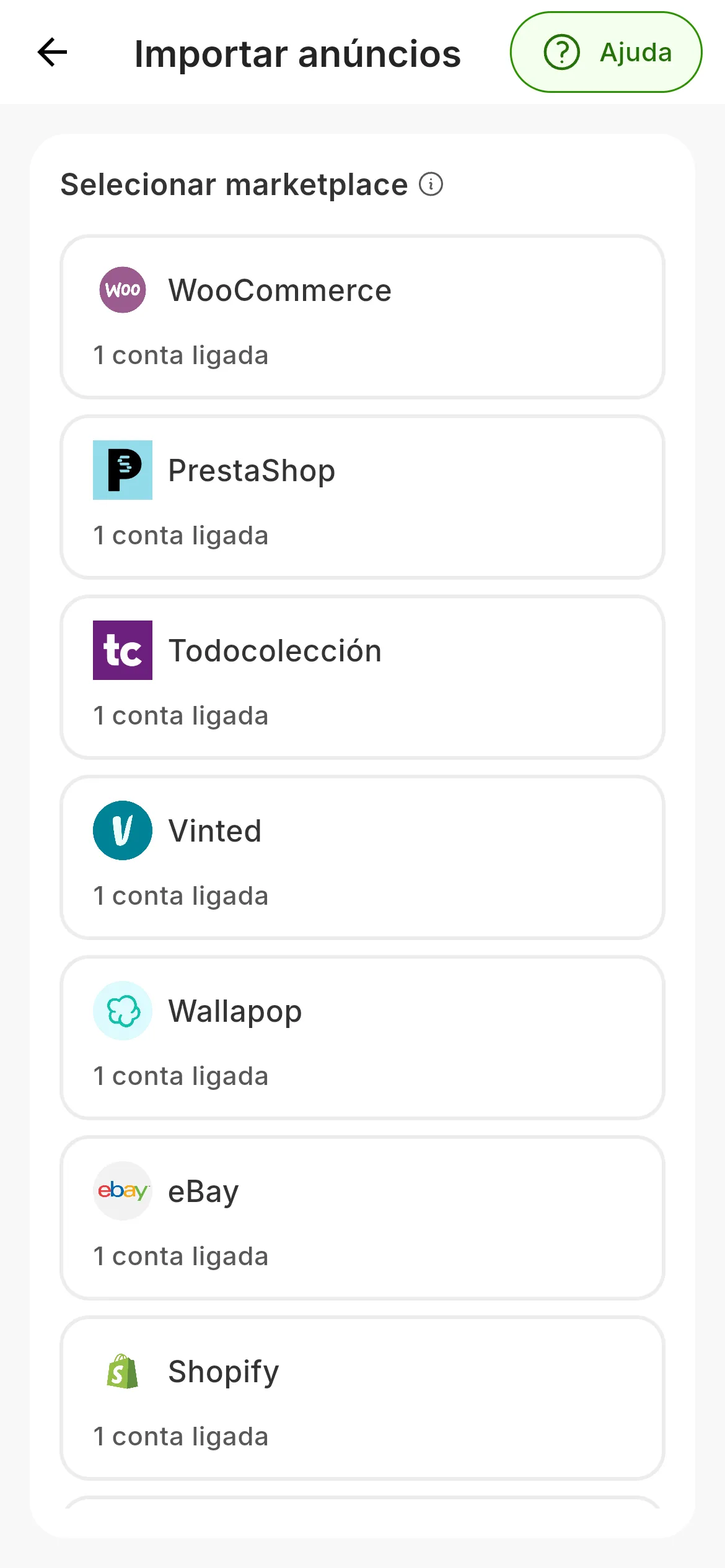
Por baixo de cada marketplace, quantas contas tens ligadas nele. CSV/Excel não é um marketplace: é a importação a partir de um ficheiro.
Os anúncios do IberLibro não são lidos da livraria: ao escolhê-lo, o RUIT pede-te o ficheiro que exportas do AbeBooks, como se explica em vender no IberLibro.
2. Escolhe a conta
Carrega no marketplace. Por baixo aparecem as tuas Contas nele, no telemóvel ao fundo da lista: escolhe a que tem os anúncios e carrega em Continuar.
Uma conta que apareça como Expirado tem de ser ligada de novo antes, com o botão Voltar a ligar. E se, ao escolhê-la, vires Aguarda que a importação atual termine, essa conta já tem uma importação em curso: só pode haver uma de cada vez.
3. Marca os anúncios
O RUIT mostra-te os anúncios dessa conta em cartões, com a foto, o título e o preço. Marca os que quiseres trazer e carrega em Continuar. Em baixo, ao lado do botão, vês quantos já marcaste.
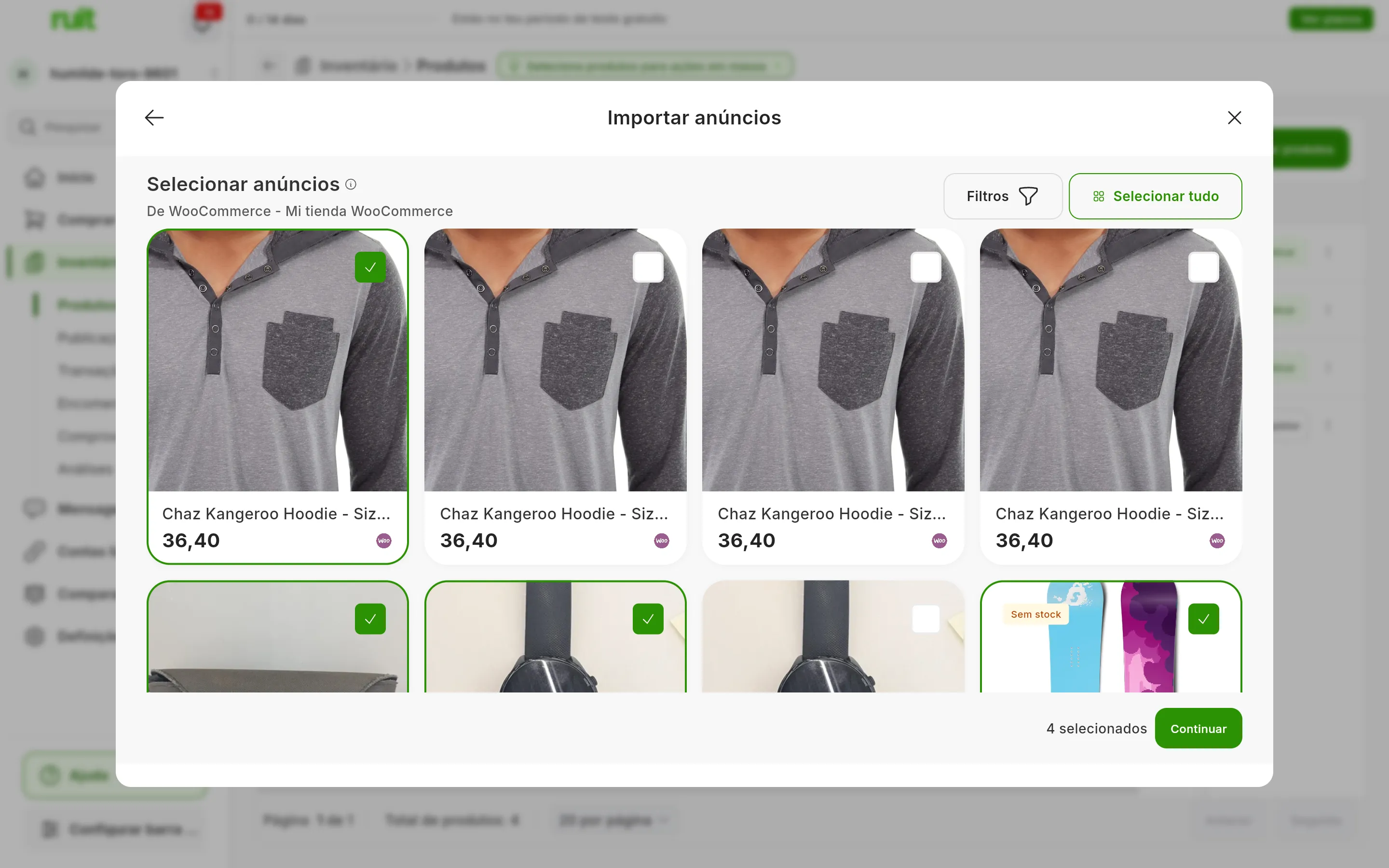
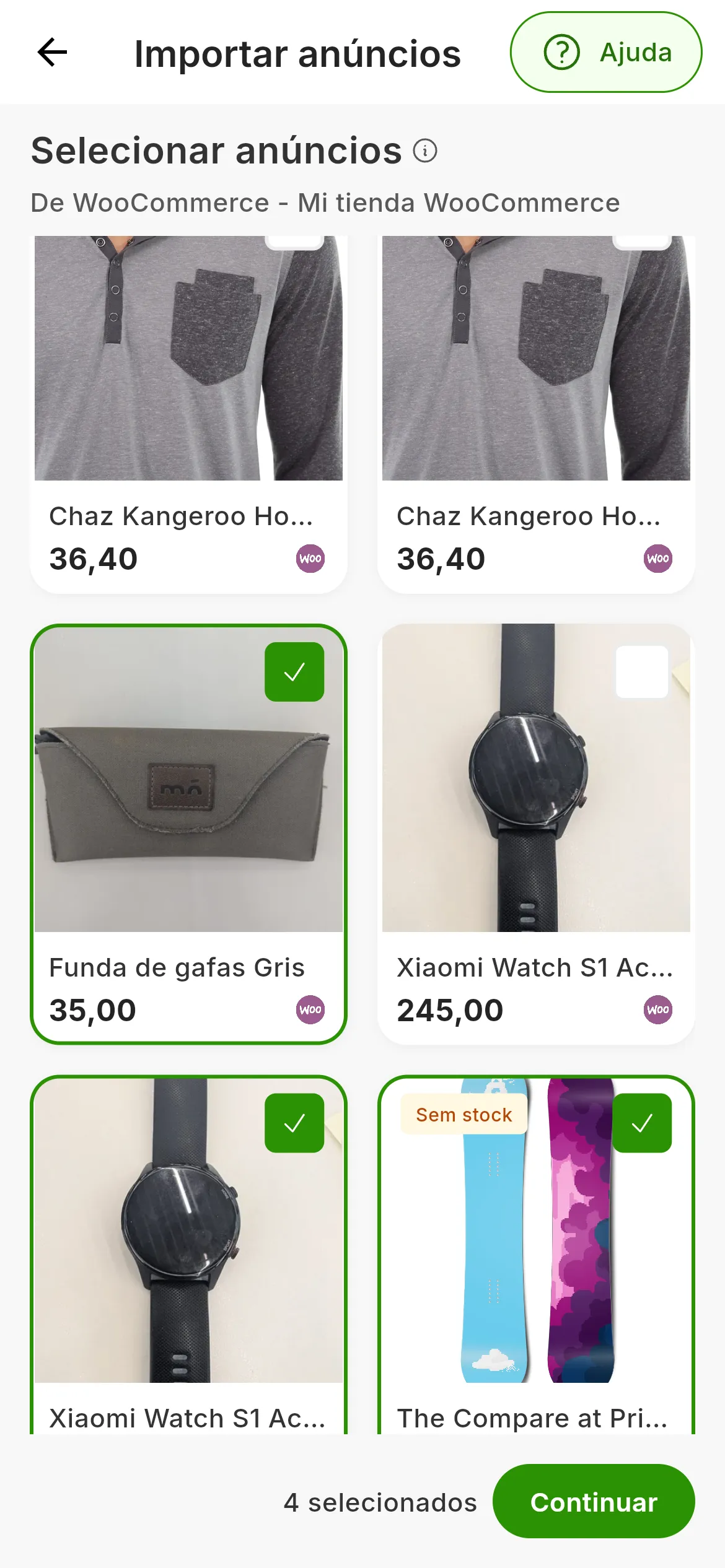
Quatro anúncios marcados. Selecionar tudo marca os de toda a conta, não só os que vês.
Selecionar tudo pede-te confirmação e demora um pouco a reunir os anúncios se forem muitos. Do Wallapop e do eBay aparecem os anúncios que estão à venda, e do Vinted todos menos os fechados; no Wallapop e no Vinted, Filtros deixa-te escolher outros estados, como os reservados.
4. Lê o resumo
Antes de trazer seja o que for, o RUIT compara cada anúncio com os produtos que já tens e diz-te o que vai acontecer a cada um. Ainda não foi importado nada.
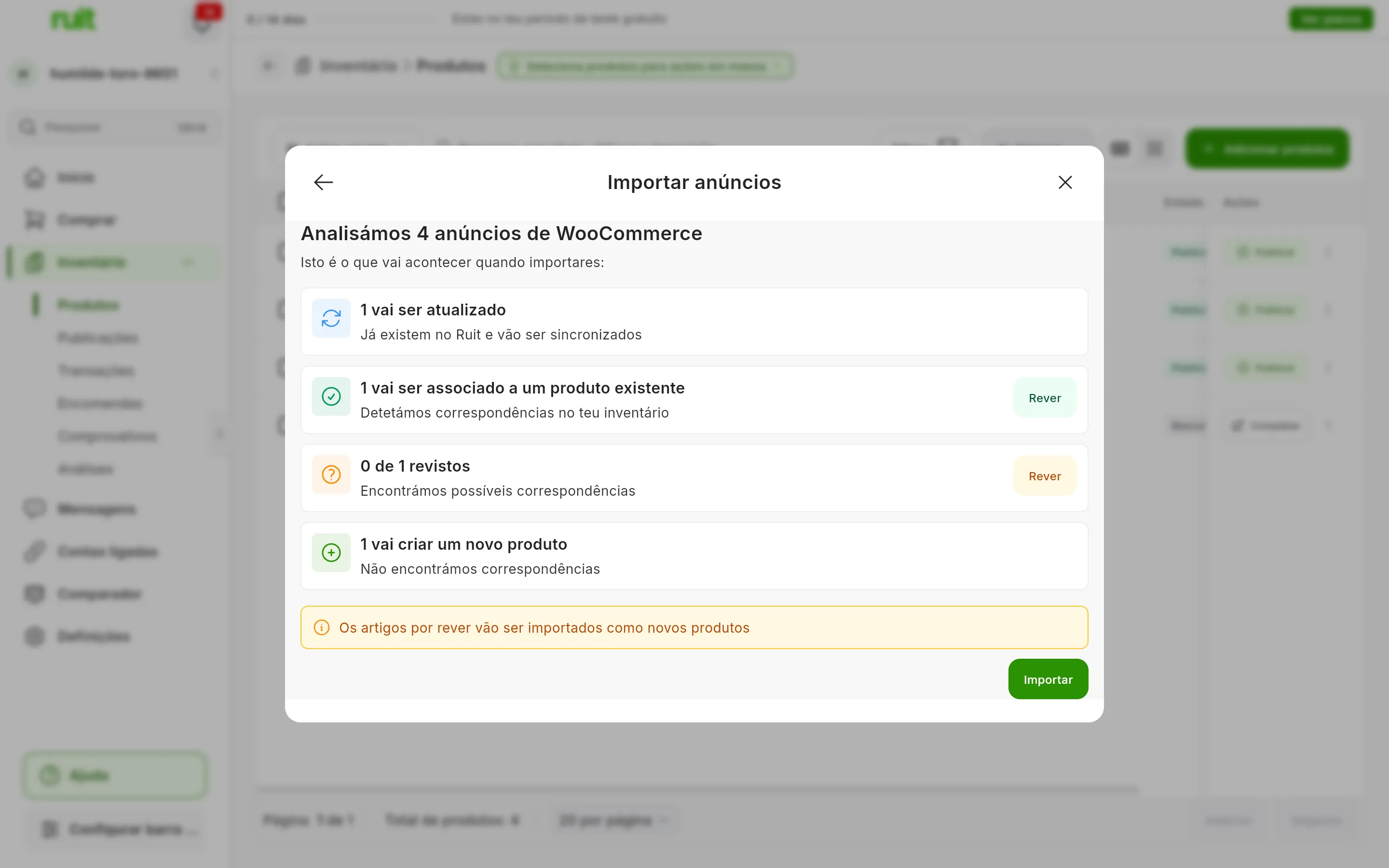
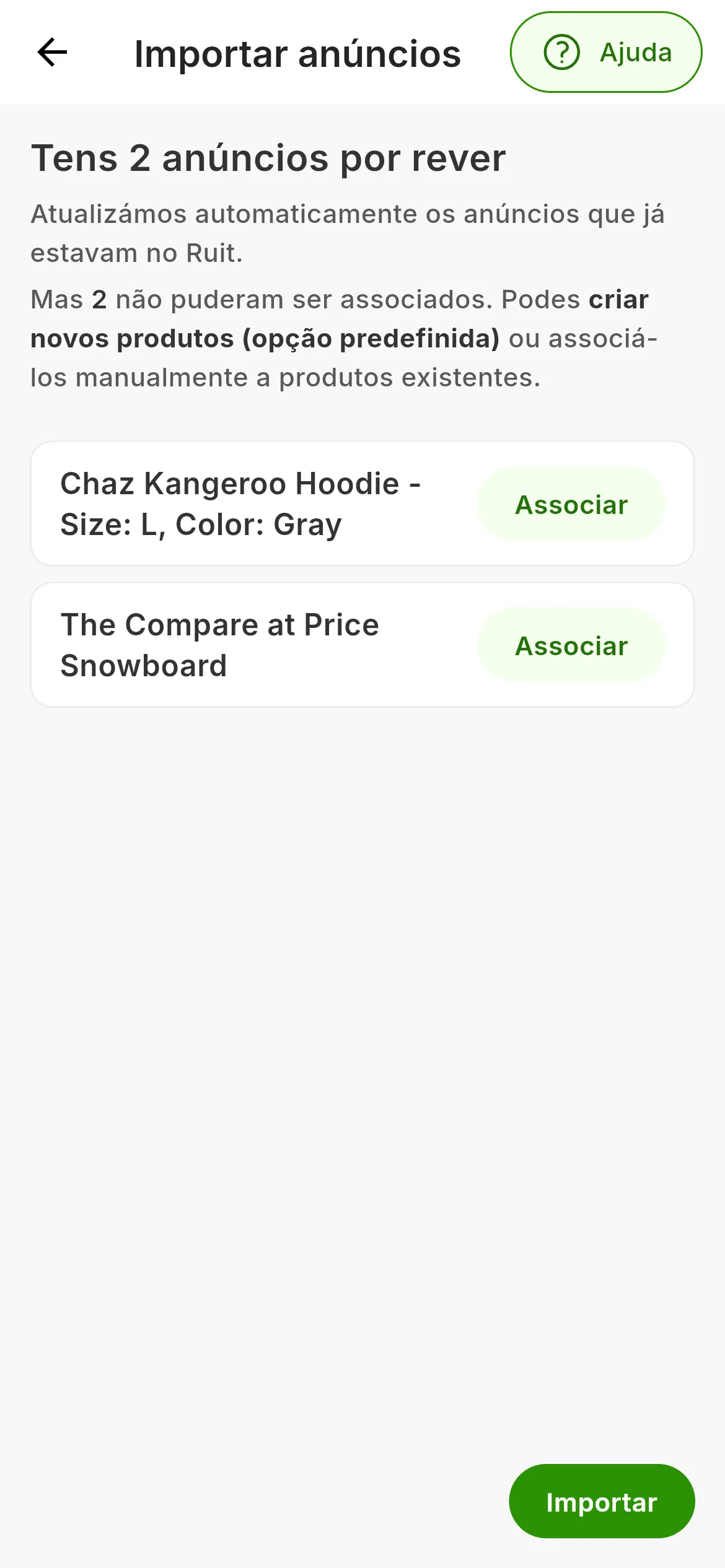
No computador, um cartão por caso, e só os que têm algum anúncio. No telemóvel, só os anúncios que não têm produto.
- Vai ser atualizado. Esse anúncio já tinha sido importado por ti ou por alguém da tua organização. O RUIT atualiza o título, a descrição, as fotos, a condição e o envio do produto, mas não mexe no preço, no stock nem no SKU.
- Vai ser associado a um produto existente. O anúncio tem o mesmo EAN, ISBN ou SKU que um dos teus produtos. Em vez de criar outro, o RUIT associa o anúncio a esse produto, que mantém o título, as fotos, o preço e o stock. Com Rever podes ver a que produto vai cada um.
- Encontrámos possíveis correspondências, com a contagem dos revistos. O anúncio parece-se com algum produto teu, mas o RUIT não tem a certeza de qual é. Decides tu no passo seguinte.
- Vai criar um novo produto. Não se parece com nada do teu inventário. Na tua primeira importação, o normal é que tudo acabe aqui.
O RUIT só associa por iniciativa própria quando coincide um identificador: o EAN ou o ISBN em qualquer marketplace, e o SKU no eBay, no Shopify, no WooCommerce, no PrestaShop e no Todocolección. Um título parecido nunca chega, por isso os anúncios do Wallapop e do Vinted vão para revisão ou para produto novo.
No telemóvel, o resumo é mais simples: o RUIT atualiza os anúncios que já tinhas e mostra-te os que não têm produto, para Importar todos como novos ou Associar cada um à mão. Não há passo de rever correspondências.
5. Revê as correspondências
Se houver cartão de possíveis correspondências, carrega no Rever dele. O RUIT mostra-te esses anúncios um a um: em cima, o anúncio que vais importar e, por baixo, até cinco produtos do teu inventário que se parecem com ele.
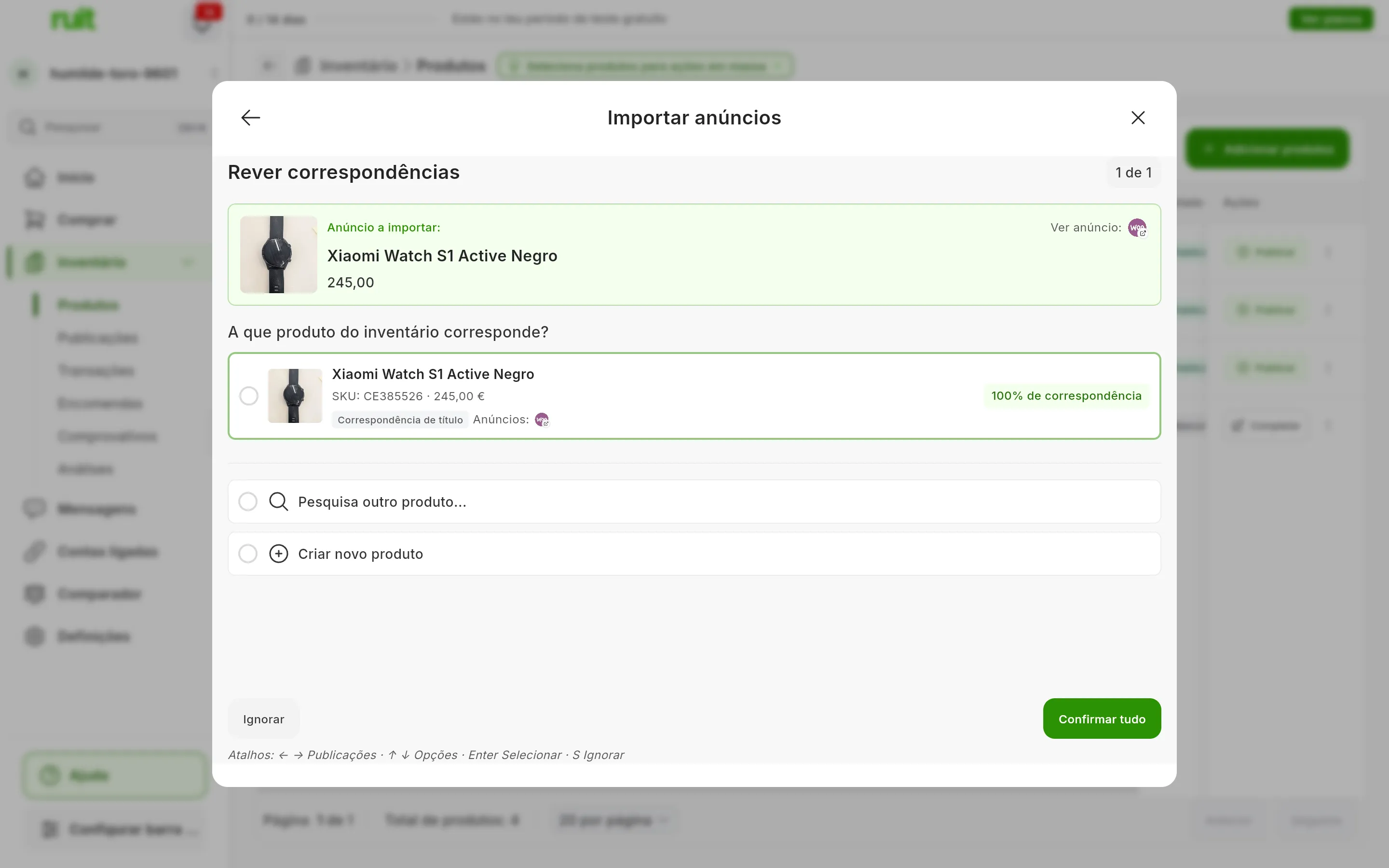
Um anúncio com um candidato. Os números assinalam a semelhança, Pesquisa outro produto…, Criar novo produto e Confirmar tudo.
Para cada anúncio, escolhe uma saída:
- O produto que lhe corresponde, se estiver na lista. Cada candidato diz porque se parece, o mesmo SKU ou EAN ou um título parecido, e quanto (1).
- Pesquisa outro produto… (2), se o certo não apareceu: procuras no teu inventário e carregas em Associar agora.
- Criar novo produto (3), se não for nenhum dos teus. Ignorar faz o mesmo.
Ao escolheres, o RUIT passa ao anúncio seguinte. Quando terminares, carrega em Confirmar tudo (4): voltas ao resumo, que agora diz quantos vão ser importados conforme a tua revisão. Ainda não foi importado nada.
Se tiveres muitos para rever, o ecrã usa-se com o teclado: ← e → mudam de anúncio, ↑ e ↓ percorrem
as opções, Enter escolhe e S ignora.
6. Importa
Carrega em Importar. Se deixaste possíveis correspondências por rever, o RUIT lembra-te disso com Criar novos produtos?: Revê-os leva-te de volta à revisão e Criar como novos importa-as como produtos novos.
A janela mostra o progresso, com os produtos novos, as atualizações e os erros a contar em tempo real. Podes fechá-la: a importação continua sozinha e, no fim, recebes uma notificação e um e-mail com o resultado. Cancelar para-a; o que já tiver sido trazido fica.
No fim vês Importação bem-sucedida! e quantos produtos foram importados. Carrega em Ver no inventário.
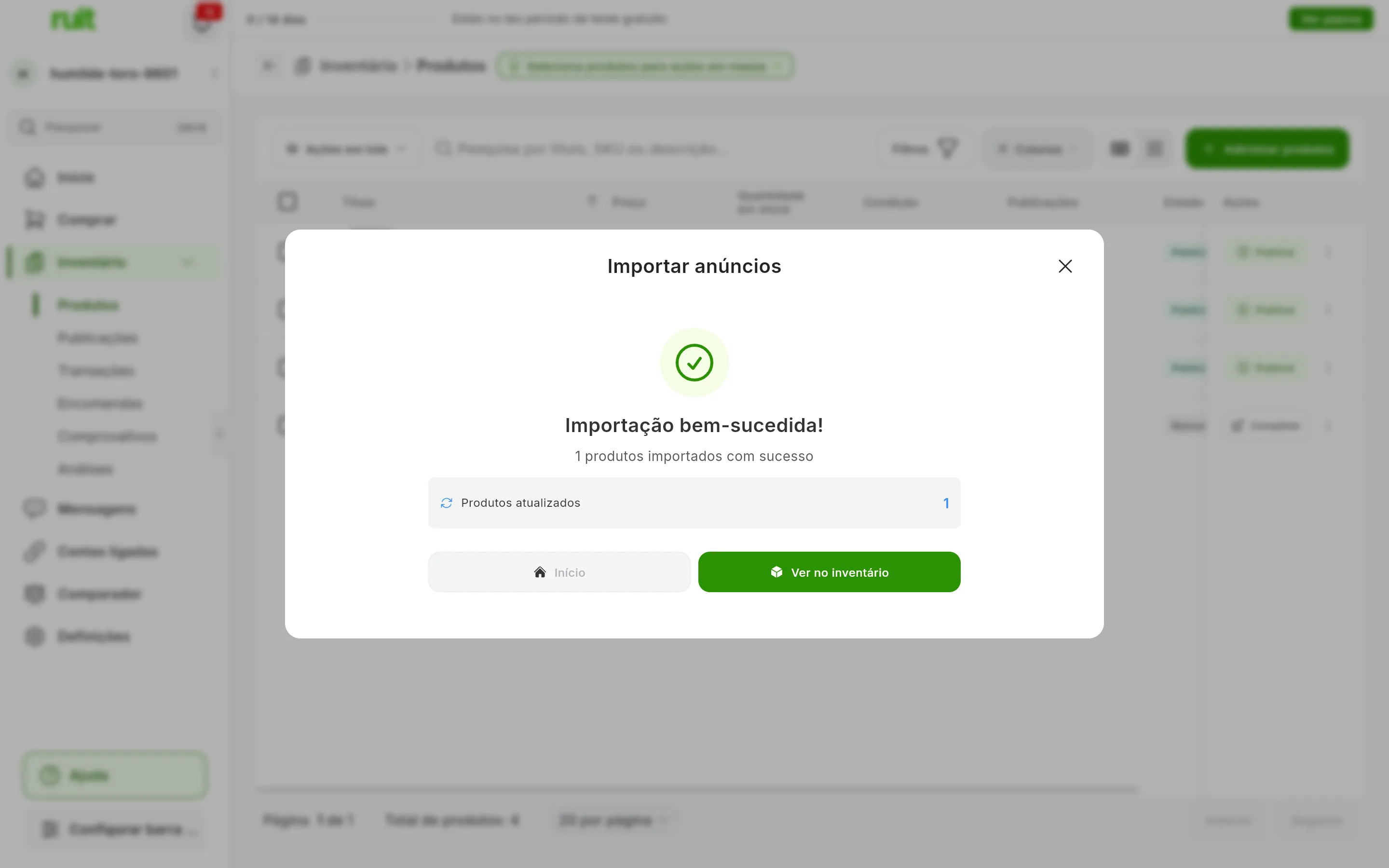
Uma importação de um único anúncio que já estava no inventário: foi atualizado, não duplicado.
O que conseguiste
Os teus anúncios já são produtos do teu inventário do RUIT, cada um associado ao respetivo anúncio. A partir daqui, o RUIT mantém o preço e o stock deles em dia nesse marketplace, e podes publicá-los nos outros.
Passo seguinte: a tua primeira publicação, para levares um destes produtos para outro marketplace.
Se algo não bater certo
- Não vês o resumo nem Rever correspondências. Numa janela estreita, como a do telemóvel, a importação não procura correspondências e o resumo dela é a versão simples do passo 4.
- «Problema com a extensão» no Wallapop ou no Vinted. O RUIT não conseguiu ler os teus anúncios através da extensão: confirma que está ligada e tenta outra vez. Se se desligar a meio, o que falta não é trazido e conta como erro; volta a importar com o navegador aberto.
- Um produto chegou com stock 0 ou como novo. Cada marketplace entrega o que tem. Do Shopify, a condição chega sempre como nova e, se o anúncio não tinha quantidade, o stock chega a 0 (do WooCommerce, a 1). Do Wallapop e do Vinted, o produto chega com uma unidade e um SKU gerado pelo RUIT.
- Falta a categoria. Os produtos do RUIT não têm categoria: escolhe-se ao publicar, em cada marketplace.
- Um anúncio novo acabou num produto que já tinhas. Se o SKU dele for o de um produto teu, o RUIT associa-o a esse produto em vez de criar outro, mesmo que não o tenhas revisto.
- Escolheste um produto na revisão e o RUIT criou outro. Ao importar, o RUIT volta a verificar cada associação e cria um produto novo se o escolhido já não servir: porque está arquivado ou ficou sem stock, ou porque, no Wallapop, no Vinted ou no Todocolección, já tem um anúncio ativo nesse marketplace. O ecrã não avisa.
- Aparece «Transferir relatório de erros». Transfere-o: é um CSV com cada anúncio que não foi importado e o motivo.
Vídeo
Vídeo ainda por gravar: Trazer os anúncios de uma conta ligada
Este artigo ajudou?
Obrigado por nos dizer.