Importar anuncios desde un marketplace
Tutorial para traer a tu inventario los anuncios que ya tienes publicados: elige la cuenta, marca los anuncios, revisa las coincidencias e importa.
En este tutorial traes a tu inventario de RUIT los anuncios que ya tienes publicados en un marketplace. Cada anuncio se convierte en un producto, con sus fotos, y queda unido a su anuncio. Tarda cinco minutos, más lo que tarde RUIT en traerlos si son muchos, y puedes repetirlo cuando quieras: lo que ya habías traído se actualiza, no se duplica.
Necesitas una cuenta del marketplace conectada a RUIT y el teléfono verificado; si aún no lo está, RUIT te lo pide al importar. Para Wallapop y Vinted necesitas además la extensión conectada y el navegador abierto mientras dura la importación. Importar no es de pago.
1. Abre la importación
En Inventario, pulsa Añadir productos y, en la ventana Añadir al inventario, Importar anuncios (2). En el móvil, el botón Importar va directo. RUIT te enseña los marketplaces de los que puede traer anuncios.
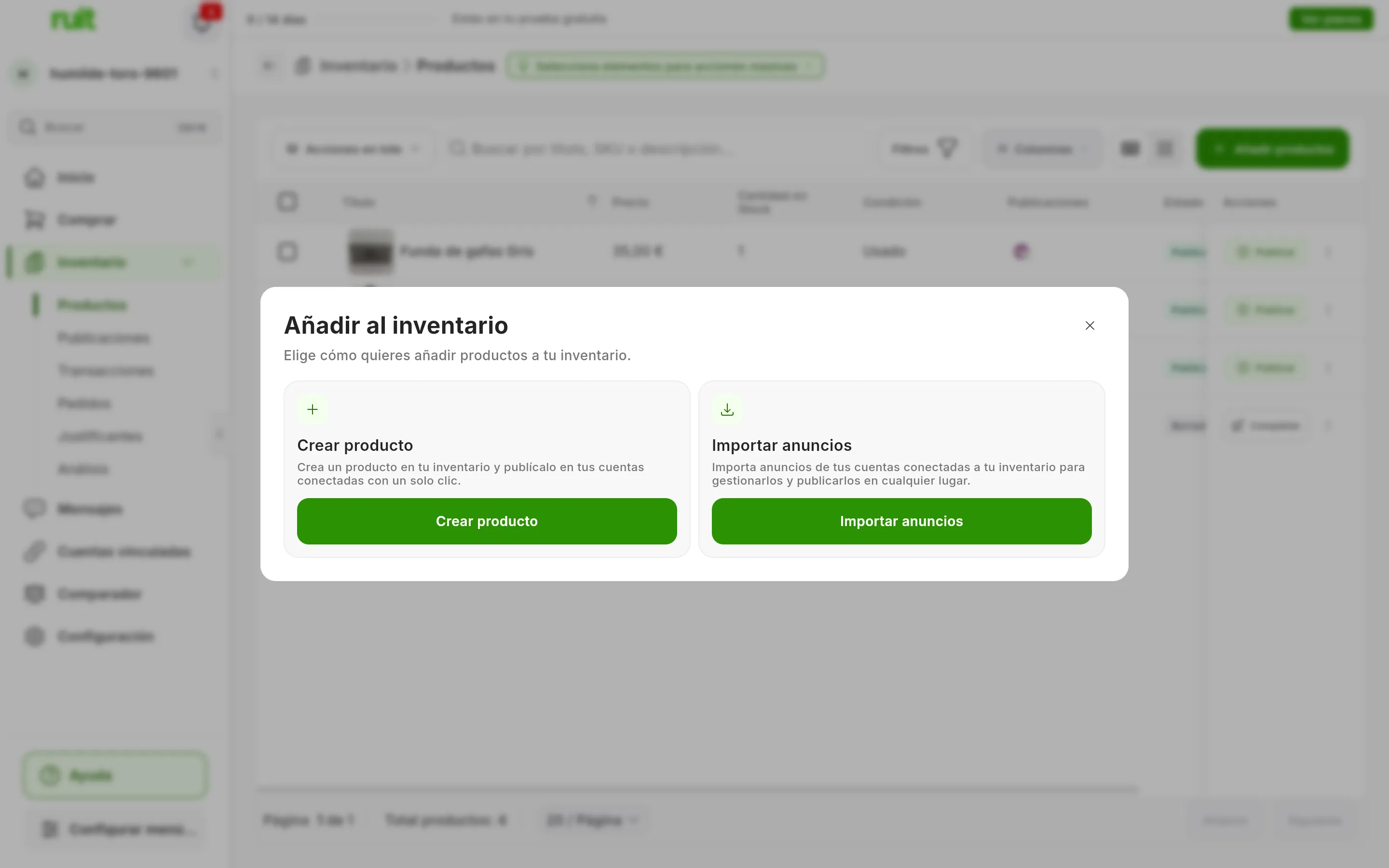
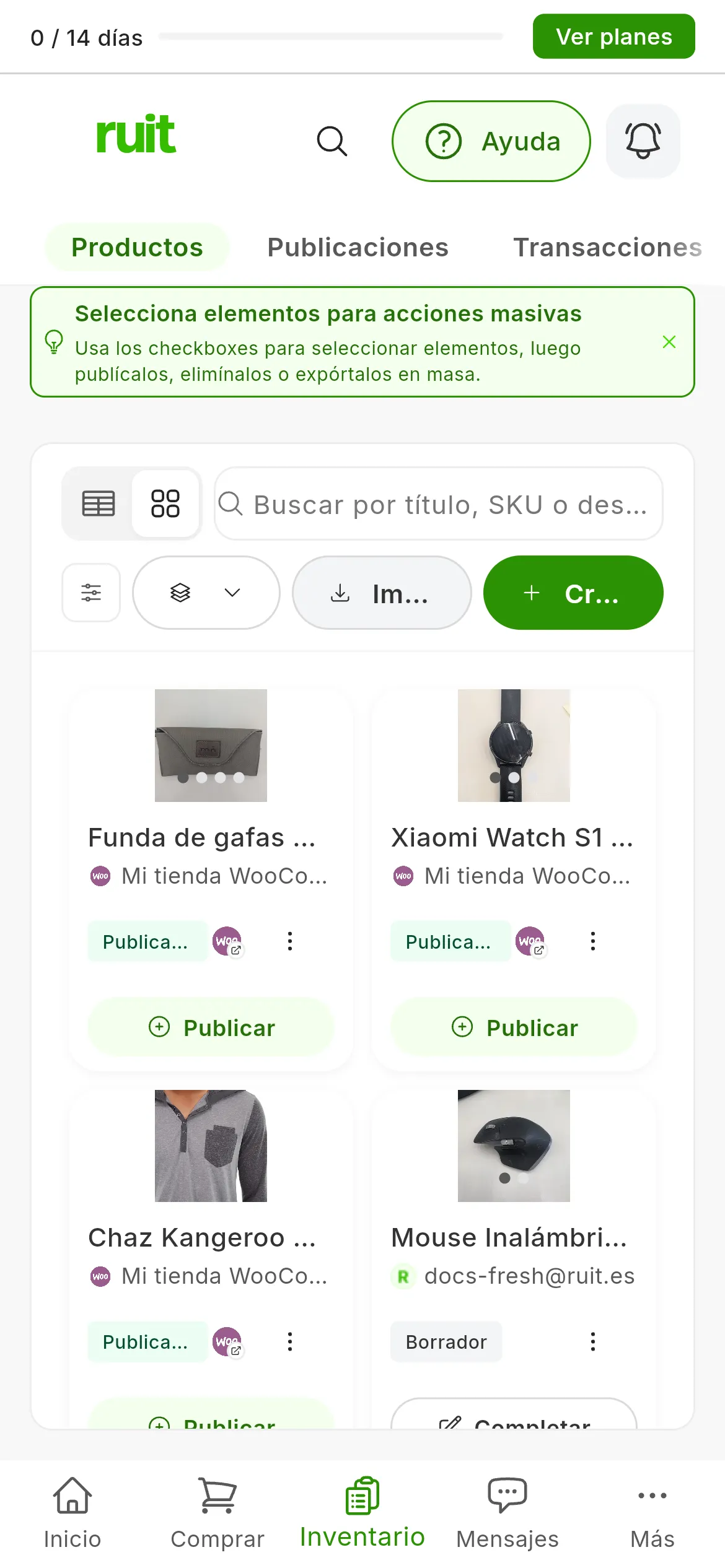
Importar anuncios (2) trae lo que ya tienes publicado; Crear producto (1) es para crear uno a mano.
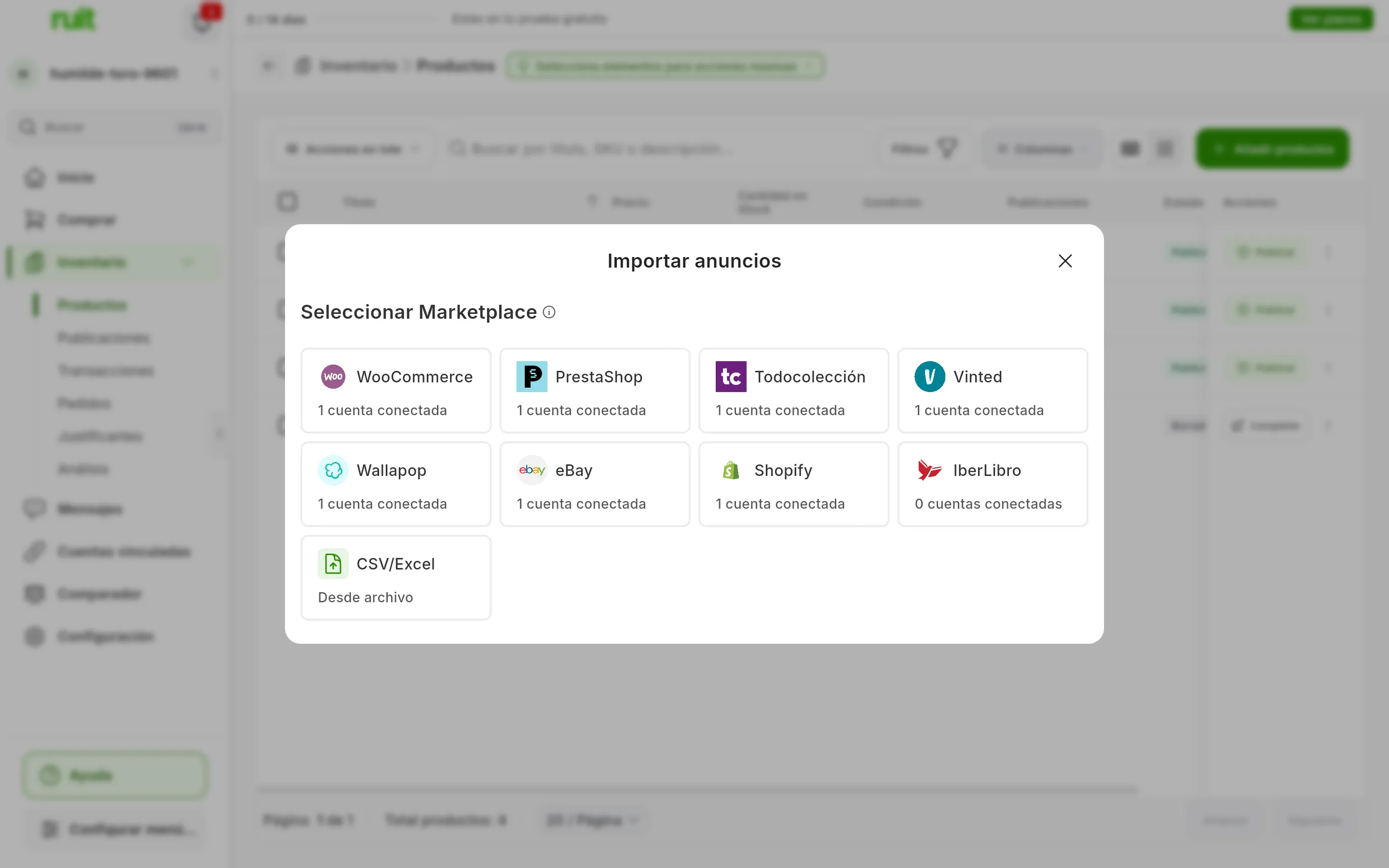
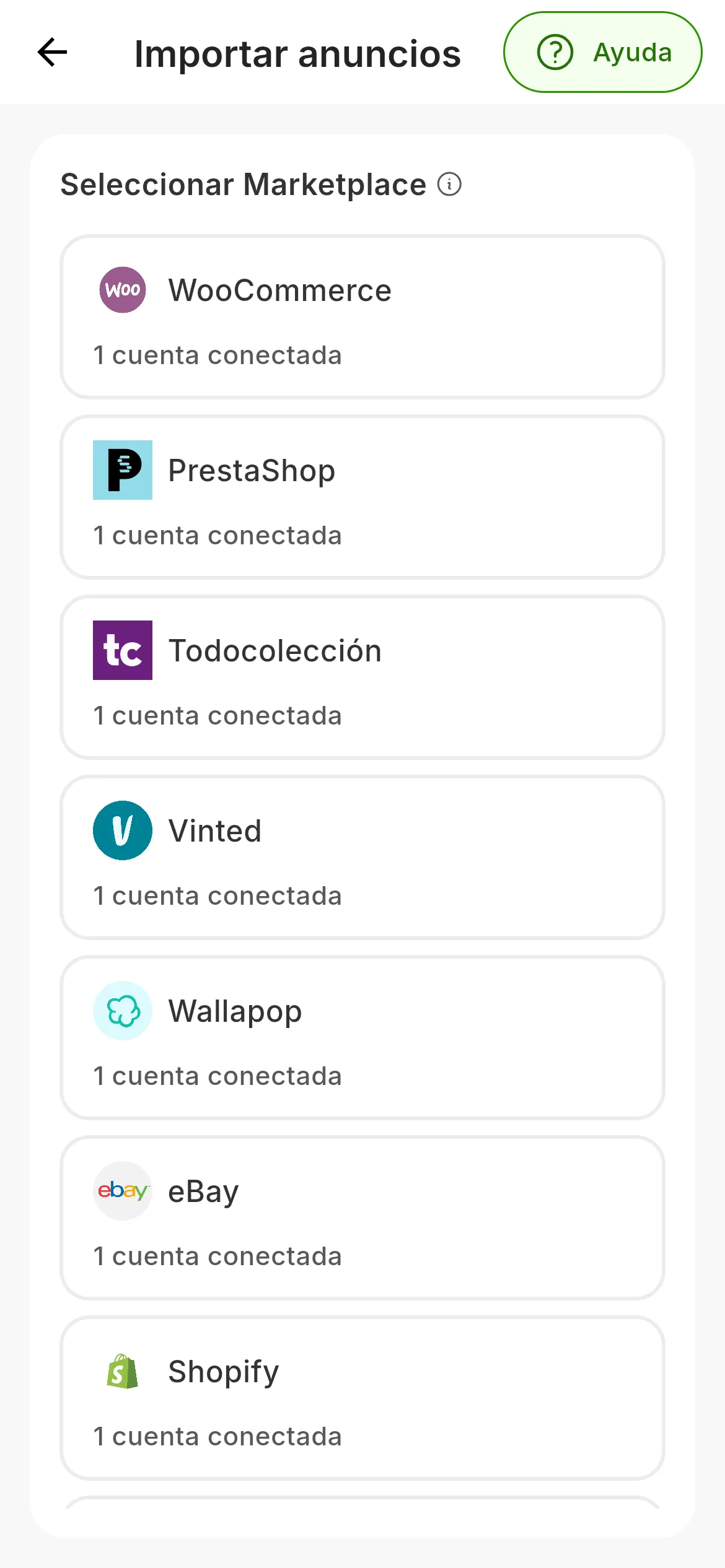
Debajo de cada marketplace, cuántas cuentas tienes conectadas en él. CSV/Excel no es un marketplace: es la importación desde un archivo.
Los anuncios de IberLibro no se leen de la librería: al elegirlo, RUIT te pide el archivo que exportas de AbeBooks, como se explica en vender en IberLibro.
2. Elige la cuenta
Pulsa el marketplace. Debajo aparecen tus Cuentas en él, en el móvil al final de la lista: elige la que tiene los anuncios y pulsa Continuar.
Una cuenta que sale como Caducado hay que reconectarla antes, con su botón Reconectar. Y si al elegirla ves Espera a que termine la importación actual, esa cuenta ya tiene una importación en marcha: solo puede haber una a la vez.
3. Marca los anuncios
RUIT te enseña los anuncios de esa cuenta en tarjetas, con su foto, su título y su precio. Marca los que quieras traer y pulsa Continuar. Abajo, junto al botón, ves cuántos llevas.
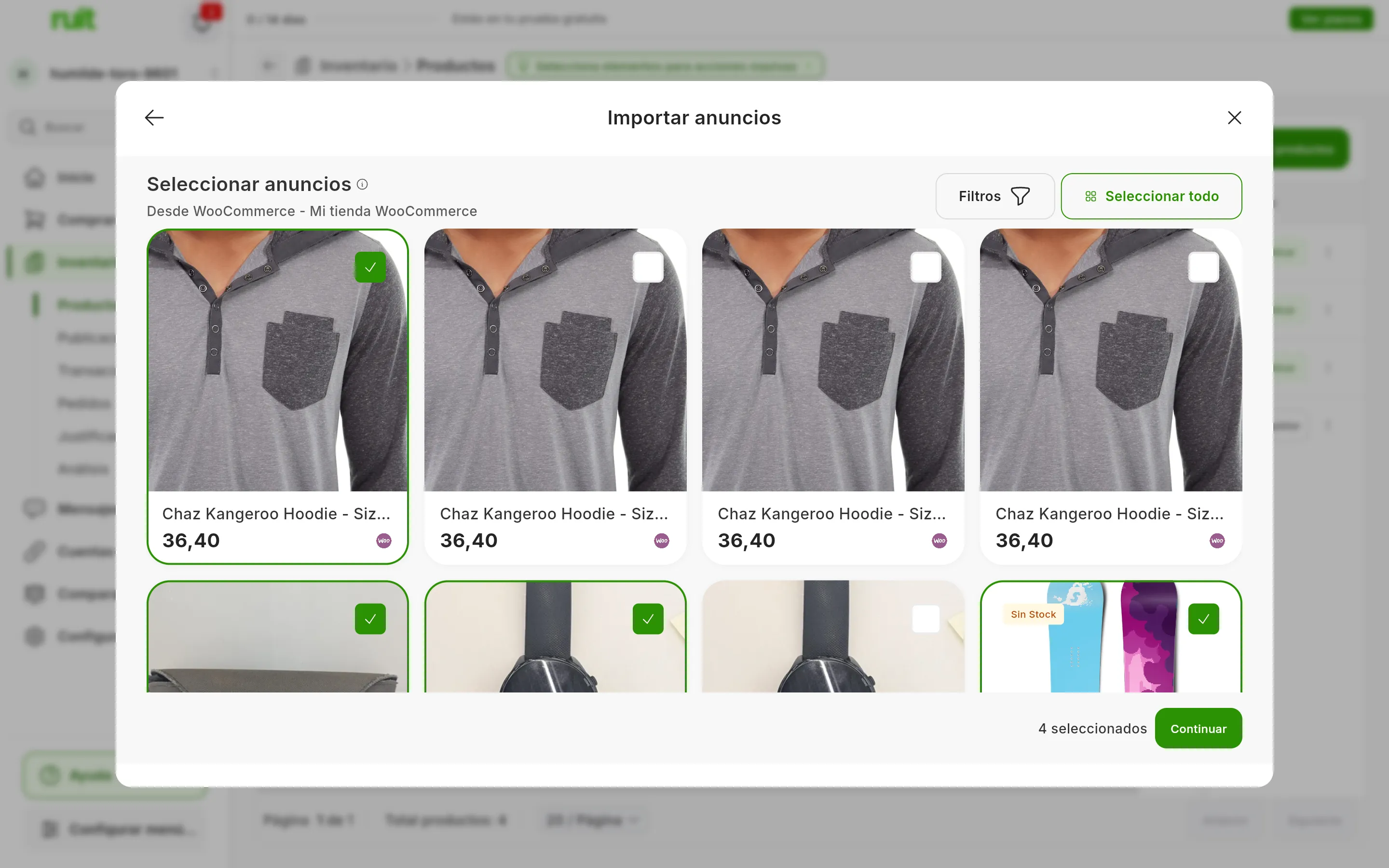
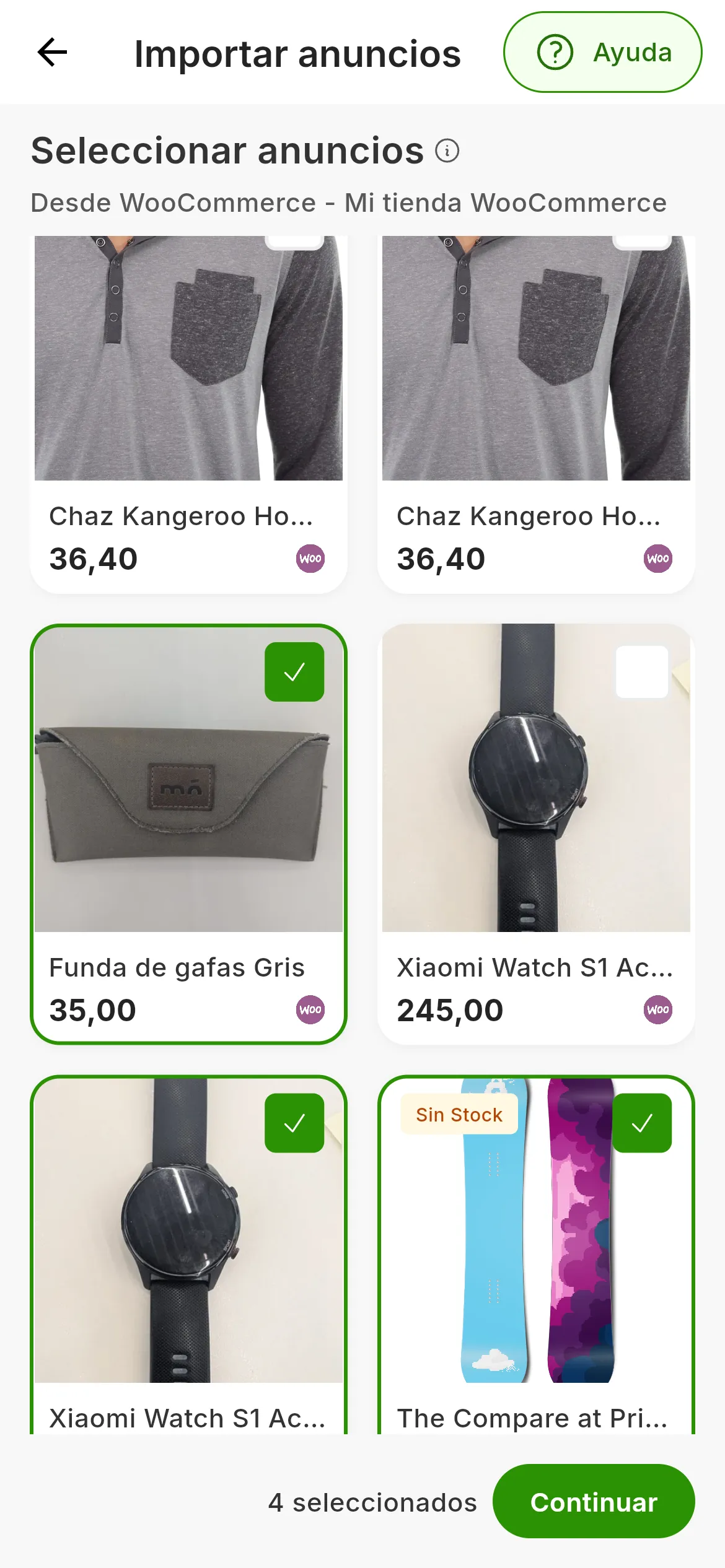
Cuatro anuncios marcados. Seleccionar todo marca los de toda la cuenta, no solo los que ves.
Seleccionar todo te pide que lo confirmes y tarda un poco en reunir los anuncios si son muchos. De Wallapop y eBay salen los anuncios que están en venta, y de Vinted todos menos los cerrados; en Wallapop y Vinted, Filtros te deja elegir otros estados, como los reservados.
4. Lee el resumen
Antes de traer nada, RUIT compara cada anuncio con los productos que ya tienes y te dice qué va a pasar con cada uno. Todavía no se ha importado nada.
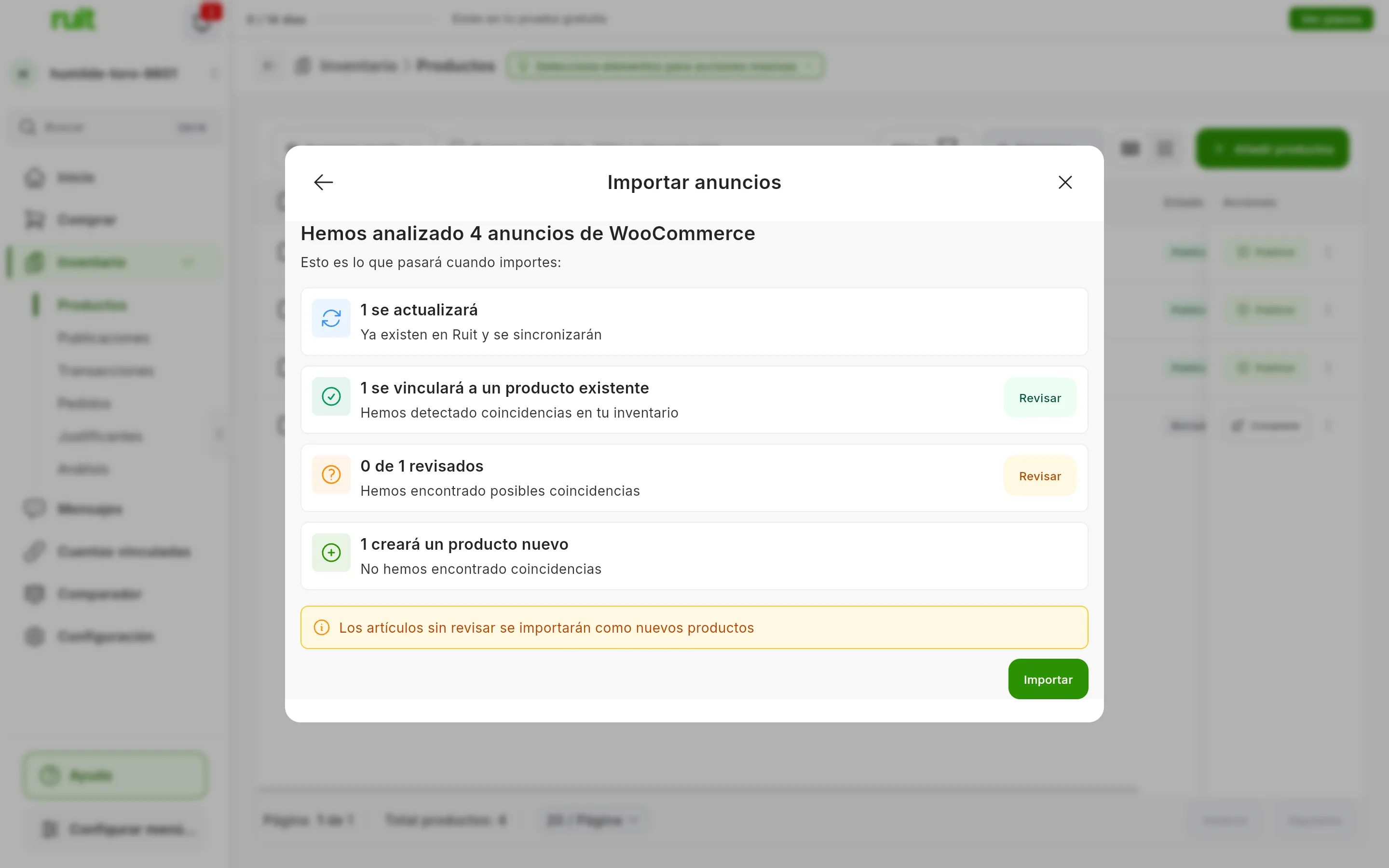
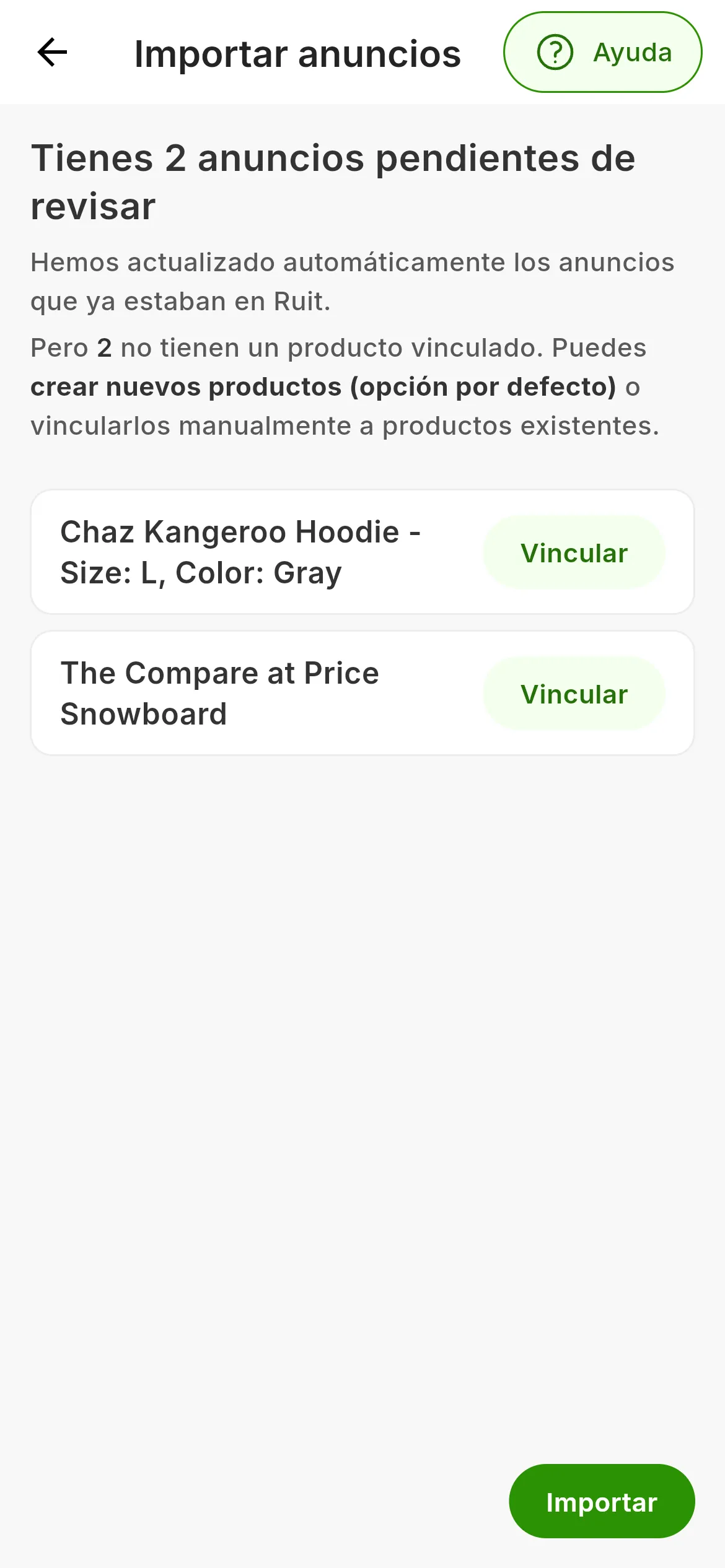
En el ordenador, una tarjeta por caso, y solo las que tienen algún anuncio. En el móvil, solo los anuncios que no tienen producto.
- Se actualizará. Ese anuncio ya lo habías importado tú o alguien de tu organización. RUIT refresca el título, la descripción, las fotos, la condición y el envío del producto, pero no toca su precio, su stock ni su SKU.
- Se vinculará a un producto existente. El anuncio tiene el mismo EAN, ISBN o SKU que uno de tus productos. En lugar de crear otro, RUIT une el anuncio a ese producto, que conserva su título, sus fotos, su precio y su stock. Con Revisar puedes ver a cuál va cada uno.
- Hemos encontrado posibles coincidencias, con su cuenta de revisados. El anuncio se parece a algún producto tuyo, pero RUIT no está seguro de cuál es. Lo decides tú en el paso siguiente.
- Creará un producto nuevo. No se parece a nada de tu inventario. En tu primera importación, lo normal es que todo acabe aquí.
RUIT solo vincula por su cuenta cuando coincide un identificador: el EAN o el ISBN en cualquier marketplace, y el SKU en eBay, Shopify, WooCommerce, PrestaShop y Todocolección. Un título parecido nunca basta, así que los anuncios de Wallapop y Vinted van a revisión o a producto nuevo.
En el móvil el resumen es más sencillo: RUIT actualiza los anuncios que ya tenías y te enseña los que no tienen producto, para Importar todos como nuevos o Vincular cada uno a mano. No hay paso de revisar coincidencias.
5. Revisa las coincidencias
Si hay tarjeta de posibles coincidencias, pulsa su Revisar. RUIT te enseña esos anuncios de uno en uno: arriba el anuncio que vas a importar y, debajo, hasta cinco productos de tu inventario que se le parecen.
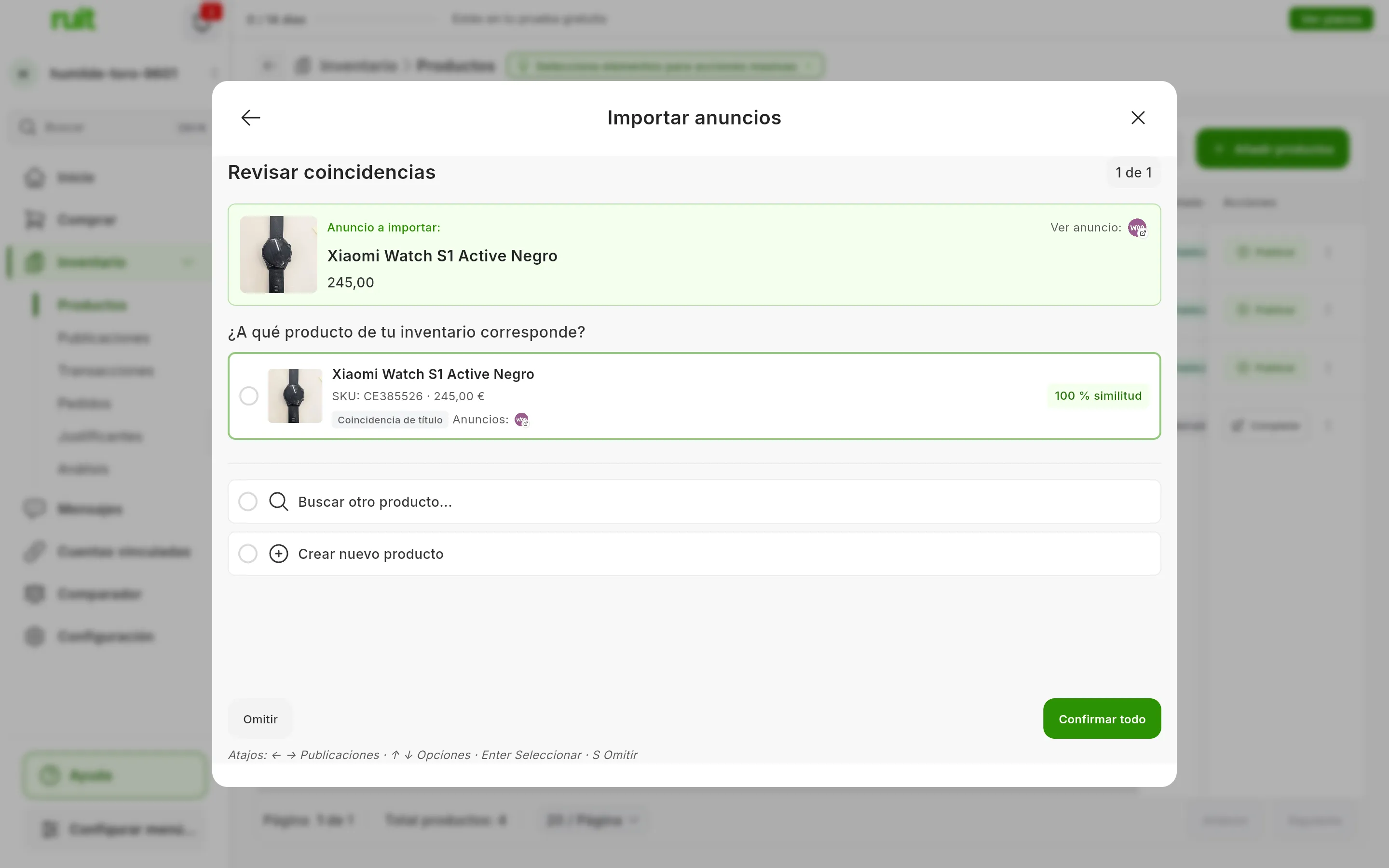
Un anuncio con un candidato. Los números señalan su similitud, Buscar otro producto…, Crear nuevo producto y Confirmar todo.
Para cada anuncio, elige una salida:
- El producto que le corresponde, si está en la lista. Cada candidato dice por qué se parece, el mismo SKU o EAN o un título parecido, y cuánto (1).
- Buscar otro producto… (2), si el bueno no ha salido: lo buscas en tu inventario y pulsas Vincular ahora.
- Crear nuevo producto (3), si no es ninguno de los tuyos. Omitir hace lo mismo.
Al elegir, RUIT pasa al anuncio siguiente. Cuando termines, pulsa Confirmar todo (4): vuelves al resumen, que ahora dice cuántos se importarán según tu revisión. Todavía no se ha importado nada.
Si revisas muchos, la pantalla se maneja con el teclado: ← y → cambian de anuncio, ↑ y ↓
recorren las opciones, Enter elige y S omite.
6. Importa
Pulsa Importar. Si has dejado posibles coincidencias sin revisar, RUIT te lo recuerda con ¿Crear nuevos productos?: Revisarlos te devuelve a la revisión y Crear como nuevos las importa como productos nuevos.
La ventana enseña el progreso, con los productos nuevos, las actualizaciones y los errores contando en tiempo real. Puedes cerrarla: la importación sigue sola y, al terminar, te llega una notificación y un correo con el resultado. Cancelar la detiene; lo que ya se haya traído se queda.
Al acabar verás ¡Importación exitosa! y cuántos productos se han importado. Pulsa Ver en Inventario.
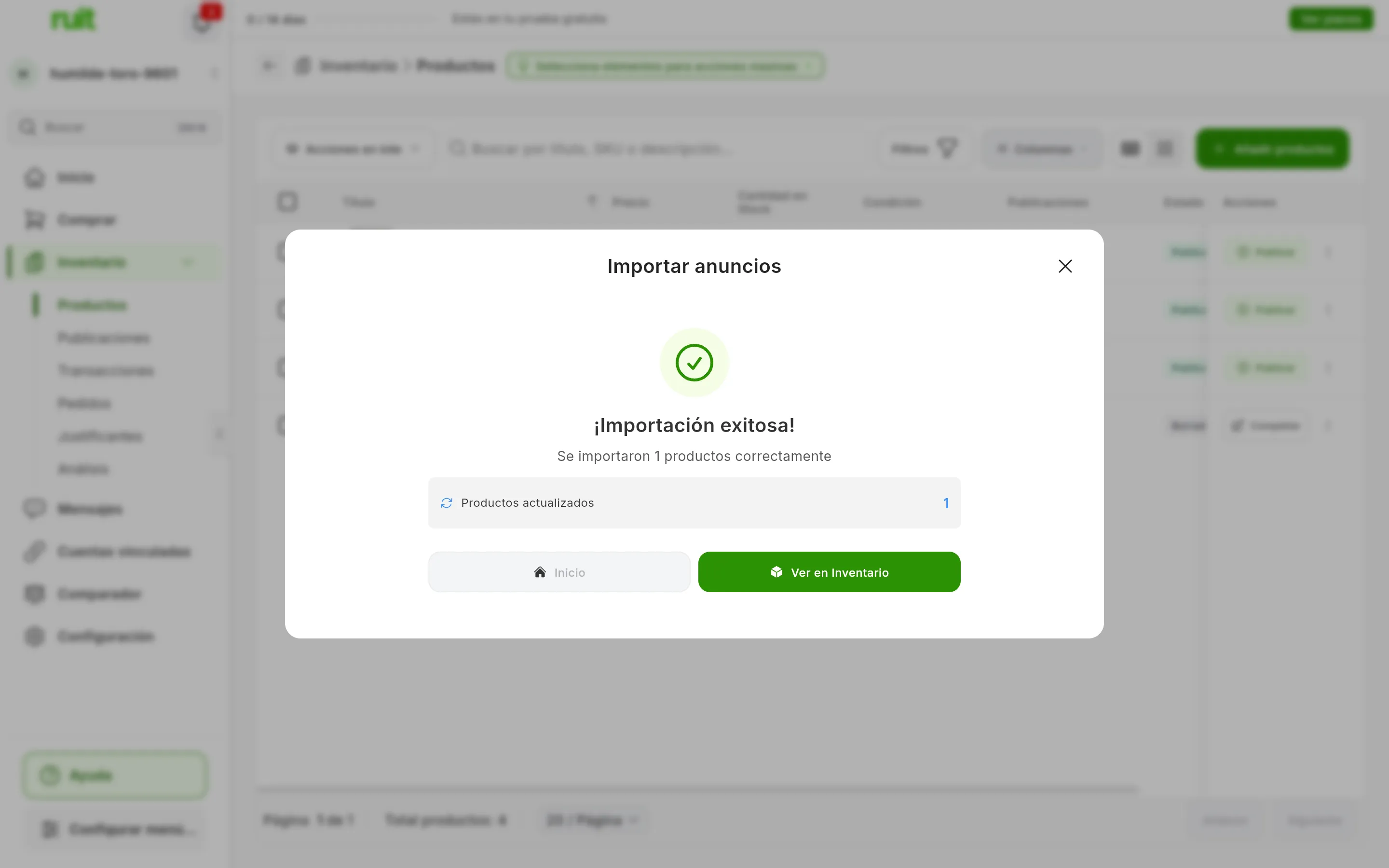
Una importación de un solo anuncio que ya estaba en el inventario: se ha actualizado, no duplicado.
Qué has conseguido
Tus anuncios ya son productos de tu inventario de RUIT, cada uno unido a su anuncio. Desde aquí RUIT mantiene su precio y su stock al día en ese marketplace, y puedes publicarlos en los demás.
Siguiente paso: tu primera publicación, para llevar uno de estos productos a otro marketplace.
Si algo no cuadra
- No veo el resumen ni Revisar coincidencias. En una ventana estrecha, como la del móvil, la importación no busca coincidencias y su resumen es el sencillo del paso 4.
- «Problema con la extensión» en Wallapop o Vinted. RUIT no ha podido leer tus anuncios a través de la extensión: comprueba que está conectada y vuelve a intentarlo. Si se desconecta a mitad, lo que falta no se trae y cuenta como error; vuelve a importar con el navegador abierto.
- Un producto ha llegado con stock 0 o como nuevo. Cada marketplace entrega lo que tiene. De Shopify la condición llega siempre como nueva y, si el anuncio no tenía cantidad, el stock llega a 0 (de WooCommerce, a 1). De Wallapop y Vinted, el producto llega con una unidad y un SKU que genera RUIT.
- Falta la categoría. Los productos de RUIT no tienen categoría: se elige al publicar, en cada marketplace.
- Un anuncio nuevo ha acabado en un producto que ya tenía. Si su SKU es el de un producto tuyo, RUIT lo une a ese producto en lugar de crear otro, aunque no lo hayas revisado.
- Elegí un producto en la revisión y RUIT ha creado otro. Al importar, RUIT vuelve a comprobar cada vínculo y crea un producto nuevo si el elegido ya no sirve: porque está archivado o se ha quedado sin stock, o porque en Wallapop, Vinted o Todocolección ya tiene un anuncio activo en ese marketplace. La pantalla no lo avisa.
- Aparece «Descargar informe de errores». Bájalo: es un CSV con cada anuncio que no se ha importado y el motivo.
Vídeo
Vídeo pendiente: Traer los anuncios de una cuenta conectada
¿Te ha servido este artículo?
Gracias por decírnoslo.