Atributos de un producto
Cómo añadir la marca, la talla o el color a un producto, para qué los usa RUIT al publicar y cómo crear atributos propios para tu organización.
Los atributos son las características de un producto: la marca, el modelo, el color, la talla, el material. Se ponen en su ficha y RUIT los usa para rellenar por ti los campos que pide cada marketplace al publicar. Esta guía explica cómo añadirlos y, con el plan Premium, cómo crear atributos propios para tu organización.
Añadir atributos a un producto
En el formulario del producto, en ATRIBUTOS DEL PRODUCTO, pulsa Añadir atributo, elige qué característica es y escribe su valor. La característica sale de una lista cerrada, con la marca, el modelo, el color, las tallas europea, americana y británica, el material, el país de origen, la memoria, el ISBN, el autor o la editorial, entre otras. El valor lo escribes tú.
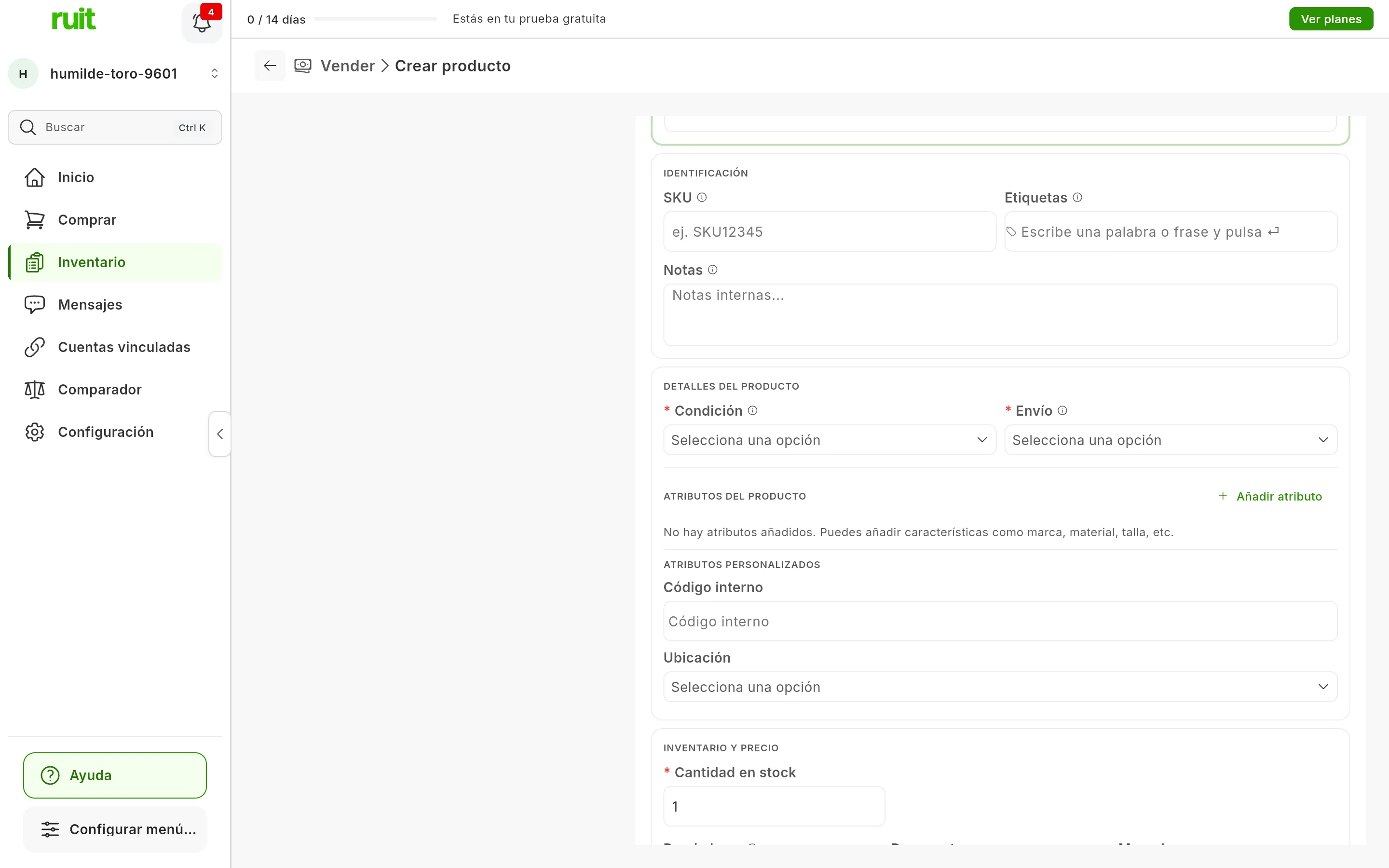
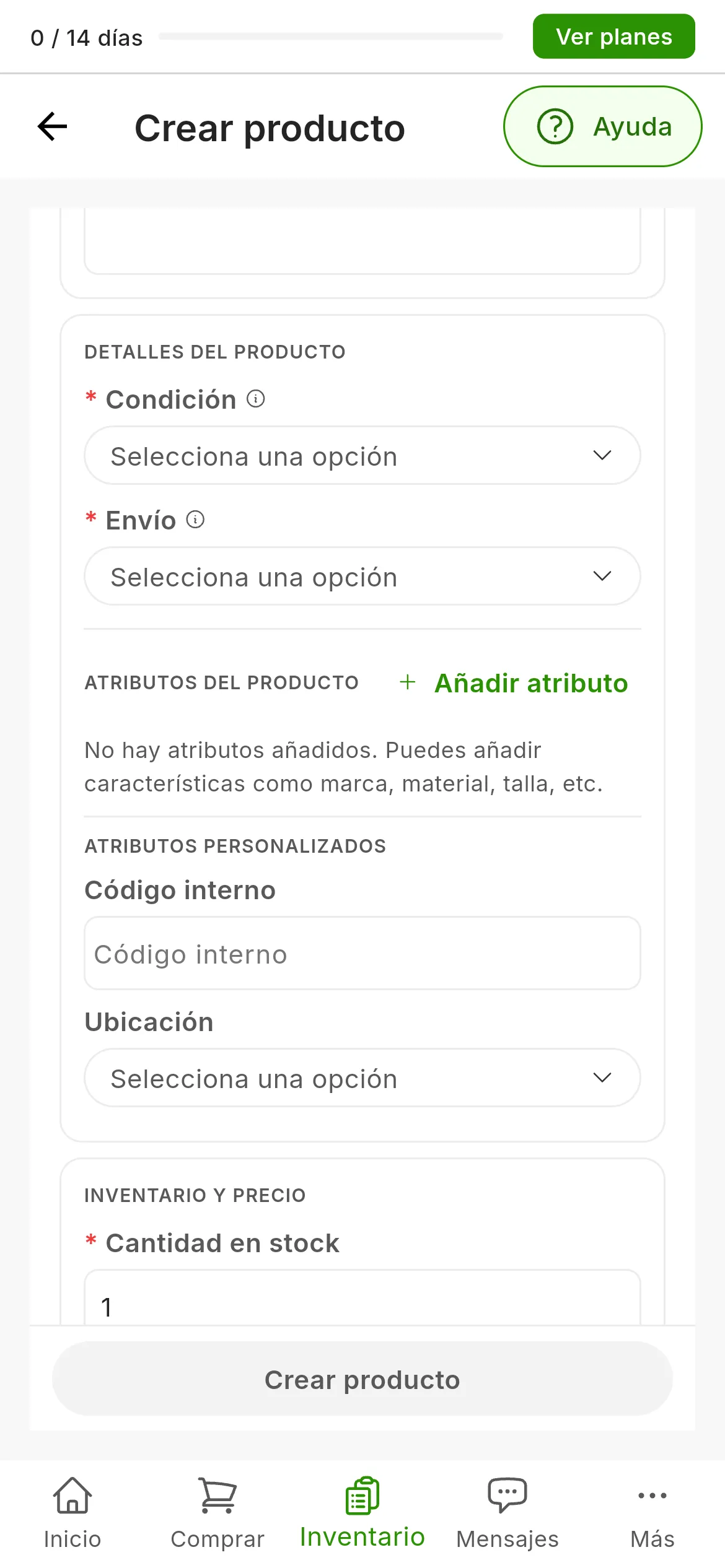
Añadir atributo (1), en el formulario del producto. Debajo, en ATRIBUTOS PERSONALIZADOS, los que ha creado la organización, aquí Código interno y Ubicación.
No siempre tienes que escribirlos tú: la IA los deduce de las fotos y la importación trae los que venían en el anuncio. Al lado de los que ha puesto la IA verás un indicador de confianza, con el porcentaje al pasar por encima.
Cada característica admite un solo valor. Un producto de RUIT es una talla, un color y un stock: la misma prenda en dos tallas son dos productos.
Para qué sirven
- Al publicar, cada marketplace pide sus campos según la categoría, y RUIT los trae rellenados con tus atributos. Cuanto más completa esté la ficha, menos tendrás que escribir al publicar.
- En la tabla de productos, el filtro Atributos y las columnas Marca, Color, Talla y Modelo te dejan buscar y ver tus productos por ellos.
- Al exportar el inventario a CSV, van en sus columnas.
No son lo mismo que las etiquetas. Las etiquetas las escribes tú para organizarte, buscar y filtrar, y no viajan a ningún marketplace. Hoy no se pueden renombrar ni borrar desde la app: si necesitas cambiar alguna, pídenoslo desde Ayuda.
Crear atributos propios
Si la lista se te queda corta, con el plan Premium puedes crear atributos para toda tu organización, como un código interno o una ubicación en el almacén. Los crean la persona propietaria y los administradores; el resto del equipo los rellena.
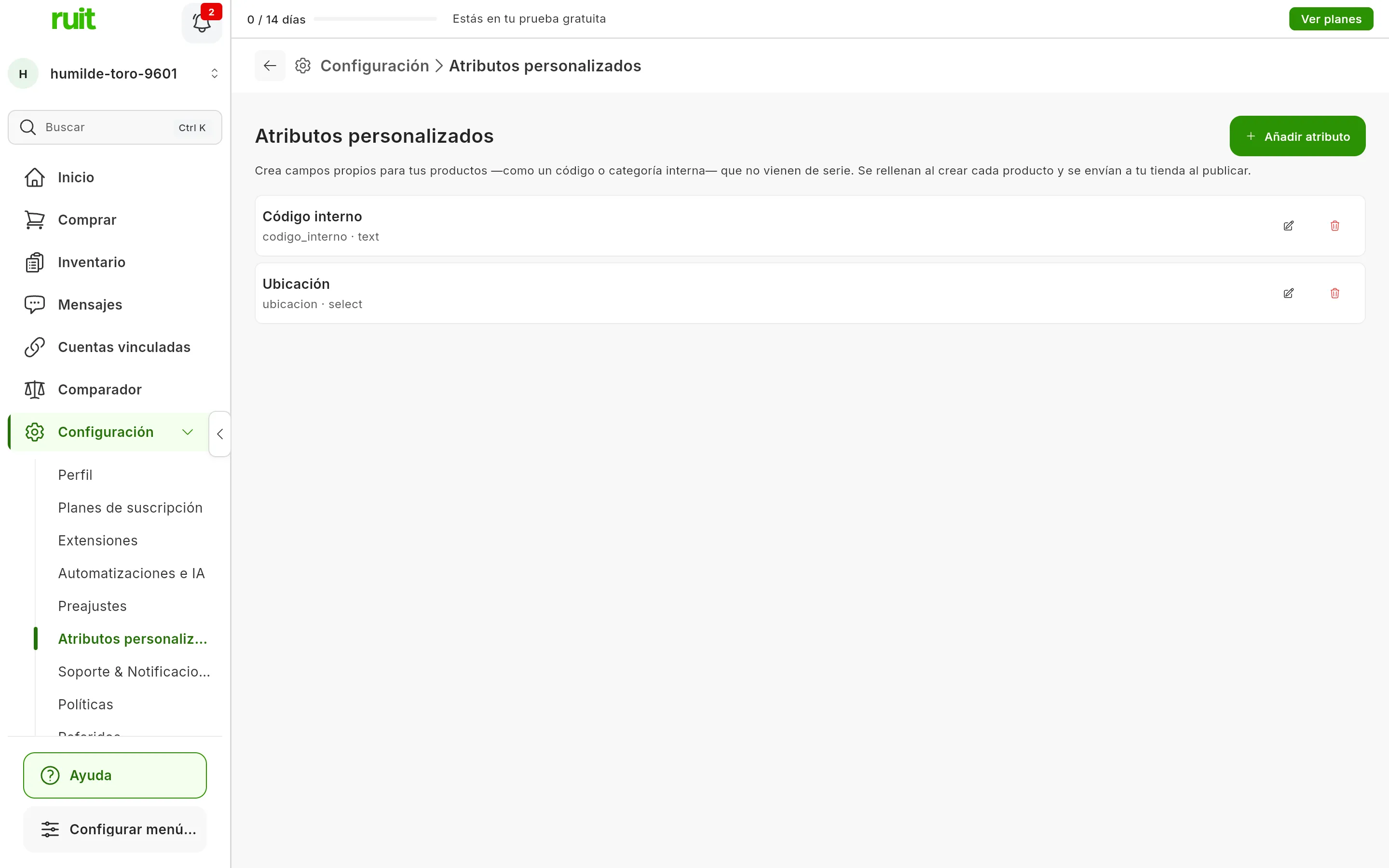
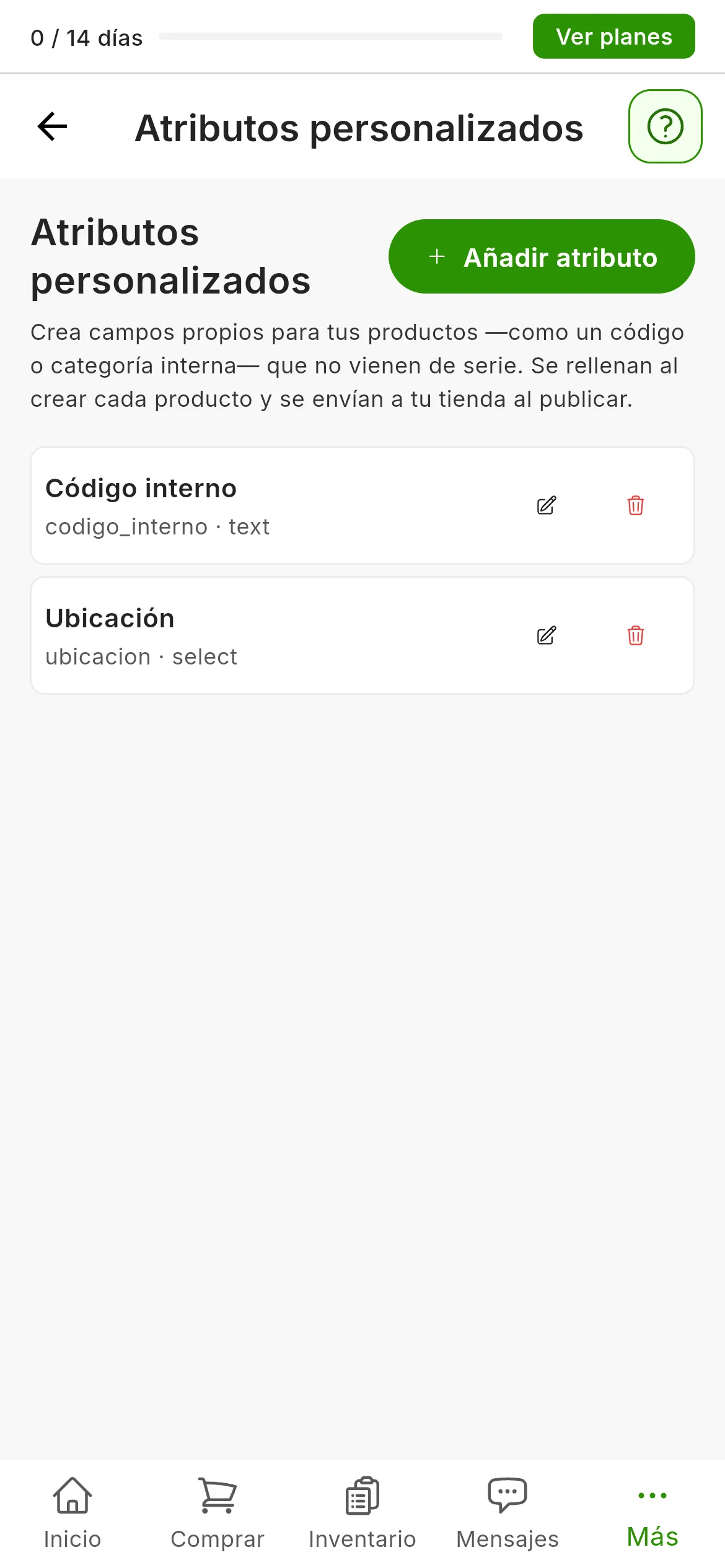
Configuración → Atributos personalizados.
- Entra en Configuración → Atributos personalizados y pulsa Añadir atributo.
- Escribe la Etiqueta, que es el nombre que verás en el formulario del producto.
- Escribe la Clave, el identificador con el que se envía a tu tienda. Usa minúsculas, sin
espacios ni acentos, como
codigo_interno: no se puede cambiar después, y no puede repetirse. - Elige el Tipo: Texto, Número o Selección. Con Selección, añade cada opción con Añadir opción: su Valor, que es lo que se envía, y, si quieres, una Etiqueta, que es lo que se ve.
- Si no se debe publicar sin él, activa Obligatorio, y pulsa Guardar.
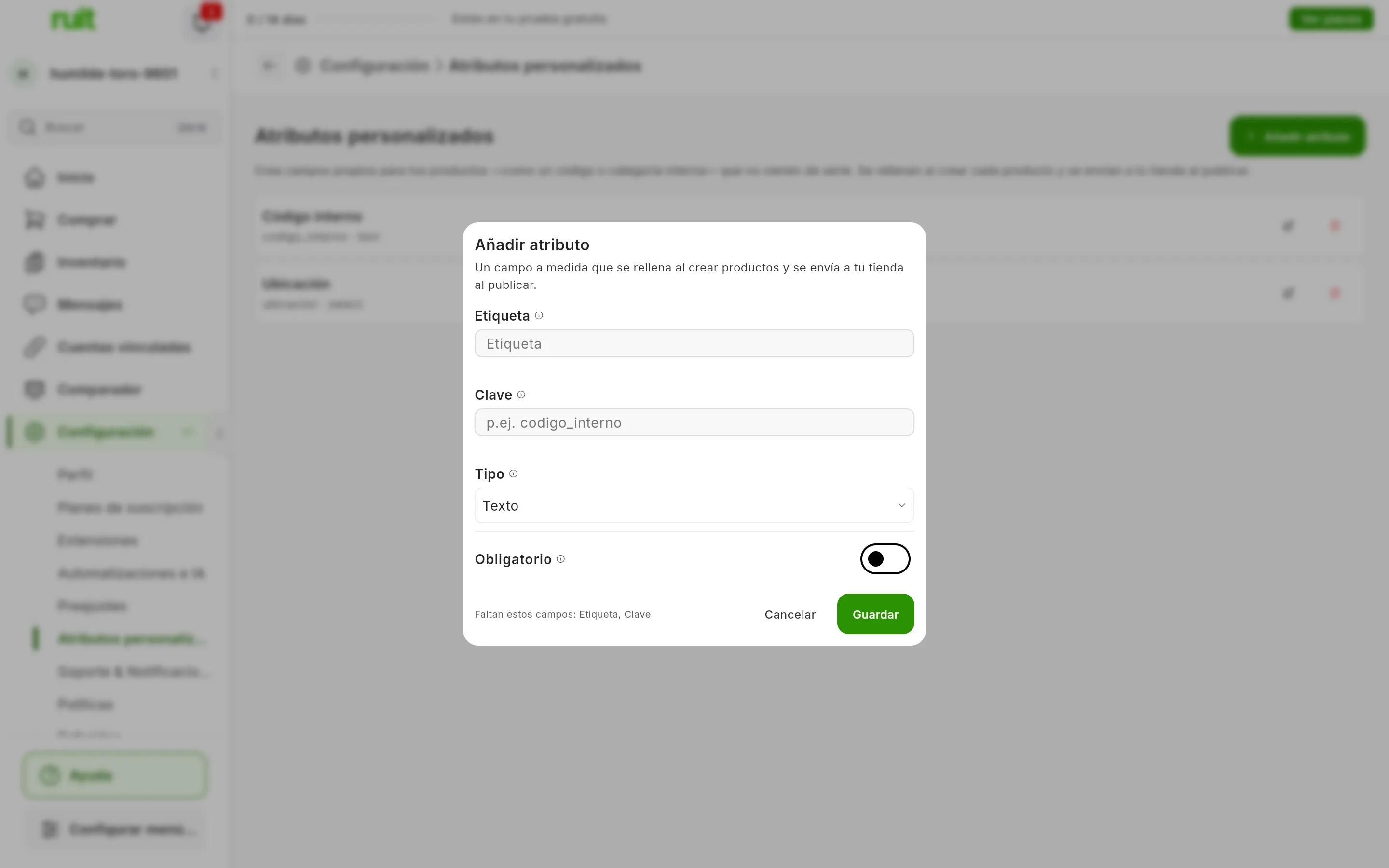
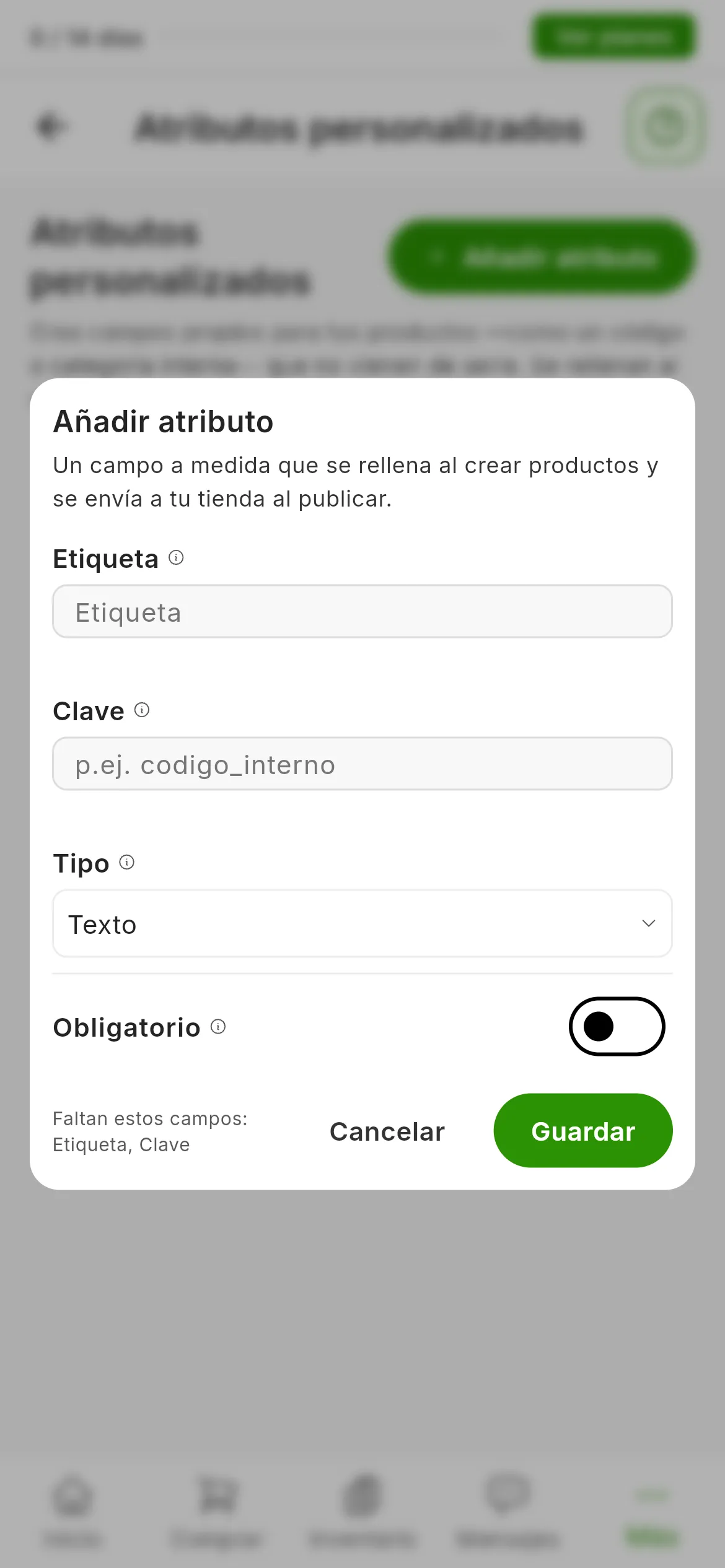
El formulario de un atributo nuevo.
Desde ese momento, el formulario de cada producto tiene su campo en ATRIBUTOS PERSONALIZADOS.
Adónde van
Solo a WooCommerce. Al publicar allí, cada atributo aparece en el formulario de publicación ya rellenado, y llega a tu tienda como un dato del producto con su clave, que no ven tus clientes. Obligatorio solo actúa aquí: si falta, esa publicación falla. Al importar desde WooCommerce, los datos con la misma clave vuelven a su atributo.
También salen en la exportación a CSV, y al importar desde CSV o Excel puedes emparejar una columna con ellos.
Cambiarlos o borrarlos
El lápiz de cada atributo lo edita; la clave queda fija. La papelera lo borra, y con él los valores que tenía en todos tus productos, sin vuelta atrás. Lo que ya estaba publicado en WooCommerce no se toca.
Si dejas el plan Premium no se borra nada: tus productos conservan sus valores y siguen llegando a WooCommerce, pero pierdes la pantalla para gestionarlos. Antes de cambiar de plan, quita «Obligatorio» a los que no quieras que sigan bloqueando publicaciones: sin Premium ya no podrás.
Las plantillas
RUIT no tiene plantillas de producto: no hay forma de guardar una ficha como modelo para la siguiente. Lo más parecido son los atributos personalizados. Los Preajustes de Configuración son otra cosa: horarios guardados para programar publicaciones en masa.
Vídeo
Vídeo pendiente: Añadir atributos a un producto y verlos al publicar
¿Te ha servido este artículo?
Gracias por decírnoslo.