Atributos de um produto
Como adicionar a marca, o tamanho ou a cor a um produto, para que os usa o RUIT ao publicar e como criar atributos próprios para a tua organização.
Os atributos são as características de um produto: a marca, o modelo, a cor, o tamanho, o material. Põem-se na ficha dele e o RUIT usa-os para preencher por ti os campos que cada marketplace pede ao publicar. Este guia explica como adicioná-los e, com o plano Premium, como criar atributos próprios para a tua organização.
Adicionar atributos a um produto
No formulário do produto, em ATRIBUTOS DO PRODUTO, carrega em Adicionar atributo, escolhe que característica é e escreve o valor. A característica sai de uma lista fechada, com a marca, o modelo, a cor, os tamanhos europeu, americano e britânico, o material, o país de origem, a memória, o ISBN, o autor ou a editora, entre outras. O valor escreves tu.
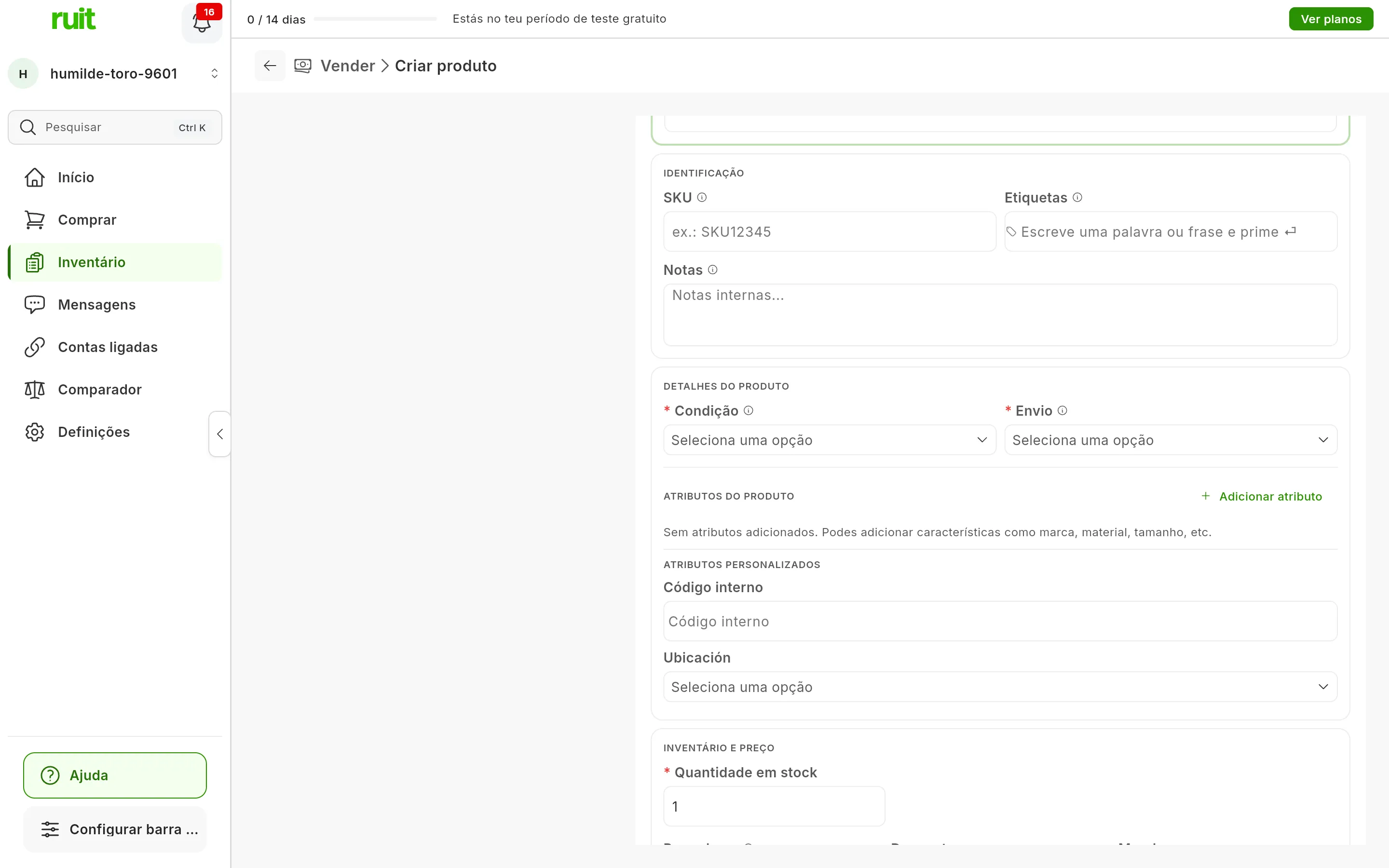
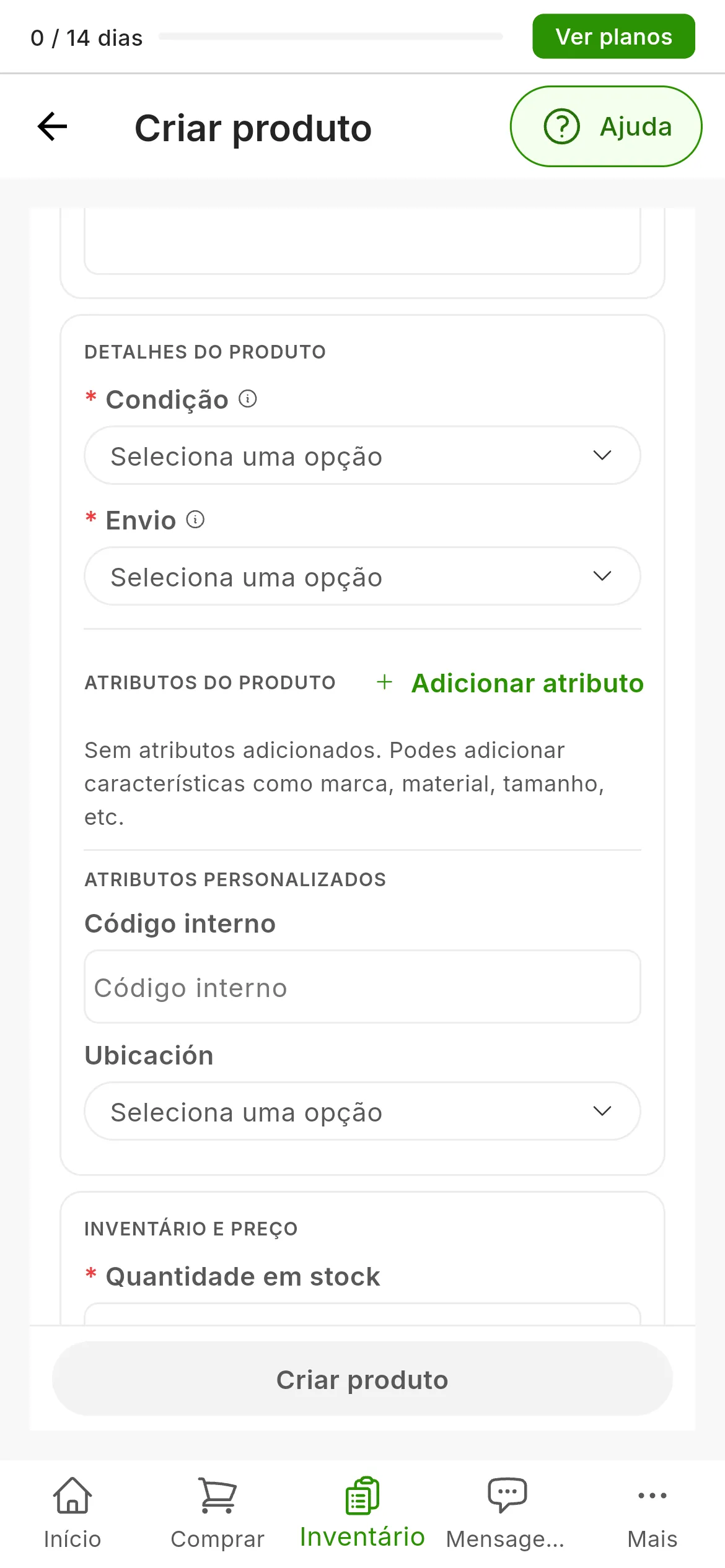
Adicionar atributo (1), no formulário do produto. Por baixo, em ATRIBUTOS PERSONALIZADOS, os que a organização criou, aqui Código interno e Ubicación.
Nem sempre tens de os escrever tu: a IA deduz-os das fotos e a importação traz os que vinham no anúncio. Ao lado dos que a IA pôs vês um indicador de confiança, com a percentagem ao passares o rato por cima.
Cada característica admite um só valor. Um produto do RUIT é um tamanho, uma cor e um stock: a mesma peça de roupa em dois tamanhos são dois produtos.
Para que servem
- Ao publicar, cada marketplace pede os seus campos conforme a categoria, e o RUIT preenche-os com os teus atributos. Quanto mais completa estiver a ficha, menos terás de escrever ao publicar.
- Na tabela de produtos, o filtro Atributos e as colunas Marca, Cor, Tamanho e Modelo deixam-te procurar e ver os teus produtos por eles.
- Ao exportar o inventário para CSV, vão nas respetivas colunas.
Não são o mesmo que as etiquetas. As etiquetas escreves tu para te organizares, pesquisares e filtrares, e não vão para nenhum marketplace. Hoje não se podem mudar de nome nem apagar a partir da aplicação: se precisares de alterar alguma, pede-nos a partir de Ajuda.
Criar atributos próprios
Se a lista não te chegar, com o plano Premium podes criar atributos para toda a tua organização, como um código interno ou uma localização no armazém. Criam-nos a pessoa proprietária e os administradores; o resto da equipa preenche-os.
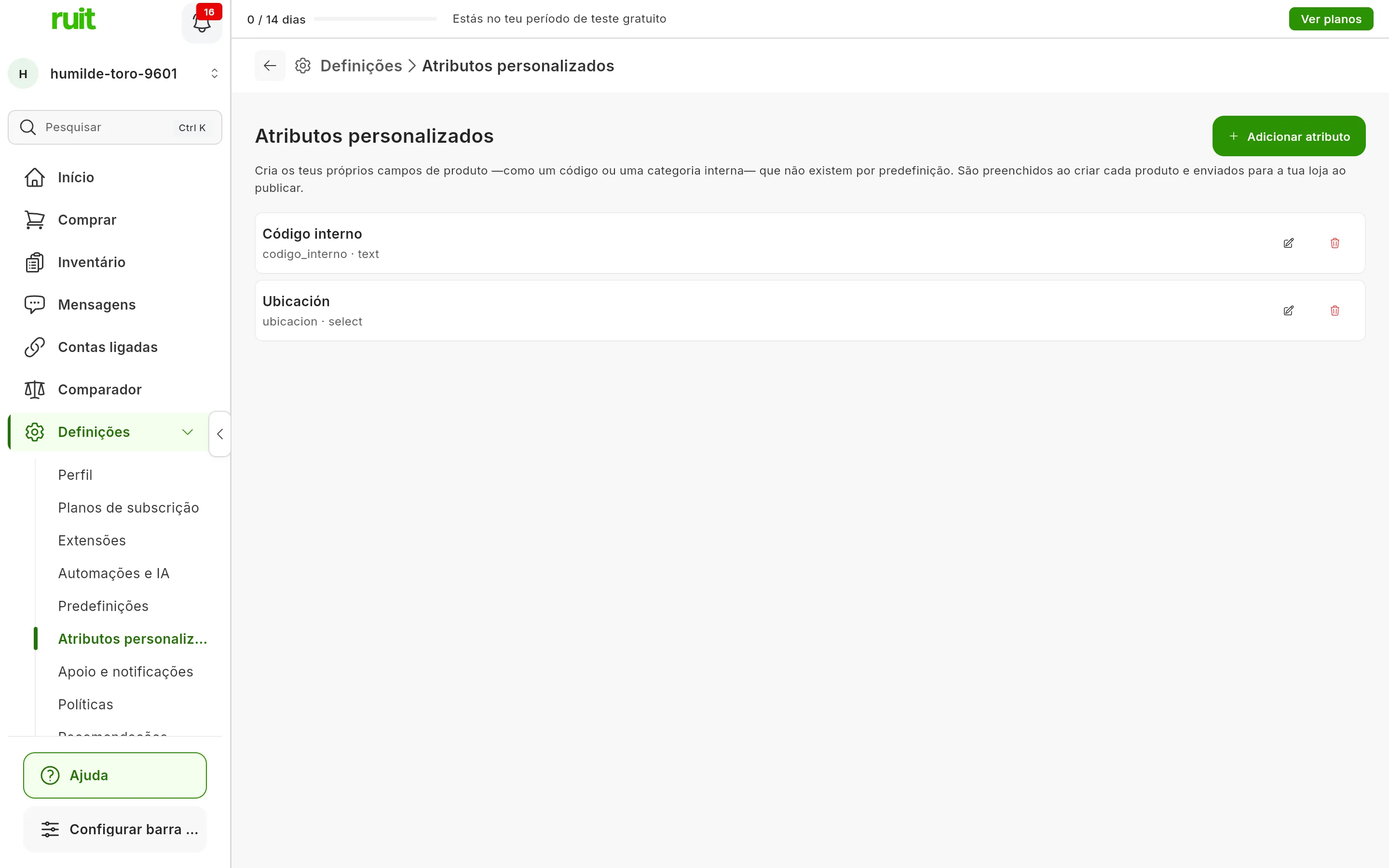
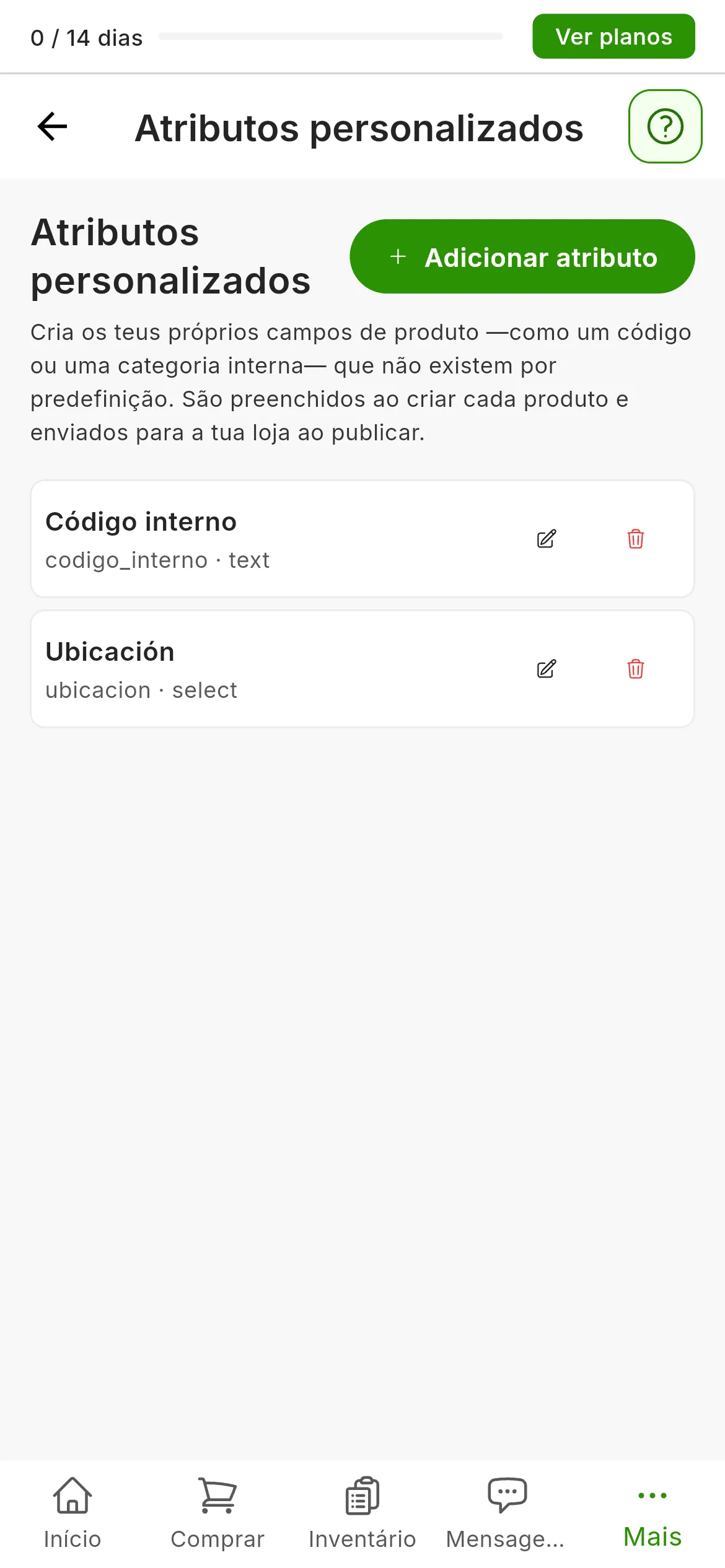
Definições → Atributos personalizados.
- Entra em Definições → Atributos personalizados e carrega em Adicionar atributo.
- Escreve o Rótulo, que é o nome que vais ver no formulário do produto.
- Escreve a Chave, o identificador com que é enviado para a tua loja. Usa minúsculas, sem
espaços nem acentos, como
codigo_interno: não pode ser alterada depois, nem repetida. - Escolhe o Tipo: Texto, Número ou Seleção. Com Seleção, adiciona cada opção com Adicionar opção: o Valor, que é o que se envia, e, se quiseres, um Rótulo, que é o que se vê.
- Se não se deve publicar sem ele, ativa Obrigatório, e carrega em Guardar.
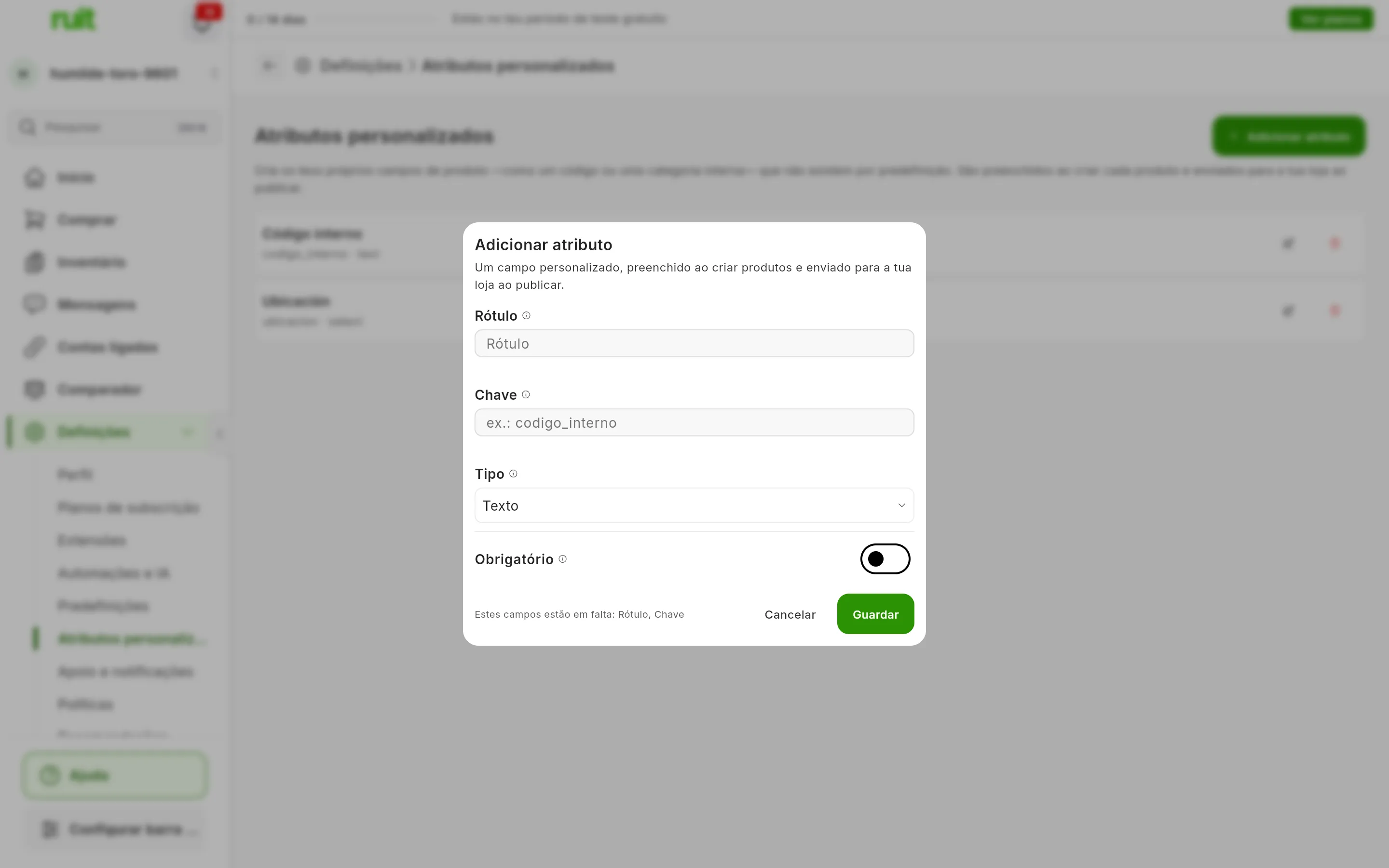
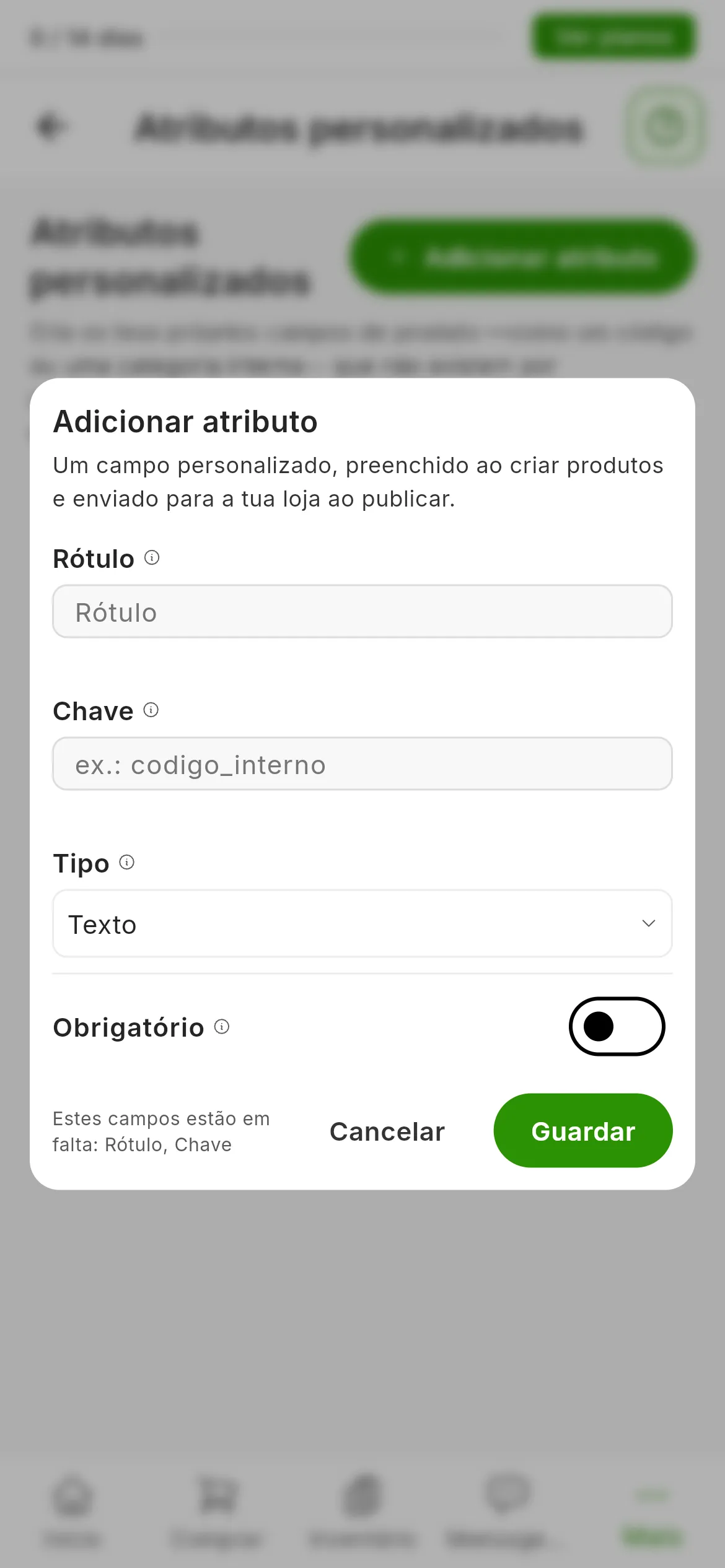
O formulário de um atributo novo.
A partir desse momento, o formulário de cada produto tem o campo dele em ATRIBUTOS PERSONALIZADOS.
Para onde vão
Só para o WooCommerce. Ao publicar lá, cada atributo aparece já preenchido no formulário de publicação, e chega à tua loja como um dado do produto com a respetiva chave, que os teus clientes não veem. Obrigatório só atua aqui: se faltar, essa publicação falha. Ao importar a partir do WooCommerce, os dados com a mesma chave voltam ao respetivo atributo.
Também aparecem na exportação para CSV, e ao importar a partir de CSV ou Excel podes emparelhar uma coluna com eles.
Alterá-los ou apagá-los
O lápis de cada atributo edita-o; a chave fica fixa. O caixote do lixo apaga-o, e com ele os valores que tinha em todos os teus produtos, sem volta atrás. O que já estava publicado no WooCommerce não é alterado.
Se deixares o plano Premium, não se apaga nada: os teus produtos mantêm os valores e continuam a chegar ao WooCommerce, mas perdes o ecrã para os gerir. Antes de mudares de plano, tira o «Obrigatório» aos que não quiseres que continuem a bloquear publicações: sem Premium já não vais poder.
Os modelos
O RUIT não tem modelos de produto: não há forma de guardar uma ficha como modelo para a seguinte. O mais parecido são os atributos personalizados. As Predefinições das Definições são outra coisa: horários guardados para agendar publicações em massa.
Vídeo
Vídeo ainda por gravar: Adicionar atributos a um produto e vê-los ao publicar
Este artigo ajudou?
Obrigado por nos dizer.