Criar o teu primeiro produto no RUIT
Tutorial para criar um produto à mão: carrega as fotos, descreve o produto, define o preço e o stock e cria-o para o publicares mais tarde.
Neste tutorial crias manualmente um produto no teu inventário do RUIT, pronto para o publicares depois nos teus marketplaces. Demora uns cinco minutos. Precisas das fotos do produto à mão, no computador ou no telemóvel.
Se preferires que o RUIT escreva o título e a descrição a partir das fotos, segue os passos 1 e 2 e salta para Preencher um produto com IA.
1. Abre o formulário
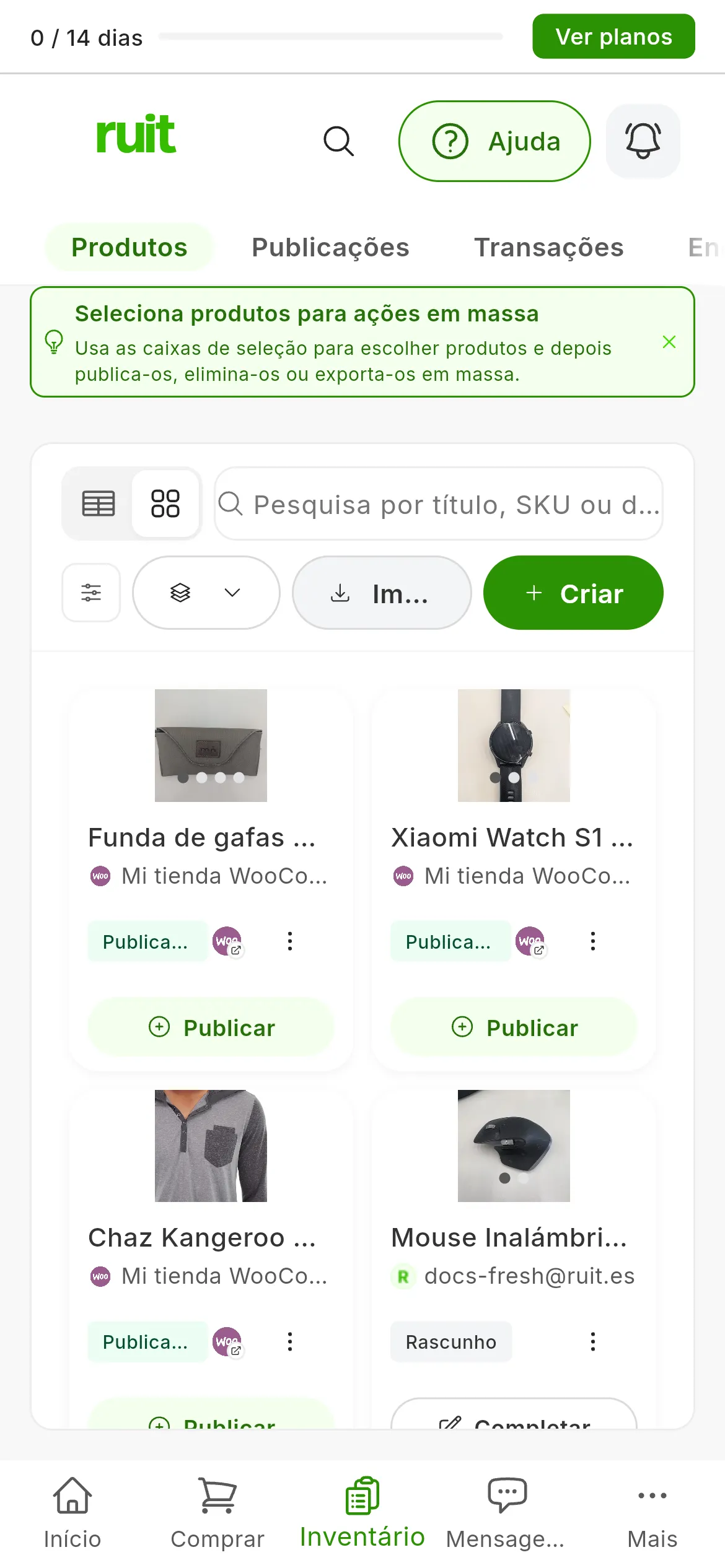
Em Inventário, carrega em Adicionar produtos e, na janela Adicionar ao inventário, em Criar produto (1). No telemóvel, o botão Criar abre-o diretamente.
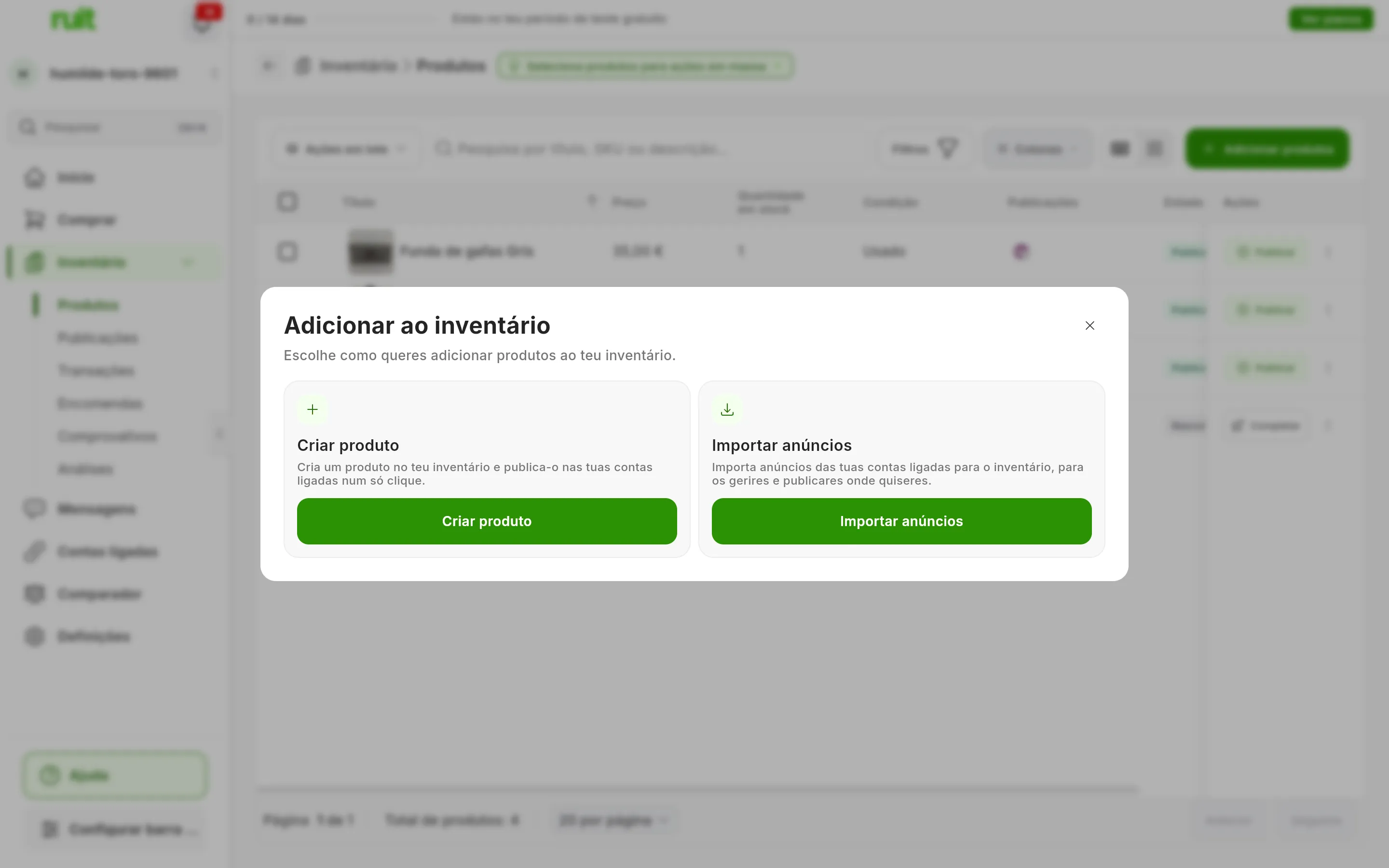
As duas formas de adicionar produtos ao inventário: Criar produto (1), a deste tutorial, e Importar anúncios (2), explicada em Importar anúncios a partir de um marketplace.
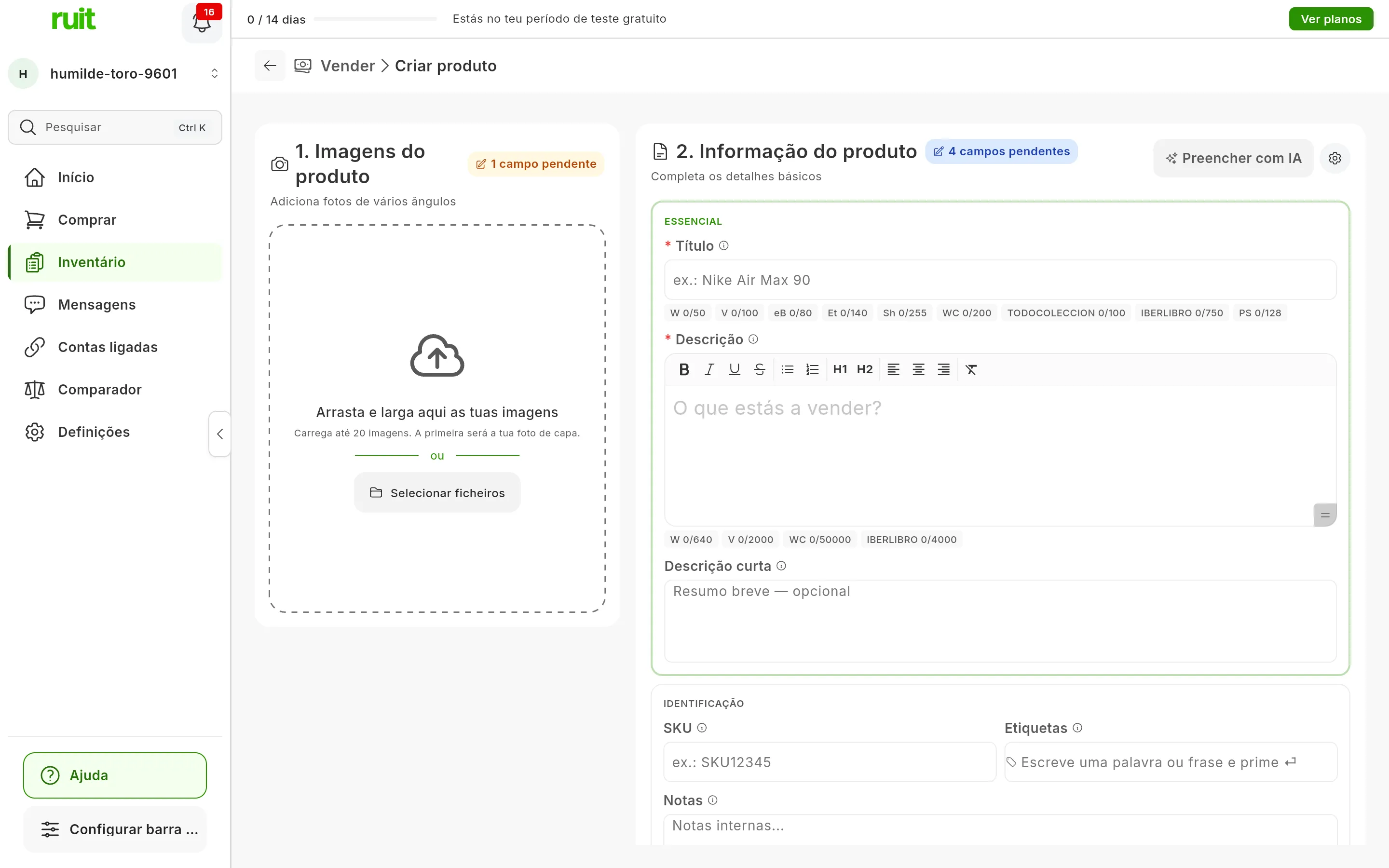
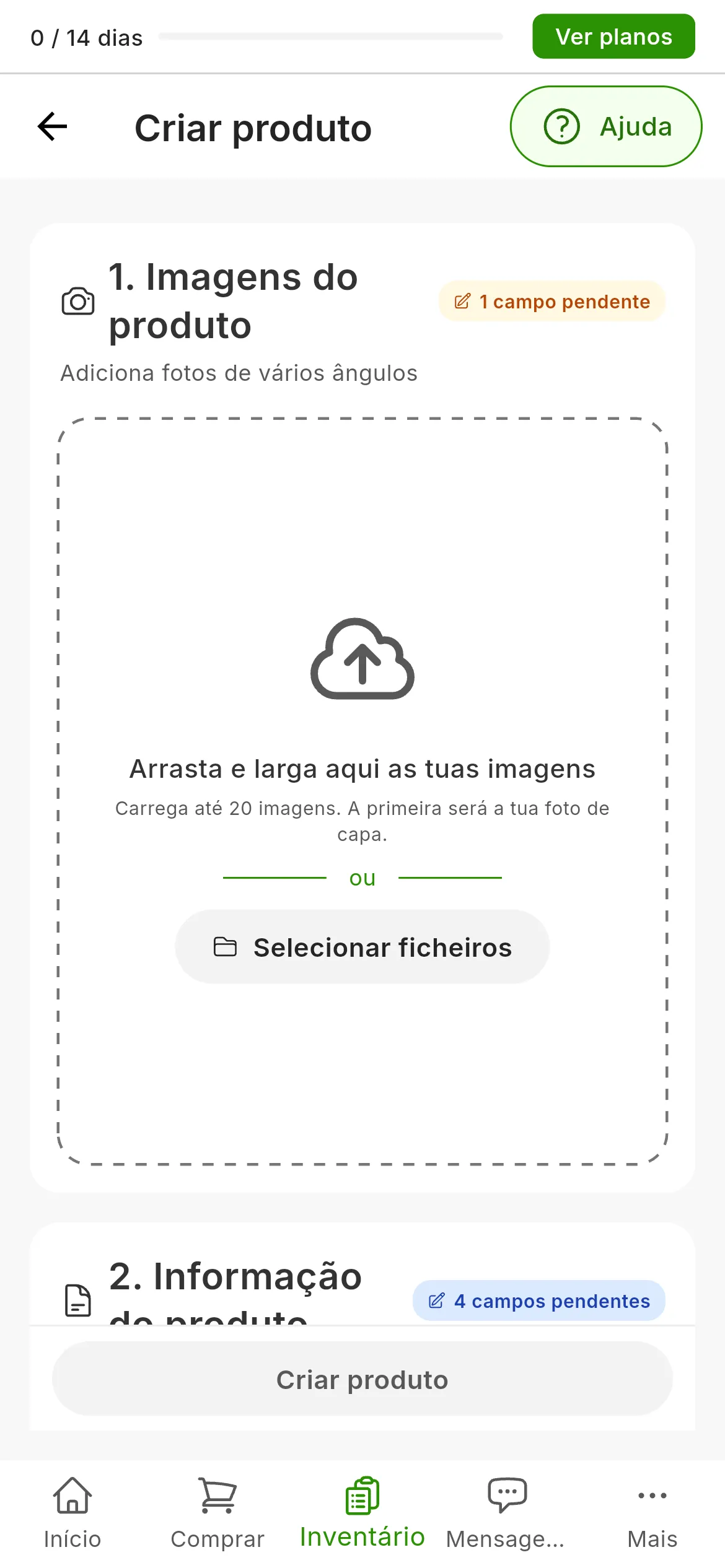
O formulário vazio: Selecionar ficheiros (1) para as fotos, e o Título (2) e a Descrição (3). Os indicadores de cada secção dizem-te quantos campos obrigatórios faltam. No telemóvel, o Título e a Descrição ficam mais abaixo.
2. Carrega as fotos
Em 1. Imagens do produto, arrasta as fotos ou carrega em Selecionar ficheiros; na aplicação do telemóvel, em Tirar fotos ou Escolher da galeria. Cabem até 20 e a primeira é a capa: arrasta as miniaturas para mudar a ordem.
Servem os formatos de foto habituais, entre eles JPG, PNG, WEBP ou HEIC, com até 25 MB
cada uma. As muito grandes são reduzidas pelo RUIT antes de serem carregadas.
3. Descreve o produto
Em 2. Informação do produto, preenche o que é obrigatório, marcado com asterisco:
- Título, com pelo menos 3 caracteres.
- Descrição, com pelo menos 10.
- Condição: Novo, Como novo, Usado, Aceitável ou Mau.
- Envio: Em mão, Envio ou Recolha, a que ofereceres.
O resto é opcional: a Descrição curta, que só o WooCommerce e o PrestaShop usam; o SKU, o teu código interno, que o RUIT gera se o deixares vazio; as Etiquetas; e as Notas, que são só para ti. A marca, o tamanho, a cor ou o material vão em ATRIBUTOS DO PRODUTO, com Adicionar atributo (1).
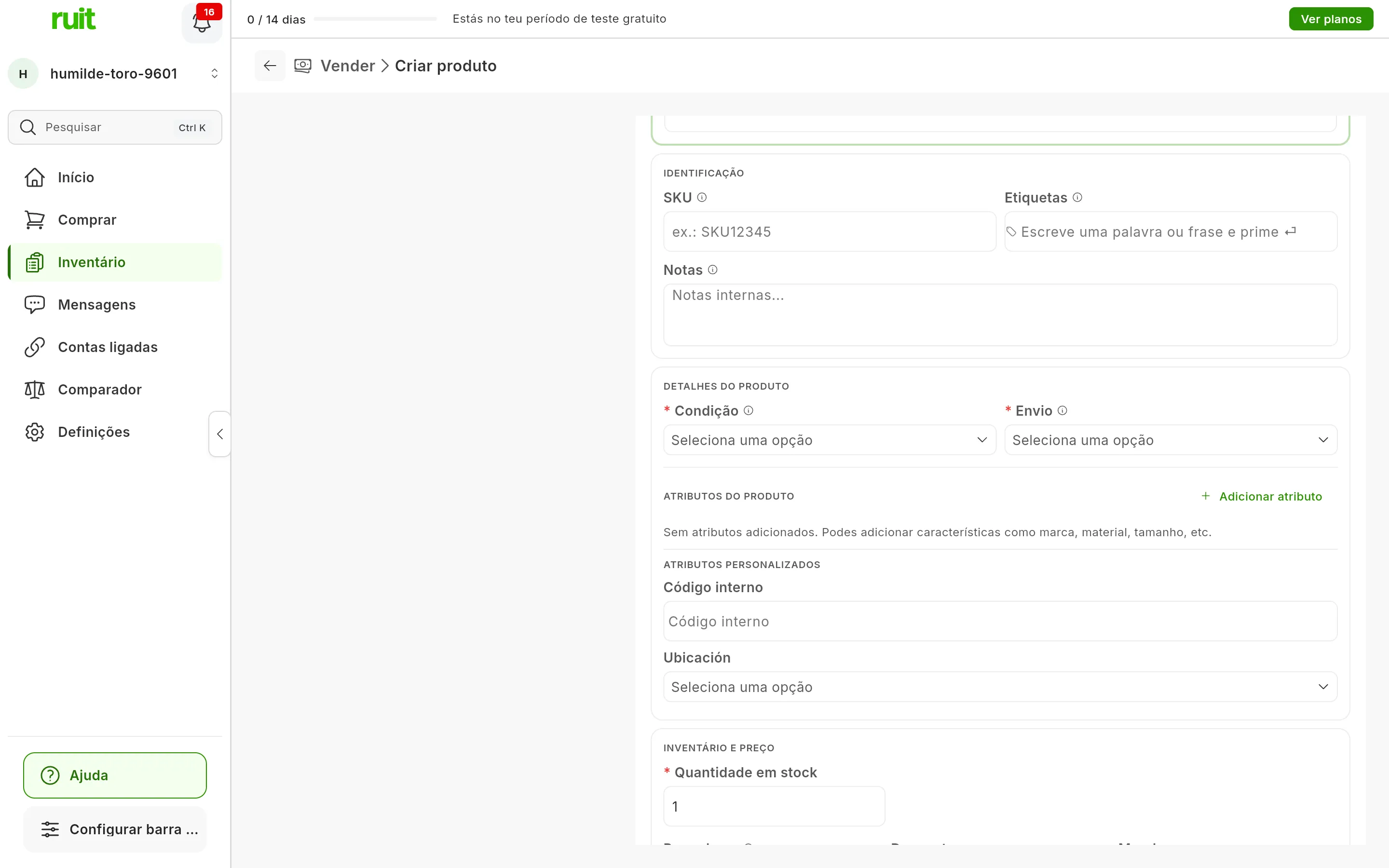
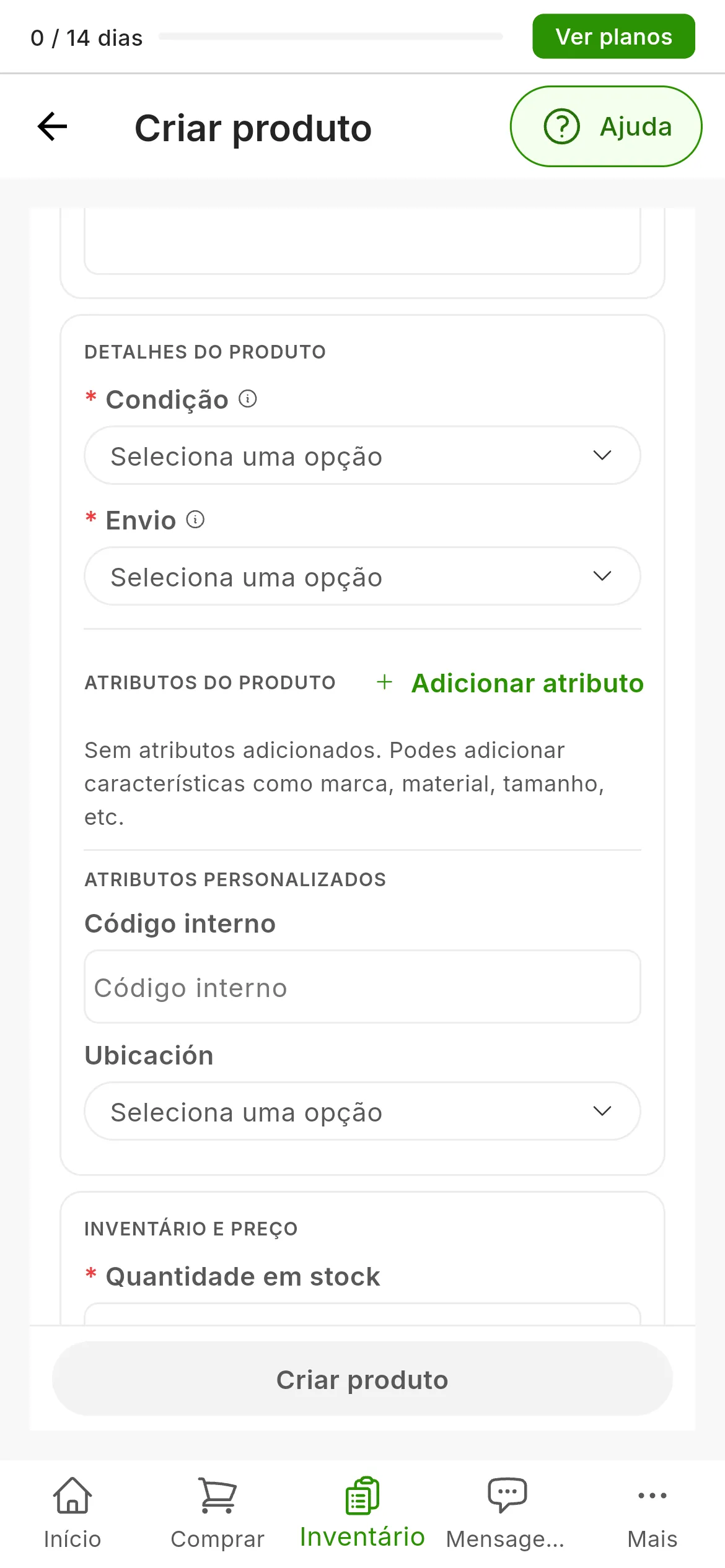
Mais abaixo, a Condição e o Envio, e Adicionar atributo (1). ATRIBUTOS PERSONALIZADOS só aparece se a tua organização tiver criado algum, como aqui Código interno e Ubicación.
A categoria não está aqui: escolhe-se ao publicar, em cada marketplace.
4. Define o preço e o stock
Em INVENTÁRIO E PREÇO, escreve a Quantidade em stock, que começa em 1, e o Preço base.
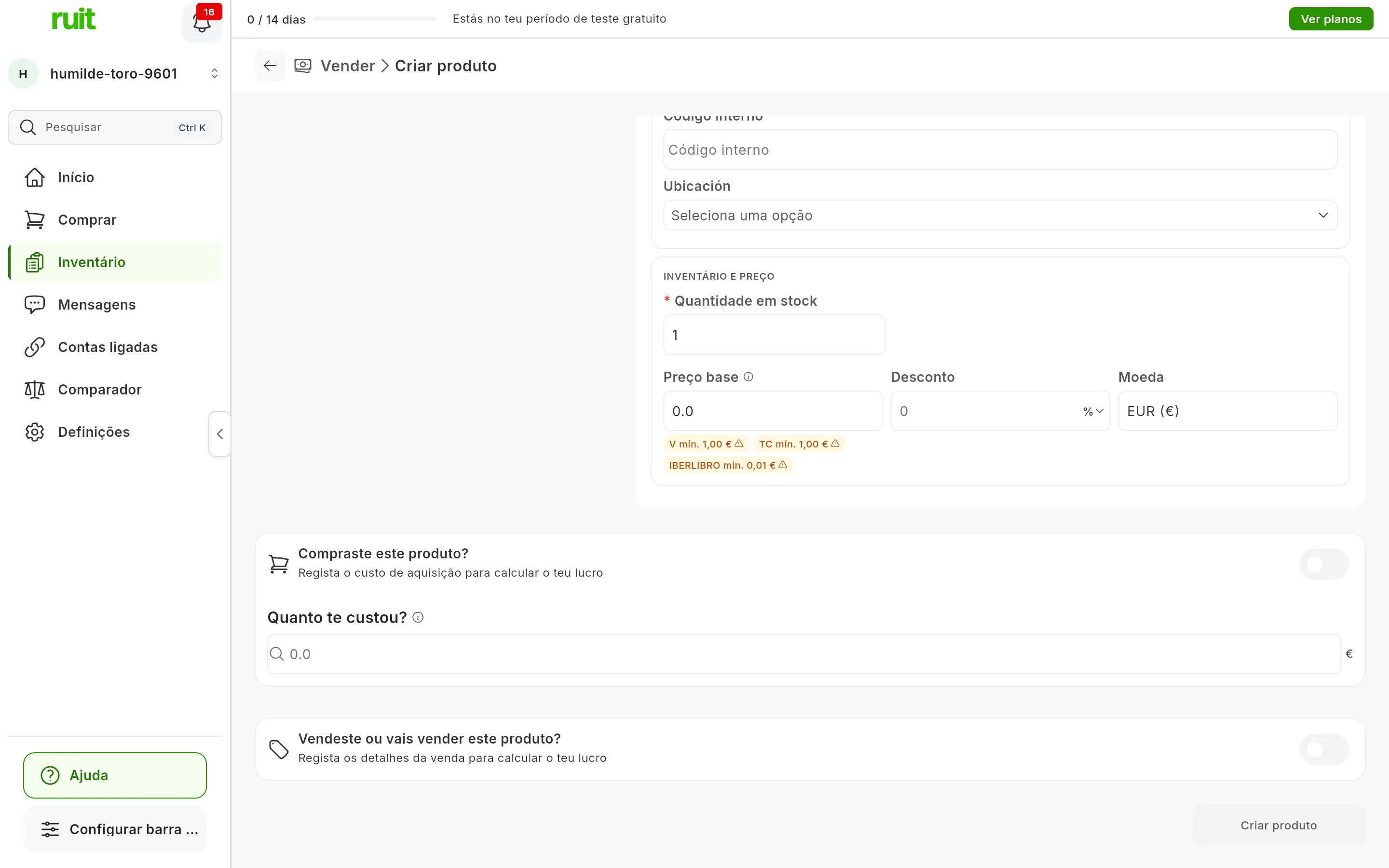
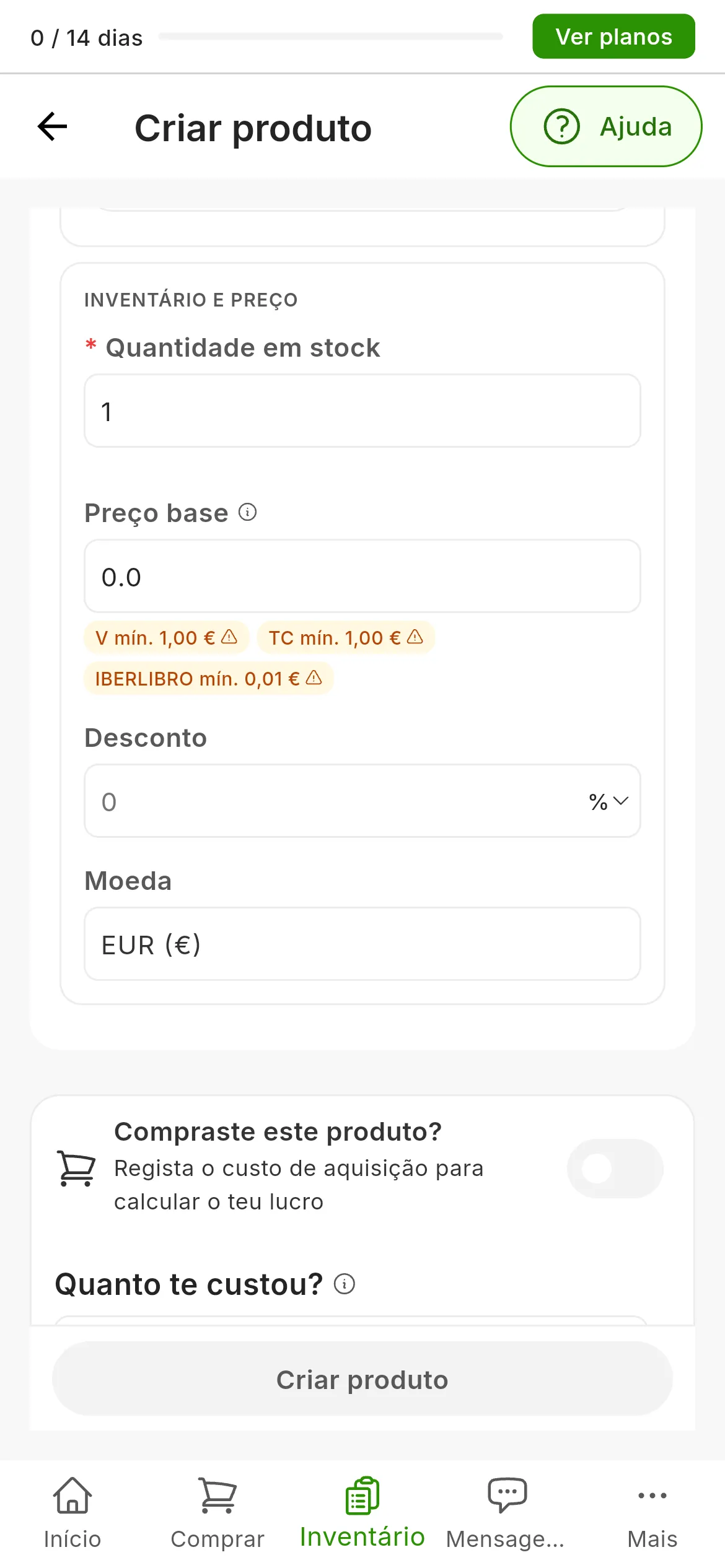
Por baixo do preço, o mínimo que alguns marketplaces exigem; a âmbar, aqueles a que o teu preço não chega.
Se o vendes com desconto, preenche o Desconto. A Moeda é a da tua conta: muda-se em Definições, não aqui. Mais abaixo tens duas secções opcionais, Compraste este produto?, para registares quanto te custou, e Vendeste ou vais vender este produto?.
5. Cria o produto
Carrega em Criar produto. Se faltar alguma coisa, o botão aparece a cinzento; passa o rato por cima dele, ou carrega nele, e diz-te exatamente o que falta e em que secção.
O ecrã passa para Publicar nos marketplaces: escolhe já onde o publicar e carrega em Confirmar, ou carrega em Terminar para o deixares no inventário e o publicares mais tarde.
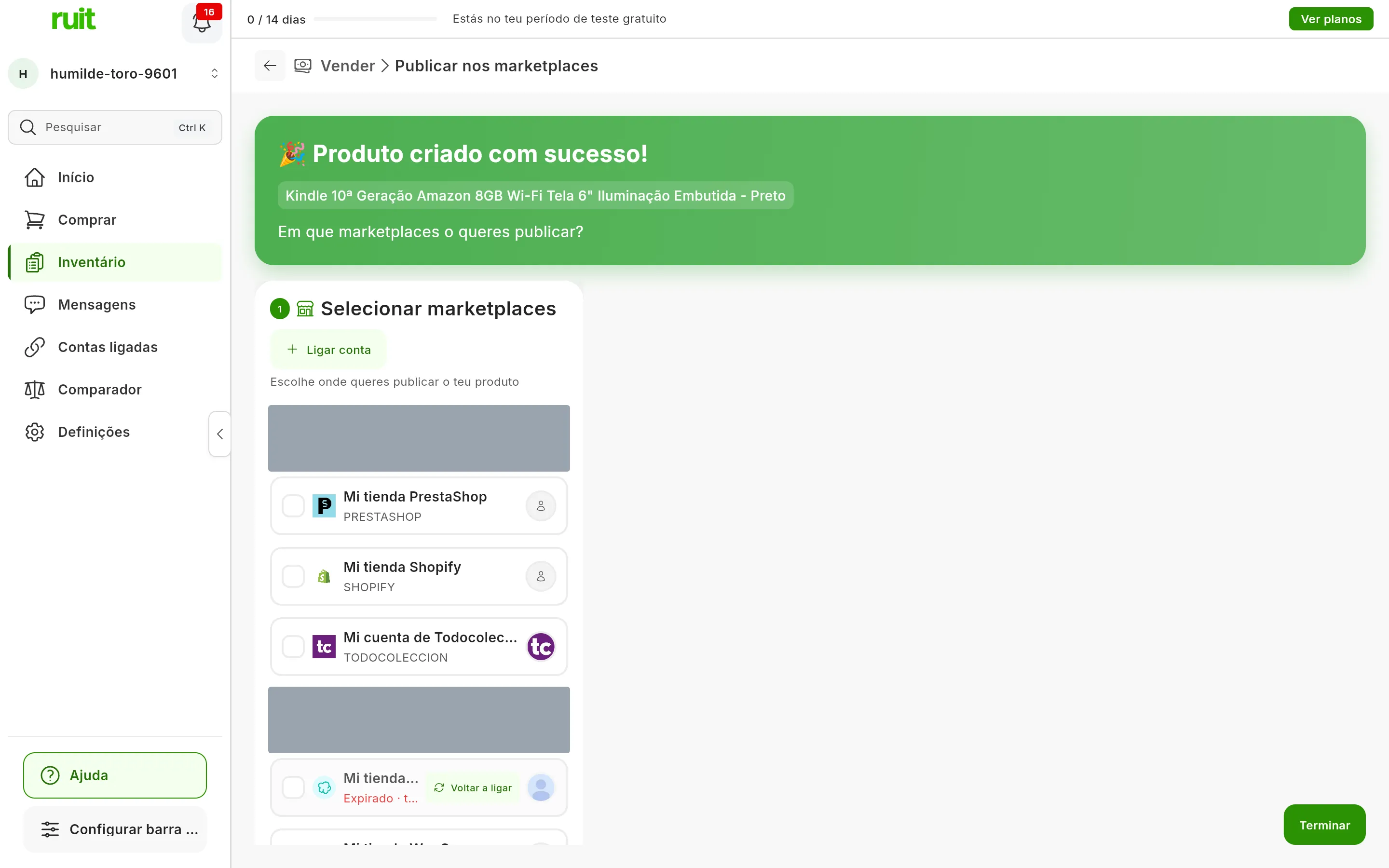
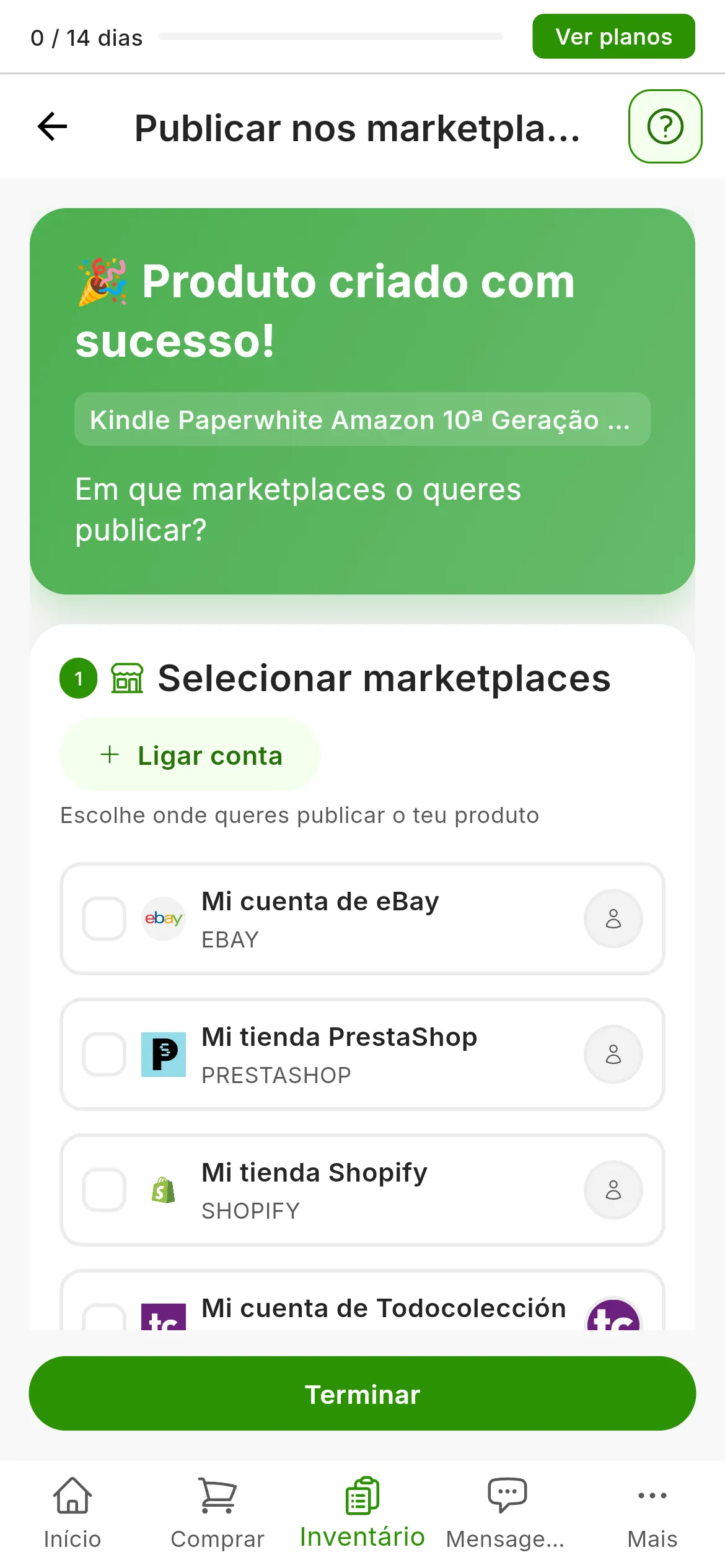
O produto já está no teu inventário. Por baixo, as tuas contas ligadas, para escolheres onde o publicar.
O que conseguiste
O teu produto está no inventário. Se tiver foto, título, preço, condição e envio, aparece como Pronto a publicar; se lhe faltar alguma coisa, como Rascunho, e o botão Completar dele leva-te de volta a este formulário.
Não se perde nada se fechares a meio: o RUIT guarda sozinho, um segundo depois de cada alteração, e vês Guardado como rascunho em cima.
Passo seguinte: a tua primeira publicação.
Se algo não bater certo
- O produto aparece em Rascunho, apesar de teres carregado em Criar produto. Falta-lhe alguma das coisas que decidem se pode ser publicado, quase sempre o preço. Está explicado em Estados do produto.
- «Esse SKU já está a ser usado por…». Outro produto da tua organização tem esse SKU. O RUIT guarda o produto com o SKU que ele próprio gera; escolhe outro se quiseres usar o teu.
- Uma foto não carrega. Tem mais de 25 MB ou está num formato que não é de foto. Guarda-a como
JPGe tenta outra vez. - Um atributo ou o desconto não ficou guardado. Essas alterações guardam-se com a alteração seguinte que fizeres ou ao carregares em Criar produto: não feches logo depois de lhes mexeres.
- Ativaste a compra ou a venda e o botão ficou bloqueado. Essas secções pedem o respetivo preço e a data. Preenche-as ou desativa-as.
Vídeo
Vídeo ainda por gravar: Preencher a ficha de um produto novo
Este artigo ajudou?
Obrigado por nos dizer.