Crear tu primer producto en RUIT
Tutorial para crear un producto a mano: sube las fotos, describe el producto, ponle precio y stock y créalo para publicarlo después.
En este tutorial creas a mano un producto en tu inventario de RUIT, listo para publicarlo después en tus marketplaces. Tarda unos cinco minutos. Necesitas las fotos del producto a mano, en el ordenador o en el móvil.
Si prefieres que RUIT escriba el título y la descripción a partir de las fotos, sigue los pasos 1 y 2 y salta a Rellenar un producto con IA.
1. Abre el formulario
En Inventario, pulsa Añadir productos y, en la ventana Añadir al inventario, Crear producto (1). En el móvil, el botón Crear va directo.
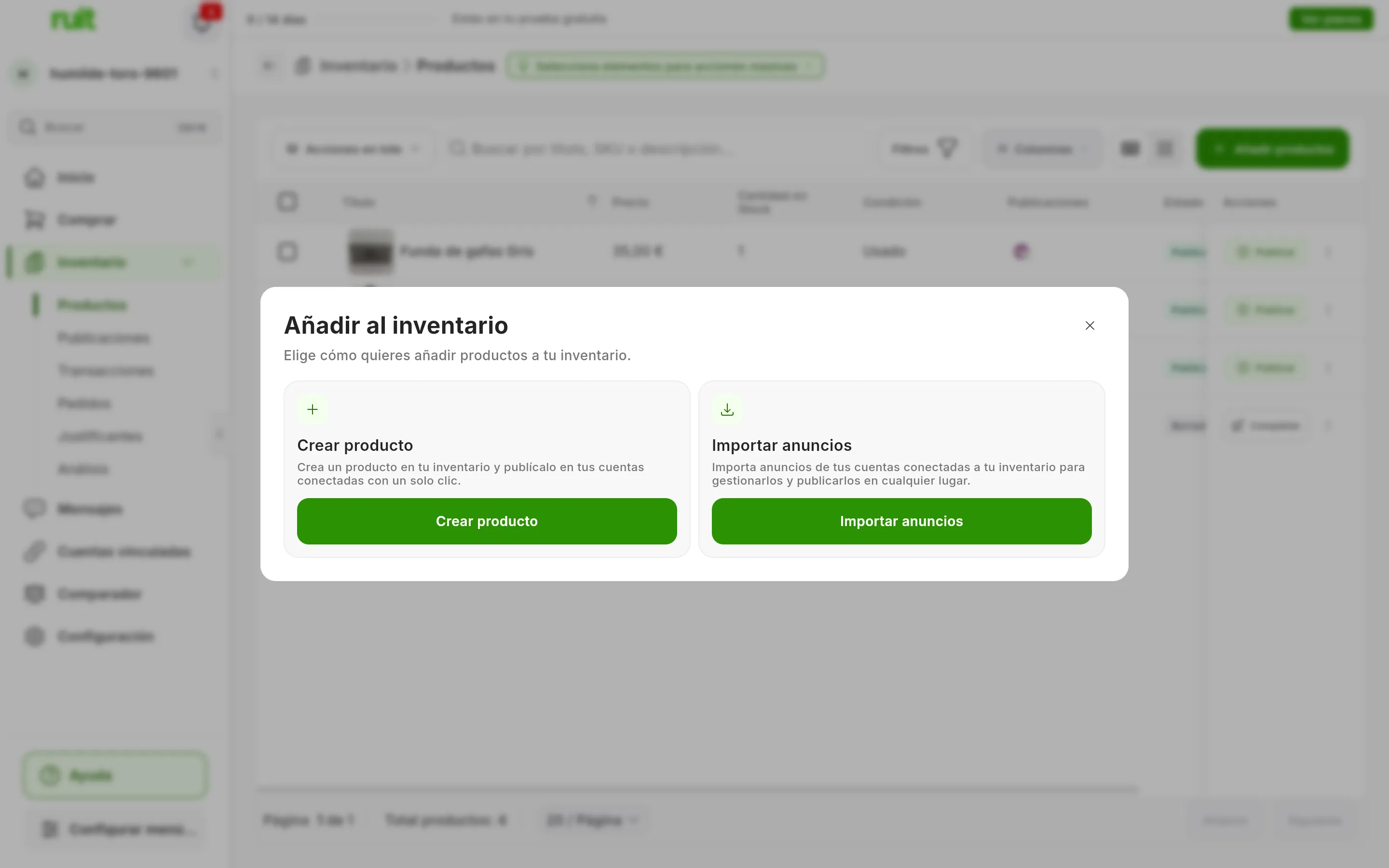
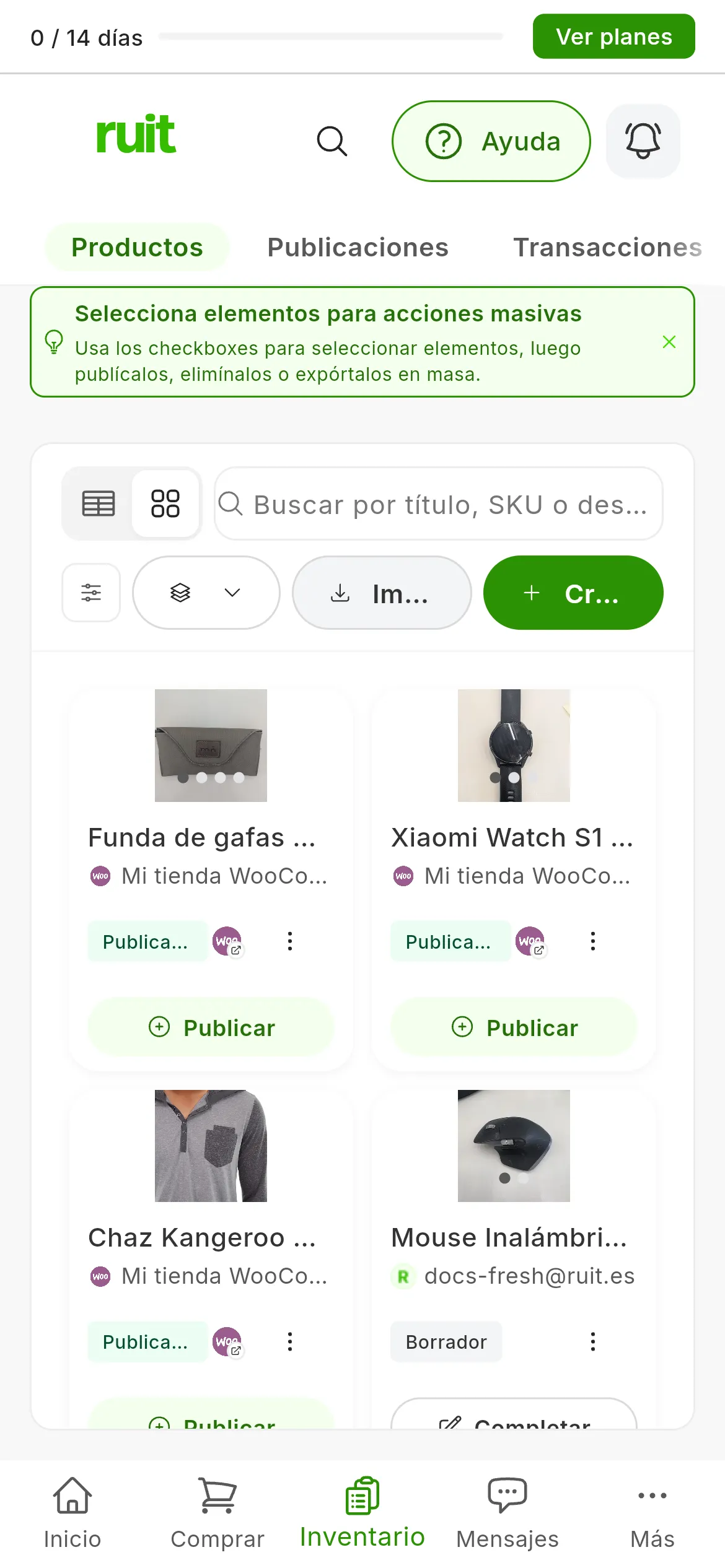
Las dos formas de llenar el inventario: Crear producto (1), la de este tutorial, e Importar anuncios (2), que explica Importar anuncios desde un marketplace.
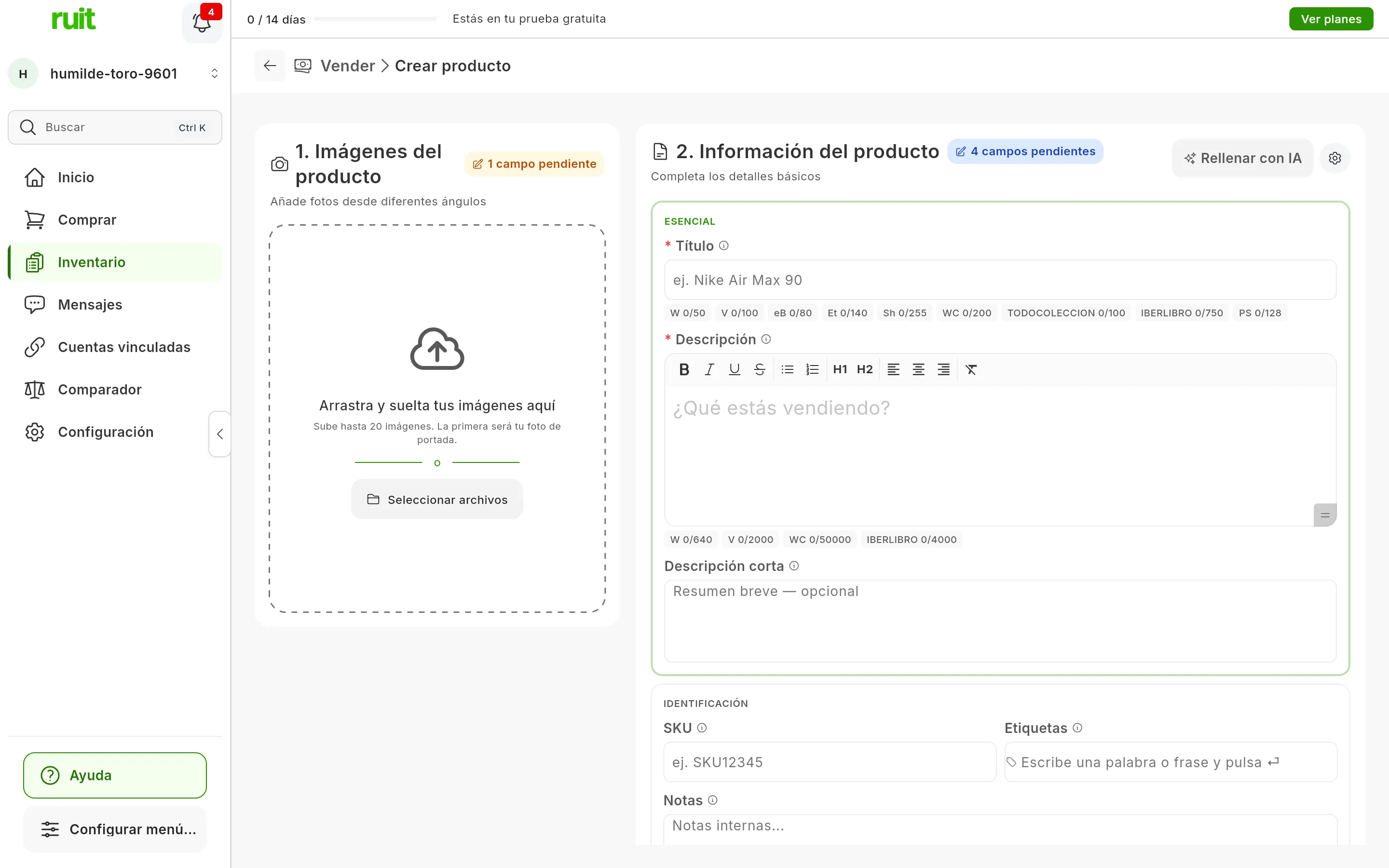
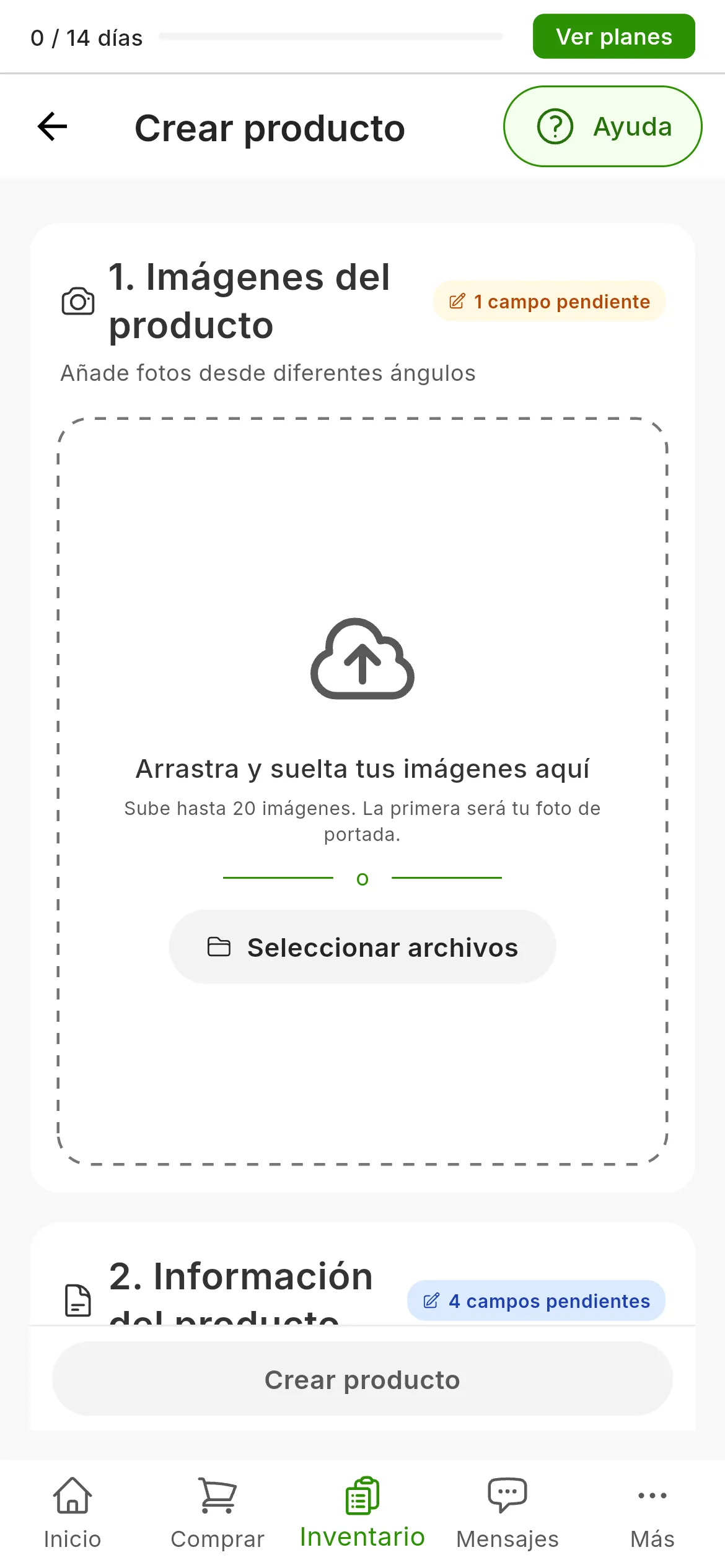
El formulario vacío: Seleccionar archivos (1) para las fotos, y el Título (2) y la Descripción (3). Las insignias de cada sección dicen cuántos campos obligatorios te faltan. En el móvil, el Título y la Descripción quedan más abajo.
2. Sube las fotos
En 1. Imágenes del producto, arrastra las fotos o pulsa Seleccionar archivos; en la app del móvil, Hacer fotos o Elegir de galería. Caben hasta 20 y la primera es la portada: arrastra las miniaturas para cambiar el orden.
Valen los formatos de foto habituales, JPG, PNG, WEBP o HEIC entre ellos, de hasta 25 MB cada
una. Las muy grandes, RUIT las reduce antes de subirlas.
3. Describe el producto
En 2. Información del producto, rellena lo obligatorio, marcado con asterisco:
- Título, de al menos 3 caracteres.
- Descripción, de al menos 10.
- Condición: Nuevo, Como Nuevo, Usado, Aceptable o Malo.
- Envío: En mano, Envío o Recogida, la que ofrezcas.
Lo demás es opcional: la Descripción corta, que solo usan WooCommerce y PrestaShop; el SKU, tu código interno, que si lo dejas vacío RUIT lo genera; las Etiquetas, y las Notas, que son solo para ti. La marca, la talla, el color o el material van en ATRIBUTOS DEL PRODUCTO, con Añadir atributo (1).
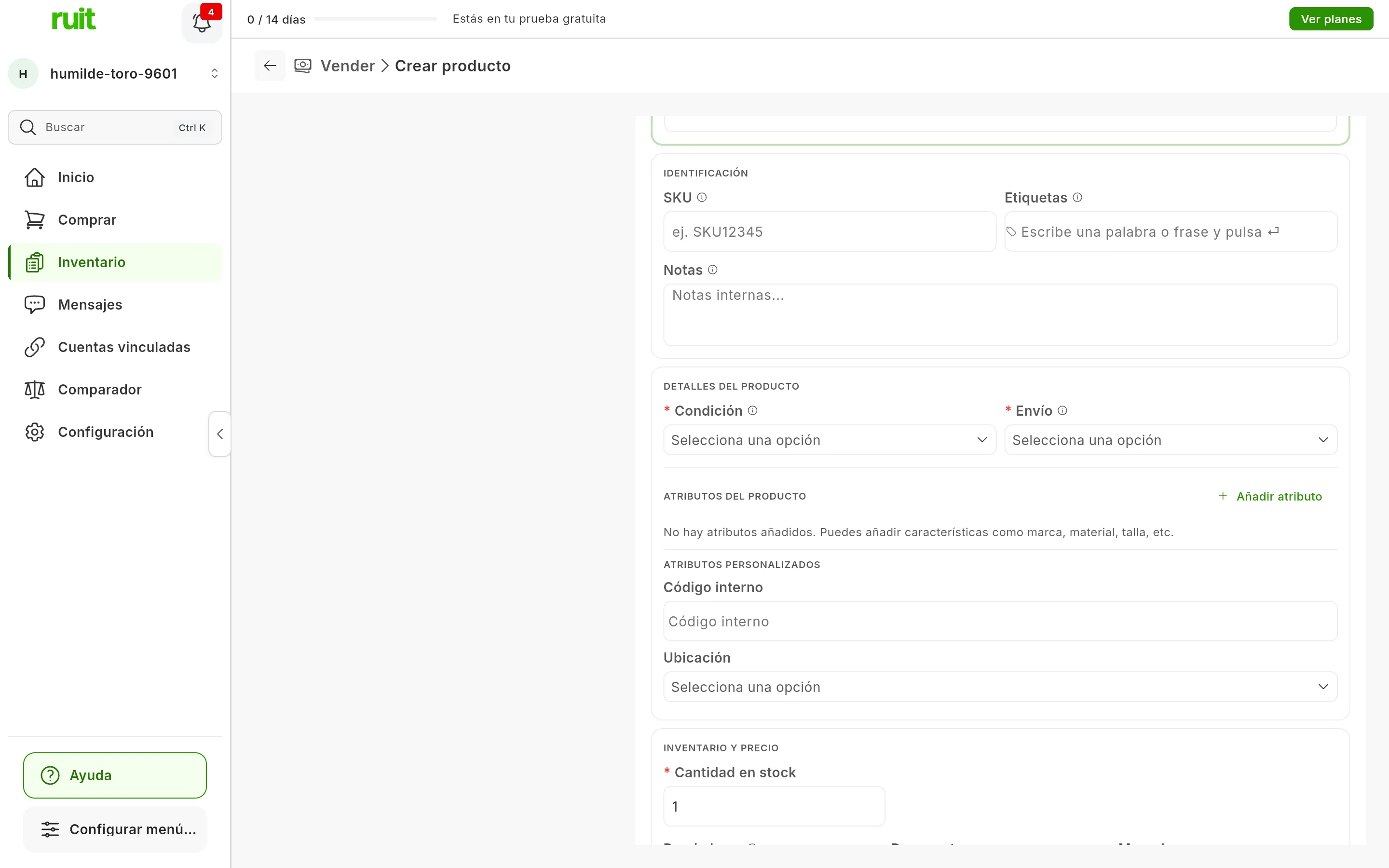
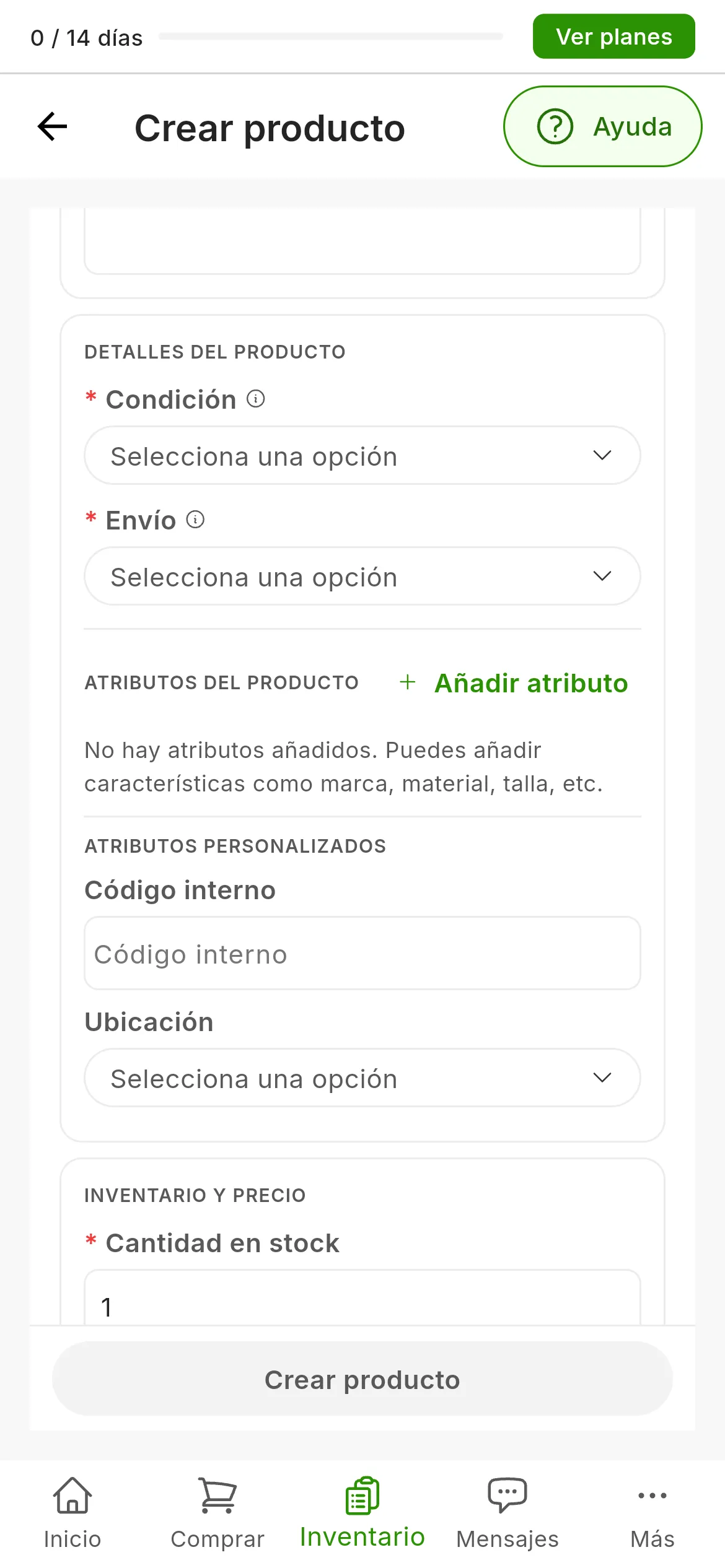
Más abajo, la Condición y el Envío, y Añadir atributo (1). ATRIBUTOS PERSONALIZADOS solo sale si tu organización ha creado alguno, como aquí Código interno y Ubicación.
La categoría no está aquí: se elige al publicar, en cada marketplace.
4. Ponle precio y stock
En INVENTARIO Y PRECIO, escribe la Cantidad en stock, que empieza en 1, y el Precio base.
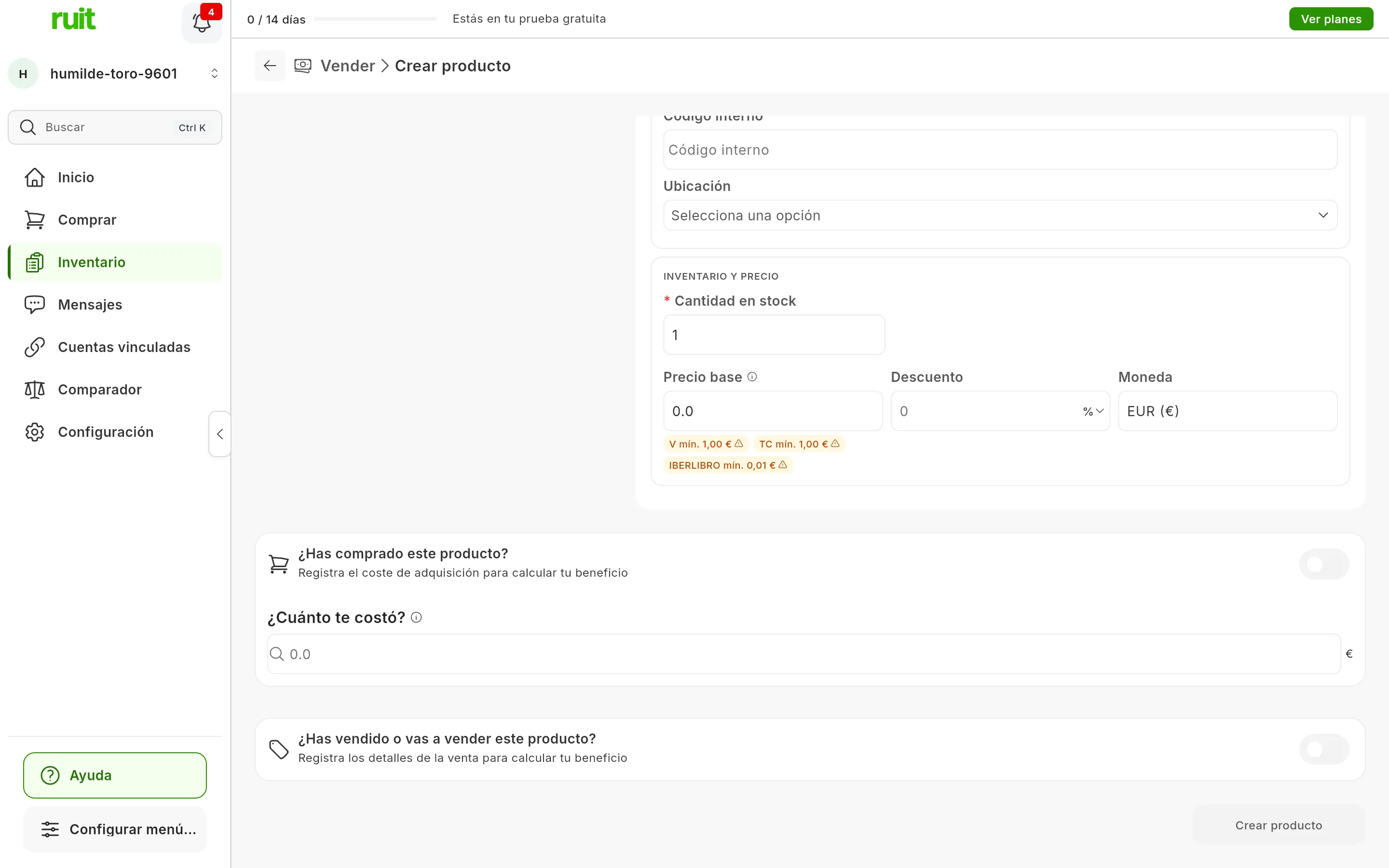
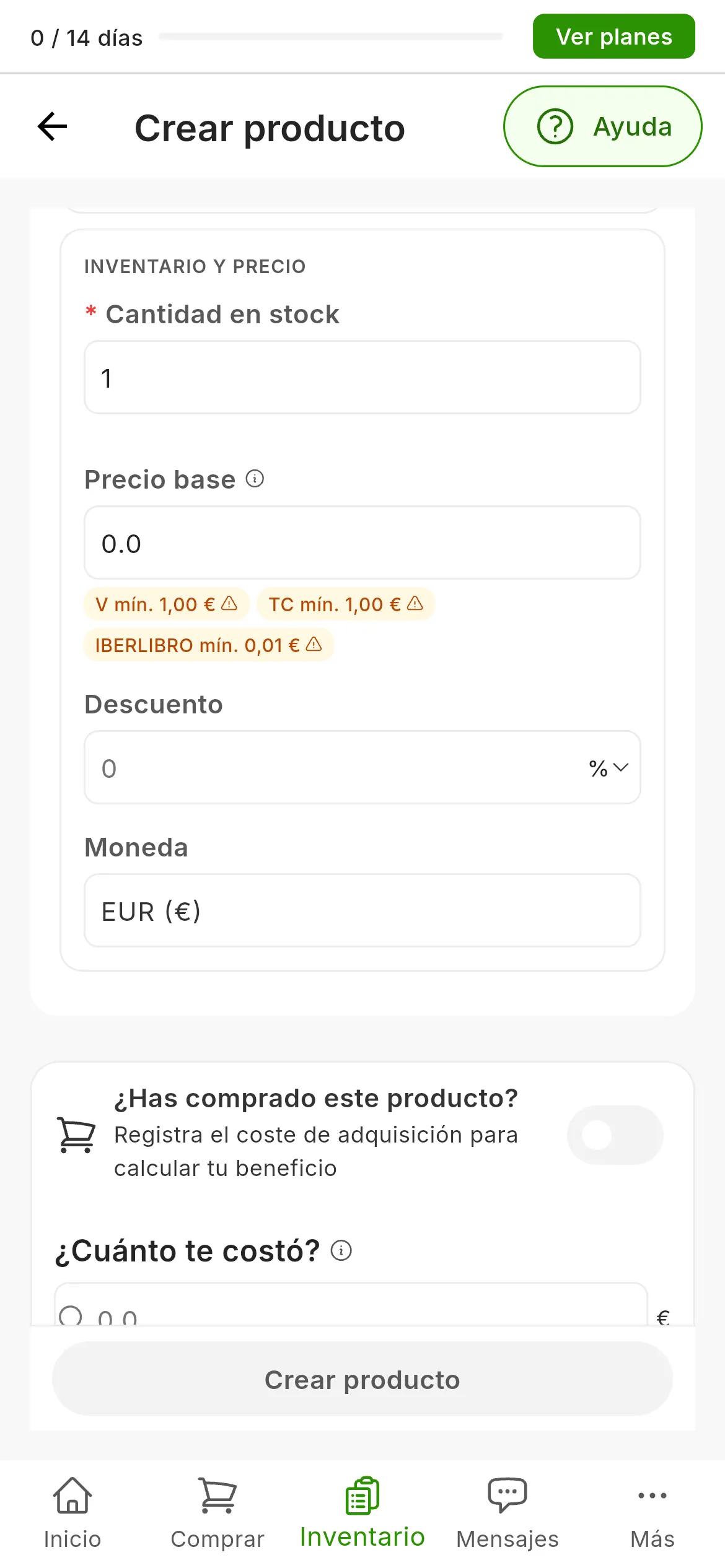
Debajo del precio, el mínimo que piden algunos marketplaces; en ámbar, los que tu precio no alcanza.
Si lo vendes con rebaja, pon el Descuento. La Moneda es la de tu cuenta: se cambia en Configuración, no aquí. Más abajo tienes dos secciones opcionales, ¿Has comprado este producto?, para apuntar lo que te costó, y ¿Has vendido o vas a vender este producto?.
5. Crea el producto
Pulsa Crear producto. Si falta algo, el botón sale en gris; pásale el ratón por encima, o púlsalo, y te dice exactamente qué falta y en qué sección.
La pantalla pasa a Publicar en marketplaces: elige ya dónde publicarlo y pulsa Confirmar, o pulsa Terminar para dejarlo en el inventario y publicarlo más tarde.
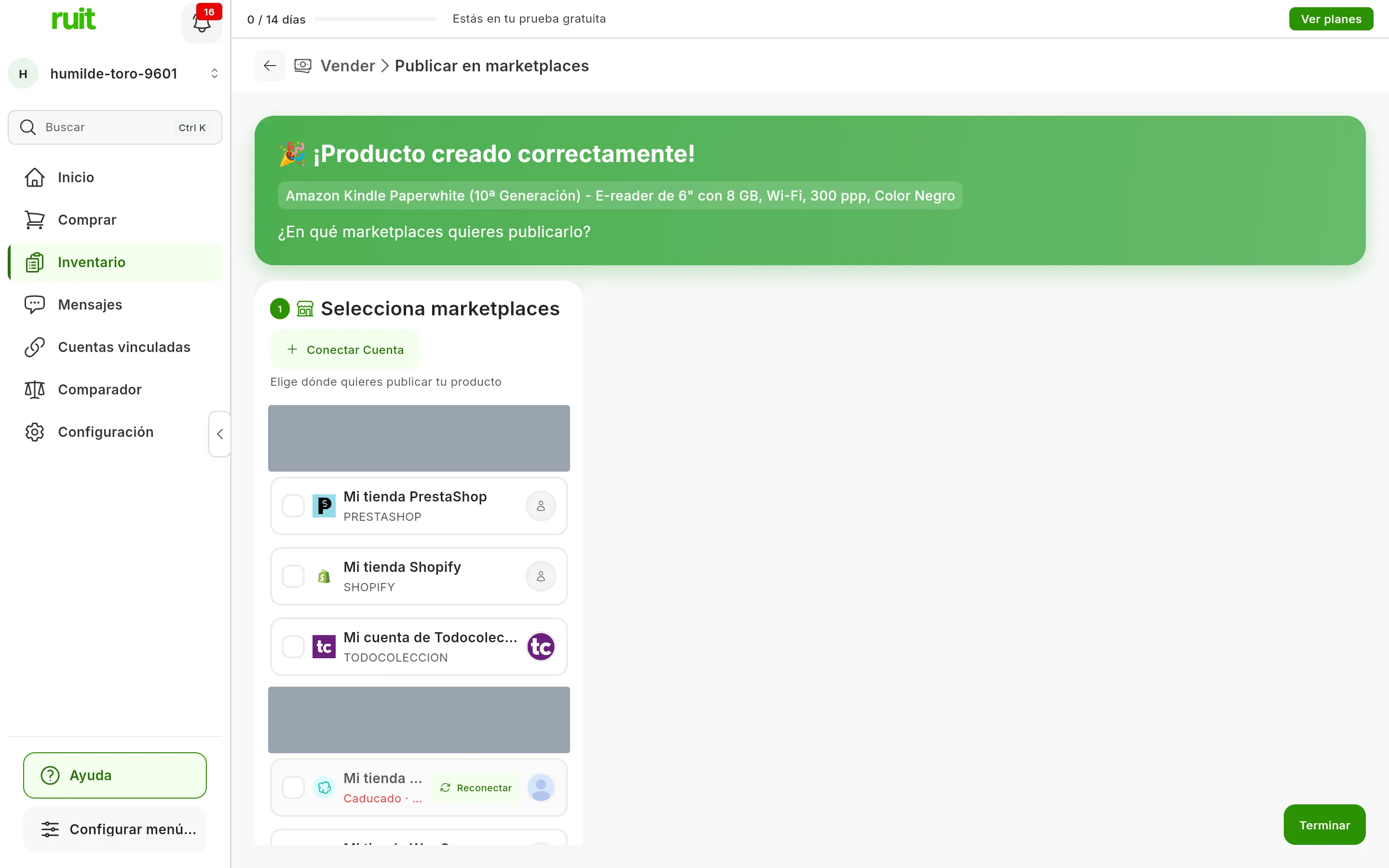
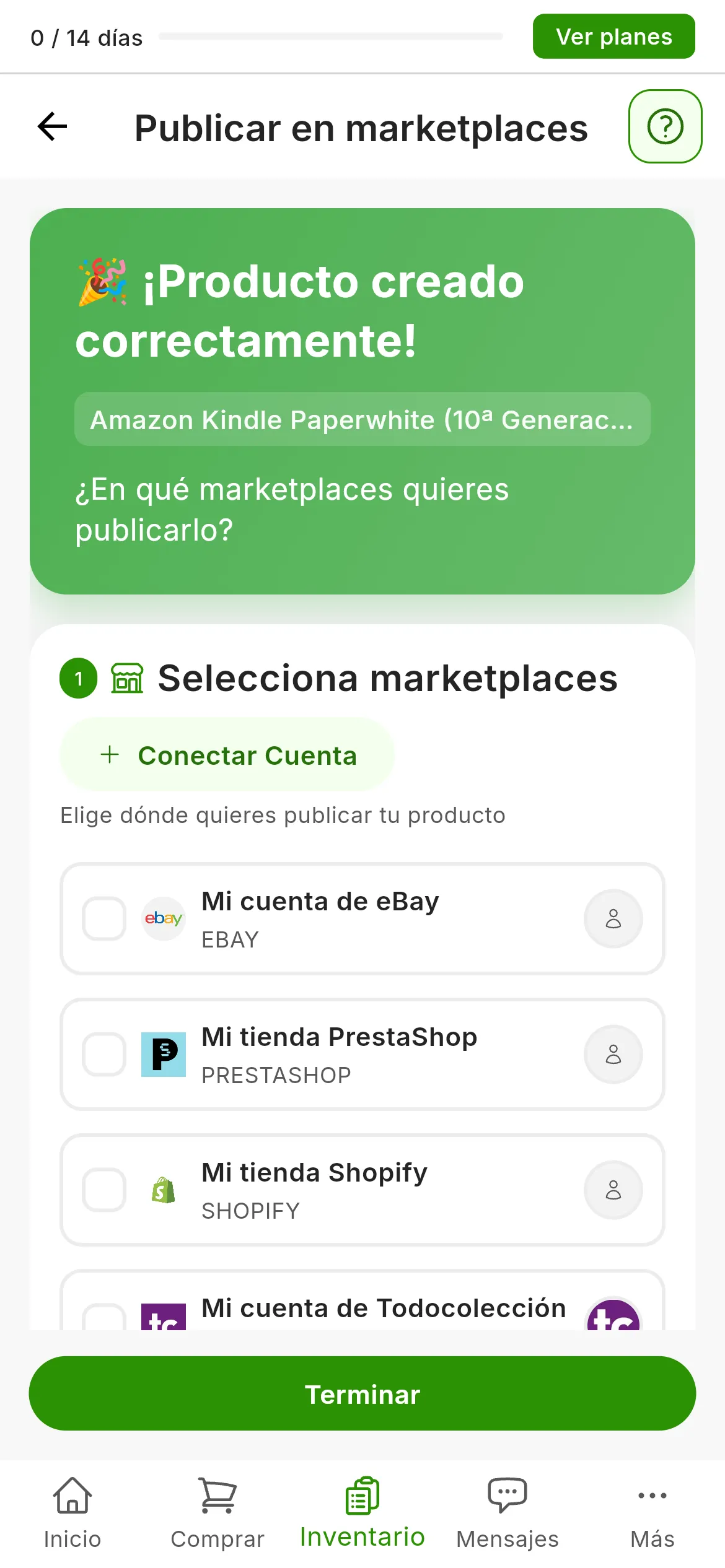
El producto ya está en tu inventario. Debajo, tus cuentas conectadas para elegir dónde publicarlo.
Qué has conseguido
Tu producto está en el inventario. Si tiene foto, título, precio, condición y envío, figura como Listo para publicar; si le falta algo, como Borrador, y su botón Completar te devuelve a este formulario.
No se pierde nada si cierras a medias: RUIT guarda solo, un segundo después de cada cambio, y verás Guardado como borrador arriba.
Siguiente paso: tu primera publicación.
Si algo no cuadra
- El producto sale en Borrador aunque pulsé Crear producto. Le falta algo de lo que decide si se puede publicar, casi siempre el precio. Lo tienes en Estados del producto.
- «Ese SKU ya lo usa…». Otro producto de tu organización tiene ese SKU. RUIT guarda el producto con el SKU que genera él; elige otro si quieres el tuyo.
- Una foto no sube. Pasa de 25 MB o está en un formato que no es de foto. Guárdala como
JPGy vuelve a intentarlo. - No se guardó un atributo o el descuento. Esos cambios se guardan con el siguiente cambio que hagas o al pulsar Crear producto: no cierres justo después de tocarlos.
- Has activado la compra o la venta y el botón se ha bloqueado. Esas secciones piden su precio y su fecha. Rellénalas o desactívalas.
Vídeo
Vídeo pendiente: Rellenar la ficha de un producto nuevo
¿Te ha servido este artículo?
Gracias por decírnoslo.