La tabla de productos
Todo lo que hay en Inventario → Productos: el buscador, los filtros, las columnas, la selección, las acciones en lote y las de cada producto.
Inventario → Productos es la lista de todo lo que tienes en RUIT: una fila por producto, con su precio, su stock, sus anuncios y su estado. Esta página explica cada parte de la pantalla.
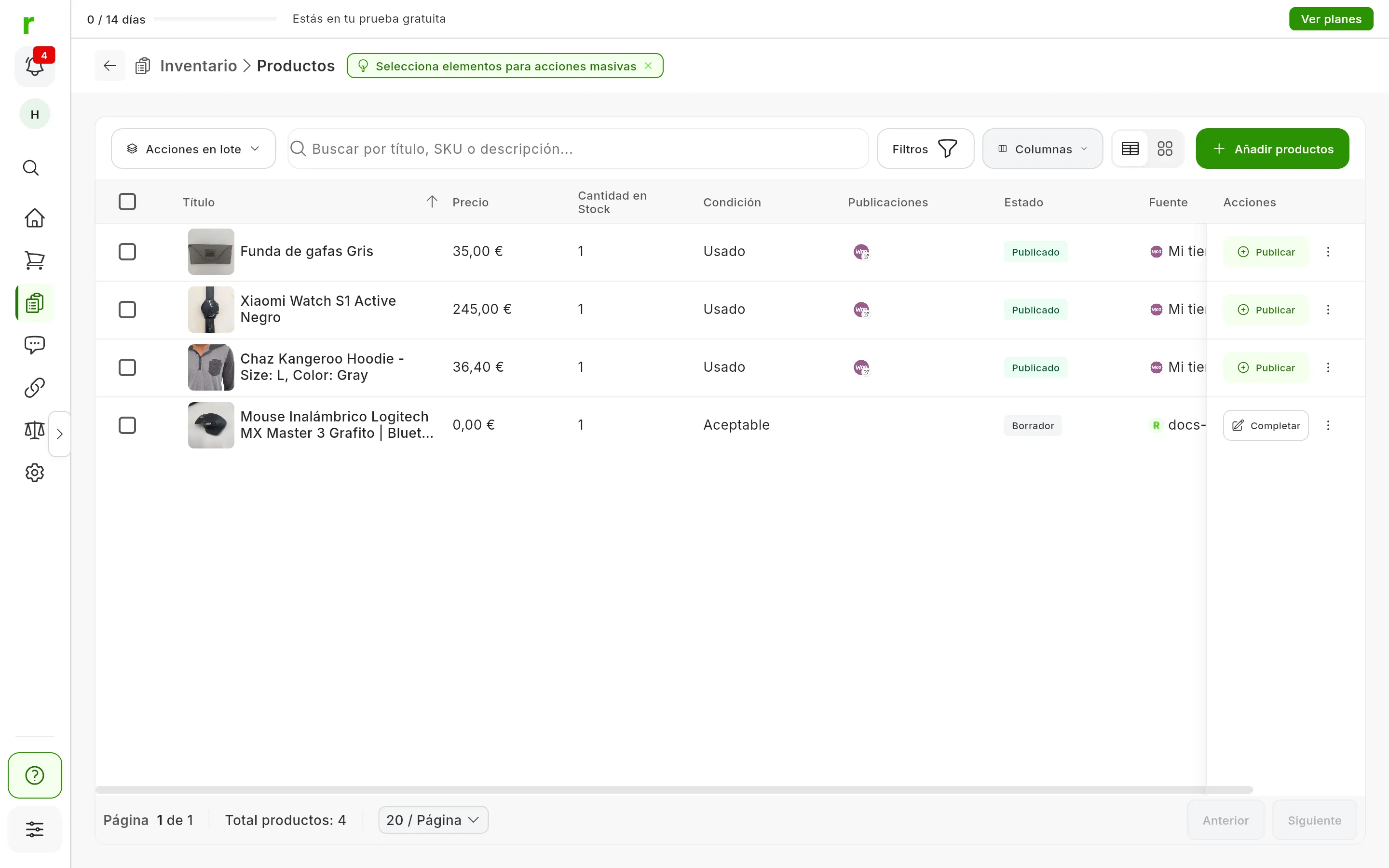
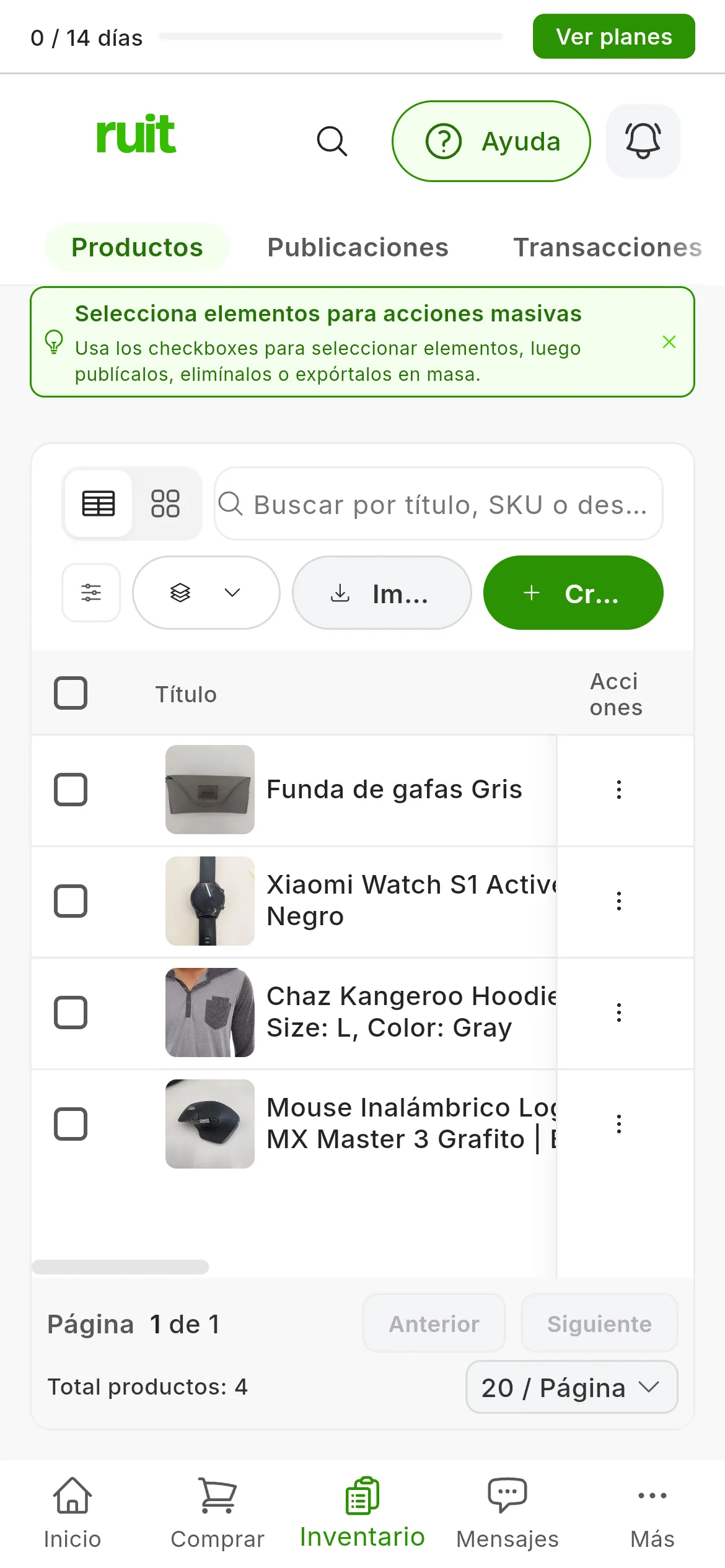
Los números señalan Acciones en lote, el buscador, Filtros, Columnas, el cambio entre tabla y tarjetas y Añadir productos. En el móvil no hay Columnas (4), y el 6 es Crear.
La barra de arriba
| Control | Qué hace | |
|---|---|---|
| 1 | Acciones en lote | Actúa sobre los productos que marques; más abajo, en Seleccionar y actuar en lote |
| 2 | Buscador | Busca en el título, la descripción y el SKU. Si escribes varias palabras, tienen que aparecer todas; entre comillas, busca la frase entera |
| 3 | Filtros | Abre el panel de filtros. Entre paréntesis, cuántos tienes activos |
| 4 | Columnas | Elige qué columnas ves, en qué orden y con qué ancho |
| 5 | Tabla o tarjetas | Cambia entre la tabla y una cuadrícula de tarjetas. La elección no se recuerda |
| 6 | Añadir productos | Crear un producto o importar tus anuncios |
Debajo de la barra aparece un chip por cada filtro activo, como Estado: Borrador. Pulsarlo quita ese filtro. Los filtros Sin publicaciones en, Tienda y Atributos no tienen chip: se quitan desde el panel.
Las columnas
De serie ves siete, más Acciones. Si no caben, la tabla se desplaza en horizontal y Acciones se queda fija a la derecha:
| Columna | Qué enseña | ¿Se edita aquí? |
|---|---|---|
| Título | La primera foto y el título. Al pulsarlo se abre la ficha del producto | Sí, con el lápiz que sale al pasar el ratón |
| Precio | El precio del producto, sin el descuento | Sí: pulsa la celda y escribe, por ejemplo, 20,00 |
| Cantidad en Stock | Las unidades que te quedan. A cero, se resalta | Sí |
| Condición | Nuevo, Como Nuevo, Usado, Aceptable o Malo | Sí, con el desplegable que sale al pasar el ratón |
| Publicaciones | Un logo por cada anuncio que no esté eliminado, vendidos incluidos. Al pulsar el logo se abre el anuncio | No |
| Estado | Borrador, Listo para publicar, Publicado o Archivado; lo explica Estados del producto | No |
| Fuente | De dónde viene: la cuenta del marketplace de la que se importó, el archivo, o quién lo creó en RUIT | No |
Al editar una celda, Enter o pulsar fuera guarda y Esc cancela.
Con Columnas puedes mostrar otras 20, como SKU, Descripción, Notas, Precio de Oferta, Marca, Talla, Peso, Etiquetas u Opciones de Envío, reordenarlas arrastrando y cambiar su ancho. En Preajustes rápidos tienes Vista Compacta, Vista Detallada, Vista Financiera y Vista de Inventario, y con Guardar actual guardas la tuya. RUIT recuerda lo que elijas en tu usuario, en cualquier dispositivo.
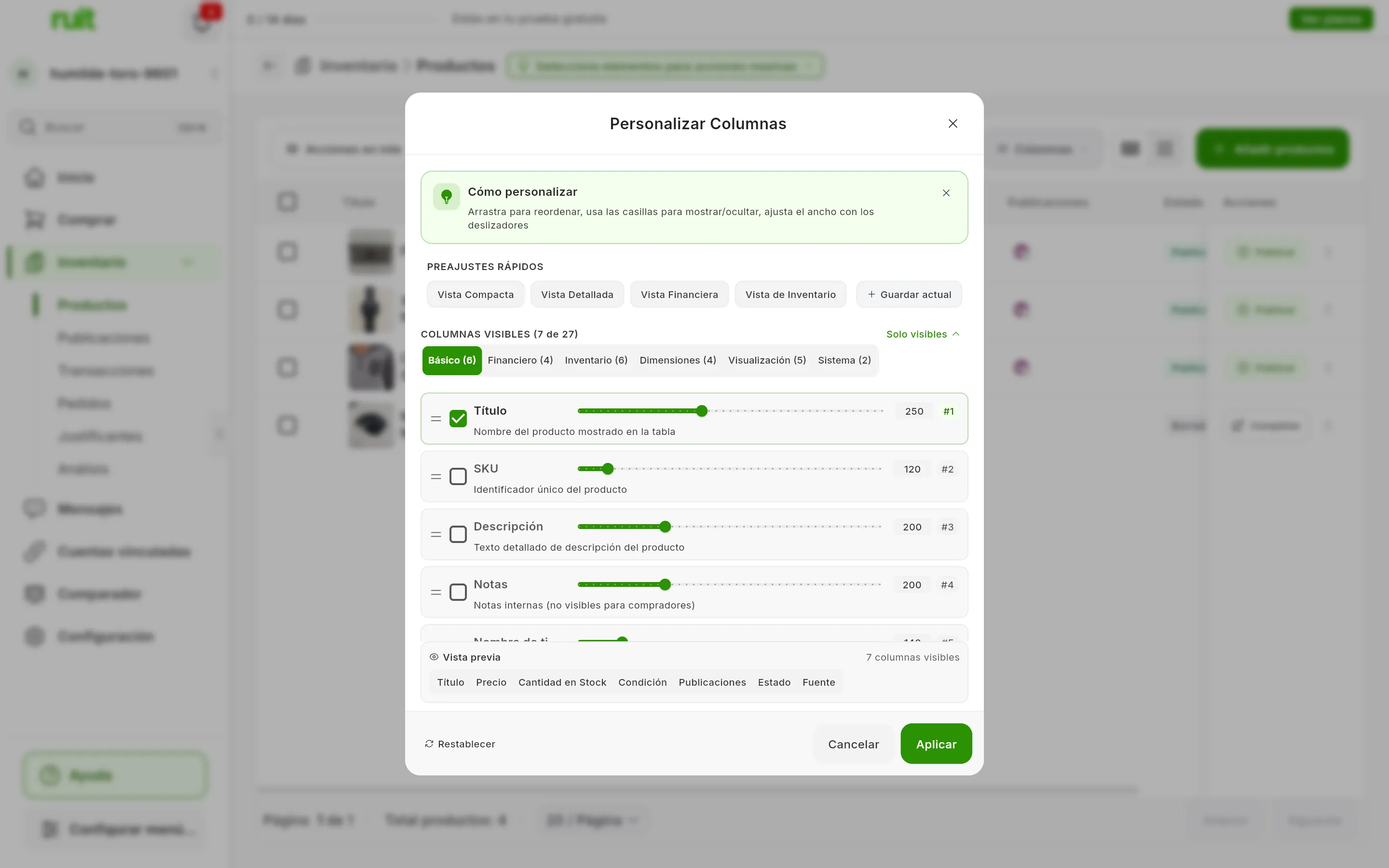
Tras pulsar Mostrar todas, cada grupo enseña también sus columnas ocultas; Solo visibles vuelve atrás. Los cambios llegan a la tabla al pulsar Aplicar.
Buscar, filtrar y ordenar
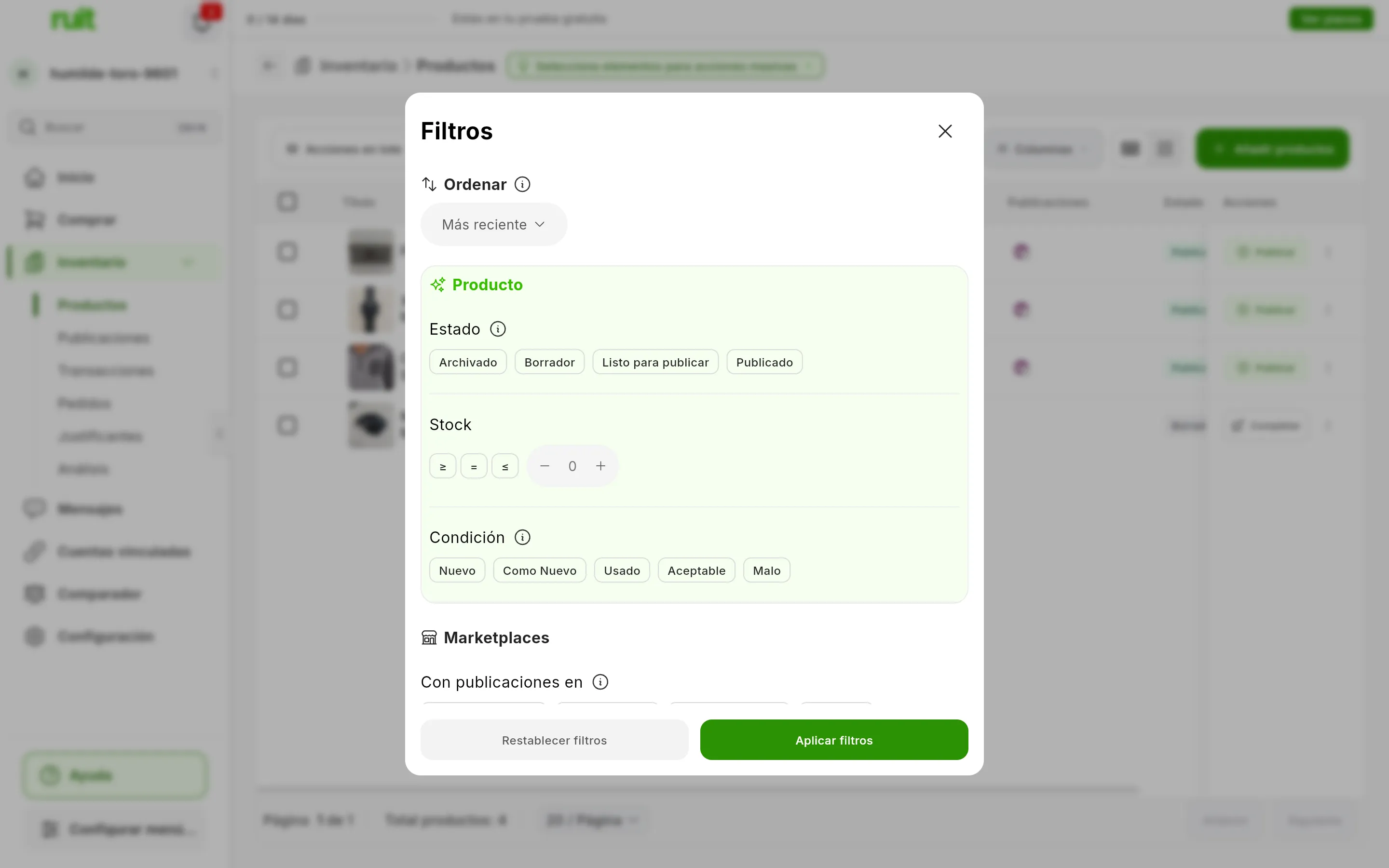
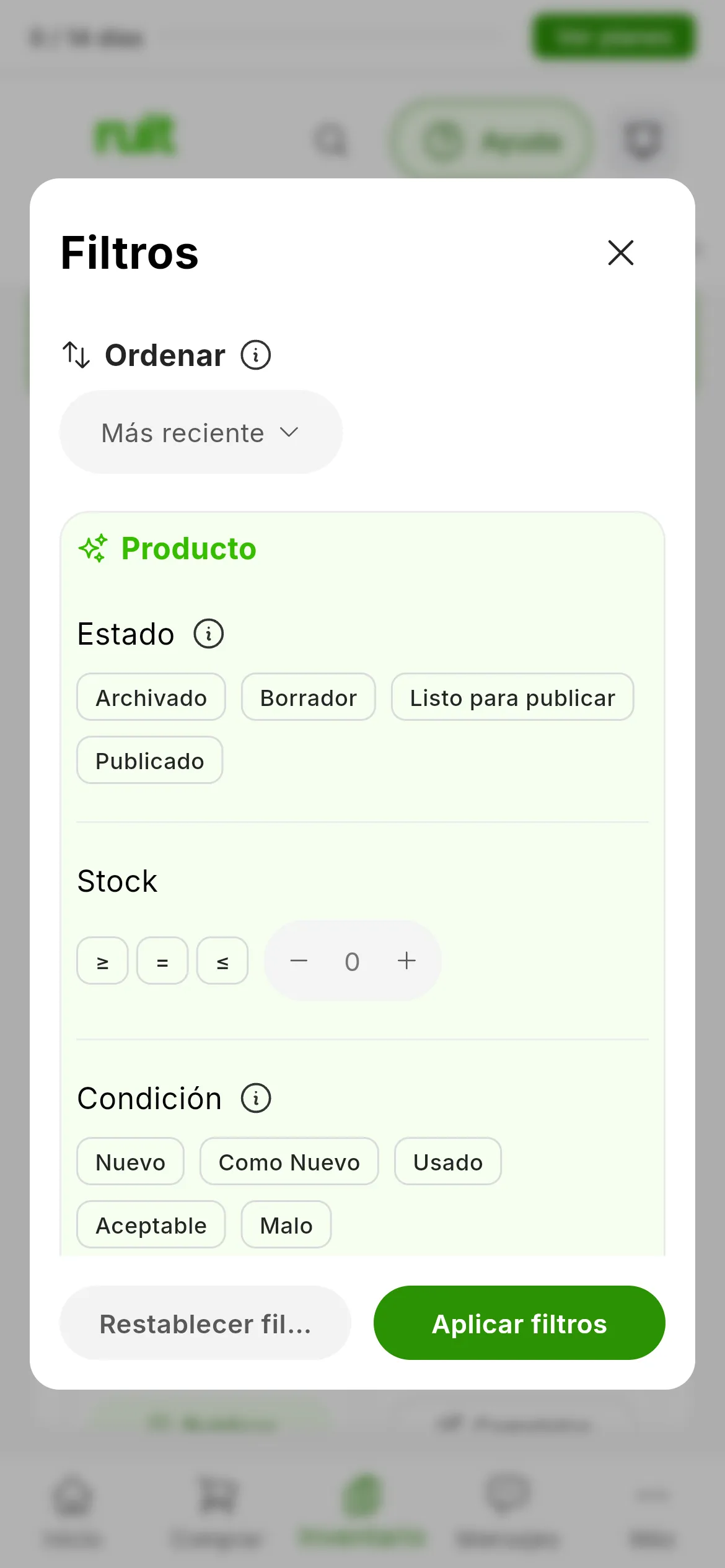
El panel de filtros. Nada cambia hasta que pulsas Aplicar filtros.
| Grupo | Filtros |
|---|---|
| Ordenar | Por fecha de creación o de actualización, precio o título |
| Producto | Estado, Stock (mayor, igual o menor que un número) y Condición |
| Marketplaces | Con publicaciones en y Sin publicaciones en, marketplace a marketplace; Tienda, si tu organización tiene varias; y Trabajo de publicación masiva |
| Catálogo | Rango de Precio, Descuento, Etiquetas y Atributos |
| Importaciones | Fuente: una cuenta importada, un archivo CSV o lo creado en RUIT |
Con publicaciones en pide que el producto tenga anuncio en todos los que marques, aunque esté vendido o eliminado. Sin publicaciones en busca los que no tienen ningún anuncio vivo en esos marketplaces: es la forma de encontrar lo que te queda por publicar en cada sitio. Restablecer filtros limpia el panel; para que se note en la tabla, pulsa después Aplicar filtros.
La tabla sale ordenada por fecha de creación, lo más reciente arriba. Pulsar la cabecera de una columna la ordena y pulsarla otra vez invierte el orden. Publicaciones, Etiquetas y Fuente no se pueden ordenar, y ordenar por Estado no cambia el orden.
Seleccionar y actuar en lote
Marca la casilla de cada producto, o pulsa en una zona vacía de su fila. Con Mayús y un clic marcas
todos los que hay entre dos filas, y la casilla de la cabecera marca la página entera. Con algo
marcado, la cabecera ofrece Seleccionar todas para marcar todos los resultados, hasta 10.000, y
Deseleccionar todo. La selección se mantiene al cambiar de página o de filtro y se borra al salir
de la sección.
Acciones en lote tiene tres opciones:
- Programar Publicaciones abre el asistente de publicar en masa con los productos marcados. Un trabajo admite hasta 50 publicaciones, contando cada producto en cada cuenta.
- Borrado múltiple borra de RUIT los productos marcados y sus anuncios en RUIT. Tus anuncios en los marketplaces no se tocan: si también quieres quitarlos de allí, retíralos antes.
- Exportar productos como CSV… exporta los marcados o, si no hay ninguno, lo que tengas filtrado.
Las acciones de cada producto
Cada fila lleva a la derecha su acción principal, con nombre: Publicar, si el producto está completo, o Completar, si está en Borrador. El botón ⋮, o un clic derecho sobre la fila, abre el resto:
| Acción | Qué hace |
|---|---|
| Ver detalles | Abre la ficha del producto |
| Editar | Abre la edición del producto; no aparece en los borradores, que se completan con Completar |
| Ver publicaciones, Ver transacciones, Ver pedidos, Ver justificantes y Ver mensajes | Abren esa sección filtrada por el producto |
| Eliminar | Borra el producto y sus anuncios de RUIT; tus anuncios en los marketplaces no se tocan |
La vista de tarjetas
Cada tarjeta enseña las fotos, el título, la fuente, el estado, hasta tres logos de marketplace y el botón ⋮. No enseña el precio ni el stock, y no tiene casilla: para marcar productos, vuelve a la tabla. Pulsar la tarjeta abre la ficha. Las tarjetas se cargan de 20 en 20 al desplazarte.
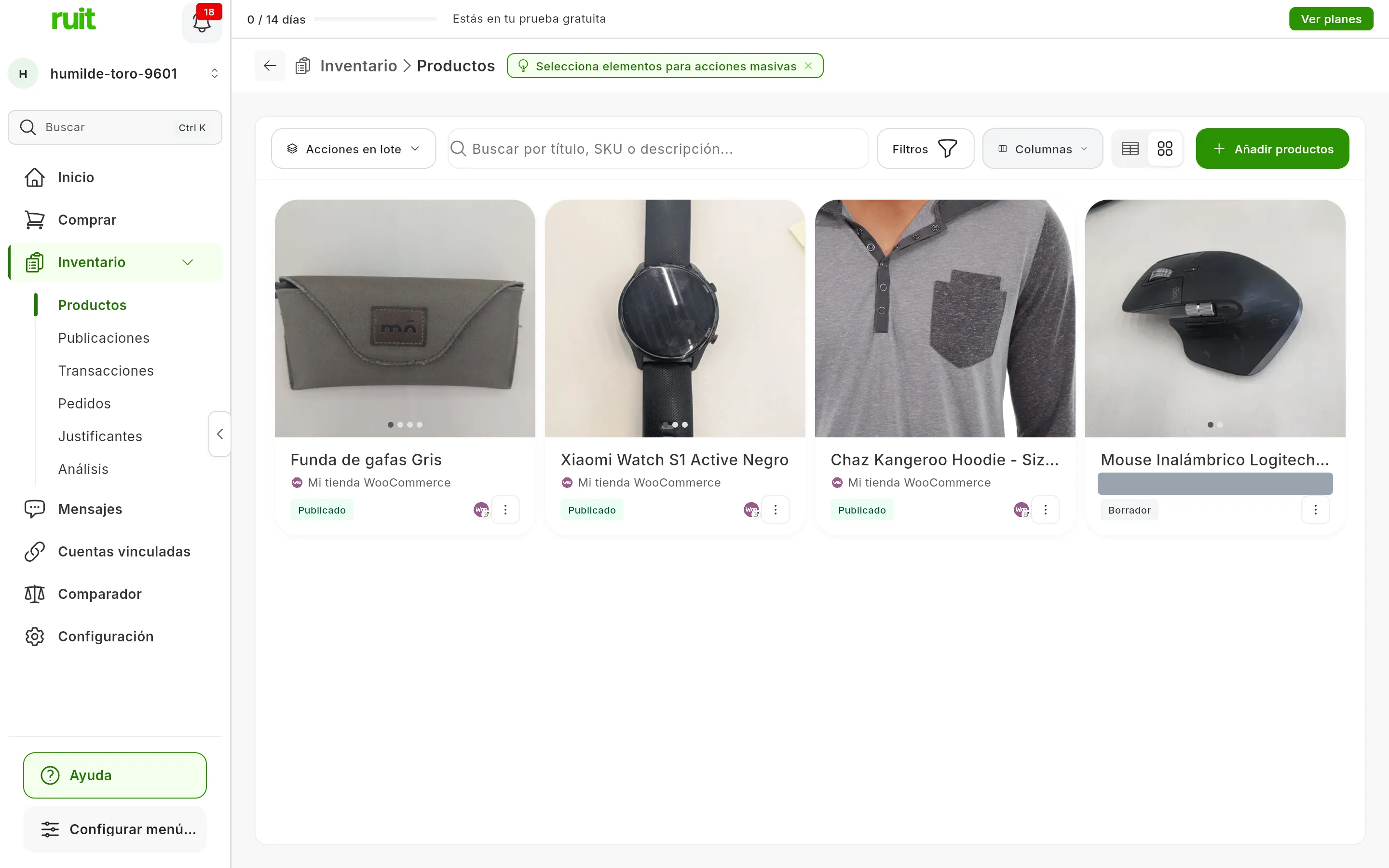
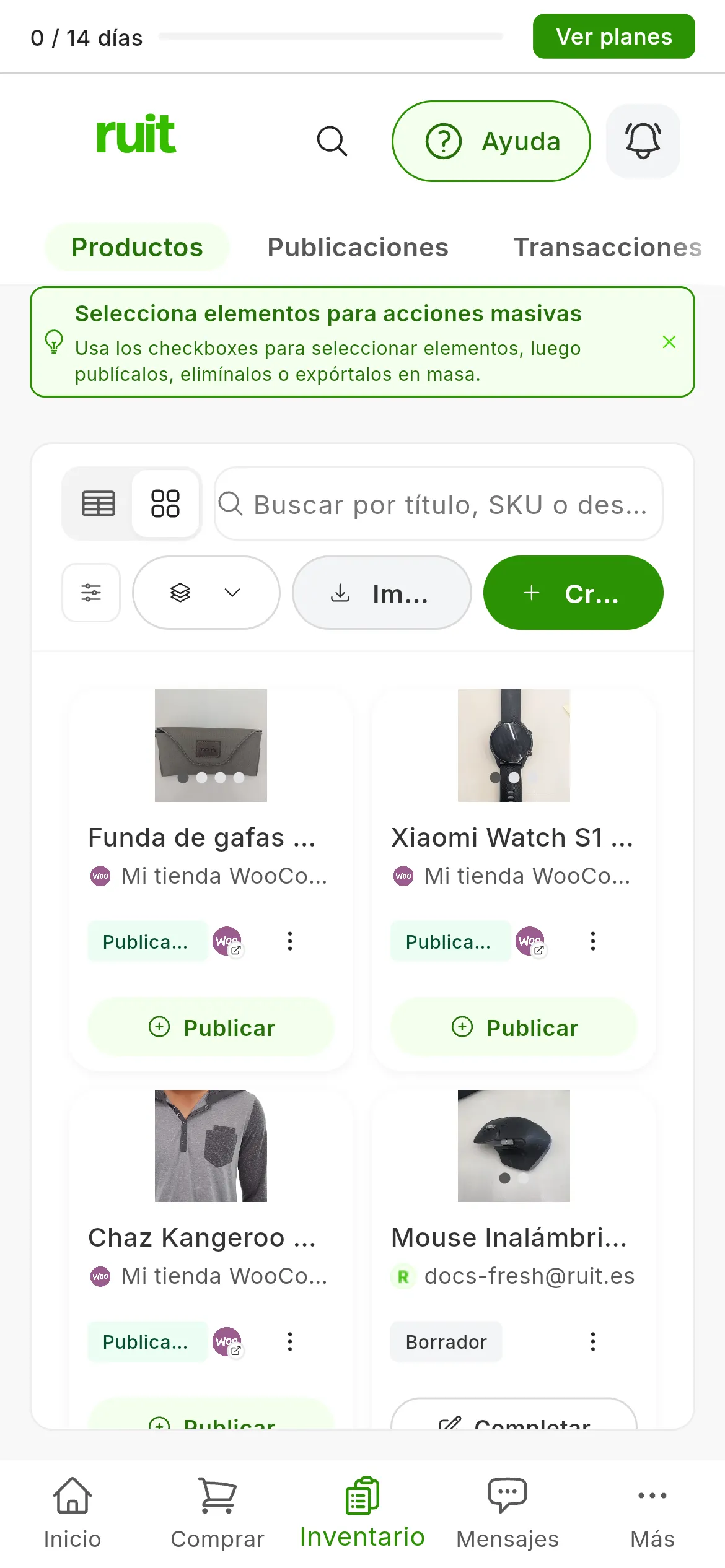
Los mismos productos que en la tabla, en tarjetas.
En una ventana estrecha
En el móvil, o en una ventana estrecha, la pantalla empieza en tarjetas y cada tarjeta lleva debajo su botón Publicar o Completar. La barra cambia: en lugar de Añadir productos tienes Importar y Crear, que van directos, y desaparece Columnas. Filtros y Acciones en lote son los dos iconos sin texto de su izquierda: el de capas es Acciones en lote. Si pasas a la tabla, las acciones de cada fila están en su ⋮, o manteniendo pulsada la fila.
Pasar de página
Al pie de la tabla tienes la página en la que estás, el total de productos, cuántos ves por página, de 10 a 500 y 20 de serie, y los botones Anterior y Siguiente. El tamaño de página se mantiene mientras tienes la app abierta.
¿Te ha servido este artículo?
Gracias por decírnoslo.