A tabela de produtos
Tudo o que há em Inventário → Produtos: a pesquisa, os filtros, as colunas, a seleção, as ações em lote e as ações de cada produto.
Inventário → Produtos é a lista de tudo o que tens no RUIT: uma linha por produto, com o preço, o stock, os anúncios e o estado. Esta página explica cada parte do ecrã.
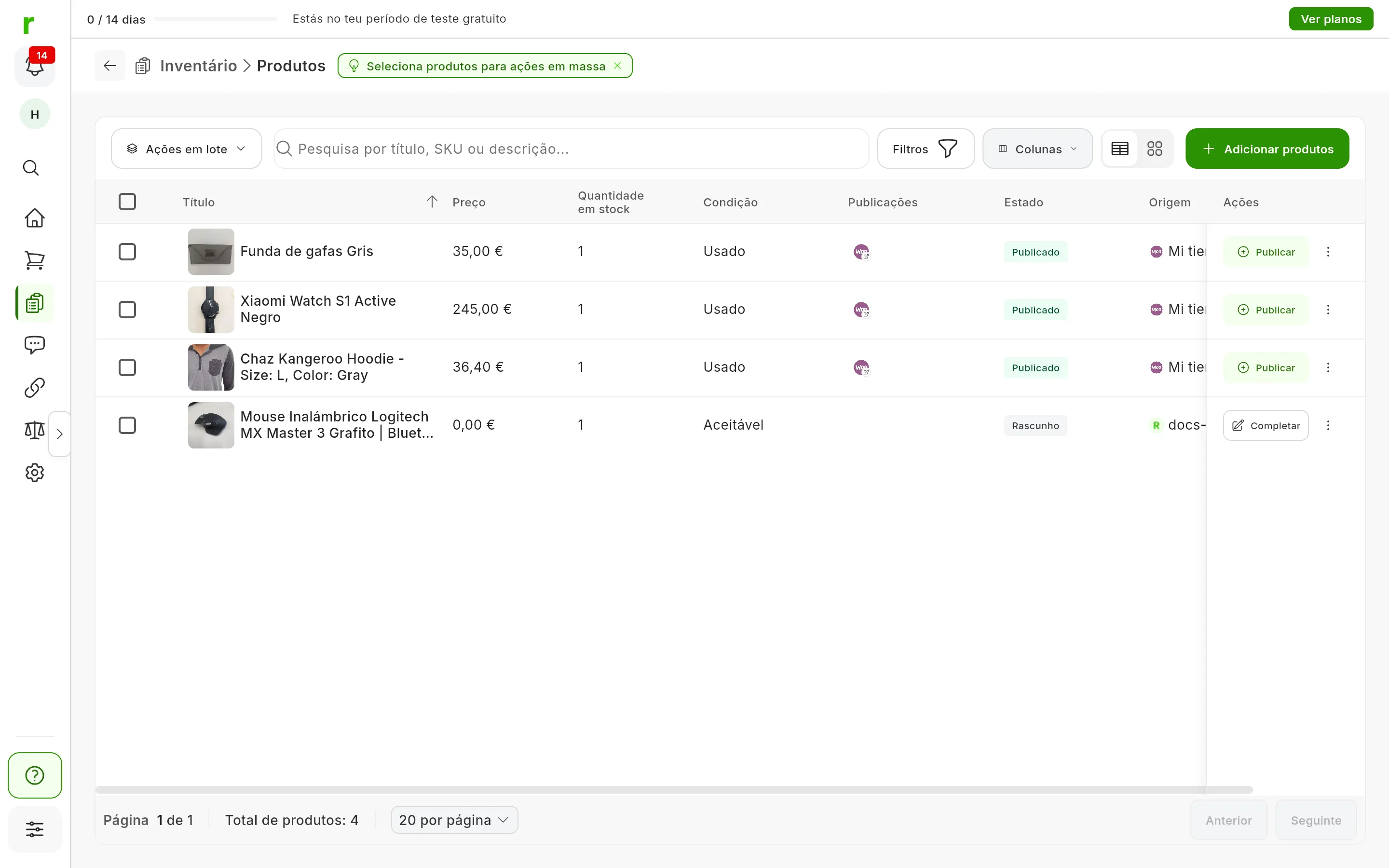
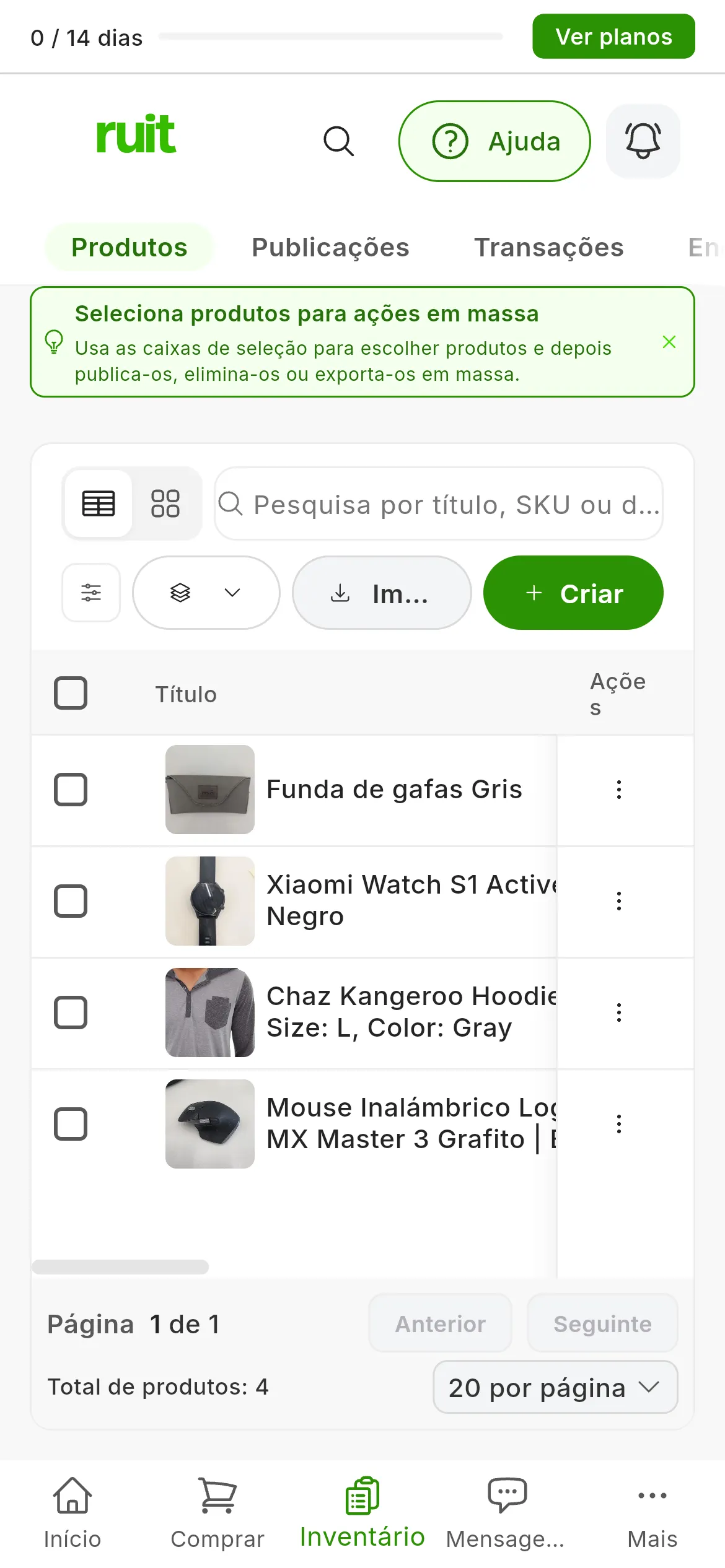
Os números assinalam Ações em lote, a pesquisa, Filtros, Colunas, a alternância entre tabela e cartões e Adicionar produtos. No telemóvel não há Colunas (4), e o 6 é Criar.
A barra de cima
| Controlo | O que faz | |
|---|---|---|
| 1 | Ações em lote | Age sobre os produtos que marcares; mais abaixo, em Selecionar e agir em lote |
| 2 | Pesquisa | Procura no título, na descrição e no SKU. Se escreveres várias palavras, têm de aparecer todas; entre aspas, procura a frase inteira |
| 3 | Filtros | Abre o painel de filtros. Entre parênteses, quantos tens ativos |
| 4 | Colunas | Escolhe que colunas vês, por que ordem e com que largura |
| 5 | Tabela ou cartões | Alterna entre a tabela e uma grelha de cartões. A escolha não fica memorizada |
| 6 | Adicionar produtos | Criar um produto ou importar os teus anúncios |
Por baixo da barra aparece um indicador por cada filtro ativo, como Estado: Rascunho. Carregar nele remove esse filtro. Os filtros Sem publicações em, Loja e Atributos não têm indicador: removem-se a partir do painel.
As colunas
Por predefinição vês sete, mais Ações. Se não couberem, a tabela desloca-se na horizontal e Ações fica fixa à direita:
| Coluna | O que mostra | Edita-se aqui? |
|---|---|---|
| Título | A primeira foto e o título. Ao carregar nele, abre-se a ficha do produto | Sim, com o lápis que aparece ao passar o rato |
| Preço | O preço do produto, sem o desconto | Sim: carrega na célula e escreve, por exemplo, 20,00 |
| Quantidade em stock | As unidades que te restam. A zero, fica destacada | Sim |
| Condição | Novo, Como novo, Usado, Aceitável ou Mau | Sim, com a lista pendente que aparece ao passar o rato |
| Publicações | Um logótipo por cada anúncio que não esteja eliminado, vendidos incluídos. Ao carregar no logótipo, abre-se o anúncio | Não |
| Estado | Rascunho, Pronto a publicar, Publicado ou Arquivado; está explicado em Estados do produto | Não |
| Origem | De onde vem: a conta do marketplace de onde foi importado, o ficheiro, ou quem o criou no RUIT | Não |
Ao editar uma célula, Enter ou carregar fora dela guarda e Esc cancela.
Com Colunas podes mostrar outras 20, como SKU, Descrição, Notas, Preço promocional, Marca, Tamanho, Peso, Etiquetas ou Opções de envio, reordená-las arrastando-as e mudar a largura delas. Em Predefinições rápidas tens Vista compacta, Vista detalhada, Vista financeira e Vista de inventário, e com Guardar atual guardas a tua. O RUIT memoriza o que escolheres no teu utilizador, em qualquer dispositivo.
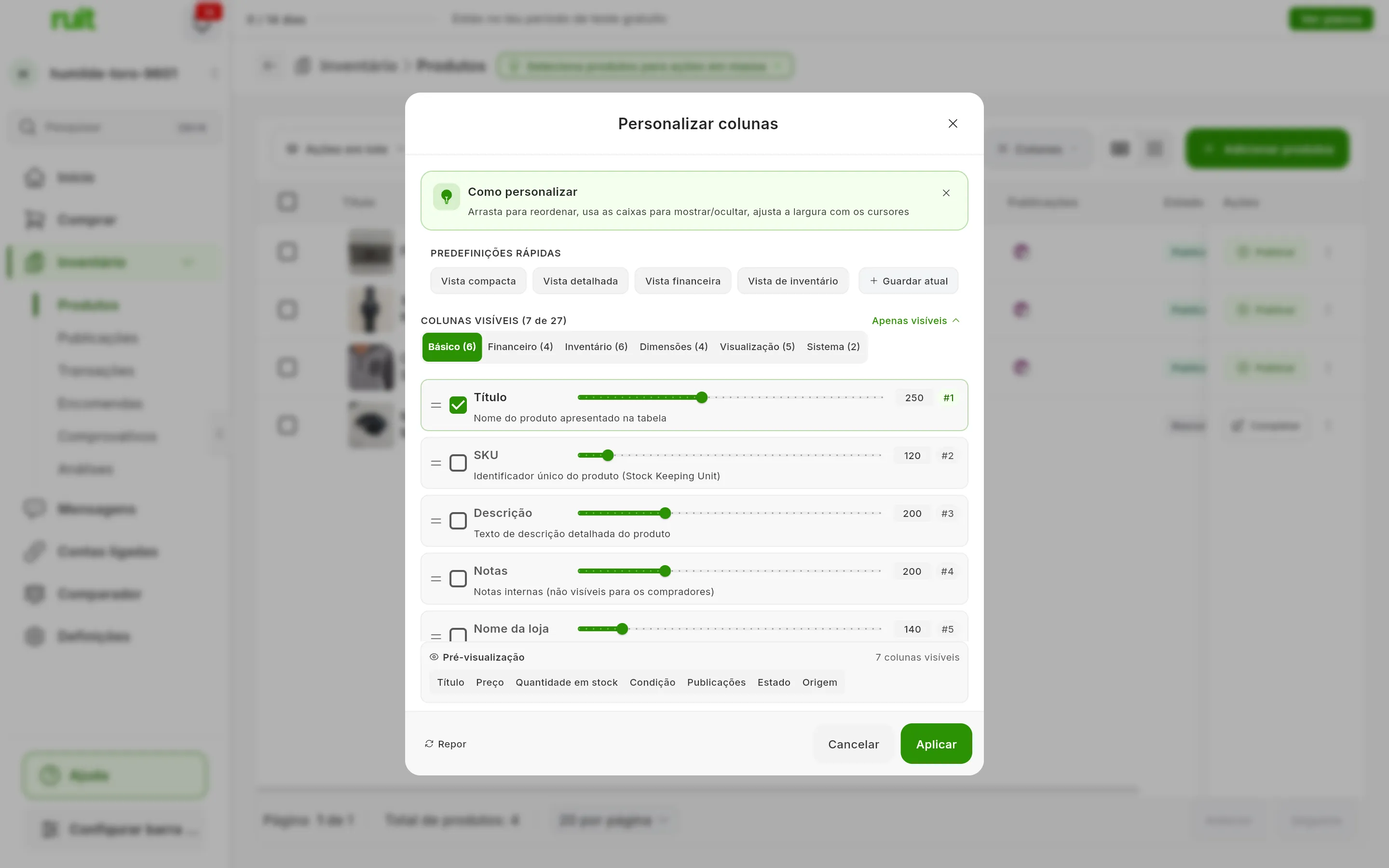
Depois de carregares em Mostrar todas, cada grupo mostra também as colunas ocultas; Apenas visíveis volta atrás. As alterações chegam à tabela quando carregas em Aplicar.
Pesquisar, filtrar e ordenar
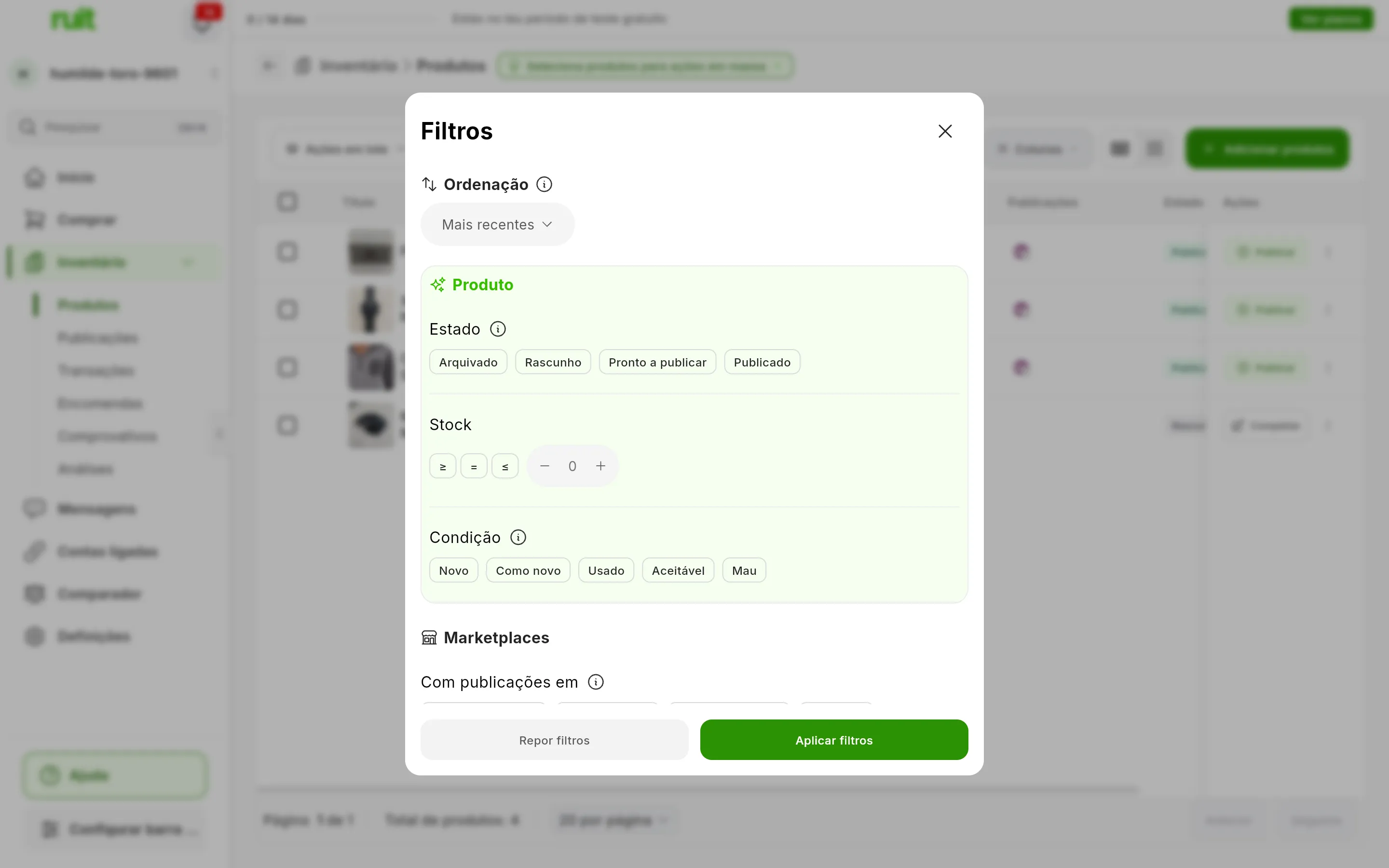
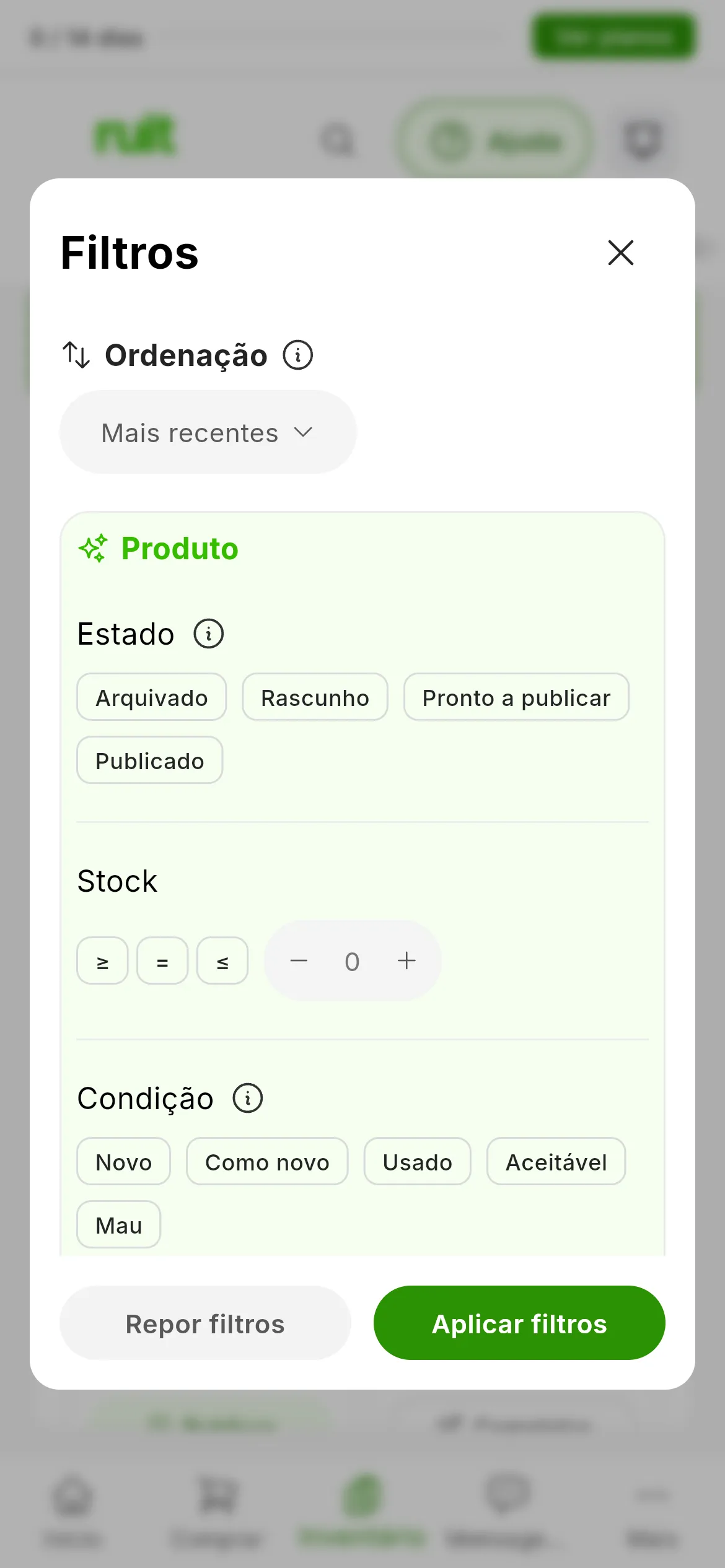
O painel de filtros. Nada muda até carregares em Aplicar filtros.
| Grupo | Filtros |
|---|---|
| Ordenação | Por data de criação ou de atualização, preço ou título |
| Produto | Estado, Stock (maior, igual ou menor do que um número) e Condição |
| Marketplaces | Com publicações em e Sem publicações em, marketplace a marketplace; Loja, se a tua organização tiver várias; e Tarefa de publicação em massa |
| Catálogo | Intervalo de preço, Desconto, Etiquetas e Atributos |
| Importações | Origem: uma conta importada, um ficheiro CSV ou o que foi criado no RUIT |
Com publicações em exige que o produto tenha anúncio em todos os que marcares, mesmo que esteja vendido ou eliminado. Sem publicações em procura os que não têm nenhum anúncio ativo nesses marketplaces: é a forma de encontrares o que te falta publicar em cada sítio. Repor filtros limpa o painel; para que se note na tabela, carrega depois em Aplicar filtros.
A tabela aparece ordenada por data de criação, com o mais recente em cima. Carregar no cabeçalho de uma coluna ordena por ela e carregar outra vez inverte a ordem. Publicações, Etiquetas e Origem não se podem ordenar, e ordenar por Estado não muda a ordem.
Selecionar e agir em lote
Assinala a caixa de cada produto, ou carrega numa zona vazia da linha dele. Com Shift e um clique
marcas todos os que há entre duas linhas, e a caixa do cabeçalho marca a página inteira. Com alguma
coisa marcada, o cabeçalho oferece Selecionar todas para marcar todos os resultados, até
10.000, e Anular seleção. A seleção mantém-se quando mudas de página ou de filtro e apaga-se
quando sais da secção.
Ações em lote tem três opções:
- Agendar publicações abre o assistente de publicação em massa com os produtos marcados. Uma tarefa admite até 50 publicações, contando cada produto em cada conta.
- Eliminar em massa apaga do RUIT os produtos marcados e os respetivos anúncios no RUIT. Os teus anúncios nos marketplaces não são alterados: se também os quiseres tirar de lá, retira-os antes.
- Exportar produtos como CSV… exporta os marcados ou, se não houver nenhum, o que tiveres filtrado.
As ações de cada produto
Cada linha tem à direita a respetiva ação principal, com nome: Publicar, se o produto estiver completo, ou Completar, se estiver em Rascunho. O botão ⋮, ou um clique com o botão direito sobre a linha, abre as restantes:
| Ação | O que faz |
|---|---|
| Ver detalhes | Abre a ficha do produto |
| Editar | Abre a edição do produto; não aparece nos rascunhos, que se completam com Completar |
| Ver publicações, Ver transações, Ver encomendas, Ver comprovativos e Ver mensagens | Abrem essa secção filtrada pelo produto |
| Eliminar | Apaga o produto e os respetivos anúncios do RUIT; os teus anúncios nos marketplaces não são alterados |
A vista de cartões
Cada cartão mostra as fotos, o título, a origem, o estado, até três logótipos de marketplace e o botão ⋮. Não mostra o preço nem o stock, e não tem caixa: para marcar produtos, volta à tabela. Carregar no cartão abre a ficha. Os cartões carregam de 20 em 20 à medida que te deslocas.
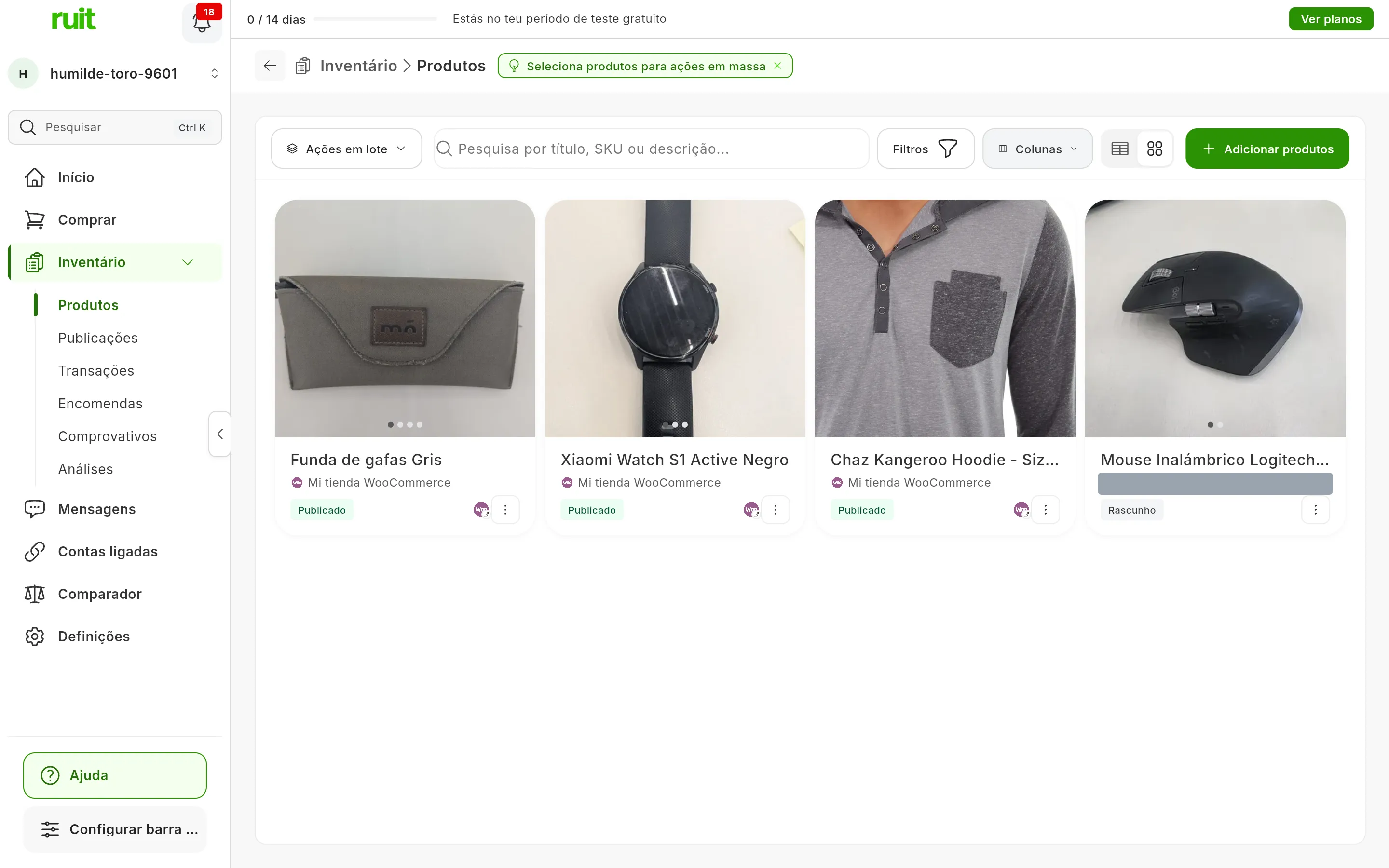
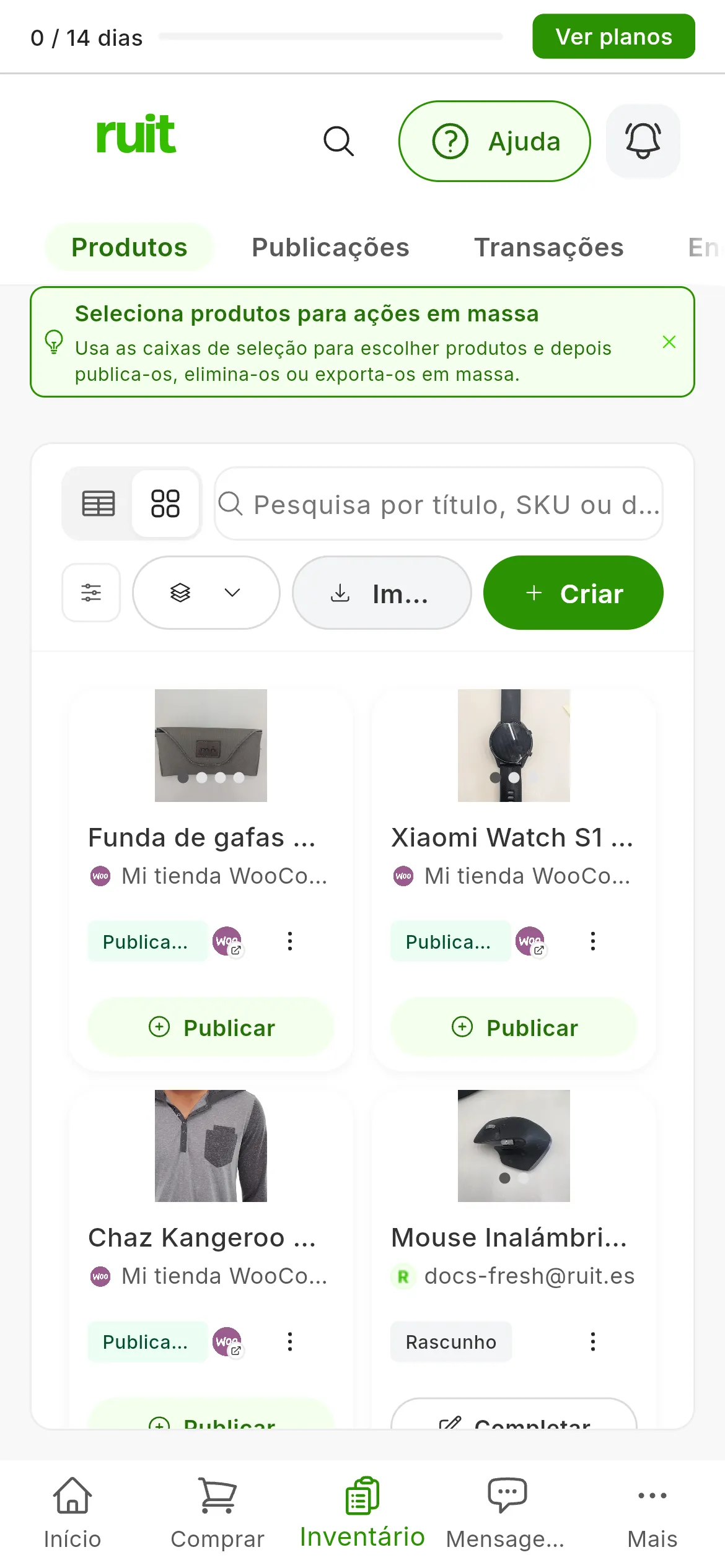
Os mesmos produtos que na tabela, em cartões.
Numa janela estreita
No telemóvel, ou numa janela estreita, o ecrã começa em cartões e cada cartão tem por baixo o botão Publicar ou Completar. A barra muda: em vez de Adicionar produtos tens Importar e Criar, que abrem diretamente a importação e o formulário de criar produto, e desaparece Colunas. Filtros e Ações em lote são os dois ícones sem texto à sua esquerda: o de camadas é Ações em lote. Se passares para a tabela, as ações de cada linha estão no ⋮ dela, ou mantendo a linha premida.
Mudar de página
No fundo da tabela tens a página em que estás, o total de produtos, quantos vês por página, de 10 a 500 e 20 por predefinição, e os botões Anterior e Seguinte. O tamanho da página mantém-se enquanto tiveres a aplicação aberta.
Este artigo ajudou?
Obrigado por nos dizer.