Preencher um produto com IA
Tutorial para a IA do RUIT escrever o título, a descrição, a condição e os atributos de um produto a partir das fotos, e para ajustar o estilo dela.
Neste tutorial deixas a IA do RUIT escrever a ficha de um produto a partir das fotos dele: o título, a descrição, a condição e os atributos. Demora um par de minutos e está disponível em todos os planos. Precisas de ter aberto o formulário de criar produto, como em Criar o teu primeiro produto, e das fotos do produto.
1. Carrega as fotos
Carrega as fotos em 1. Imagens do produto e espera que acabem de carregar. A IA só olha para as fotos: não lê nada do que tenhas escrito no formulário. Analisa as três primeiras, por isso põe à frente as que melhor mostram o produto, a marca ou a etiqueta.
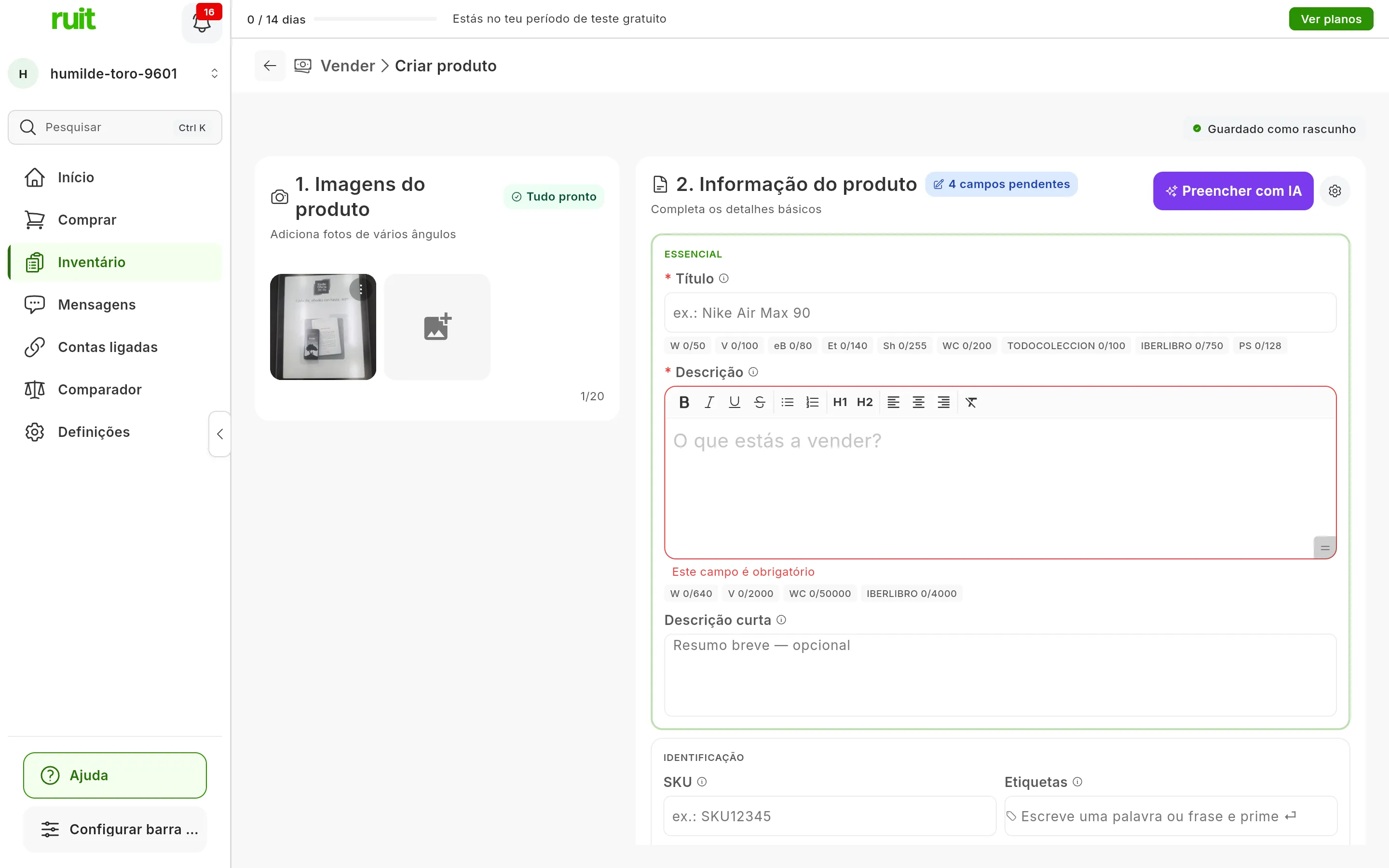
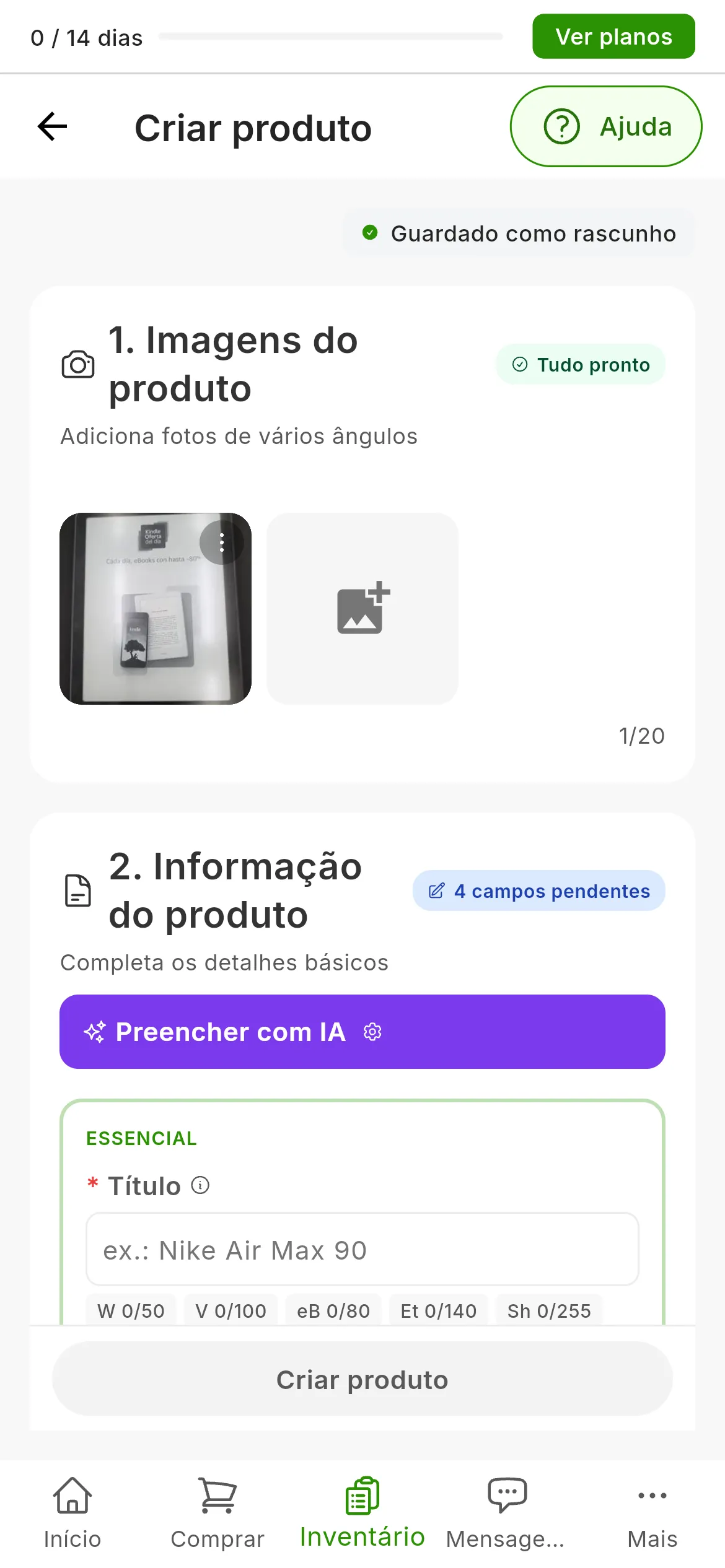
Com a foto carregada, no topo de 2. Informação do produto tens Preencher com IA (1) e as respetivas Definições de IA (2).
2. Escolhe como escreve
Ao lado do botão Preencher com IA há uma roda dentada, Definições de IA. Abre-a:
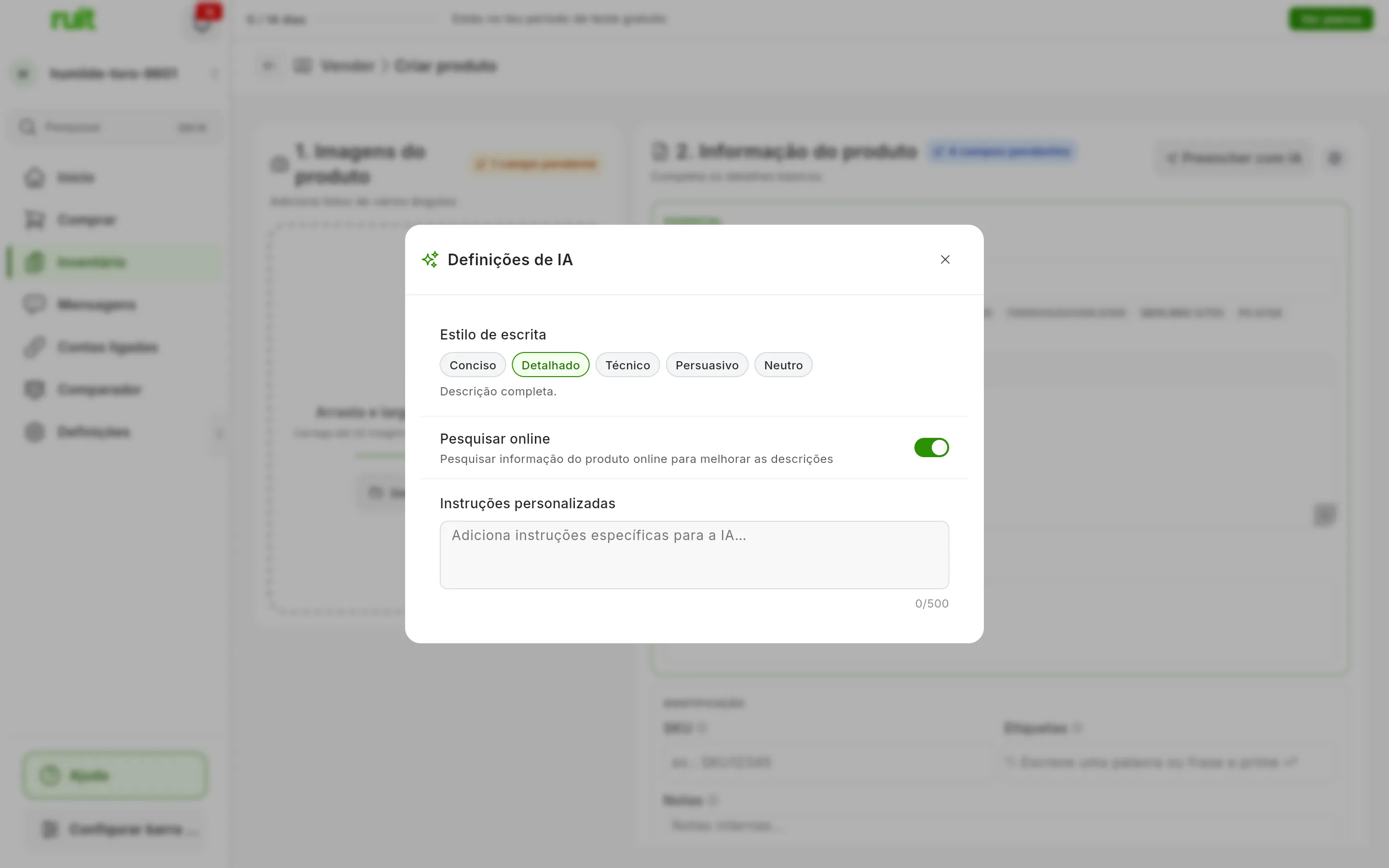
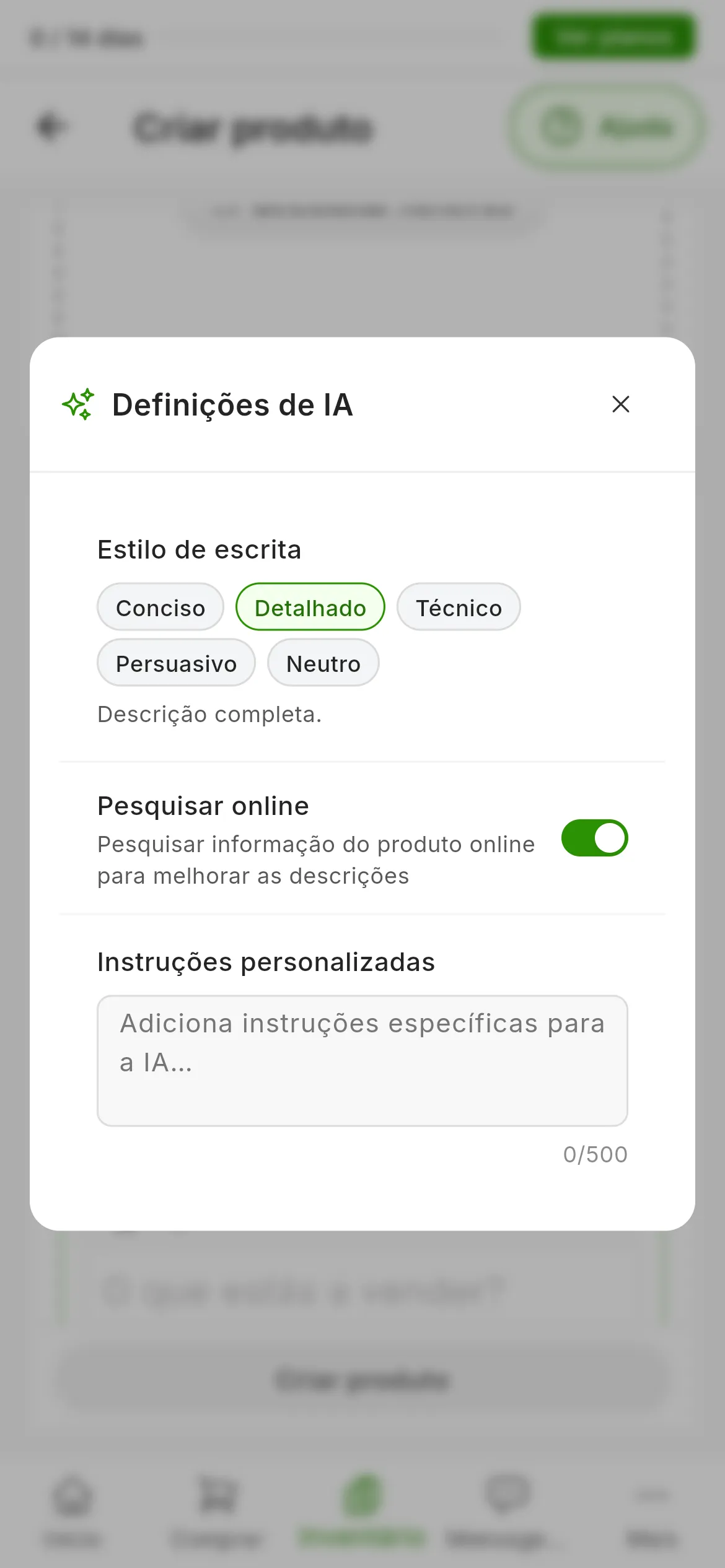
As definições da IA. Ficam guardadas no teu utilizador para as vezes seguintes.
- Estilo de escrita: Conciso, curto e claro; Detalhado, o predefinido, uma descrição completa; Técnico, centrado nas especificações; Persuasivo, orientado para vender; ou Neutro, só factos.
- Pesquisar online, ativado por predefinição: se a IA reconhecer a marca ou o modelo nas fotos, procura informação sobre o produto na internet para completar a ficha.
- Instruções personalizadas: o que quiseres que ela tenha sempre em conta, em até 500 caracteres. Por exemplo, «Menciona sempre que o envio é feito em 24 horas».
As mesmas definições estão em Definições → Automações e IA, em Redação com IA.
3. Carrega em Preencher com IA
Carrega em Preencher com IA no cabeçalho de 2. Informação do produto. Vais vê-la passar por A analisar imagens…, A gerar a descrição… e A finalizar o conteúdo…; em poucos segundos, o formulário tem título, descrição, condição e atributos.
4. Revê o que escreveu
Lê o resultado antes de continuar. A IA pode enganar-se: num teste, descreveu como «completamente novo» um artigo ao qual ela própria tinha atribuído a condição Aceitável. Confirma sobretudo a condição, as medidas e qualquer dado que não se veja nas fotos. Olha também para os contadores por baixo do título e da descrição: cada marketplace tem um limite de caracteres próprio, e os que passam dele aparecem a vermelho.
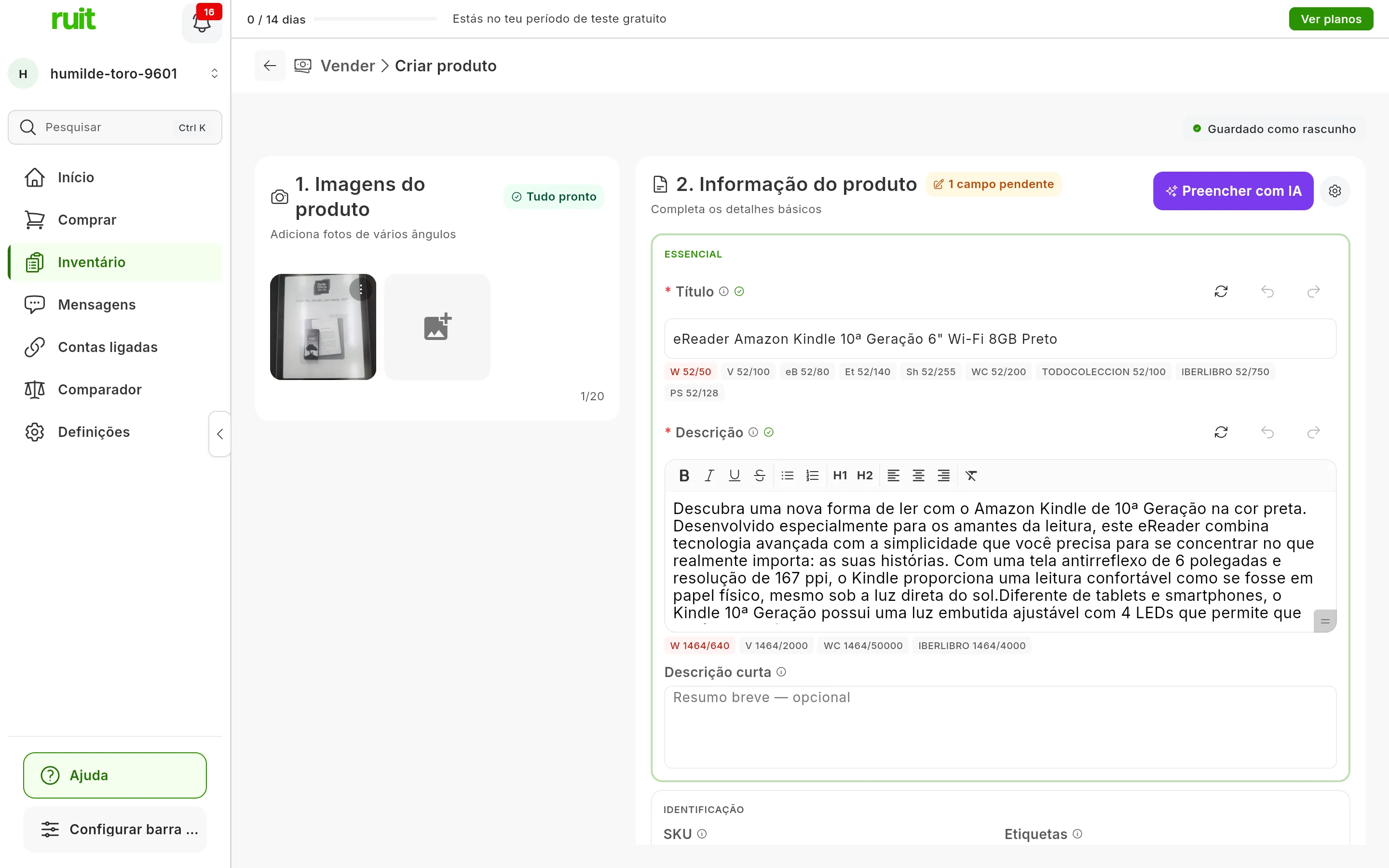
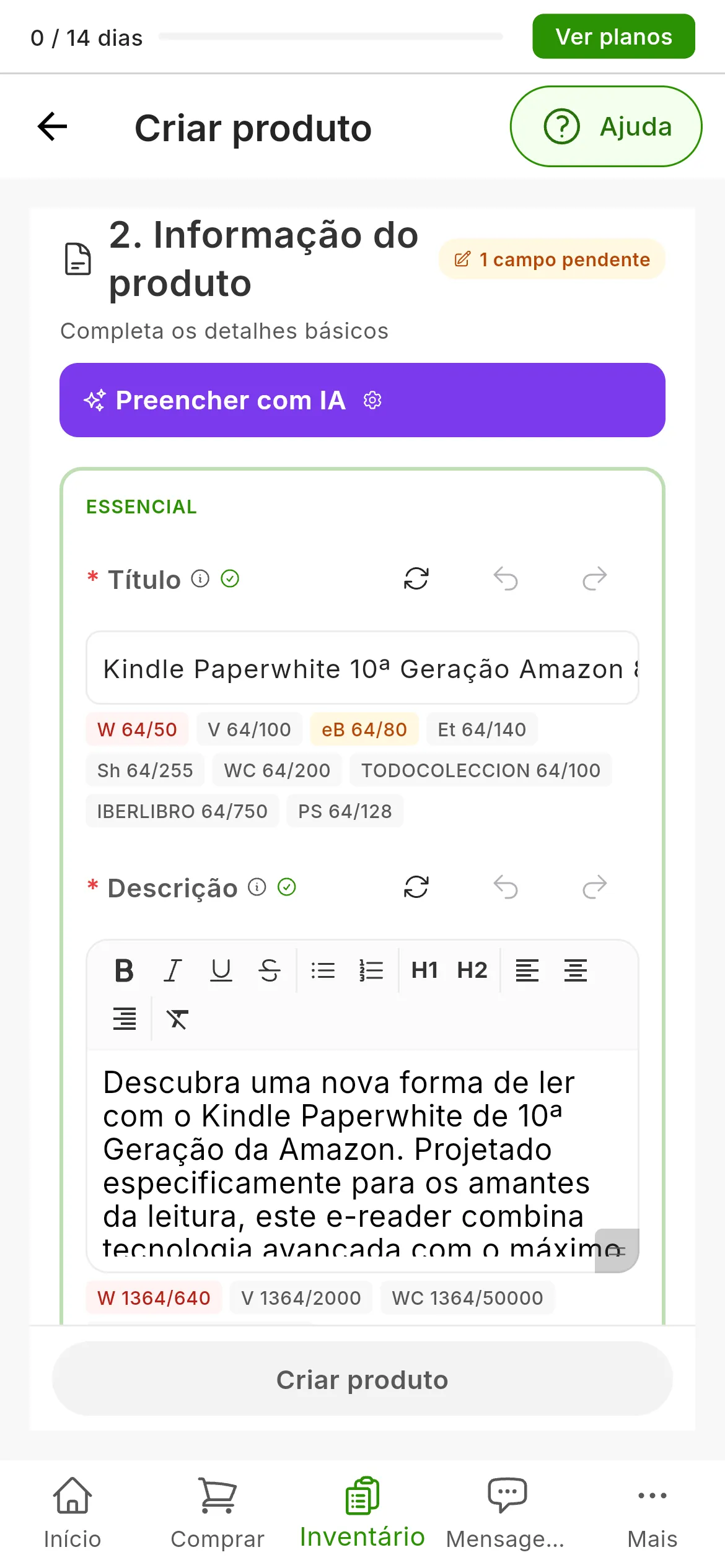
A ficha escrita pela IA a partir de uma foto. Ao lado de Título e Descrição, Regenerar (1) e Desfazer (2).
Se não te convencer, ao lado de Título e Descrição tens Regenerar, que escreve outra versão com o teu estilo e as tuas instruções, sem voltar a olhar para as fotos, e Desfazer e Refazer, que percorrem as versões que a IA escreveu.
5. Completa o que a IA não preenche
A IA não preenche o Preço base, o Envio, a Quantidade em stock nem o SKU. Preenche-os tu, como nos passos 3 e 4 de Criar o teu primeiro produto, e carrega em Criar produto.
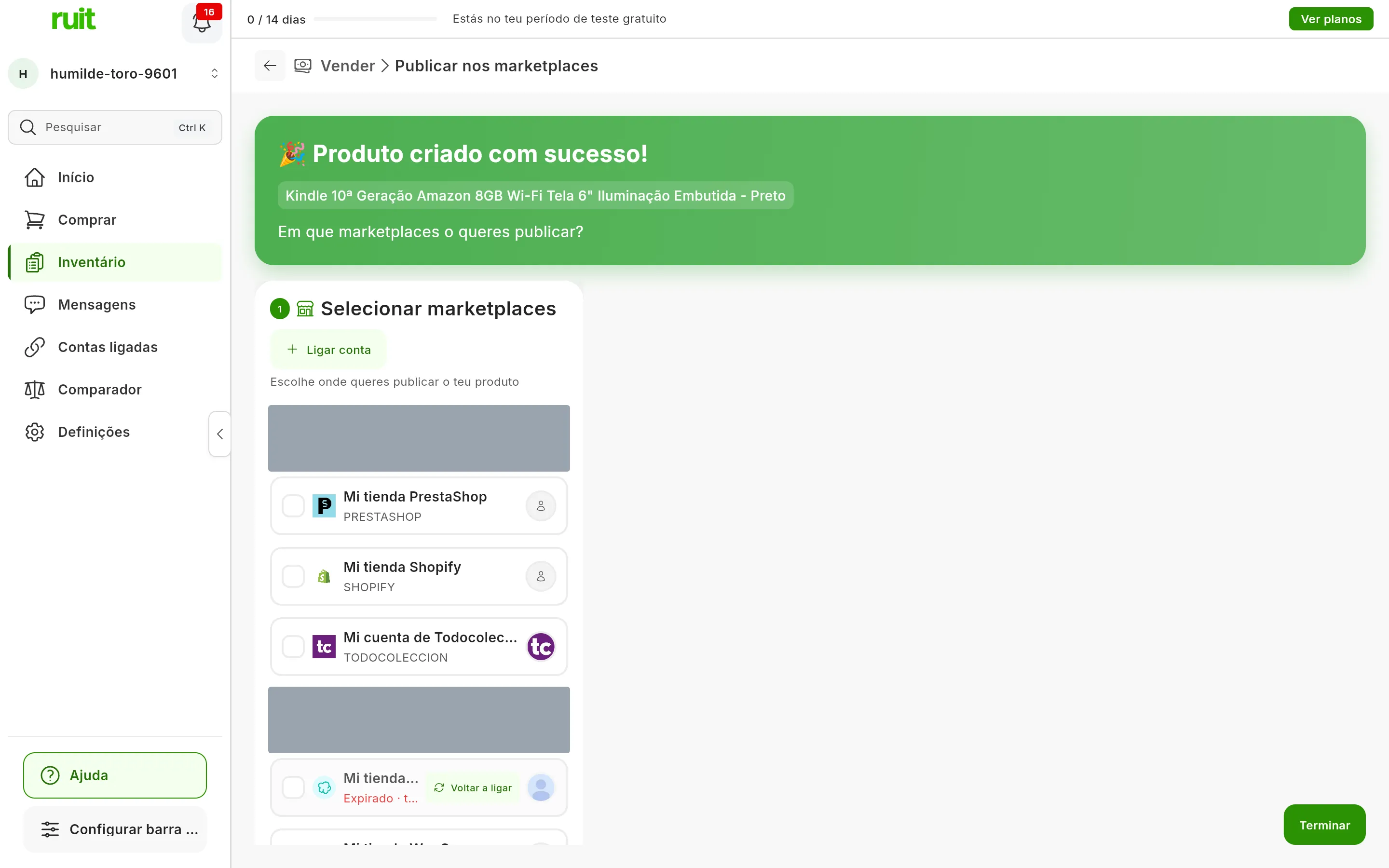
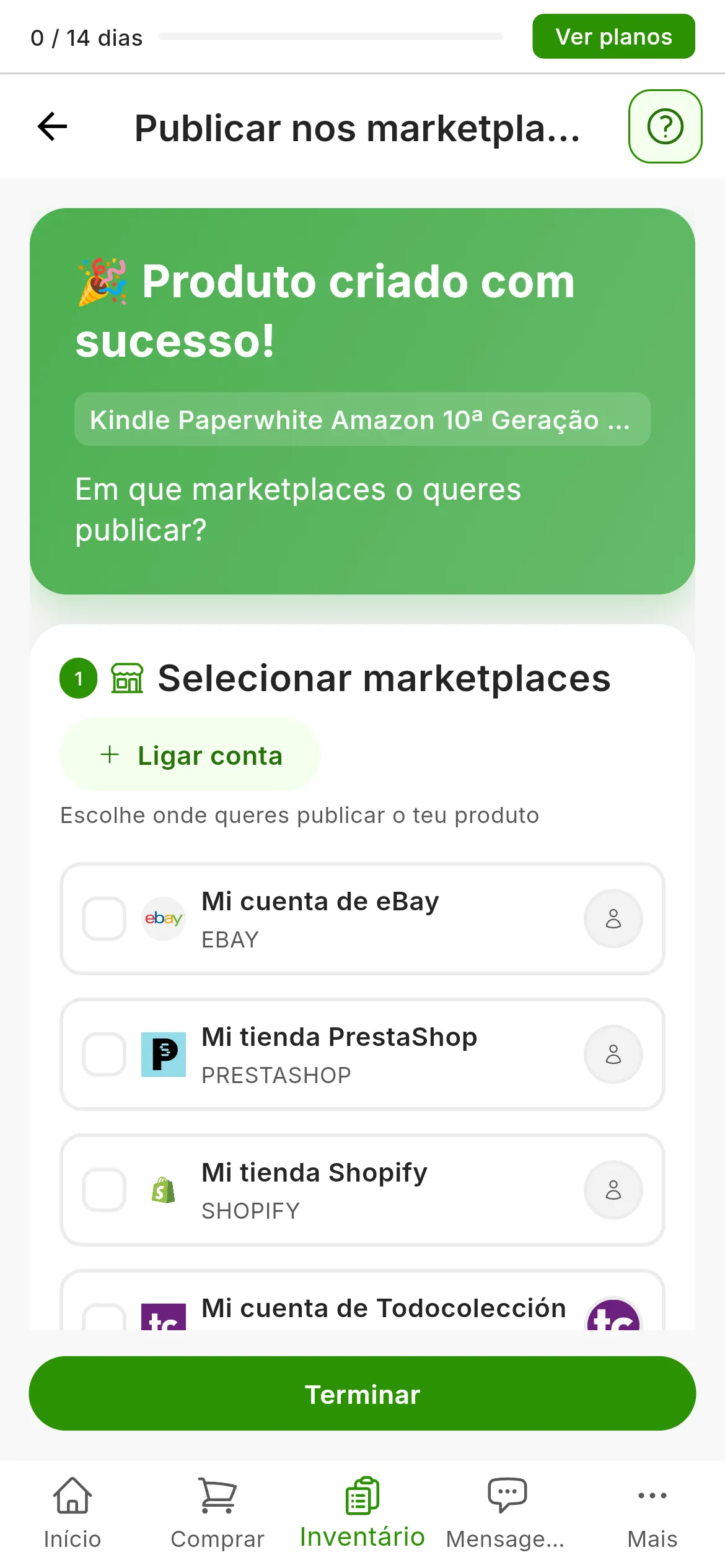
O produto criado com a ficha da IA, pronto para escolheres onde o publicar.
O que conseguiste
Tens um produto com a ficha escrita pela IA e revista por ti, pronto a publicar nos teus marketplaces.
Passo seguinte: a tua primeira publicação.
Se algo não bater certo
- «Adiciona pelo menos uma imagem para gerar a informação do produto». A IA precisa de pelo menos uma foto carregada.
- «Algumas fotos ainda estão a ser carregadas…». Espera que terminem, ou volta a carregar as que falharam, e carrega outra vez em Preencher com IA.
- «Apenas as primeiras 3 fotos…». É um aviso, não um erro: com mais de três fotos, a IA olha para as três primeiras.
- «Não foi possível gerar a informação do produto». Falhou ou demorou mais de um minuto. Volta a carregar em Preencher com IA.
- A descrição menciona um preço de mercado. Com Pesquisar online, a IA pode citar o que encontrou na internet, mas nunca mexe no Preço base: esse decides tu.
Este artigo ajudou?
Obrigado por nos dizer.