Rellenar un producto con IA
Tutorial para que la IA de RUIT escriba el título, la descripción, la condición y los atributos de un producto a partir de sus fotos, y cómo ajustar su estilo.
En este tutorial dejas que la IA de RUIT escriba la ficha de un producto a partir de sus fotos: el título, la descripción, la condición y los atributos. Tarda un par de minutos y está en todos los planes. Necesitas tener abierto el formulario de crear producto, como en Crear tu primer producto, y las fotos del producto.
1. Sube las fotos
Sube las fotos en 1. Imágenes del producto y espera a que terminen de subir. La IA solo mira las fotos: no lee nada de lo que hayas escrito en el formulario. Analiza las tres primeras, así que pon delante las que mejor enseñan el producto, la marca o la etiqueta.
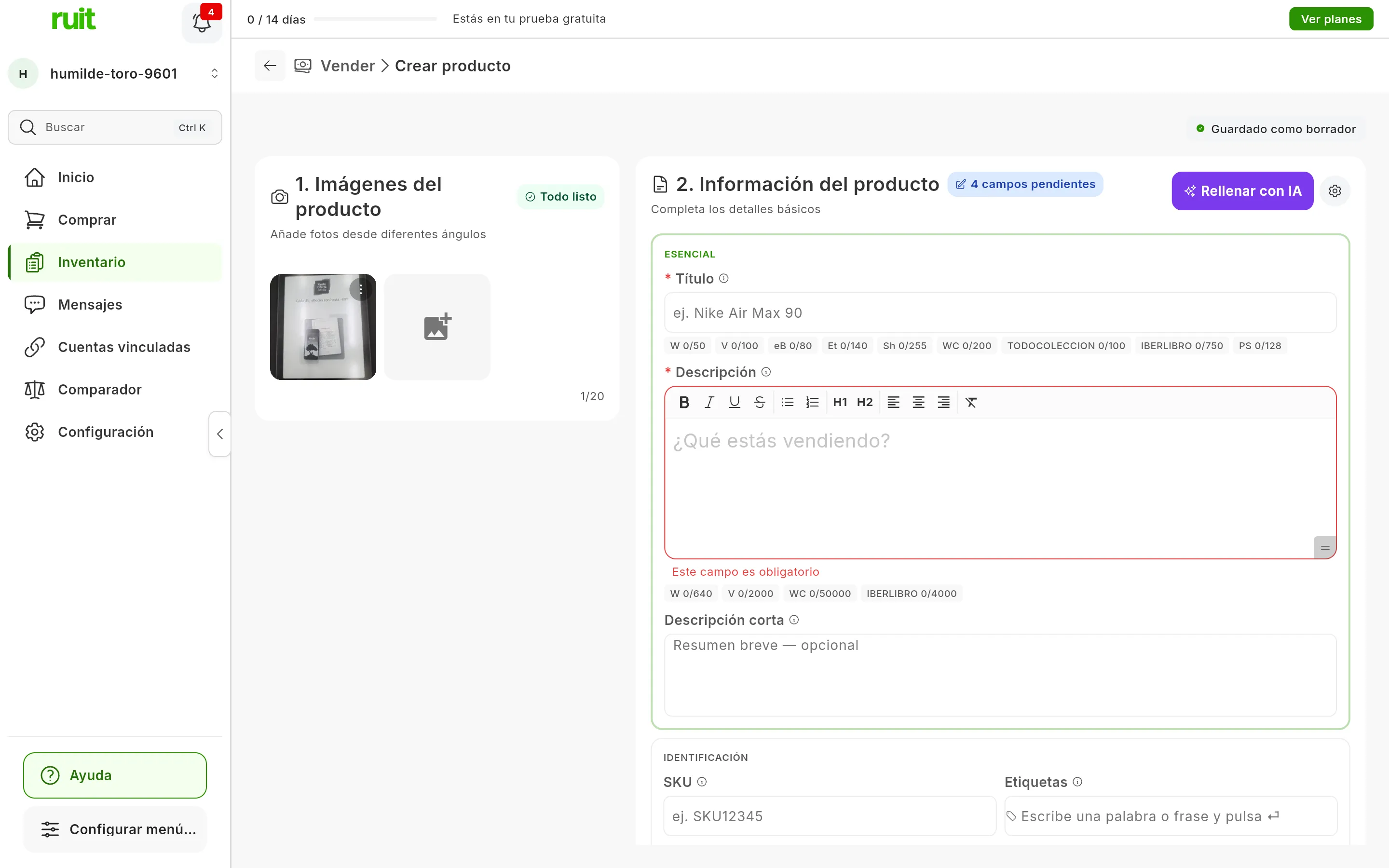
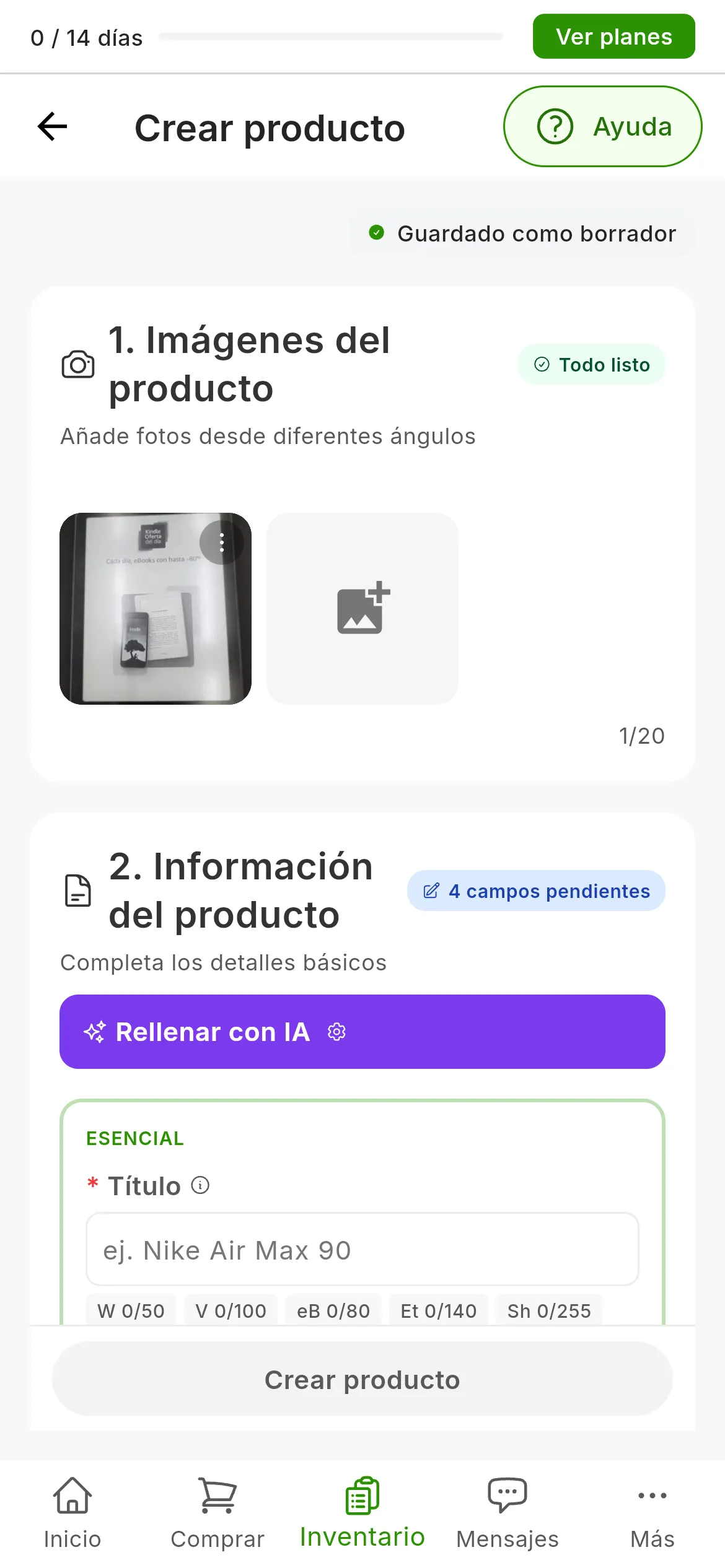
Con la foto subida, arriba en 2. Información del producto tienes Rellenar con IA (1) y sus Ajustes de IA (2).
2. Elige cómo escribe
Junto al botón Rellenar con IA hay un engranaje, Ajustes de IA. Ábrelo:
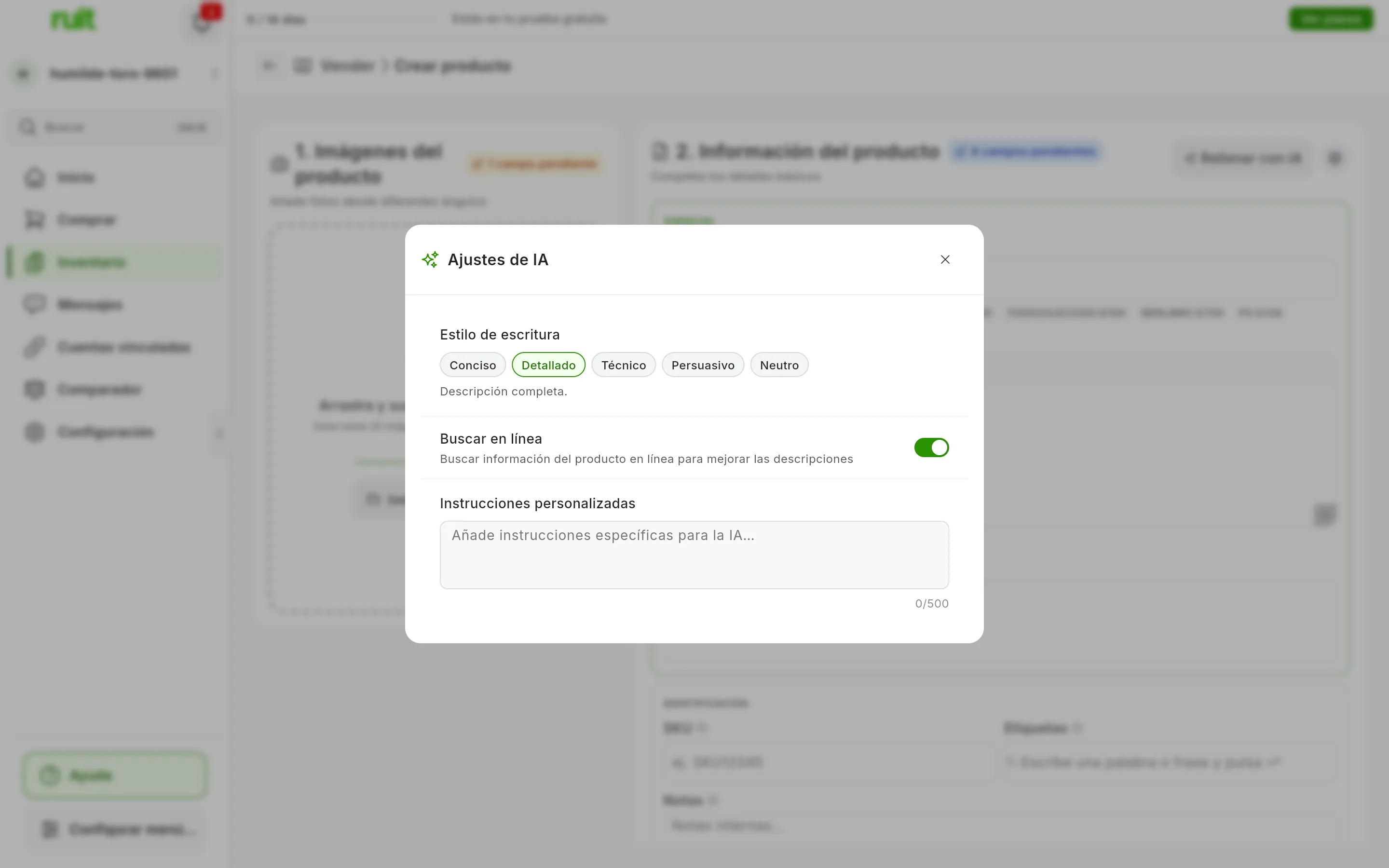
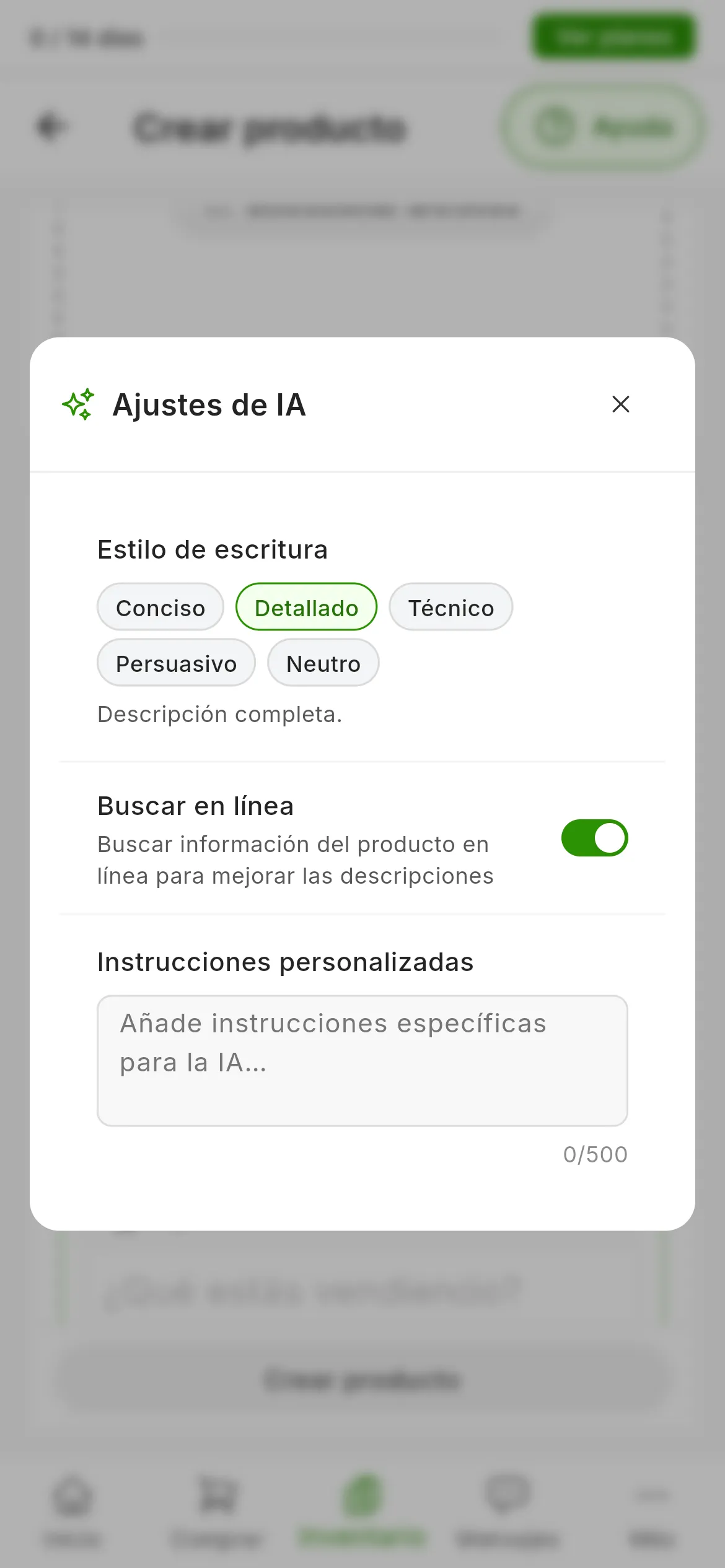
Los ajustes de la IA. Se guardan en tu usuario para las siguientes veces.
- Estilo de escritura: Conciso, corto y claro; Detallado, el de serie, una descripción completa; Técnico, centrado en las especificaciones; Persuasivo, orientado a vender; o Neutro, solo hechos.
- Buscar en línea, activado de serie: si la IA reconoce la marca o el modelo en las fotos, busca información del producto en internet para completar la ficha.
- Instrucciones personalizadas: lo que quieras que tenga siempre en cuenta, en hasta 500 caracteres. Por ejemplo, «Menciona siempre que el envío es en 24 horas».
Los mismos ajustes están en Configuración → Automatizaciones e IA, en Redacción con IA.
3. Pulsa Rellenar con IA
Pulsa Rellenar con IA en la cabecera de 2. Información del producto. Verás cómo pasa por Analizando imágenes…, Generando descripción… y Finalizando contenido…; en unos segundos, el formulario tiene título, descripción, condición y atributos.
4. Revisa lo que ha escrito
Lee el resultado antes de seguir. La IA puede equivocarse: en una prueba describió como «completamente nuevo» un artículo al que ella misma había puesto la condición Aceptable. Comprueba sobre todo la condición, las medidas y cualquier dato que no se vea en las fotos. Mira también los contadores de debajo del título y la descripción: cada marketplace tiene su límite de caracteres, y en rojo salen los que se pasan.
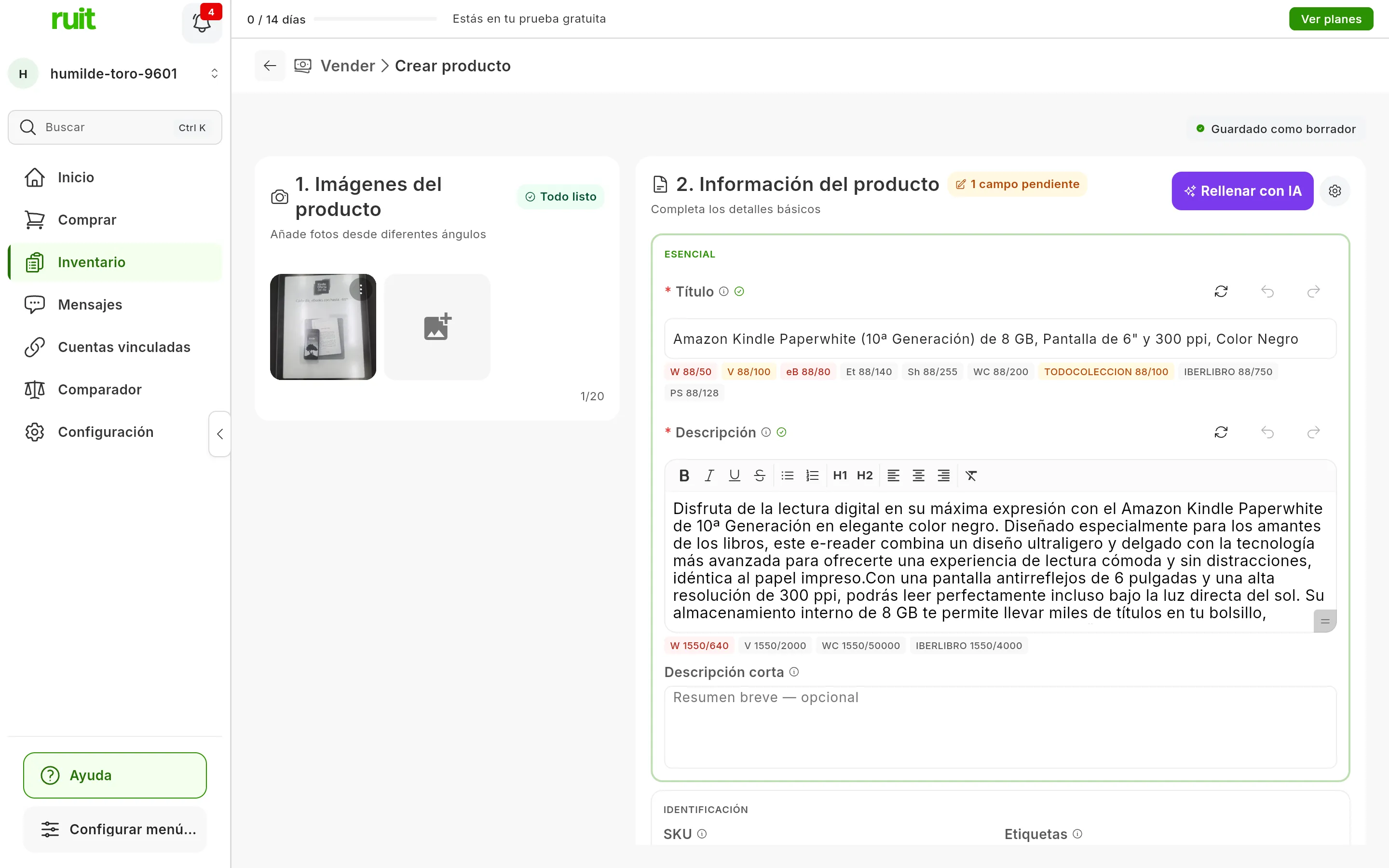
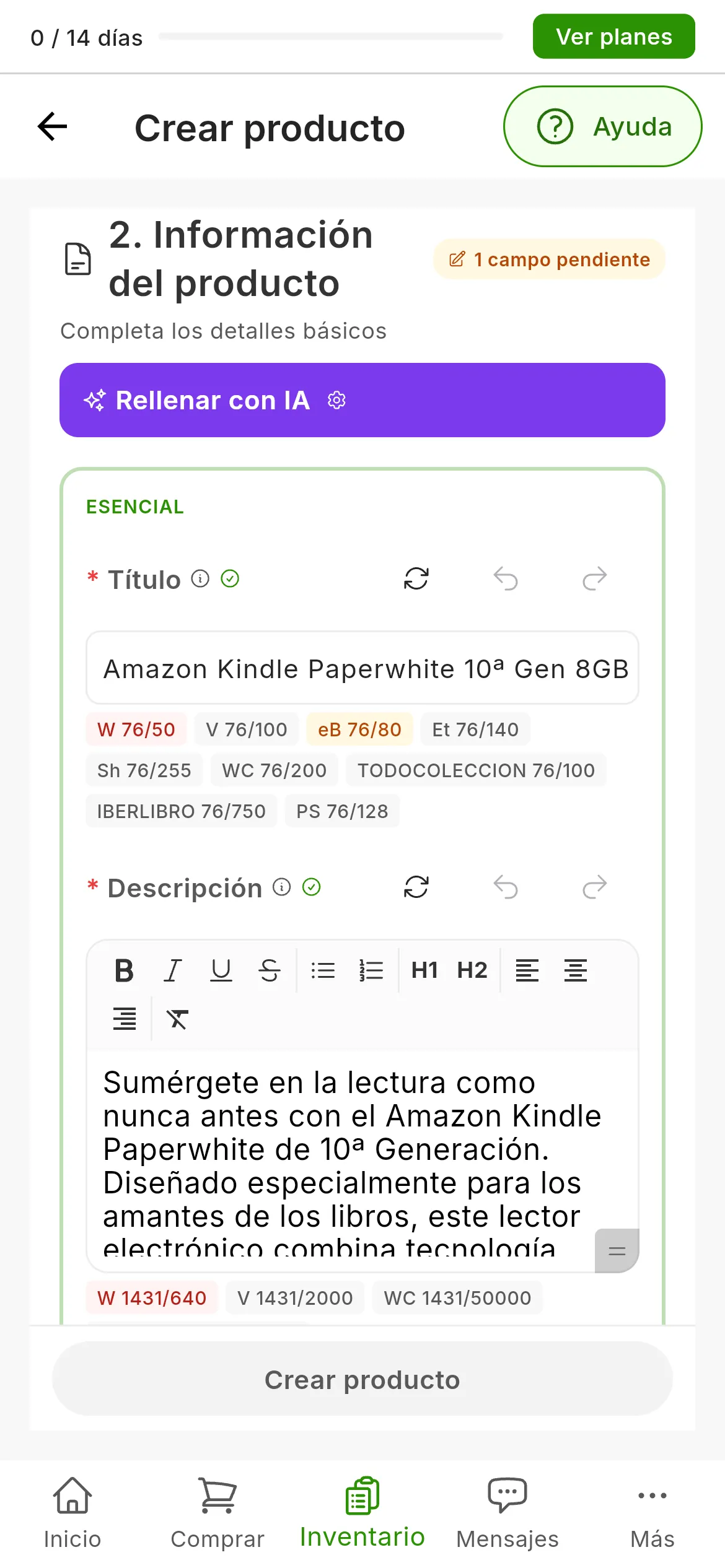
La ficha escrita por la IA a partir de una foto. Junto a Título y Descripción, Regenerar (1) y Deshacer (2).
Si no te convence, junto a Título y Descripción tienes Regenerar, que escribe otra versión con tu estilo y tus instrucciones, sin volver a mirar las fotos, y Deshacer y Rehacer, que recorren las versiones que ha escrito la IA.
5. Completa lo que la IA no rellena
La IA no pone el Precio base, el Envío, la Cantidad en stock ni el SKU. Rellénalos tú, como en los pasos 3 y 4 de Crear tu primer producto, y pulsa Crear producto.
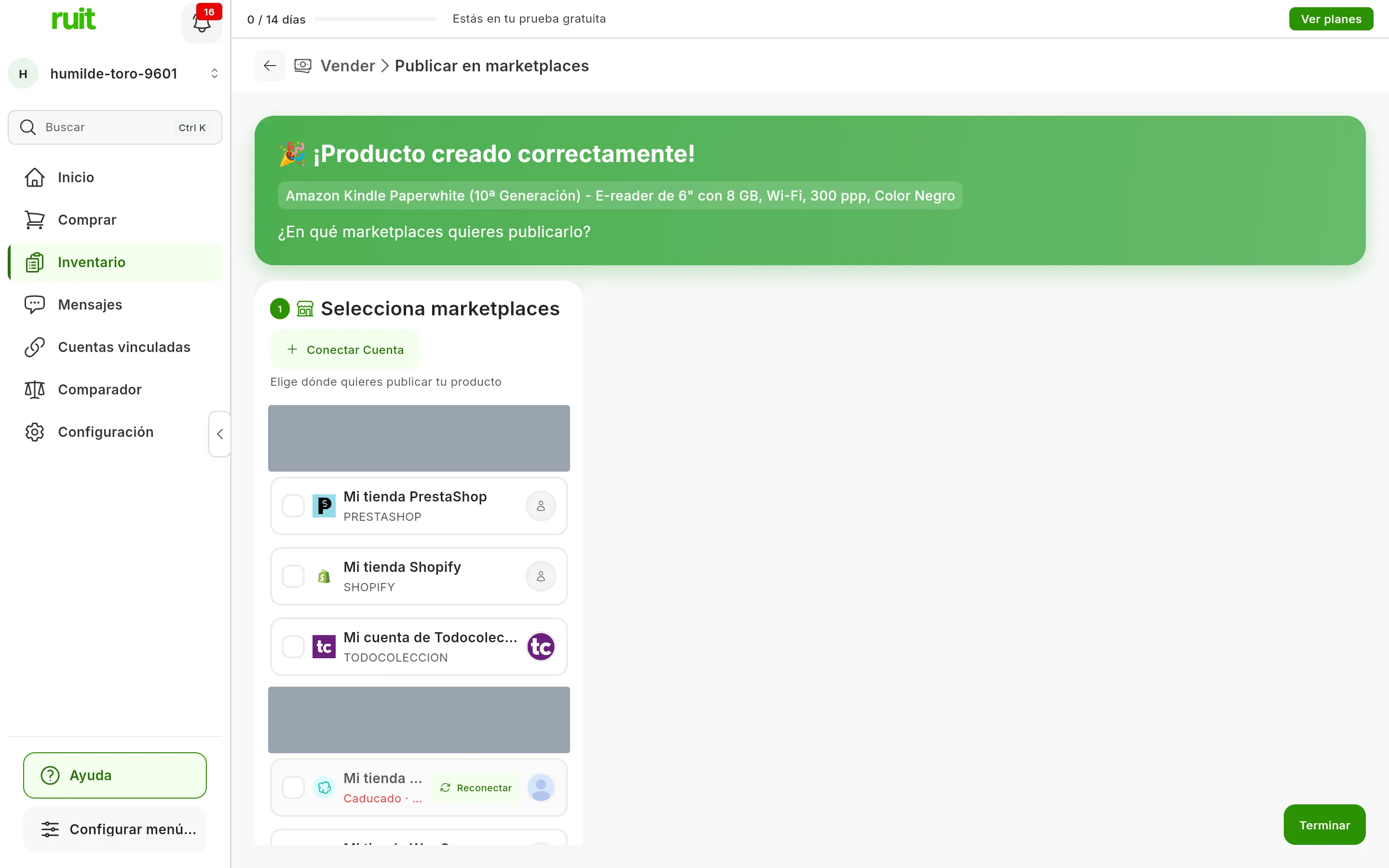
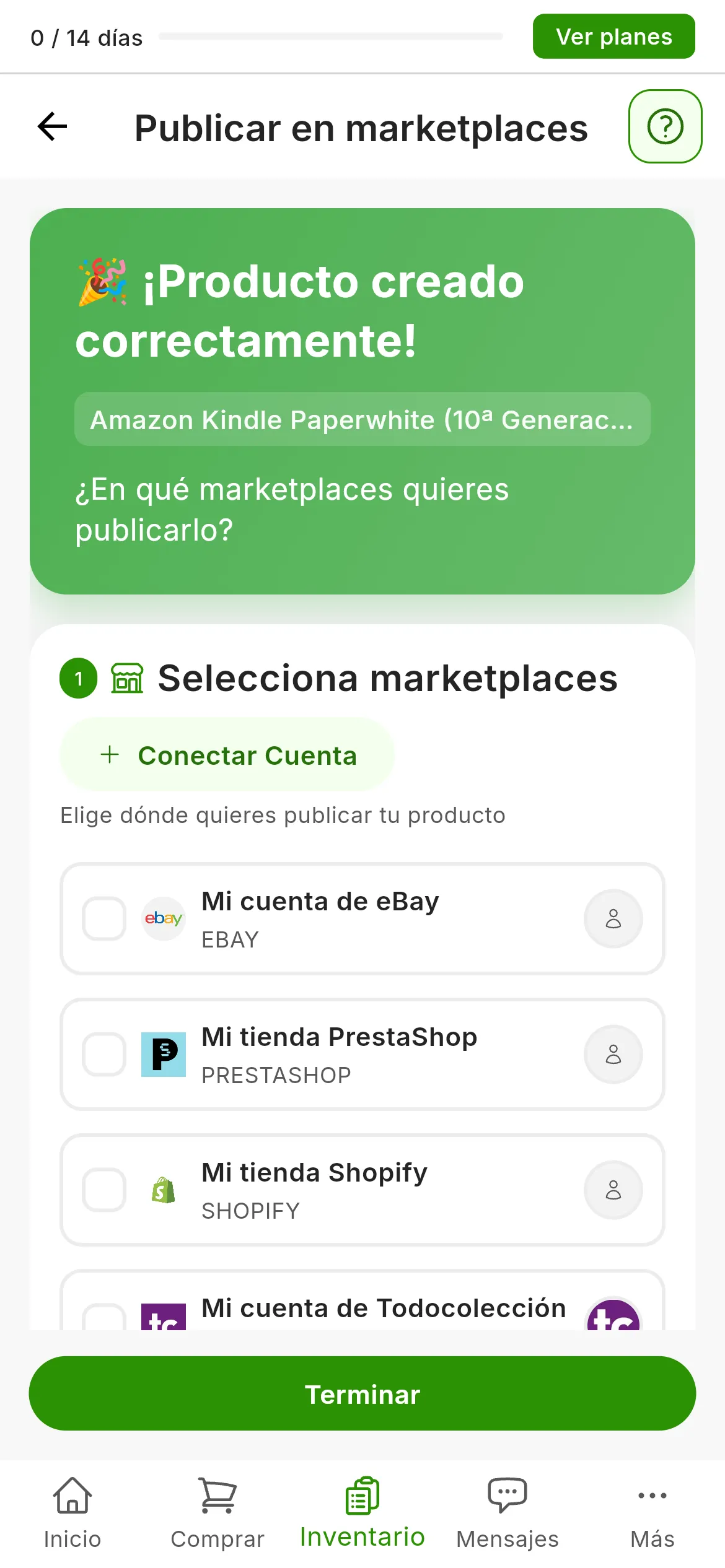
El producto creado con la ficha de la IA, listo para elegir dónde publicarlo.
Qué has conseguido
Tienes un producto con la ficha escrita por la IA y revisada por ti, listo para publicar en tus marketplaces.
Siguiente paso: tu primera publicación.
Si algo no cuadra
- «Por favor, añade al menos una imagen para generar información del producto». La IA necesita al menos una foto subida.
- «Algunas fotos todavía se están subiendo…». Espera a que terminen, o vuelve a subir las que hayan fallado, y pulsa otra vez.
- «Solo se analizarán las primeras 3 fotos…». Es un aviso, no un error: con más de tres fotos, la IA mira las tres primeras.
- «No se ha podido generar la información del producto». Ha fallado o ha tardado más de un minuto. Vuelve a pulsar Rellenar con IA.
- La descripción menciona un precio de mercado. Con Buscar en línea, la IA puede citar lo que ha encontrado en internet, pero nunca toca el Precio base: ese lo decides tú.
¿Te ha servido este artículo?
Gracias por decírnoslo.