Agendar e espaçar uma publicação em massa
Como escolher o intervalo entre publicações e as horas de atividade de uma publicação em massa, na hora de Madrid, e guardá-los como predefinição.
Este guia explica o passo Agendar do assistente de publicação em massa: de quanto em quanto tempo sai um anúncio e em que horas. Explica também como guardar esse horário como predefinição, para o carregares com um toque da próxima vez. Publicar em massa é uma funcionalidade a partir do plano Plus, e o percurso completo, desde marcar os produtos até acompanhar a tarefa, está em Publicar muitos produtos ao mesmo tempo.
O RUIT não publica uma tarefa toda de uma vez: separa os anúncios com um intervalo e só publica dentro das tuas horas de atividade.
O intervalo entre publicações
É o tempo que passa entre dois anúncios do mesmo marketplace, porque cada marketplace tem o seu próprio relógio:
- Um produto que vai para três marketplaces sai nos três ao mesmo tempo.
- O produto seguinte sai, em cada marketplace, quando tiver passado o intervalo desde o anterior.
- Duas contas do mesmo marketplace partilham o relógio. Saem uma atrás da outra: primeiro os produtos de uma conta e depois os da outra.
Por isso, quanto uma tarefa demora depende de quantos anúncios vão para um mesmo marketplace. Vinte produtos em duas contas do Wallapop demoram o dobro do que numa só; no Wallapop e no Vinted ao mesmo tempo, o mesmo que numa só.
Escolhes o intervalo em Intervalo entre publicações:
| Opção | Intervalo |
|---|---|
| Automático · 2 min | Dois minutos. É o que vem marcado |
| 3 min, 4 min e 5 min | O que cada uma indica |
| Personalizado | O que escolheres com os botões de subtrair e somar, em min ou em h, de 1 minuto a 30 dias |
| Aleatório | Cada espera é sorteada entre uma Espera mínima e uma Espera máxima |
Os intervalos fixos são aproximados, e o controlo indica-o: o RUIT acrescenta-lhes um extra aleatório de até 30 %, para que o ritmo não seja regular. Com Automático · 2 min, cada anúncio sai entre 2 e 2,6 minutos depois do anterior desse marketplace.
Com Personalizado, os botões param nos limites, que tens por baixo: mín. 1 min · máx. 30 d. Com Aleatório, a máxima começa no dobro da mínima e nunca pode ficar abaixo dela. Aí não se acrescenta nenhum extra: a espera já é aleatória.
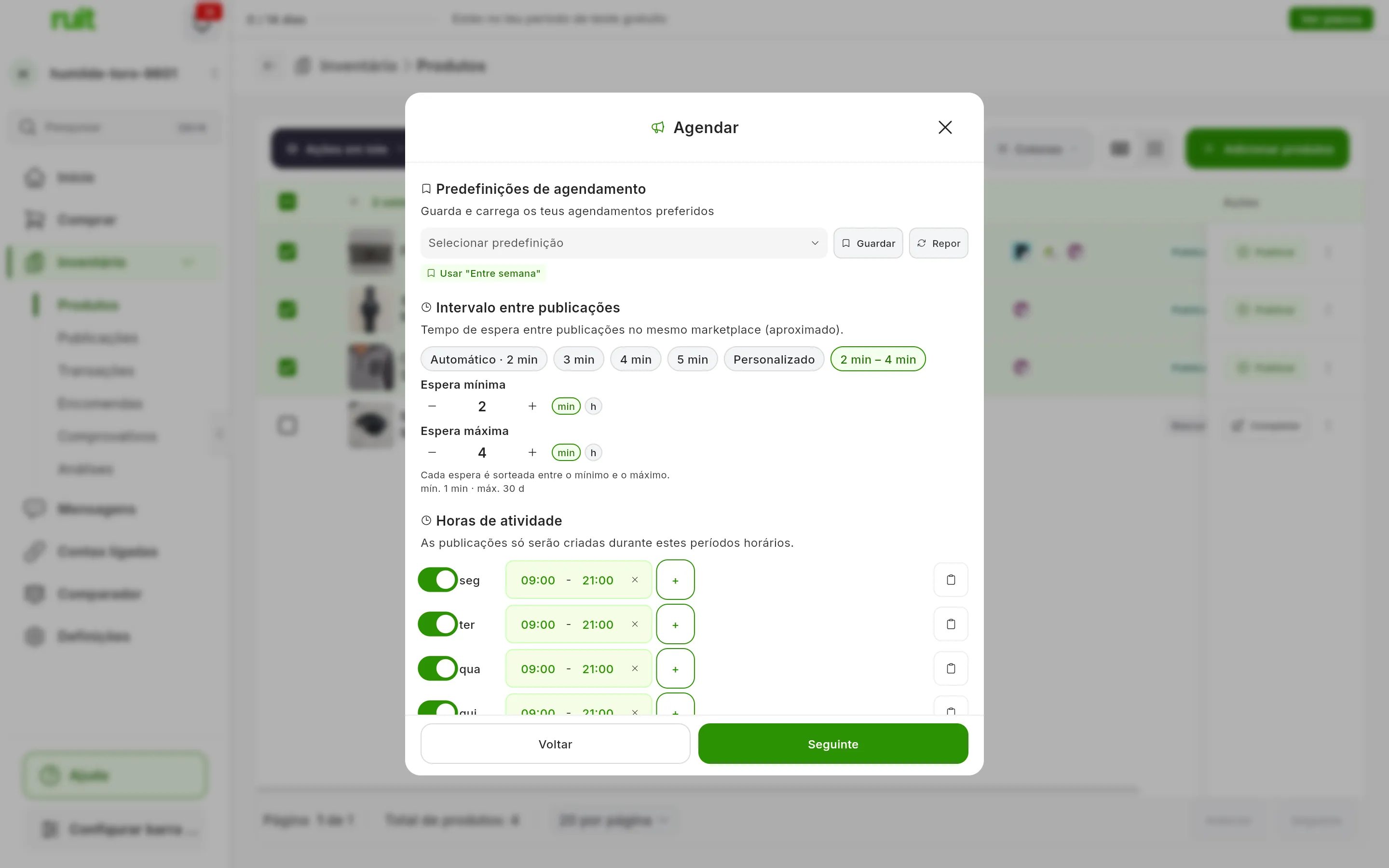
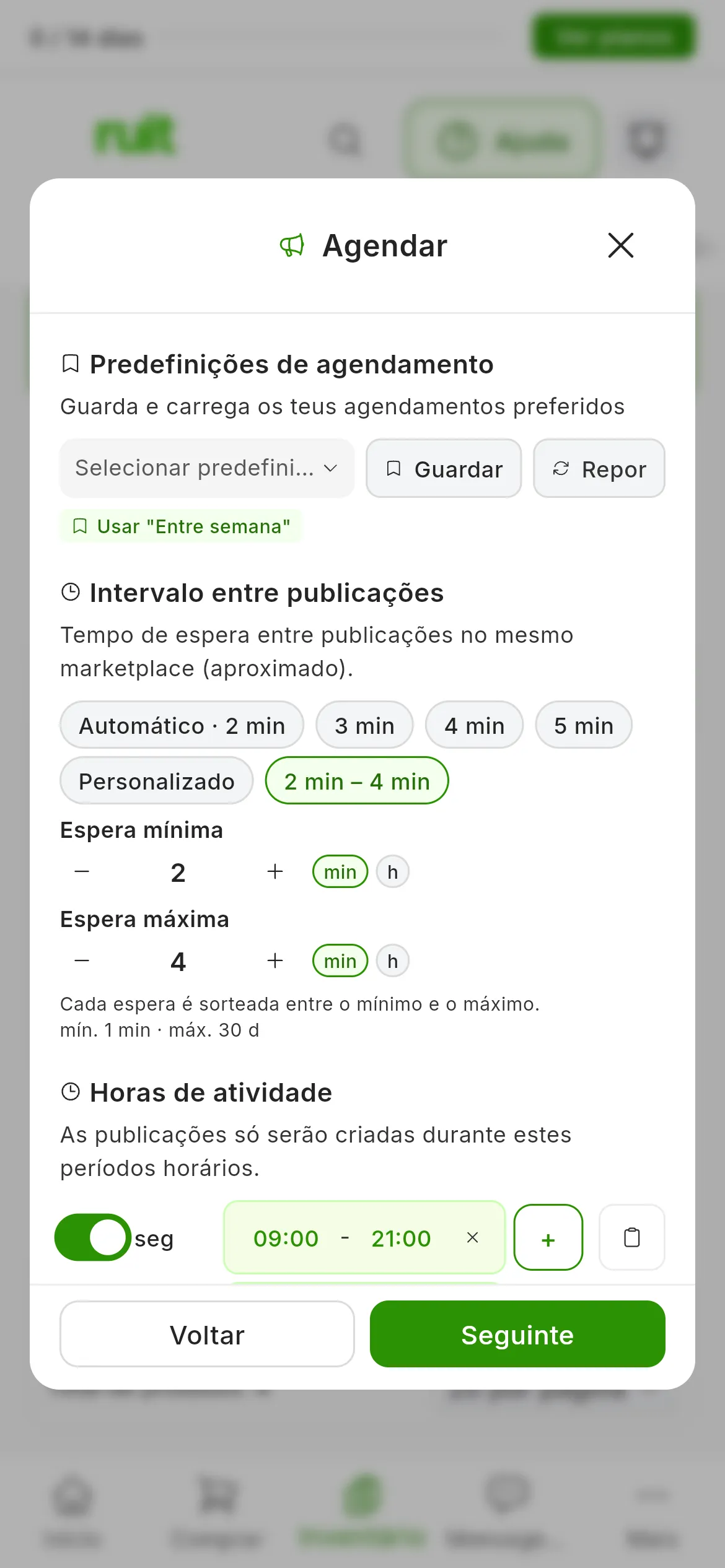
Ao escolhê-lo, o botão Aleatório mostra o intervalo: aqui, de 2 a 4 minutos.
As horas de atividade
São as faixas da semana em que o RUIT pode publicar. Fora delas não sai nada: o que devia sair fica à espera da faixa seguinte, sem se perder. Também não há data de início: a tarefa começa assim que a lanças, se estiveres dentro de uma faixa, ou quando abrir a seguinte.
As horas são sempre as de Madrid: o assistente não tem seletor de fuso horário. Se vendes a partir das Canárias ou de fora de Espanha, faz as contas com a hora de Madrid.
Para montares a tua semana:
- Liga cada dia com o respetivo interruptor, de seg a dom. Um dia desligado diz Desativado; um que ligues começa com a faixa das 09:00 às 21:00.
- Carrega numa hora para a mudar. Escreve-se no formato de 24 horas e, se o início ficar depois do fim, o RUIT troca-os.
- Com + acrescentas outra faixa a esse dia, por exemplo uma de manhã e outra à tarde. O X de uma faixa apaga-a.
- Com o ícone da área de transferência, Copiar para todos os dias, as faixas desse dia passam para os sete, também para os que estavam desligados.
Seguinte ativa-se quando pelo menos um dia tem faixa. Se a semana abrir com todos os dias em Desativado, liga os que quiseres ou carrega uma predefinição.
O intervalo e as horas ficam fixados na tarefa ao lançá-la, e uma tarefa em curso não se edita. Se quiseres outro horário, cancela-a e lança outra.
Quanto vai demorar
No passo Confirmar, o RUIT calcula com o teu intervalo e as tuas horas quando vai terminar a tarefa (Hoje às…, Amanhã às… ou uma data) e quantas publicações saem por dia num mesmo marketplace, em média: por exemplo, ~12/dia. Por baixo resume o teu horário, como Seg-Sex 09:00-14:00, e o teu intervalo, como 2 min entre publicações no mesmo marketplace.
As faixas estreitas alongam muito uma tarefa. Com um intervalo de 30 minutos e uma faixa de duas horas por dia, saem uns quatro anúncios por dia em cada marketplace: quarenta produtos num marketplace são dez dias. Por isso, este passo avisa-te em dois casos:
- A estimativa passa de uma semana, de duas semanas ou de um mês. Por exemplo: Esta tarefa vai demorar mais de uma semana a concluir.
- As tuas faixas somam menos de duas horas por dia, em média: Poucas horas de atividade podem prolongar bastante o tempo.
São avisos e não impedem de começar. A estimativa é aproximada: não conta o extra aleatório de cada intervalo, mas conta os produtos que o RUIT vai deixar de fora ao criar a tarefa por já estarem publicados ou na fila de outra tarefa.
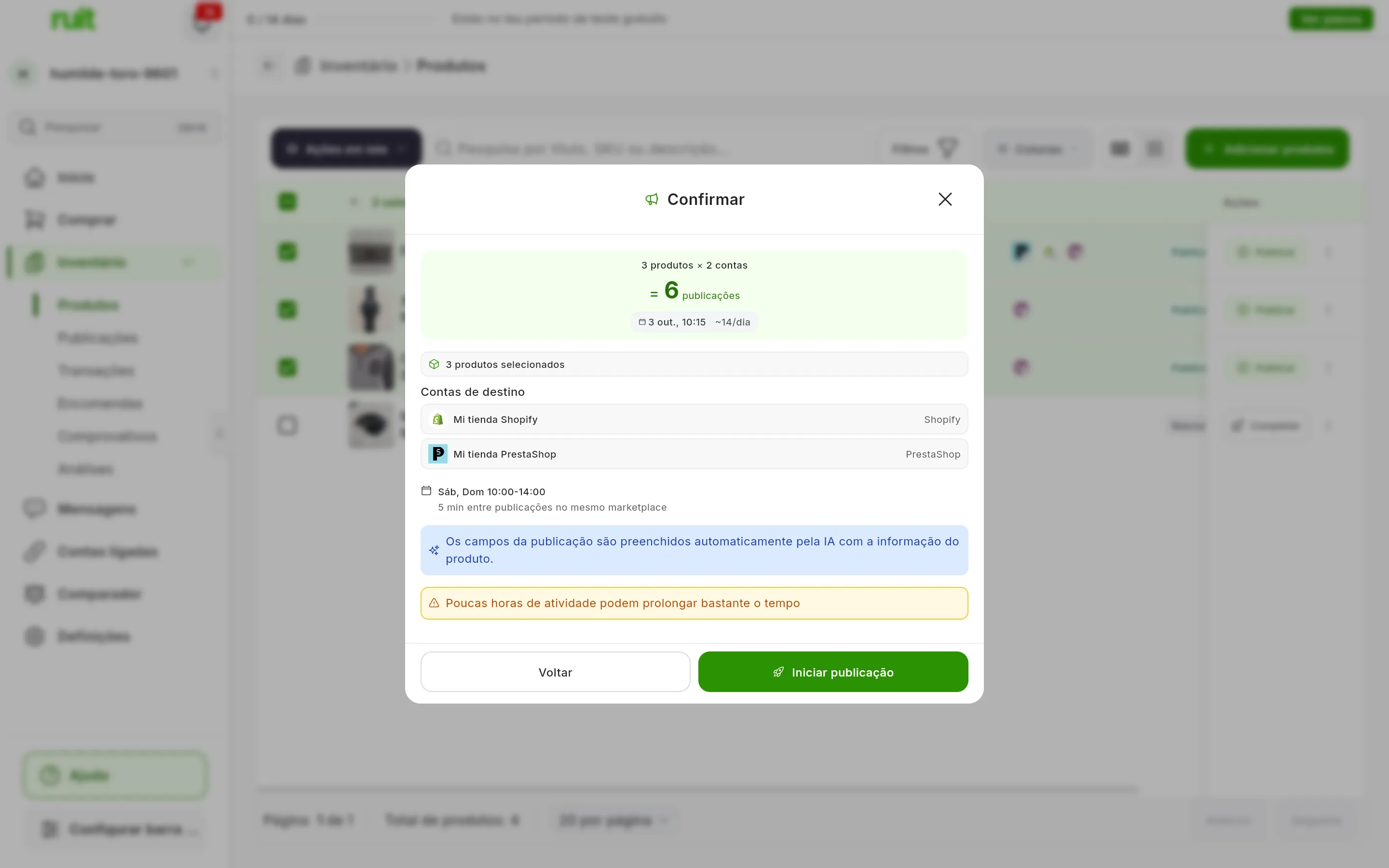
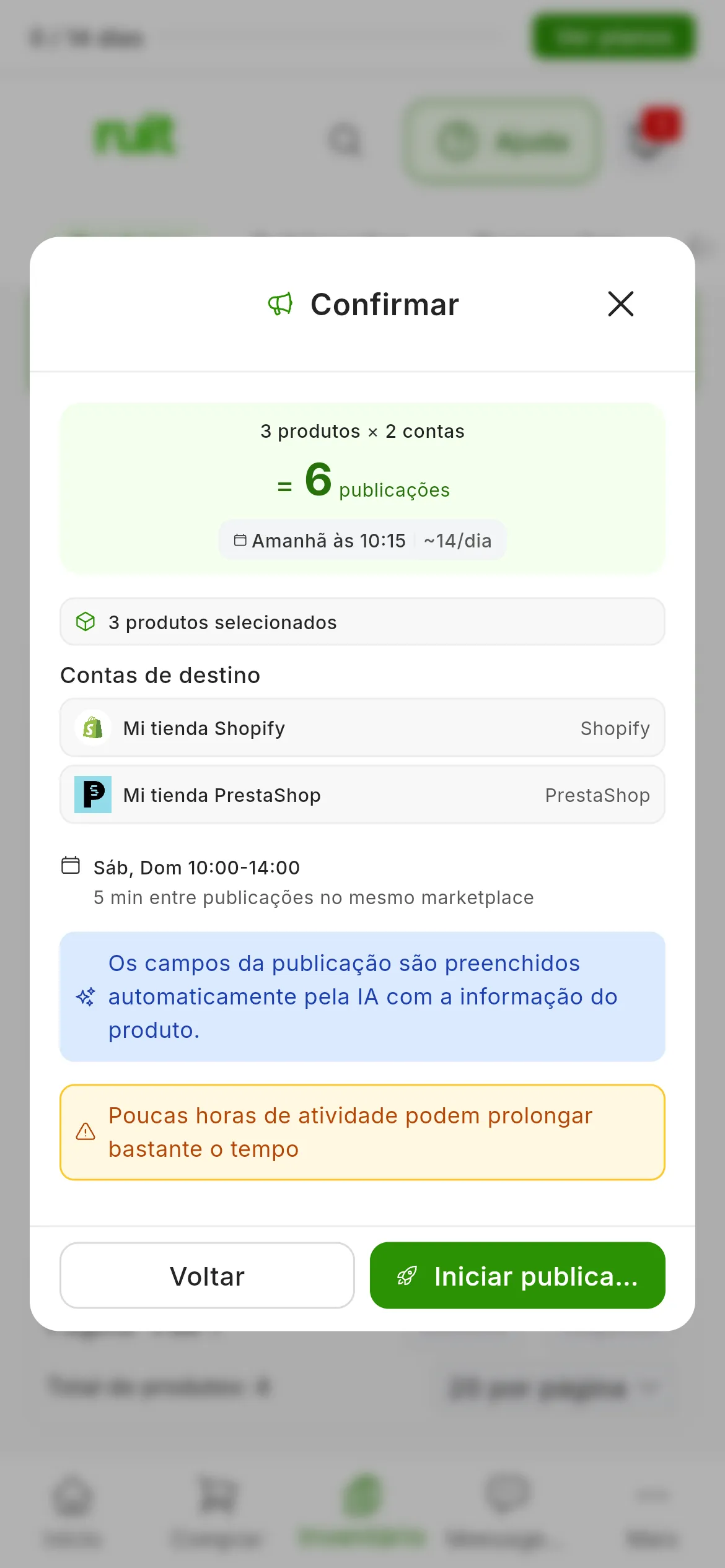
Quatro horas ao sábado e outras quatro ao domingo: o RUIT avisa que a tarefa se vai alongar.
Porque pode demorar mais do que o estimado
Ao lançar cada anúncio, o RUIT aplica mais duas regras que a estimativa não conta:
- Um de cada vez por marketplace. Enquanto um anúncio está a ser publicado, o seguinte do mesmo marketplace não começa, mesmo que já seja a hora dele.
- O intervalo é sempre respeitado. Se o anterior saiu há menos tempo do que o intervalo, o seguinte espera. Depois de uma interrupção, os atrasados não saem todos de uma vez para recuperar o tempo: continuam um a um, ao teu ritmo.
As novas tentativas do que falha também respeitam o teu intervalo e as tuas horas.
Guardar o teu horário como predefinição
Uma predefinição guarda um intervalo e umas horas de atividade com um nome. O assistente abre sempre em Automático · 2 min e não se lembra do horário da tua última tarefa, por isso, se o repetes, guarda-o.
No topo do passo Agendar está o bloco Predefinições de agendamento:
- Deixa o intervalo e as horas como os queres guardar.
- Carrega em Guardar, escreve o Nome da predefinição e volta a carregar em Guardar.
- Quando o que tens no ecrã coincide com uma predefinição, o botão diz Guardado.
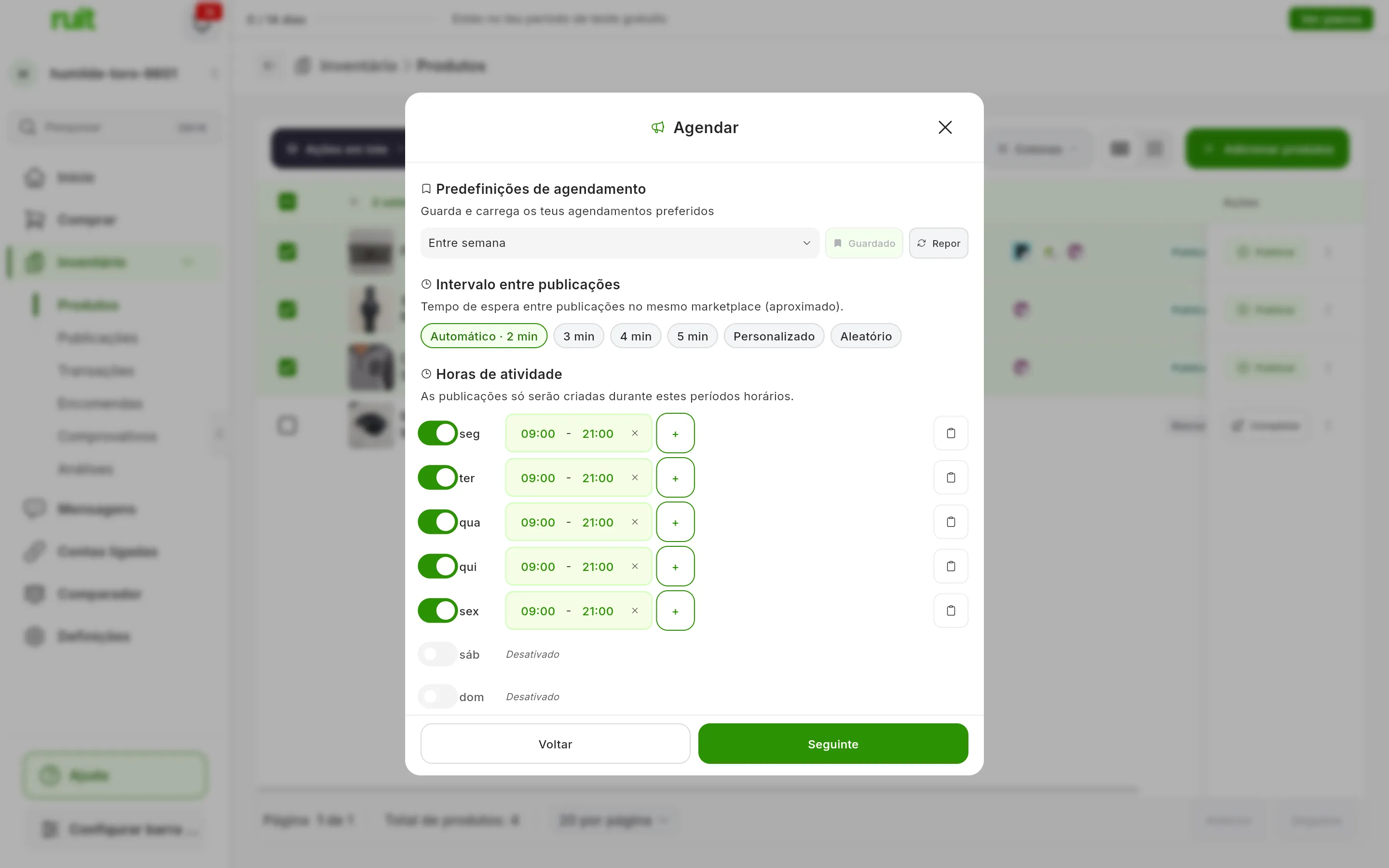
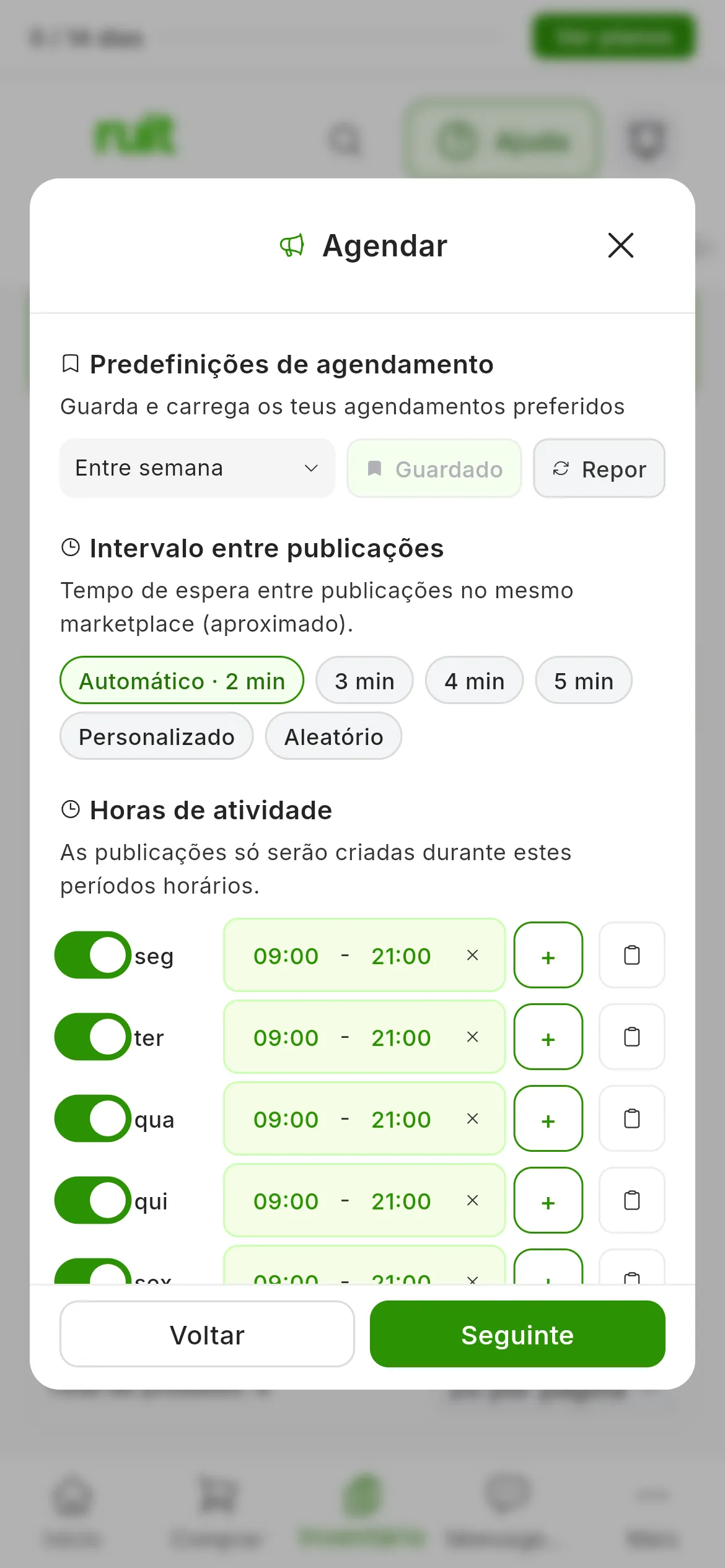
A predefinição Entre semana carregada: o botão diz Guardado porque o que vês coincide com ela.
Para usares uma, carrega em Selecionar predefinição e escolhe-a. Cada uma diz quantos dias tem e o intervalo, como 5 dias • 2 min de intervalo, e ao escolhê-la carrega as duas coisas. Se ainda não tiveres nenhuma, o seletor diz Sem predefinições guardadas.
Se tornaste uma delas predefinida, aparece por baixo um botão com Usar e o nome dela. Não se aplica sozinha: carrega nesse botão para a aplicares.
Repor desliga todos os dias da semana. O intervalo fica como estiver.
Gerir as tuas predefinições nas Definições
As tuas predefinições estão em Definições → Predefinições, na página Predefinições de agendamento. Também lá chegas a partir de Definições → Automações e IA → Predefinições de publicação.
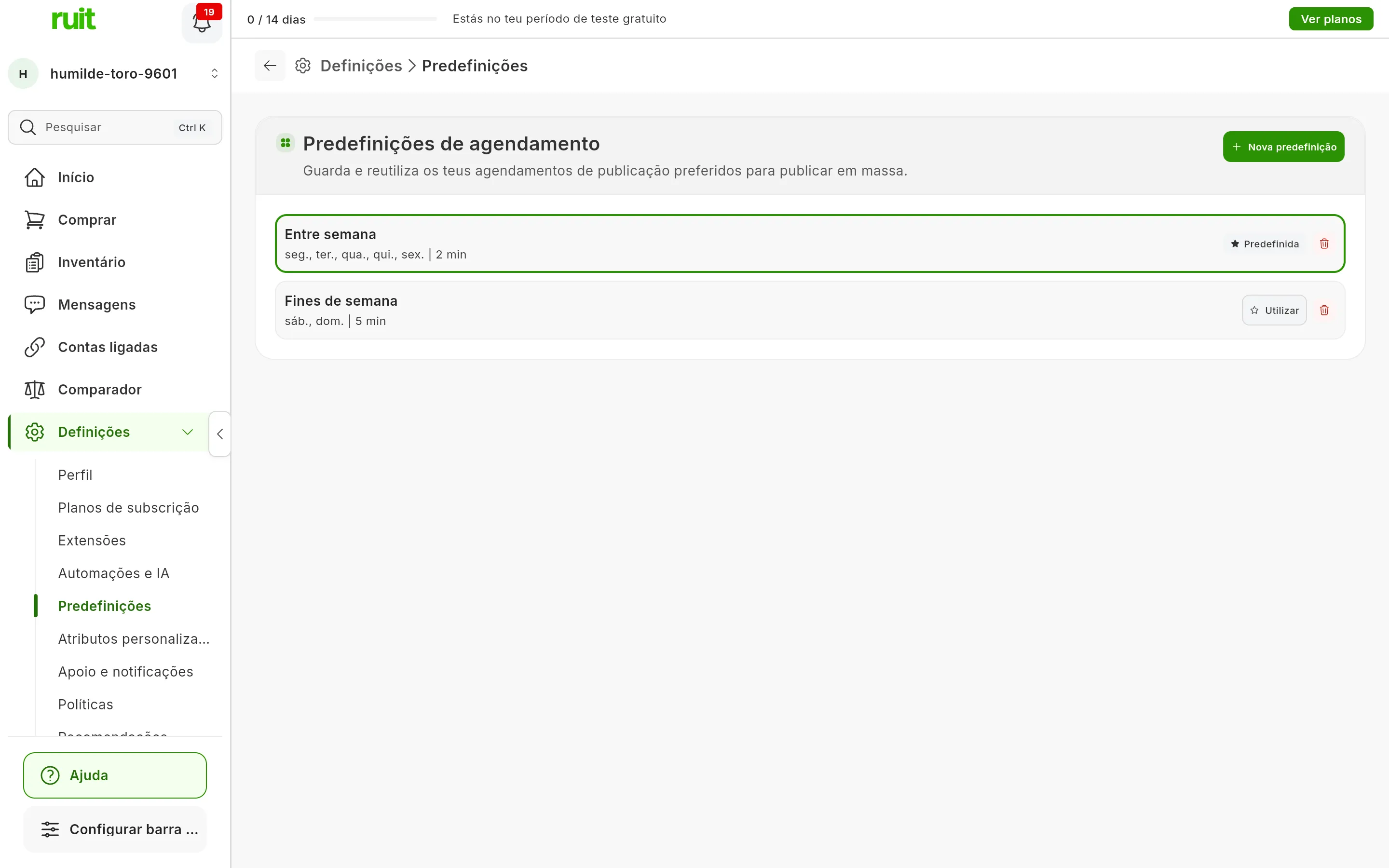
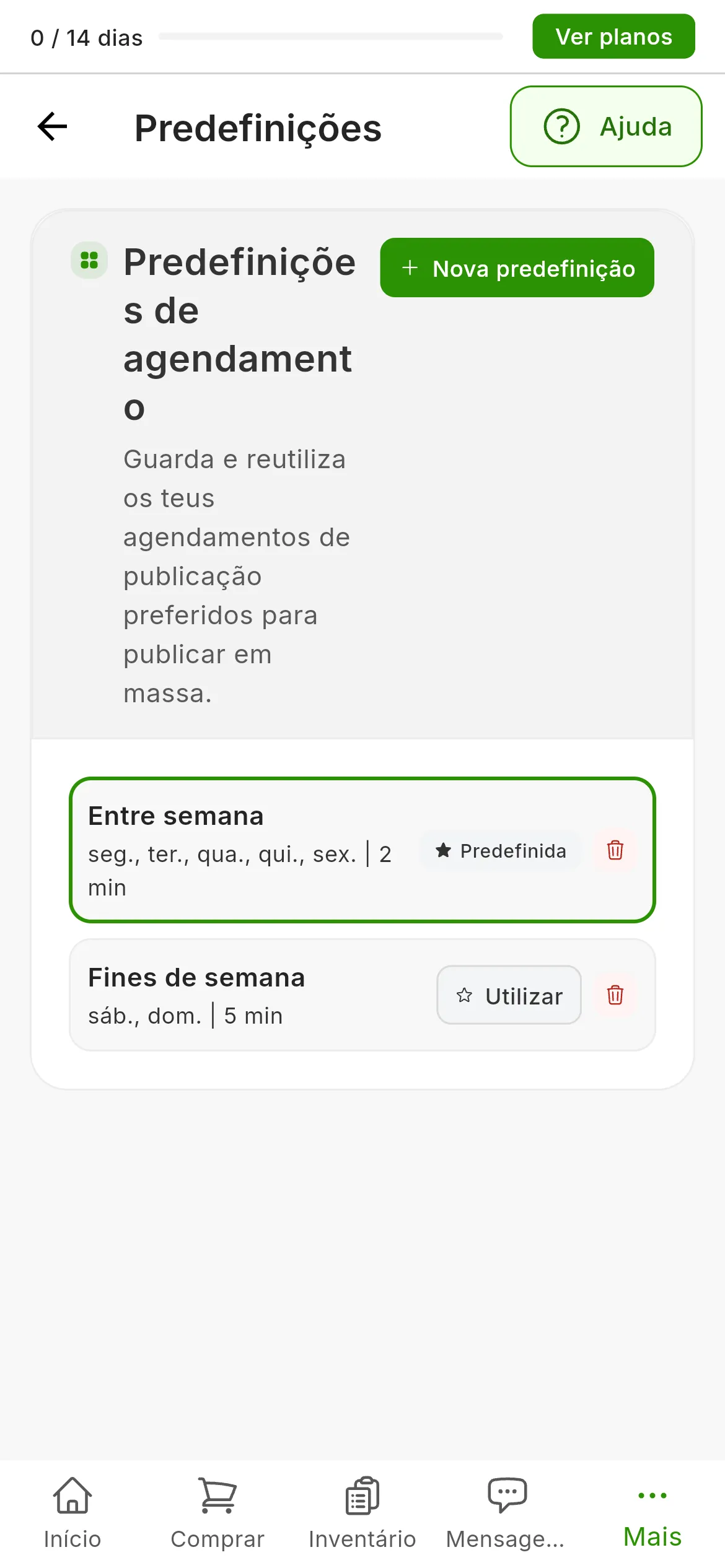
Cada predefinição diz os seus dias e o seu intervalo.
Para criares uma:
- Carrega em Nova predefinição.
- Escreve o Nome da predefinição, por exemplo «Só dias úteis».
- Escolhe o Intervalo entre publicações e as Horas de atividade. Uma predefinição nova começa em Automático · 2 min, de segunda a sexta das 09:00 às 21:00. Dá-lhe pelo menos um dia com faixa: sem nenhum, o assistente não te deixa continuar com ela.
- Se quiseres que o assistente a proponha, ativa Tornar predefinida.
- Carrega em Criar.
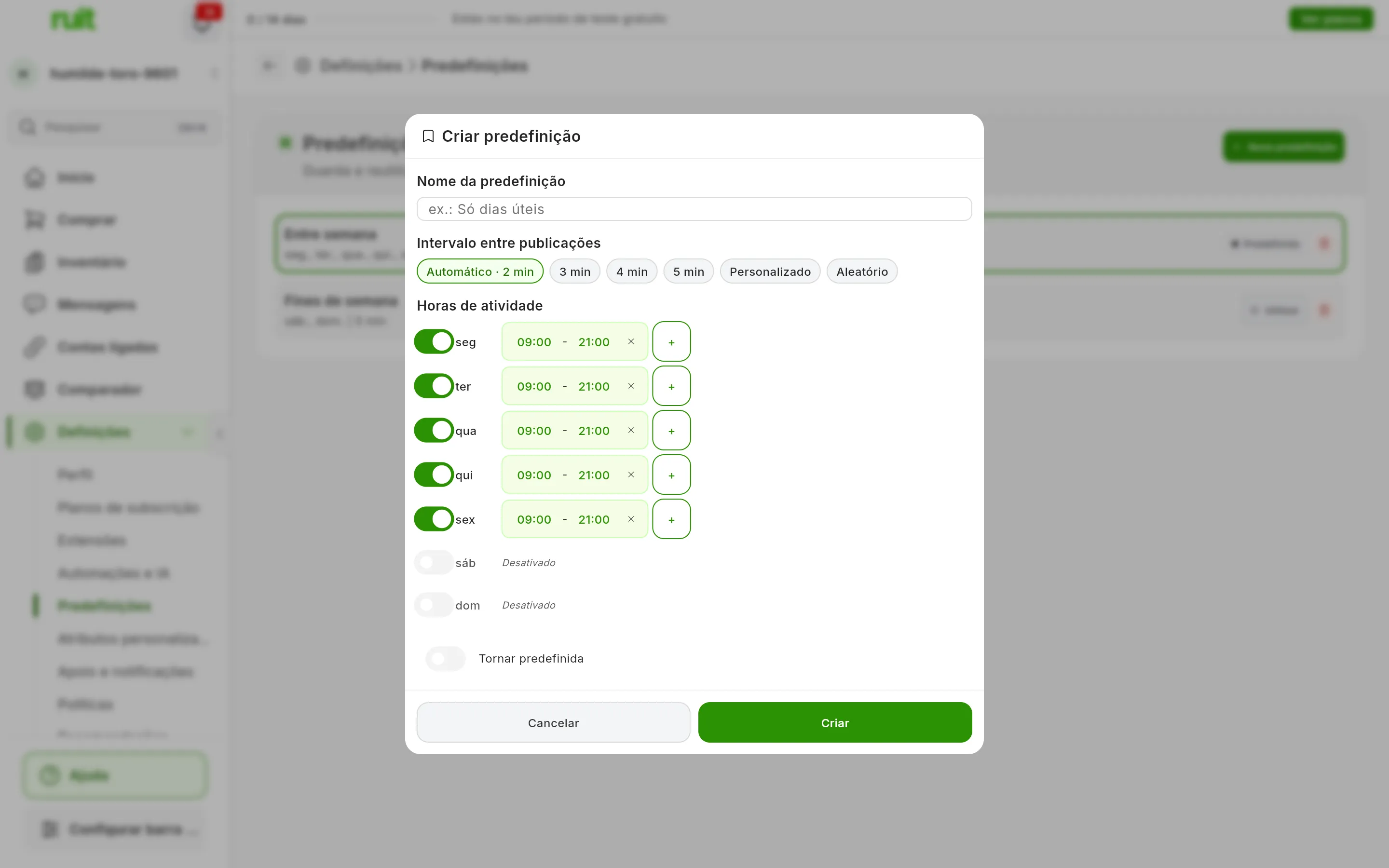
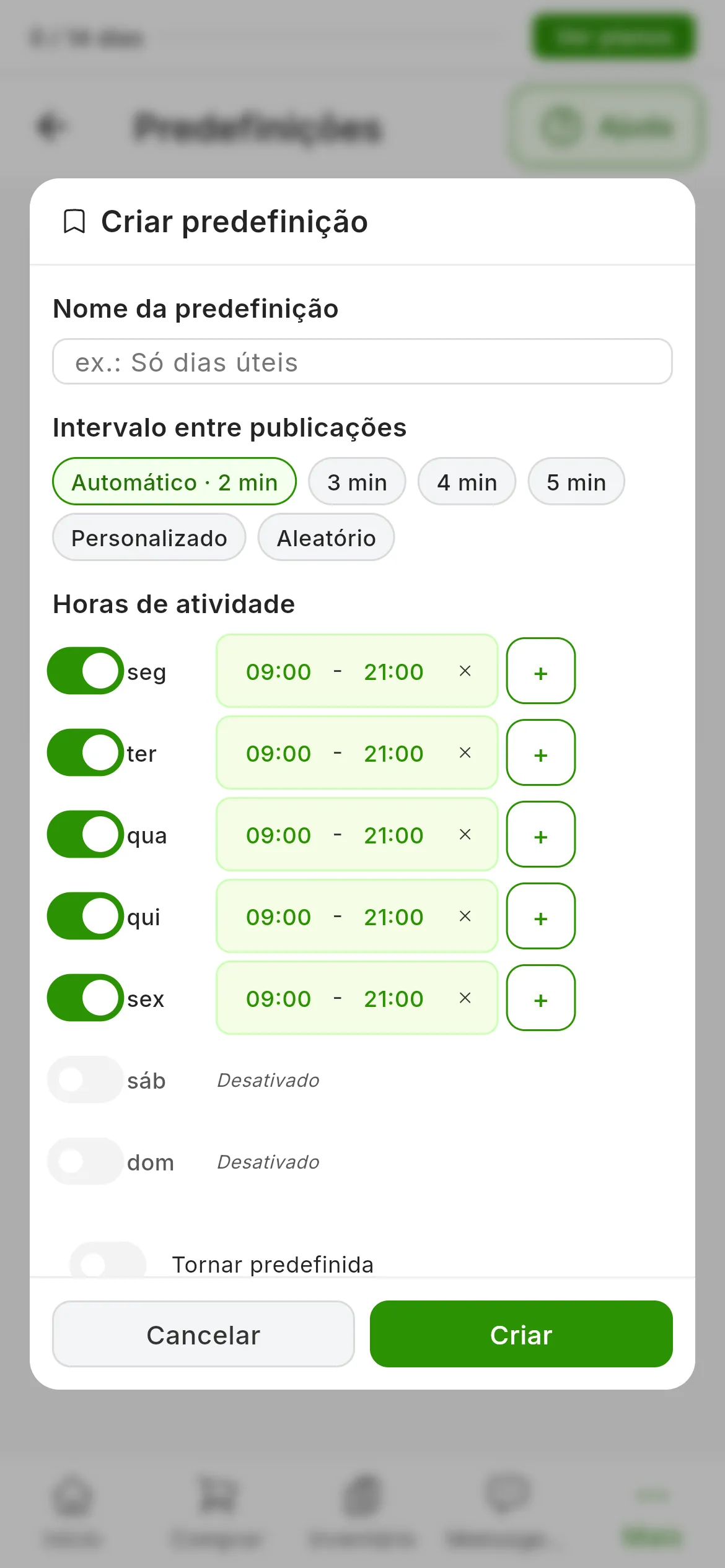
Uma predefinição nova começa assim: de segunda a sexta, das 09:00 às 21:00.
Na lista, cada predefinição mostra o nome, os dias e o intervalo:
- Carrega nela para a mudares em Editar predefinição, e guarda com Guardar.
- Utilizar torna-a predefinida. Só pode haver uma, e tem a marca Predefinida.
- O ícone do lixo apaga-a, depois de confirmares com Eliminar.
Mudar ou apagar uma predefinição não altera as tarefas já lançadas: cada tarefa guarda o seu intervalo e as suas horas ao começar.
As predefinições também servem para renovar em massa
Ao renovar vários anúncios ao mesmo tempo, o passo de agendamento tem o mesmo seletor de predefinições. Aí o intervalo conta entre renovações da mesma conta, não do mesmo marketplace. Renovar está explicado em Renovar um anúncio.
Vídeo
Vídeo ainda por gravar: Ajustar o ritmo de uma publicação em massa
Este artigo ajudou?
Obrigado por nos dizer.