Programar y espaciar una publicación en masa
Cómo elegir la espera entre publicaciones y las horas de actividad de una publicación en masa, en hora de Madrid, y guardarlas como preajuste.
Esta guía explica el paso Programar del asistente de publicar en masa: cada cuánto sale un anuncio y en qué horas. También cómo guardar ese horario como preajuste, para cargarlo de un toque la próxima vez. Publicar en masa es una función a partir del plan Plus, y el recorrido completo, de marcar los productos a seguir el trabajo, está en Publicar muchos productos a la vez.
RUIT no publica un trabajo de golpe: separa los anuncios con una espera y solo publica dentro de tus horas de actividad.
La espera entre publicaciones
Es el tiempo que pasa entre dos anuncios del mismo marketplace, porque cada marketplace lleva su propio reloj:
- Un producto que va a tres marketplaces sale en los tres a la vez.
- El producto siguiente sale, en cada marketplace, cuando ha pasado la espera desde el anterior.
- Dos cuentas del mismo marketplace comparten reloj. Salen una detrás de otra: primero los productos de una cuenta y después los de la otra.
Así que un trabajo dura según cuántos anuncios van a un mismo marketplace. Veinte productos en dos cuentas de Wallapop tardan el doble que en una sola; en Wallapop y en Vinted a la vez, lo mismo que en una.
Eliges la espera en Espera entre publicaciones:
| Opción | Espera |
|---|---|
| Automático · 2 min | Dos minutos. Es la que viene marcada |
| 3 min, 4 min y 5 min | La que dice cada una |
| Personalizado | La que elijas con los botones de restar y sumar, en min o en h, de 1 minuto a 30 días |
| Aleatorio | Cada espera se sortea entre una Espera mínima y una Espera máxima |
Las esperas fijas son aproximadas, y el control lo dice: RUIT les suma un extra al azar de hasta un 30 %, para que el ritmo no sea regular. Con Automático · 2 min, cada anuncio sale entre 2 y 2,6 minutos después del anterior de ese marketplace.
Con Personalizado, los botones se paran en los límites, que tienes debajo: mín. 1 min · máx. 30 d. Con Aleatorio, la máxima empieza en el doble de la mínima y nunca puede quedar por debajo de ella. Ahí no se suma ningún extra: la espera ya es al azar.
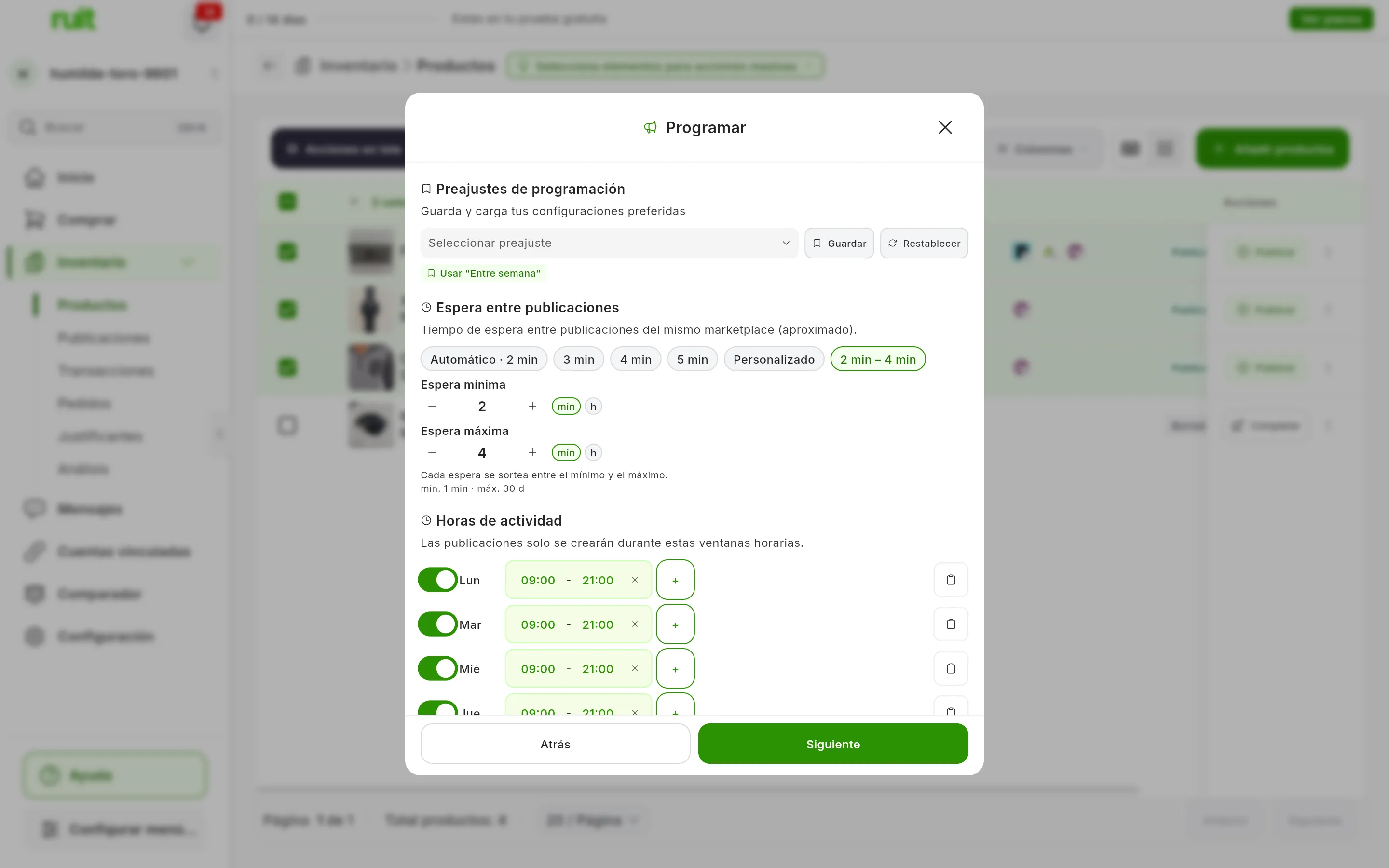
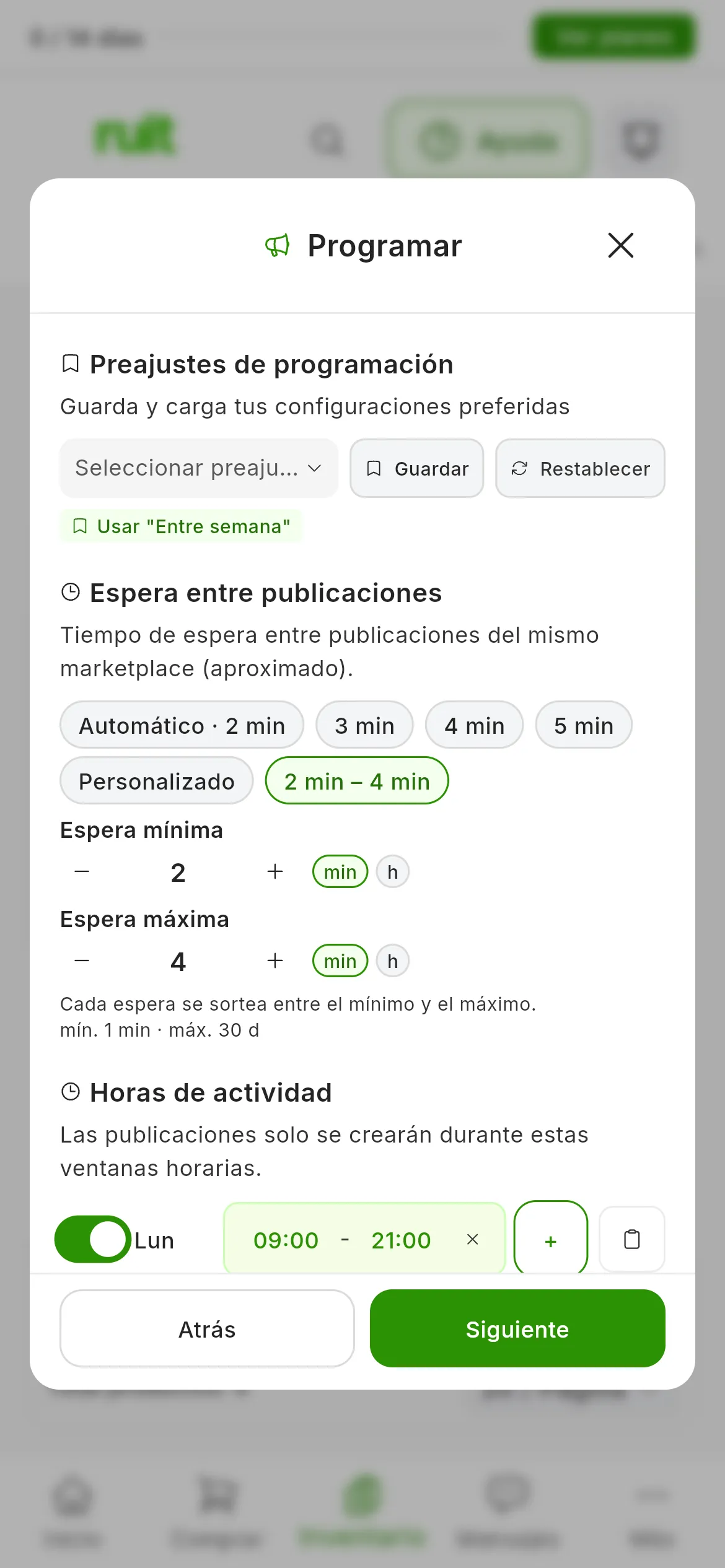
Al elegirlo, el botón Aleatorio muestra el intervalo: aquí, de 2 a 4 minutos.
Las horas de actividad
Son las franjas de la semana en las que RUIT puede publicar. Fuera de ellas no sale nada: lo que tocaba salir espera a la siguiente franja, sin perderse. Tampoco hay fecha de inicio: el trabajo empieza en cuanto lo lanzas, si estás dentro de una franja, o cuando se abre la siguiente.
Las horas son siempre de Madrid: el asistente no tiene selector de huso horario. Si vendes desde Canarias o desde fuera de España, haz la cuenta con la hora de Madrid.
Para montar tu semana:
- Enciende cada día con su interruptor, de Lun a Dom. Un día apagado dice Desactivado; uno que enciendes empieza con la franja de 09:00 a 21:00.
- Pulsa una hora para cambiarla. Se escribe en formato de 24 horas, y si el inicio queda después del fin, RUIT los intercambia.
- Con + añades otra franja a ese día, por ejemplo una de mañana y otra de tarde. La X de una franja la borra.
- Con el icono del portapapeles, Copiar a todos los días, las franjas de ese día pasan a los siete, también a los que estaban apagados.
Siguiente se activa cuando al menos un día tiene franja. Si la semana se abre con todos los días en Desactivado, enciende los que quieras o carga un preajuste.
La espera y las horas quedan fijadas en el trabajo al lanzarlo, y un trabajo en marcha no se edita. Si quieres otro horario, cancélalo y lanza otro.
Cuánto va a tardar
En el paso Confirmar, RUIT calcula con tu espera y tus horas cuándo terminará el trabajo (Hoy a las…, Mañana a las… o una fecha) y cuántas publicaciones salen al día en un mismo marketplace, de media: por ejemplo, ~12/día. Debajo resume tu horario, como Lun-Vie 09:00-14:00, y tu espera, como 2 min entre publicaciones al mismo marketplace.
Las franjas estrechas alargan mucho un trabajo. Con una espera de 30 minutos y una franja de dos horas cada día, salen unos cuatro anuncios diarios en cada marketplace: cuarenta productos en un marketplace son diez días. Por eso este paso te avisa en dos casos:
- La estimación pasa de una semana, de dos semanas o de un mes. Por ejemplo: Este job tardará más de una semana en completarse.
- Tus franjas suman menos de dos horas al día de media: Pocas horas de actividad pueden extender significativamente el tiempo.
Son avisos y no impiden empezar. La estimación es aproximada: no cuenta el extra al azar de cada espera, y sí cuenta los productos que RUIT se saltará al crear el trabajo por estar ya publicados o en la cola de otro trabajo.
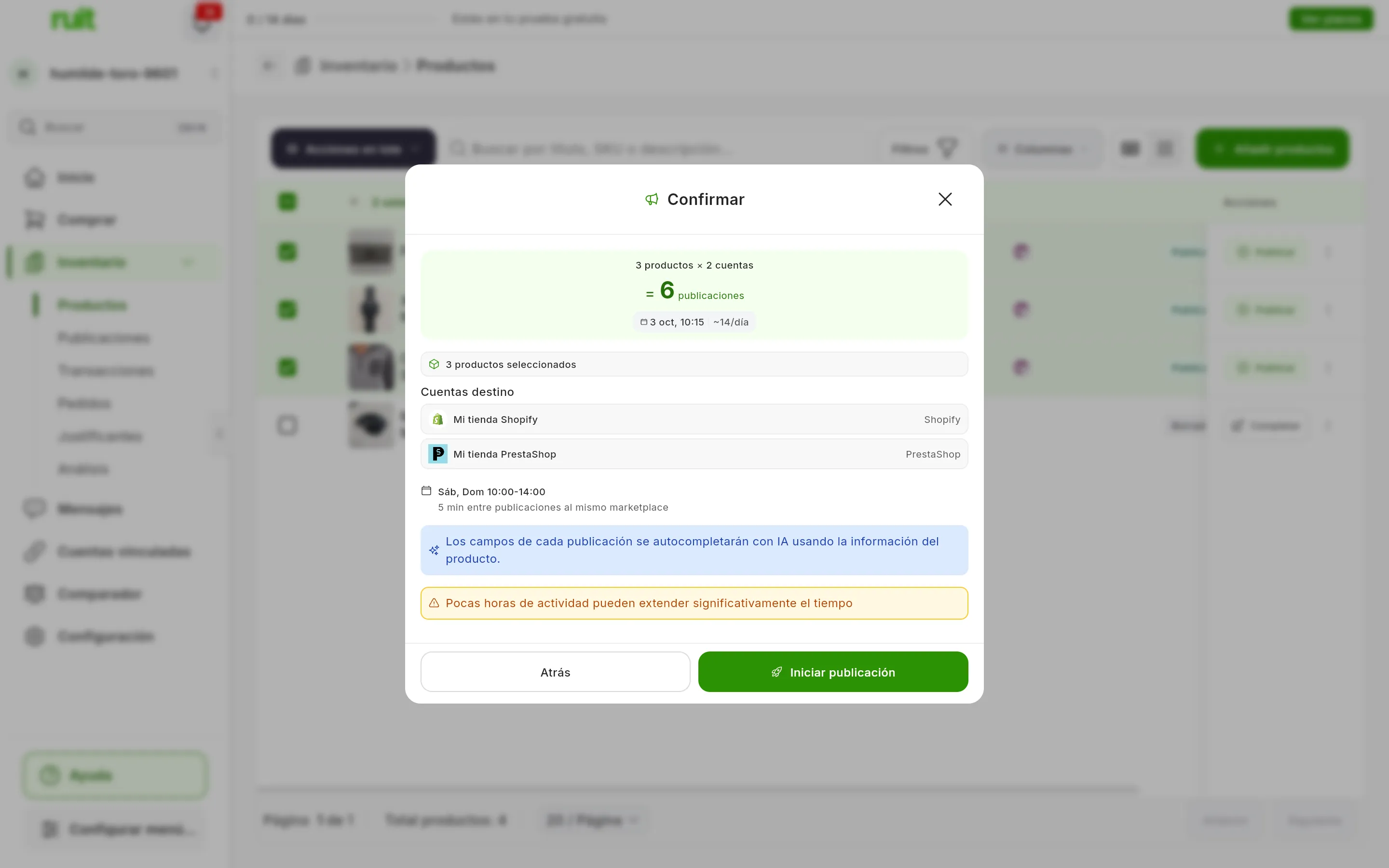
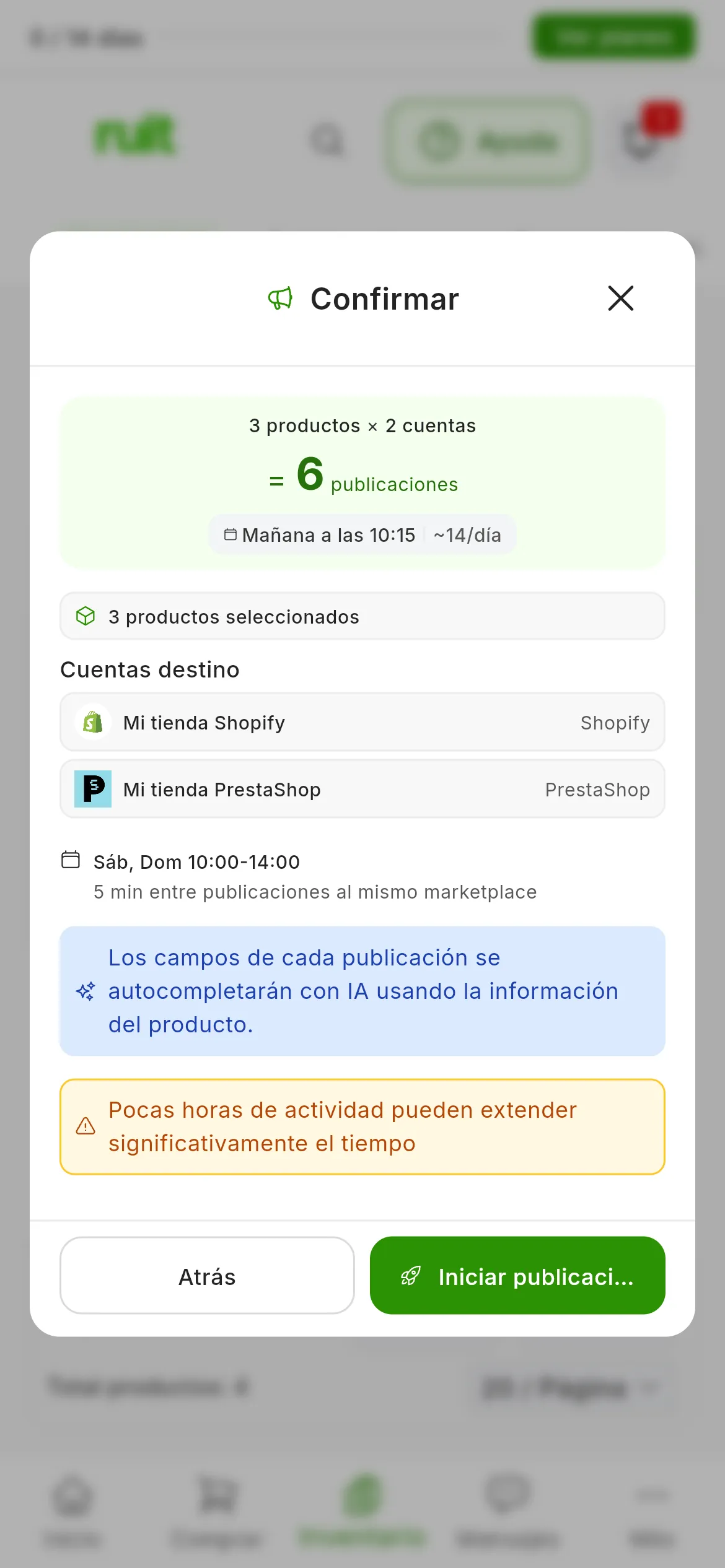
Cuatro horas el sábado y otras cuatro el domingo: RUIT avisa de que el trabajo se alargará.
Por qué puede tardar más de lo estimado
Al sacar cada anuncio, RUIT aplica dos reglas más que la estimación no cuenta:
- Uno a la vez por marketplace. Mientras un anuncio se publica, el siguiente del mismo marketplace no empieza, aunque ya sea su hora.
- La espera se respeta siempre. Si el anterior salió hace menos de la espera, el siguiente aguarda. Después de un corte, los atrasados no salen de golpe para recuperar el tiempo: siguen de uno en uno, a tu ritmo.
Los reintentos de lo que falla también respetan tu espera y tus horas.
Guardar tu horario como preajuste
Un preajuste guarda una espera y unas horas de actividad con un nombre. El asistente abre siempre en Automático · 2 min y no recuerda el horario de tu último trabajo, así que, si repites, guárdalo.
Arriba del paso Programar está el bloque Preajustes de programación:
- Deja la espera y las horas como quieras guardarlas.
- Pulsa Guardar, escribe el Nombre del preajuste y vuelve a pulsar Guardar.
- Cuando lo que tienes en pantalla coincide con un preajuste, el botón dice Guardado.
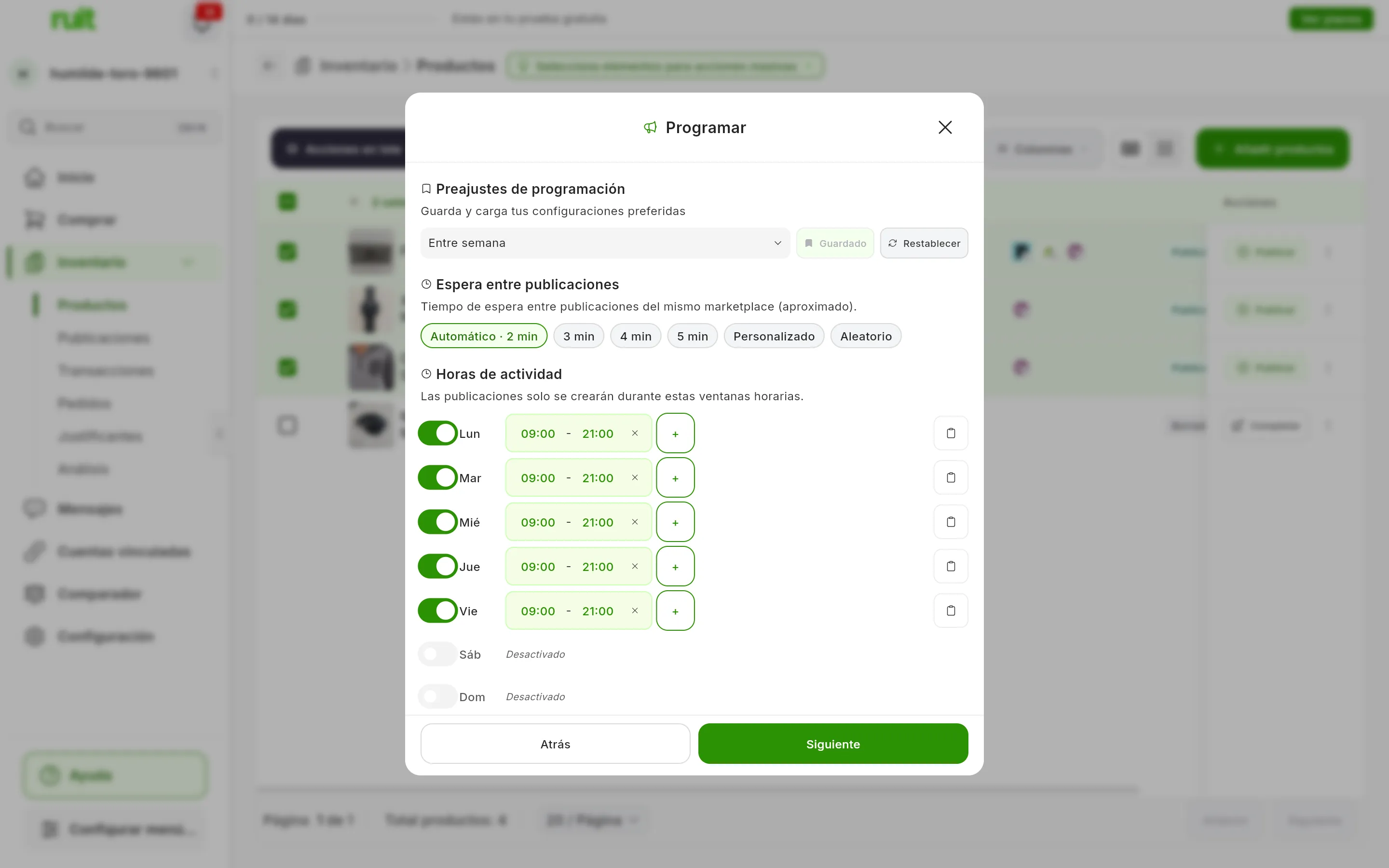
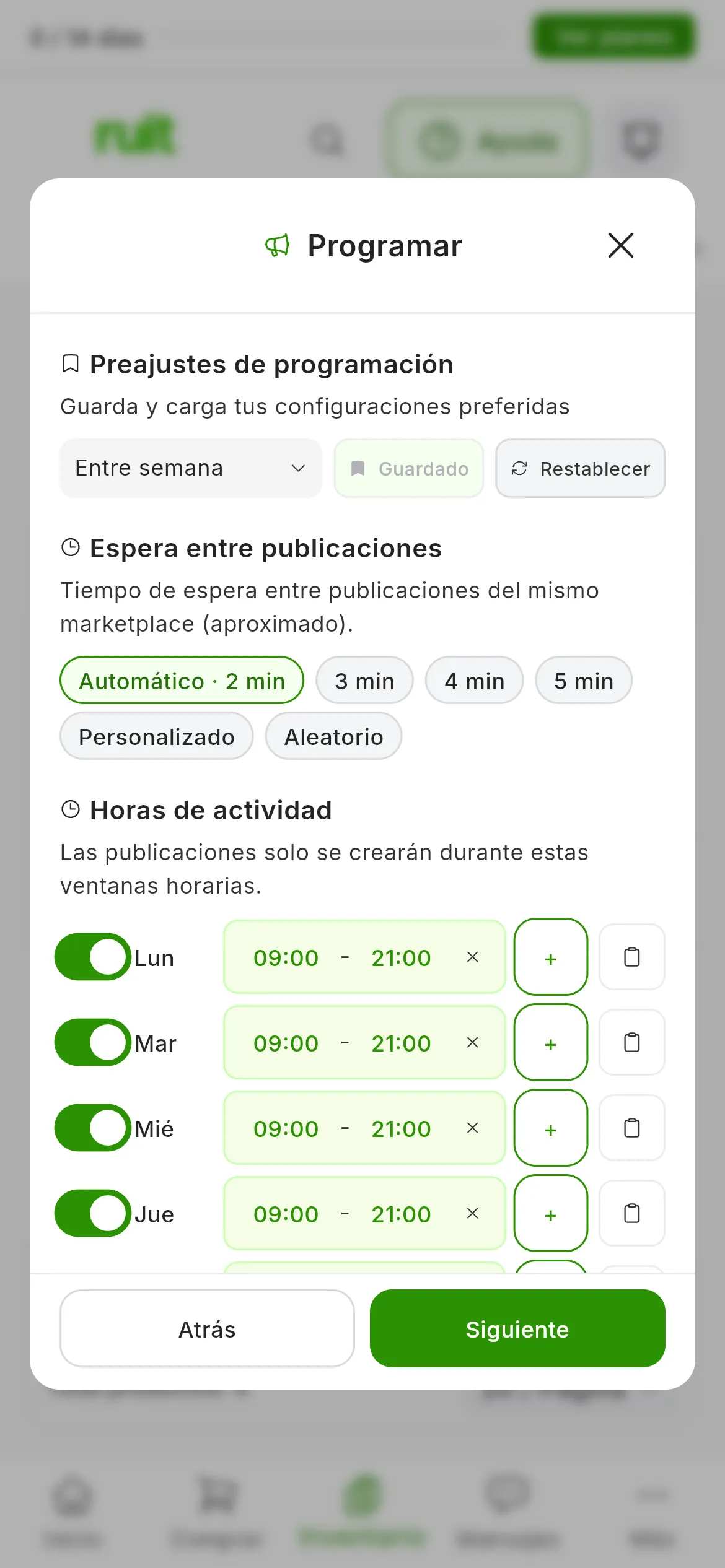
El preajuste Entre semana cargado: el botón dice Guardado porque lo que ves coincide con él.
Para usar uno, pulsa Seleccionar preajuste y elígelo. Cada uno dice cuántos días tiene y su espera, como 5 días • 2 min de espera, y al elegirlo carga las dos cosas. Si aún no tienes ninguno, el selector dice Sin preajustes guardados.
Si has marcado uno como predeterminado, debajo aparece un botón con Usar y su nombre. No se aplica solo: púlsalo para cargarlo.
Restablecer apaga todos los días de la semana. La espera se queda como esté.
Gestionar tus preajustes en Configuración
Tus preajustes están en Configuración → Preajustes, en la página Preajustes de programación. También llegas desde Configuración → Automatizaciones e IA → Preajustes de publicación.
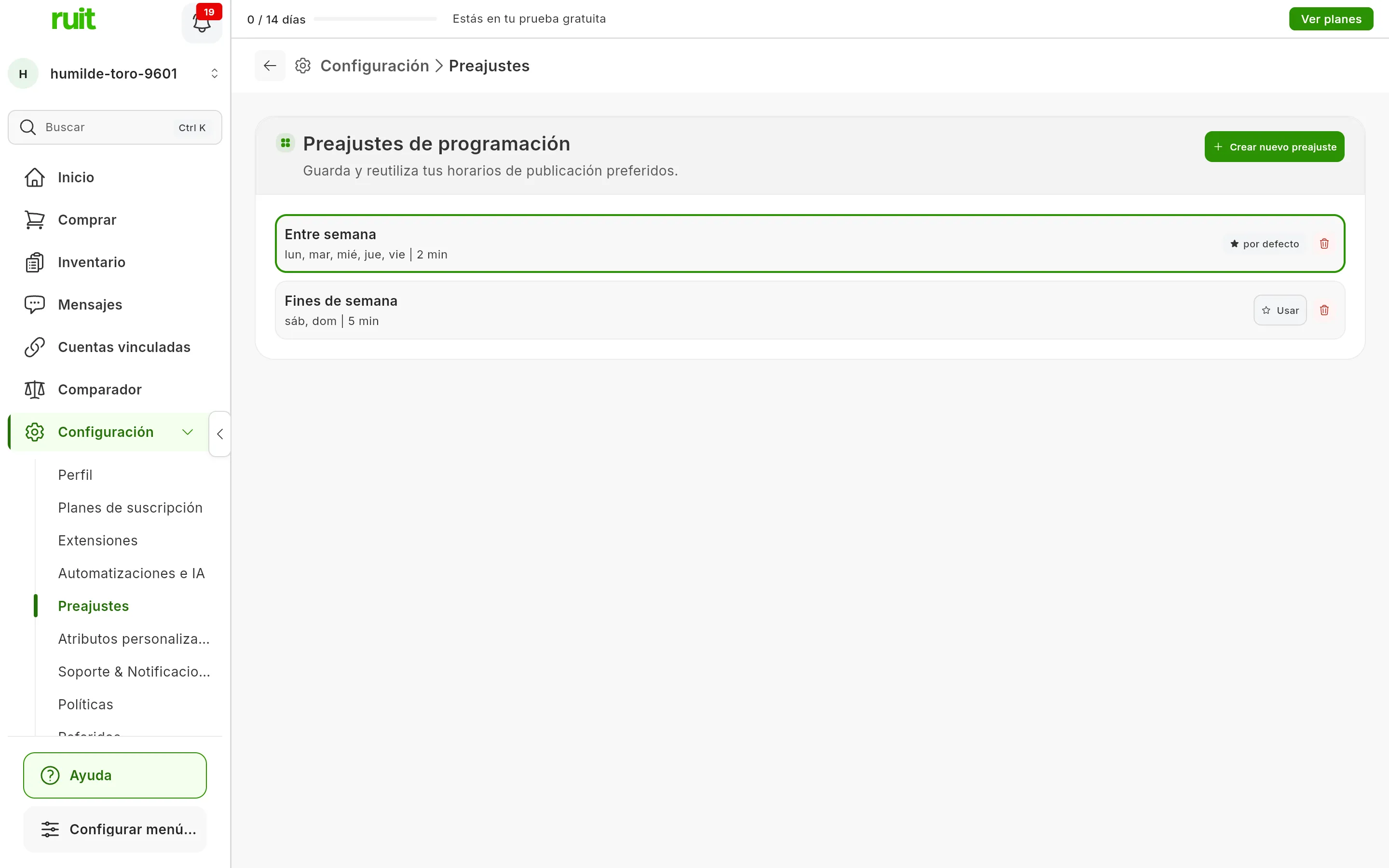
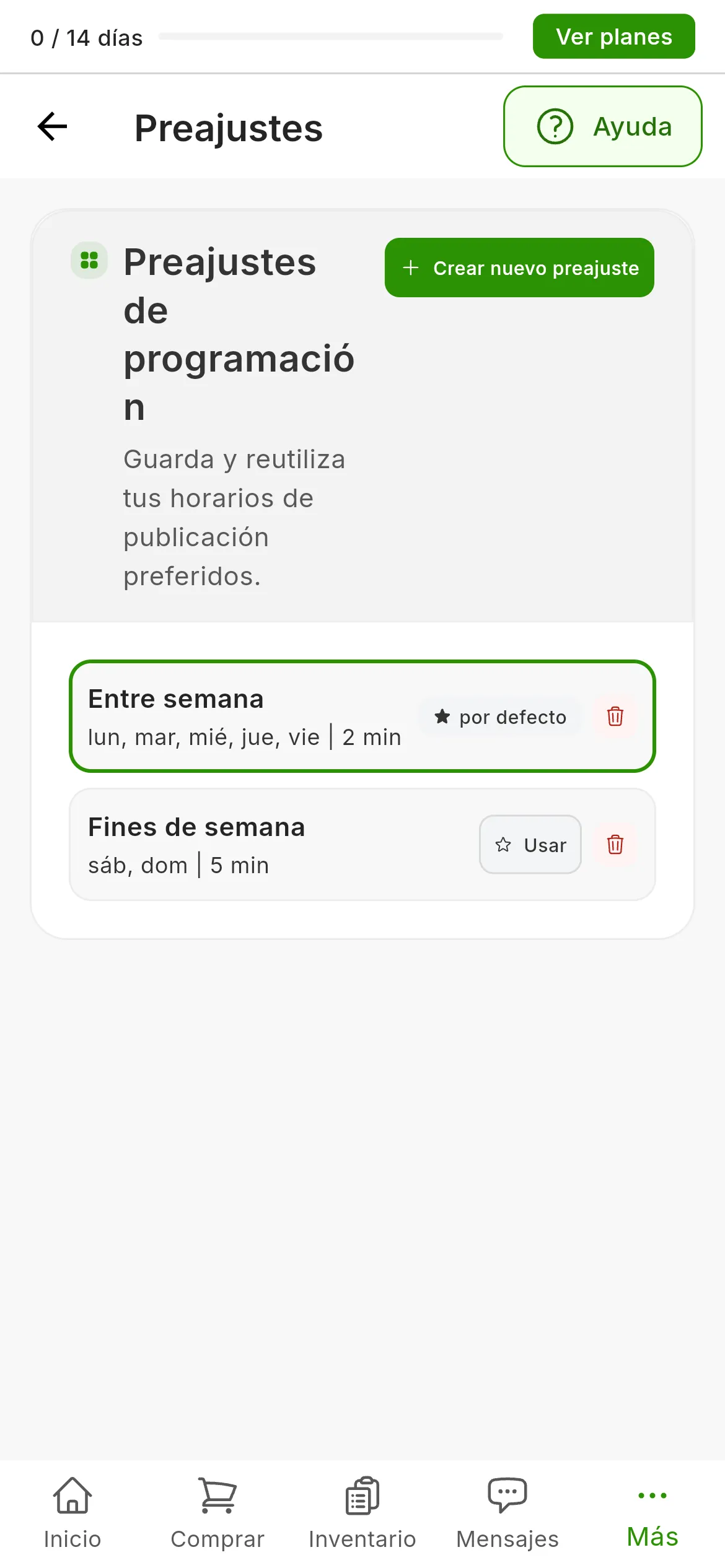
Cada preajuste dice sus días y su espera.
Para crear uno:
- Pulsa Crear nuevo preajuste.
- Escribe el Nombre del preajuste, por ejemplo «Solo entre semana».
- Elige la Espera entre publicaciones y las Horas de actividad. Un preajuste nuevo empieza en Automático · 2 min, de lunes a viernes de 09:00 a 21:00. Dale al menos un día con franja: sin ninguno, el asistente no te dejará seguir con él.
- Si quieres que el asistente te lo ofrezca, activa Establecer como predeterminado.
- Pulsa Crear.
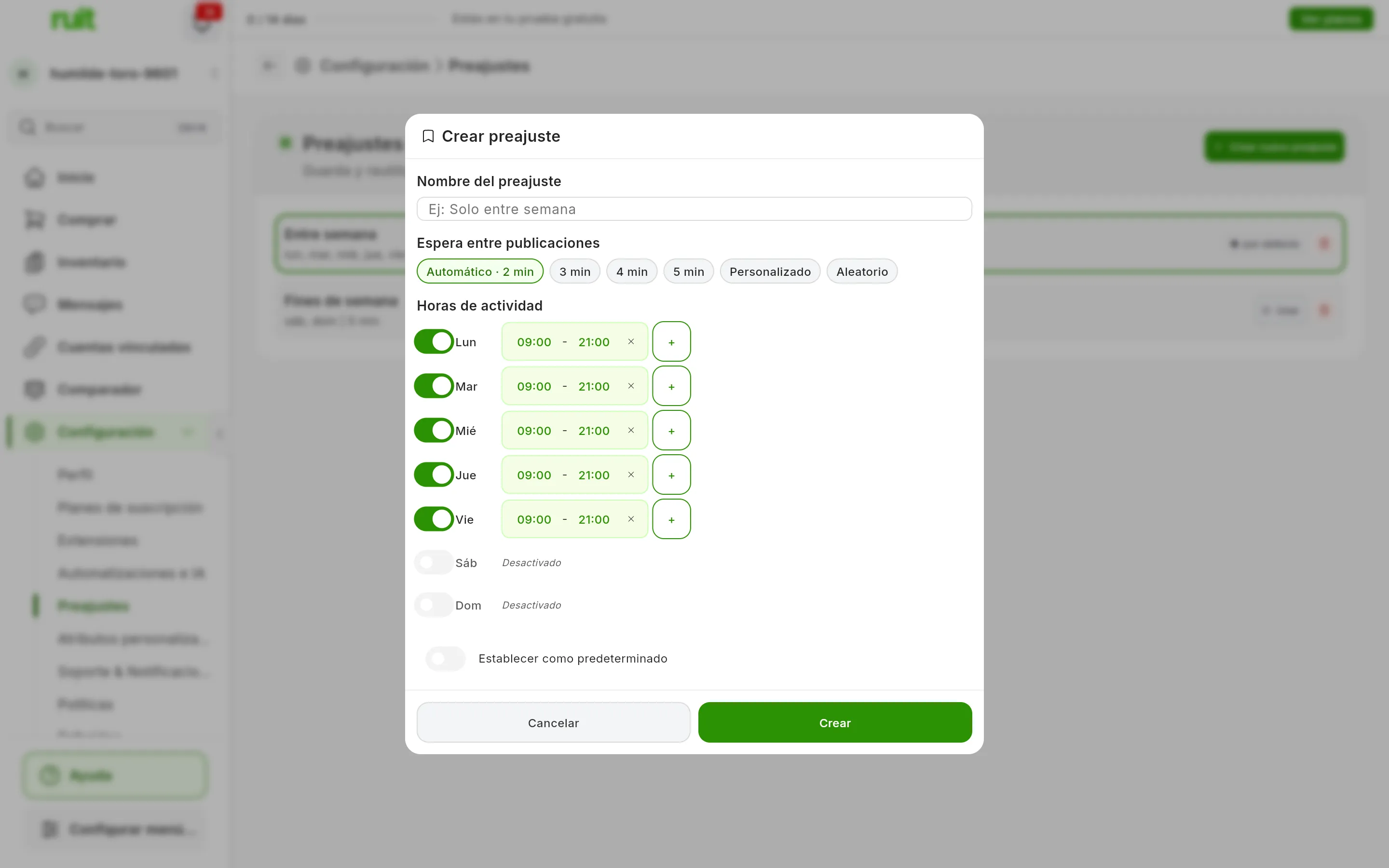
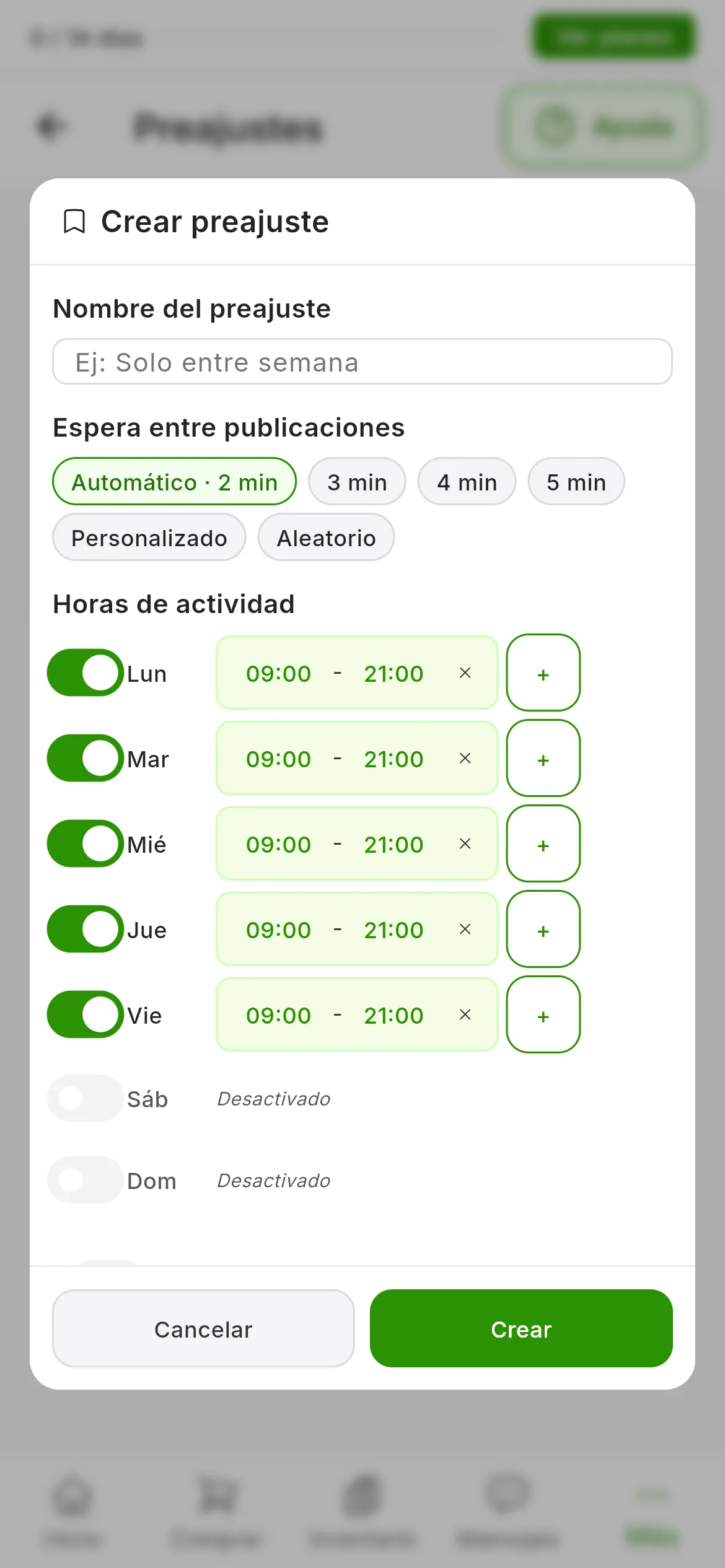
Un preajuste nuevo empieza así: de lunes a viernes, de 09:00 a 21:00.
En la lista, cada preajuste enseña su nombre, sus días y su espera:
- Púlsalo para cambiarlo en Editar preajuste, y guarda con Guardar.
- Usar lo marca como predeterminado. Solo puede haber uno, y lleva la marca por defecto.
- La papelera lo borra, después de confirmarlo con Eliminar.
Cambiar o borrar un preajuste no toca los trabajos ya lanzados: cada trabajo guarda su espera y sus horas al empezar.
Los preajustes también sirven para renovar en masa
Al renovar varios anuncios a la vez, el paso de programación tiene el mismo selector de preajustes. Allí la espera cuenta entre renovaciones de la misma cuenta, no del mismo marketplace. Renovar se explica en Renovar un anuncio.
Vídeo
Vídeo pendiente: Ajustar el ritmo de una publicación en masa
¿Te ha servido este artículo?
Gracias por decírnoslo.