Publicar muitos produtos ao mesmo tempo
Tutorial para publicar vários produtos em várias contas de uma vez: escolhe as contas e o horário, lança a tarefa, acompanha-a e repete as falhadas ou cancela.
Neste tutorial publicas vários produtos do teu inventário em várias contas com uma só tarefa, e acompanhas essa tarefa até ao fim. Lançá-la leva-te uns cinco minutos. A tarefa dura mais, porque o RUIT publica aos poucos e só nas horas que lhe deixares.
Precisas de um plano a partir do Plus, porque publicar em massa é uma funcionalidade dele; de produtos completos, sem nenhum em Rascunho; e de pelo menos uma conta ligada. Para o Wallapop e o Vinted precisas também da extensão ligada no navegador com que ligaste a conta.
1. Marca os produtos
Em Inventário → Produtos, marca a caixa de cada produto que queres publicar. A seleção mantém-se mesmo que mudes de página. Depois abre Ações em lote e escolhe Agendar publicações. No telemóvel, a lista abre-se em cartões: muda para Tabela para veres as caixas. Aí, Ações em lote é o botão com o ícone de camadas, à esquerda de Importar.
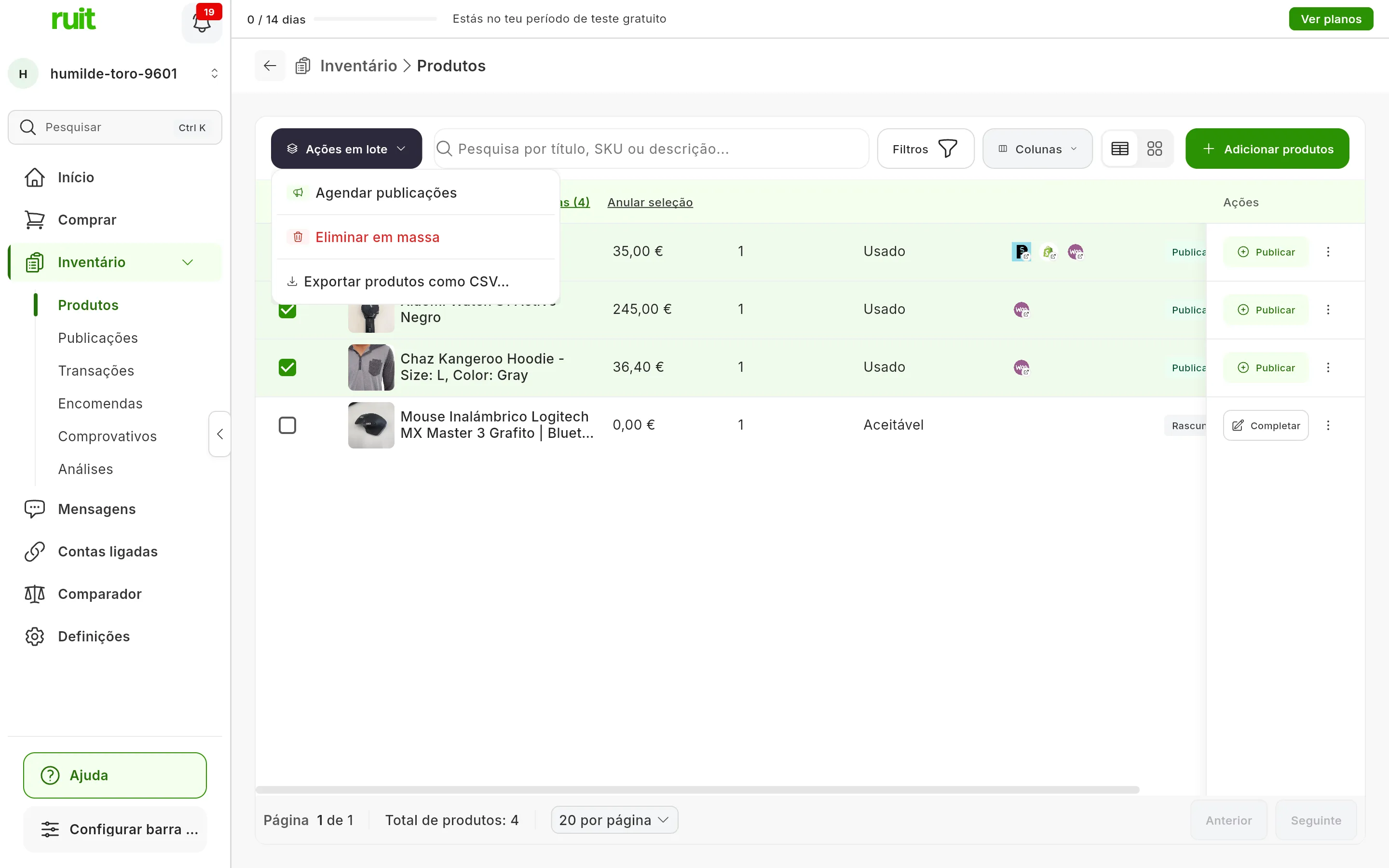
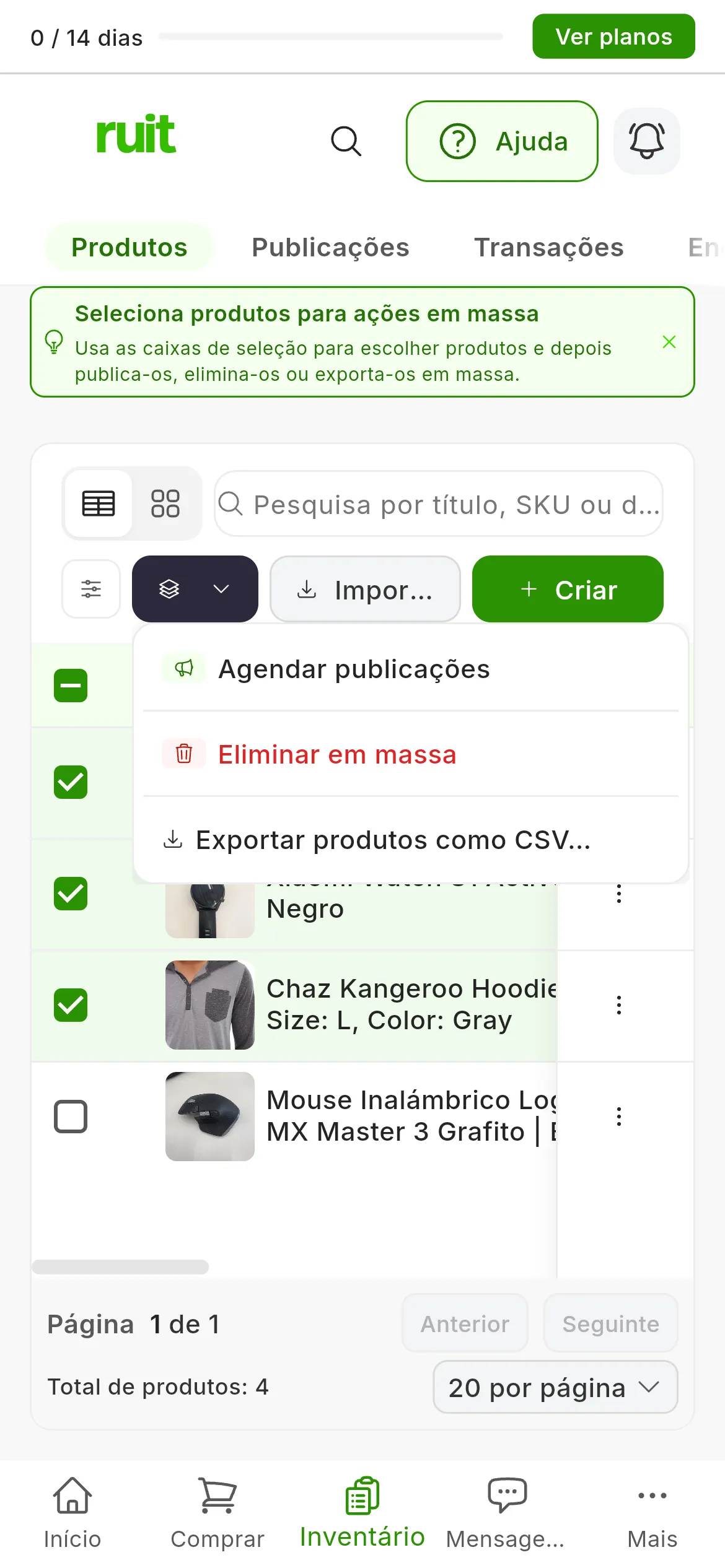
Agendar publicações (1), dentro de Ações em lote.
Tem em conta o limite desde já: uma tarefa admite 50 publicações, e cada produto conta uma vez por cada conta em que o publicas. Dez produtos em cinco contas são 50 e cabem; vinte produtos em três contas são 60 e não cabem.
2. Escolhe as contas
Abre-se o assistente em Selecionar contas, com todas as tuas contas ligadas. Marca aquelas em que queres publicar, ou carrega em Selecionar tudo, e depois em Seguinte.
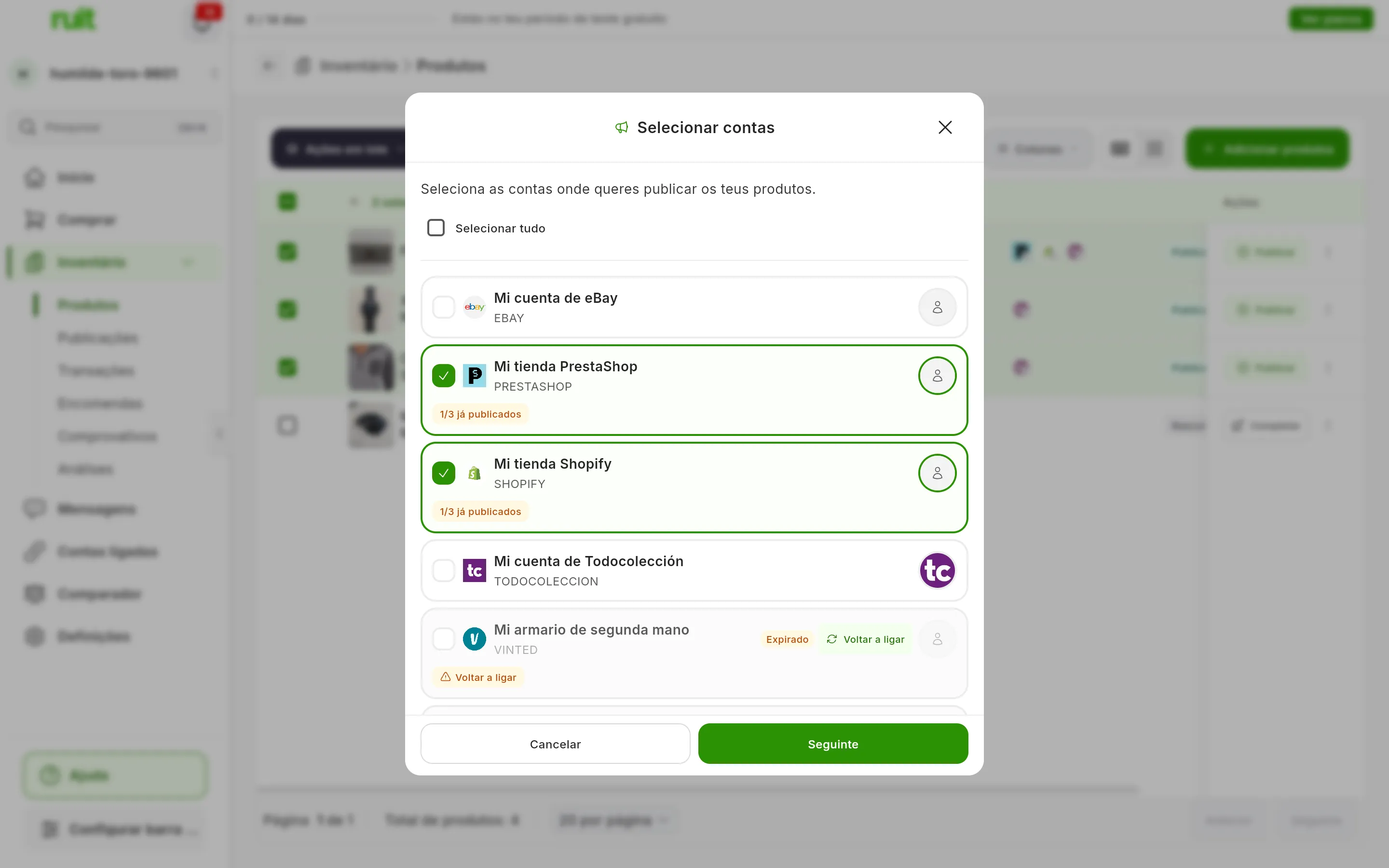
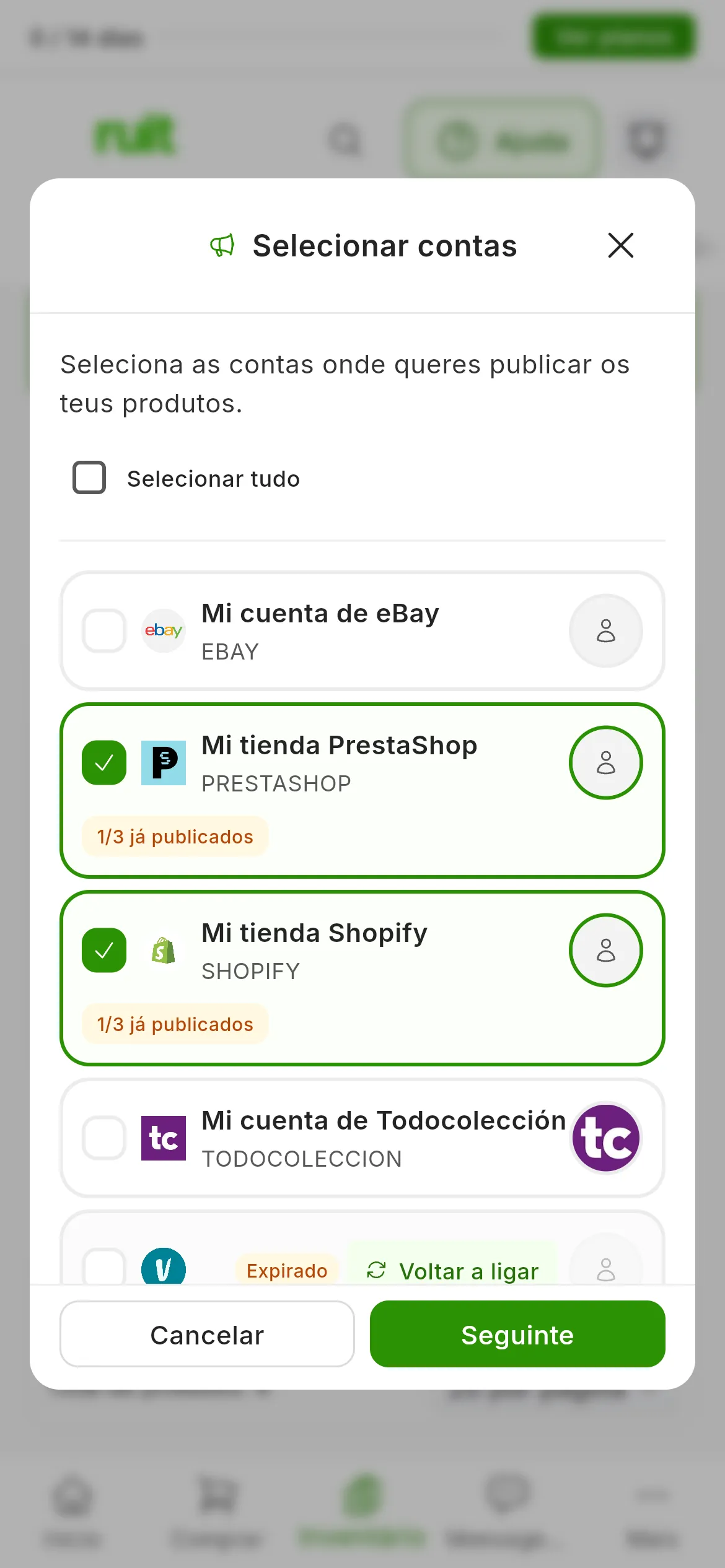
1/3 já publicados: um dos três produtos já tem anúncio nessa conta, e aí fica de fora.
Algumas contas têm uma etiqueta:
- já publicados: todos os produtos marcados já têm anúncio nessa conta, por isso não se pode marcar. Se só alguns o tiverem, a etiqueta diz quantos, como 2/5 já publicados: esses ficam de fora nessa conta e o resto é publicado.
- Expirado: a sessão dessa conta caducou. Carrega no botão Voltar a ligar dela e vais poder marcá-la.
- Restringida: o marketplace restringiu a venda nessa conta. Não se pode marcar até a restrição terminar.
Uma conta do eBay a que falte alguma coisa para publicar, como as políticas de negócio ou o código postal, também não se pode marcar. A linha dela diz o que falta e traz um botão para o resolver.
3. Define o ritmo e o horário
Em Agendar decides de quanto em quanto tempo sai um anúncio e em que horas. Para começar, basta isto:
- Em Intervalo entre publicações, deixa Automático · 2 min. Entre dois anúncios do mesmo marketplace vão passar uns dois minutos.
- Em Horas de atividade, liga com o interruptor os dias em que queres publicar. Um dia desligado diz Desativado; um dia ligado começa com a faixa das 09:00 às 21:00, na hora de Madrid.
- Carrega em Seguinte, que se ativa assim que houver um dia com faixa.
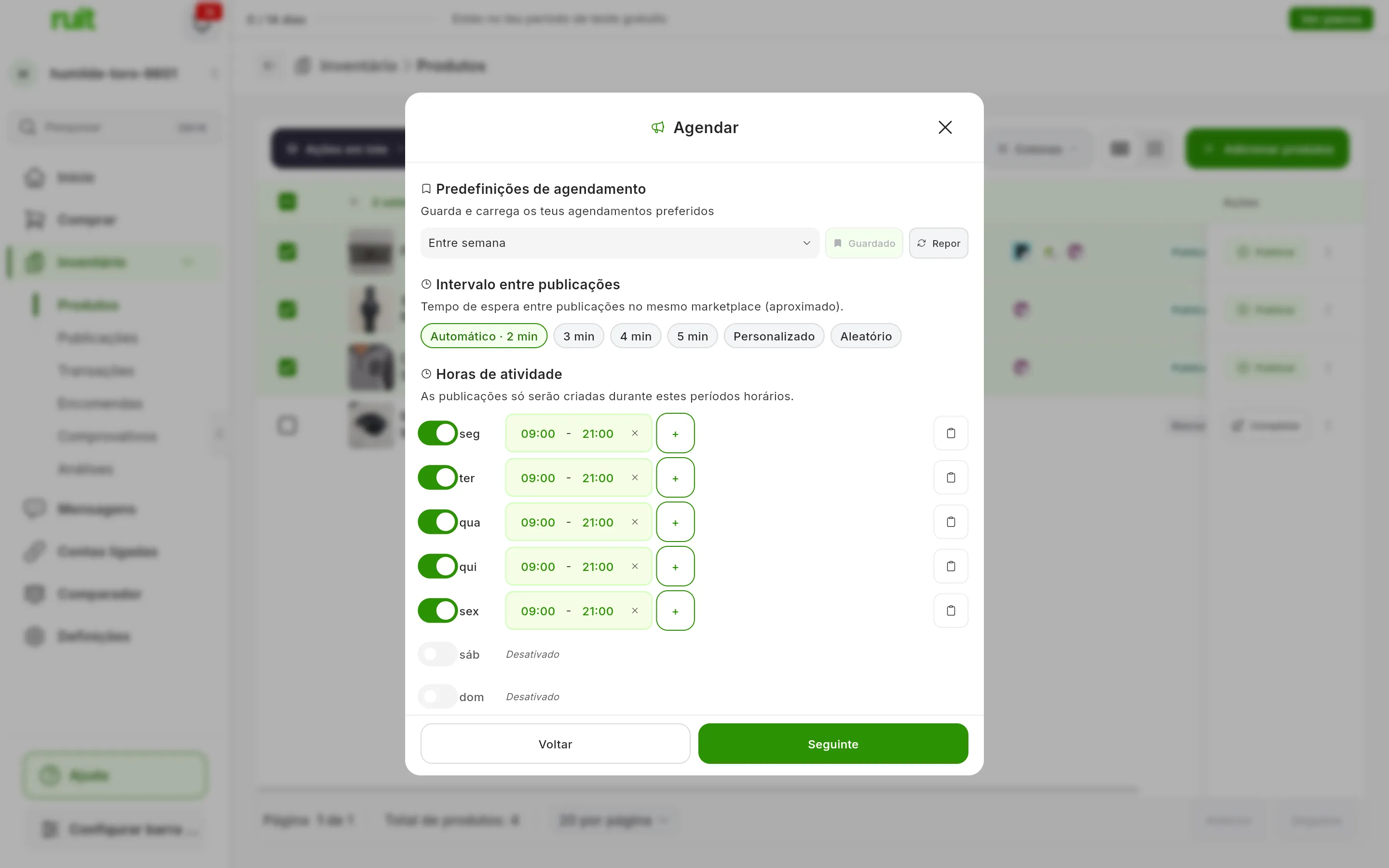
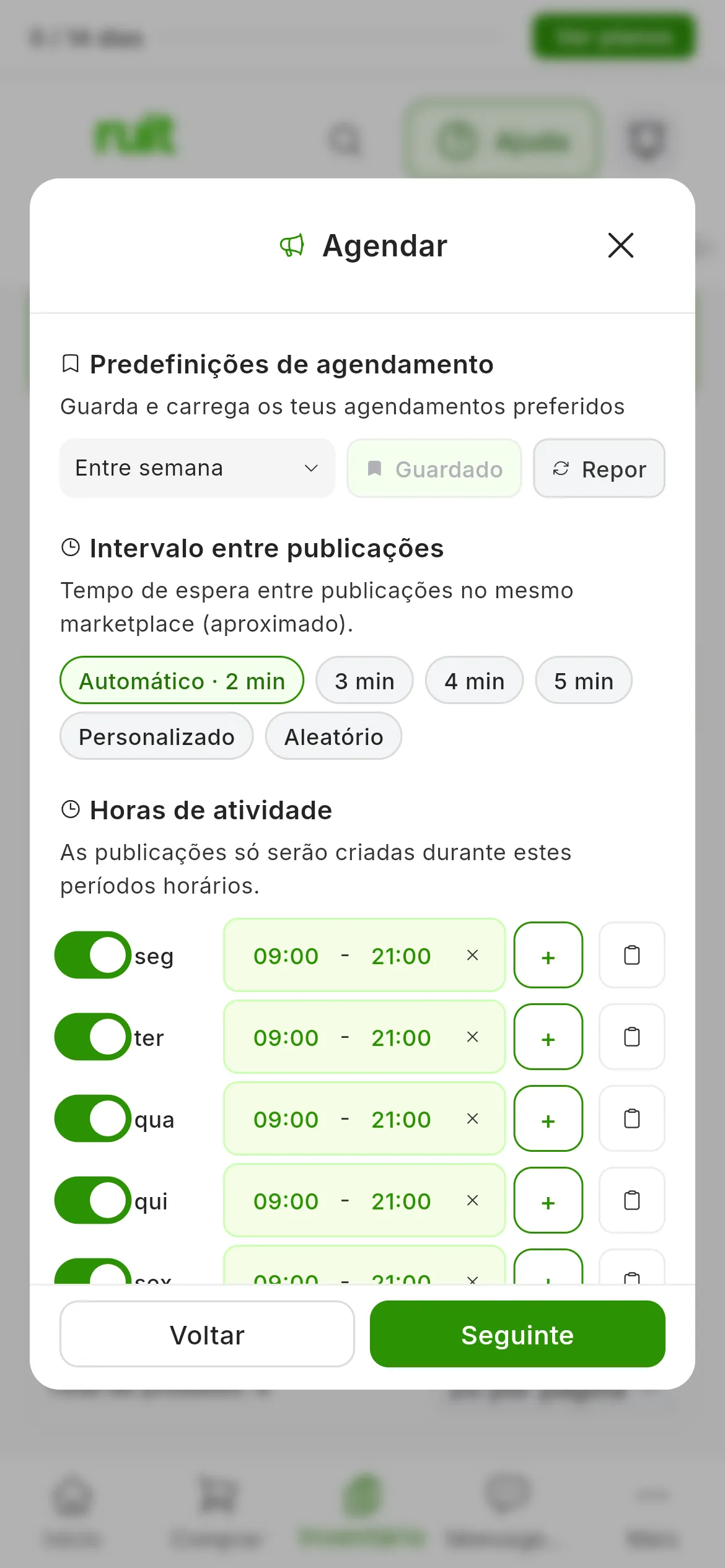
Aqui, com uma predefinição carregada: de segunda a sexta, das 09:00 às 21:00.
Mudar as horas, pôr duas faixas num dia, escolher outro intervalo ou guardar o horário como predefinição para a próxima vez está explicado em Agendar e espaçar uma publicação em massa.
4. Revê e lança
Confirmar resume a tarefa:
- O cálculo das publicações: por exemplo, 3 produtos × 2 contas e, por baixo, = 6 publicações.
- Quando vai terminar, mais ou menos: Hoje às…, Amanhã às… ou uma data.
- Os produtos, as Contas de destino e o teu horário.
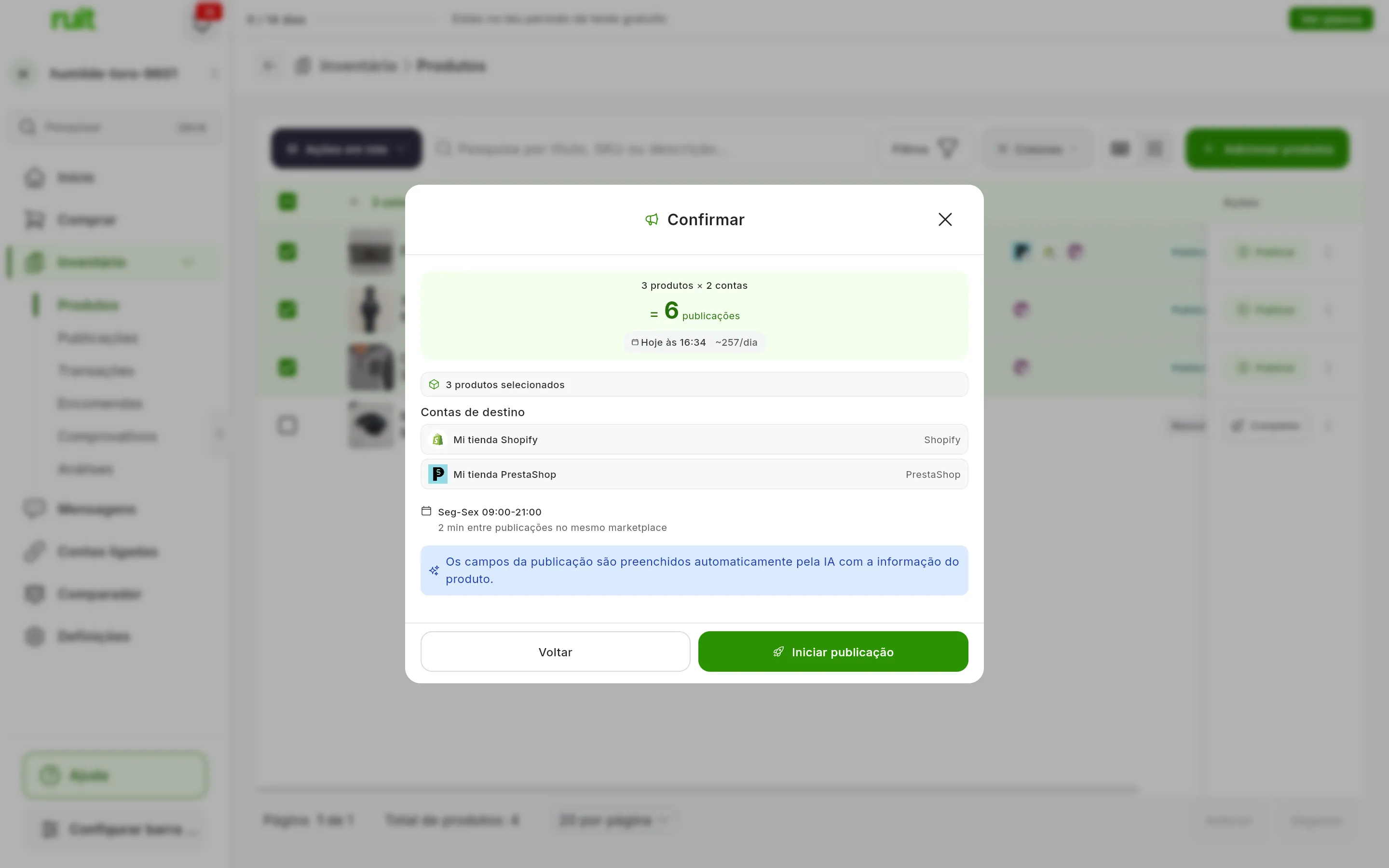
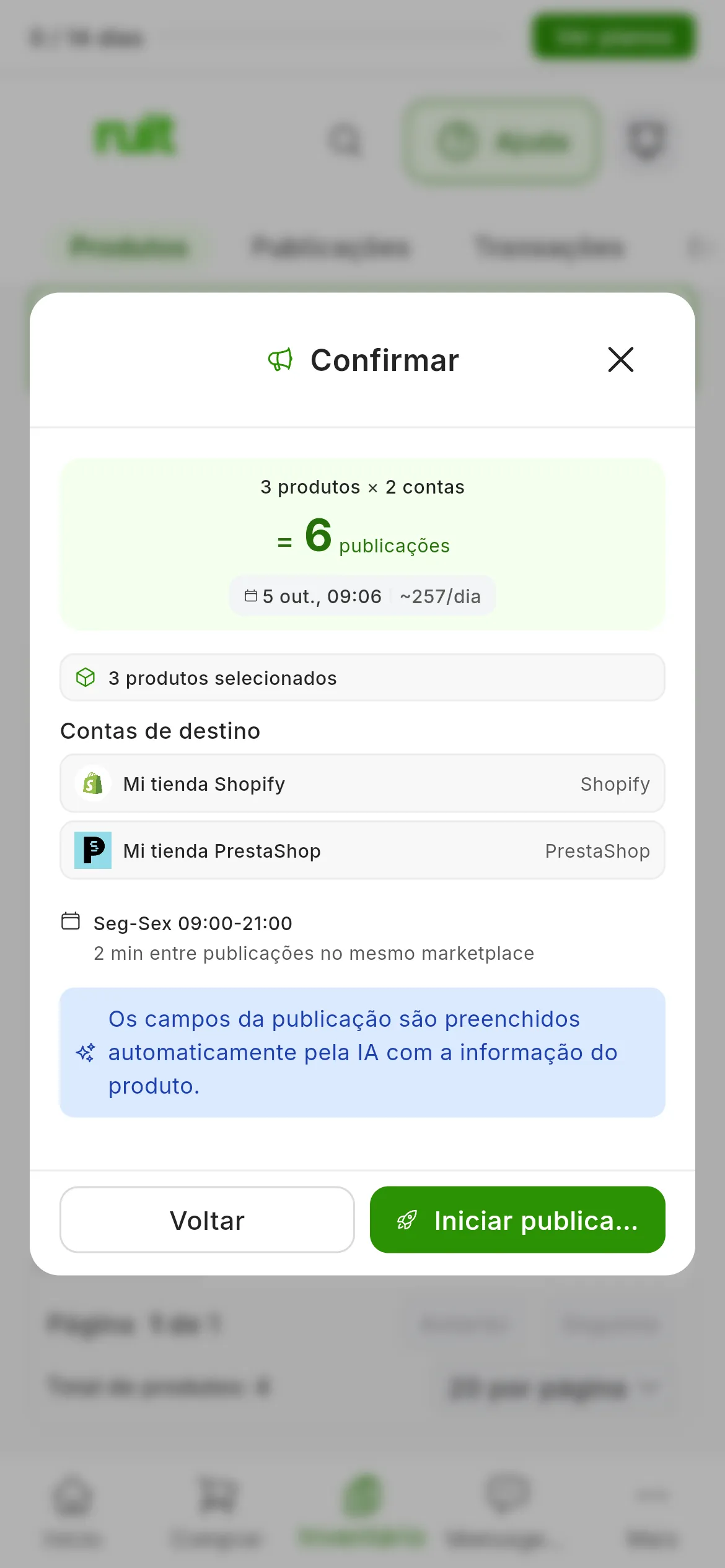
Se passares de 50, aparece a vermelho Máximo de 50 publicações por tarefa. Atual: 60, com o teu total, e Iniciar publicação fica desativado. O RUIT não divide a tarefa em duas: recua com Voltar e desmarca alguma conta, ou fecha o assistente com o X e desmarca produtos.
O aviso azul diz que a IA preenche automaticamente os campos de cada publicação com a informação do produto. Em concreto, a IA escolhe a categoria em cada marketplace e preenche os campos dessa categoria, como a marca ou o tamanho. O título, a descrição, o preço e as fotos saem do produto, adaptados aos limites de cada marketplace.
As fotos vão como em qualquer publicação, como explica O que se envia a cada marketplace.
Em massa não há pré-visualização. Se quiseres ver e editar cada campo antes de sair, publica esse produto individualmente, com o botão Publicar dele na tabela. Se estiver tudo bem, carrega em Iniciar publicação.
5. Acompanha a tarefa
O assistente fecha-se e abre-se a janela da tarefa, Publicação em massa, que se atualiza sozinha:
- Em cima, quantas publicações tem em curso e, ao terminar, quantas saíram e quantas deram erro.
- Em CONTAS, o que está publicado, o que falhou e o que falta em cada conta.
- Em AGENDAR, o teu intervalo e o teu horário.
- Em PRODUTOS, cada produto com uma linha por marketplace. A linha diz quando sai, como daqui a 4 min; A publicar… enquanto está a ser publicado, e Publicado quando já está, com Ver para abrir o anúncio.
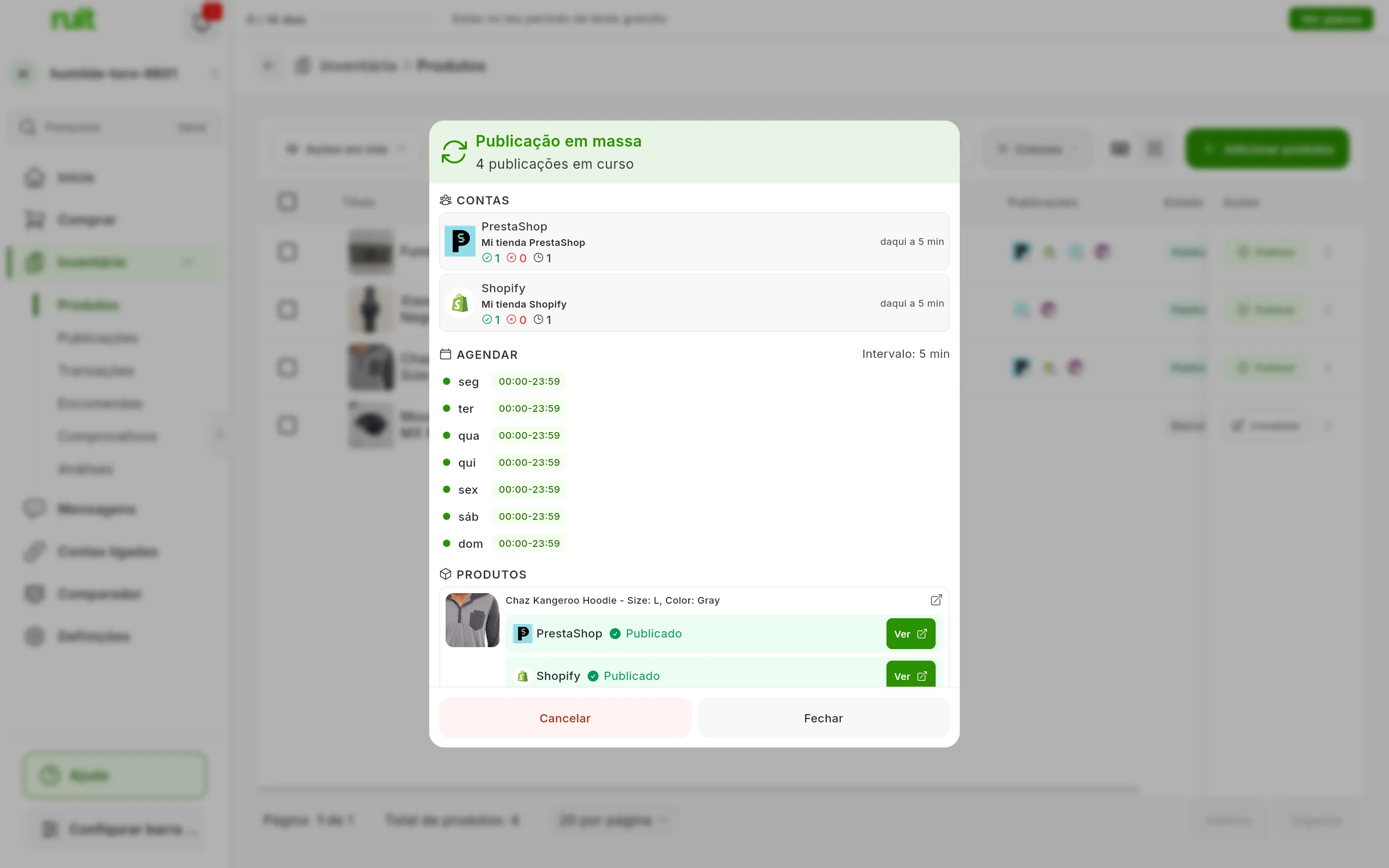
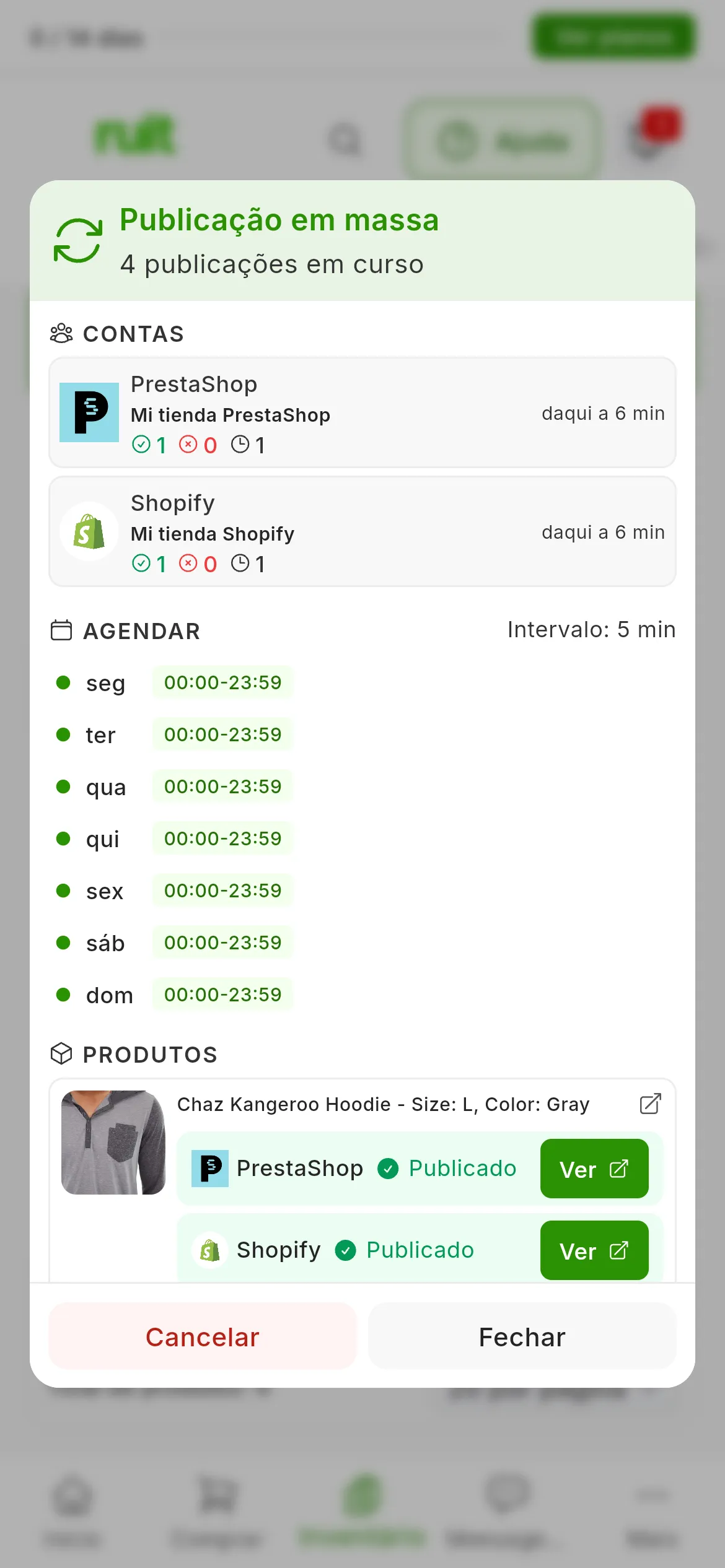
Cada conta mostra quantas já publicou, quantas deram erro e quantas faltam.
Podes fechá-la com Fechar: a tarefa continua. Para voltares a ela, abre o Centro de atividade com o sino. Cada tarefa tem lá o seu cartão Publicação em massa, com o estado, uma barra de progresso e os contadores de publicadas, com erro, ignoradas e pendentes. Ver detalhes volta a abrir a janela da tarefa, e Ver no inventário mostra-te em Produtos só os produtos dessa tarefa.
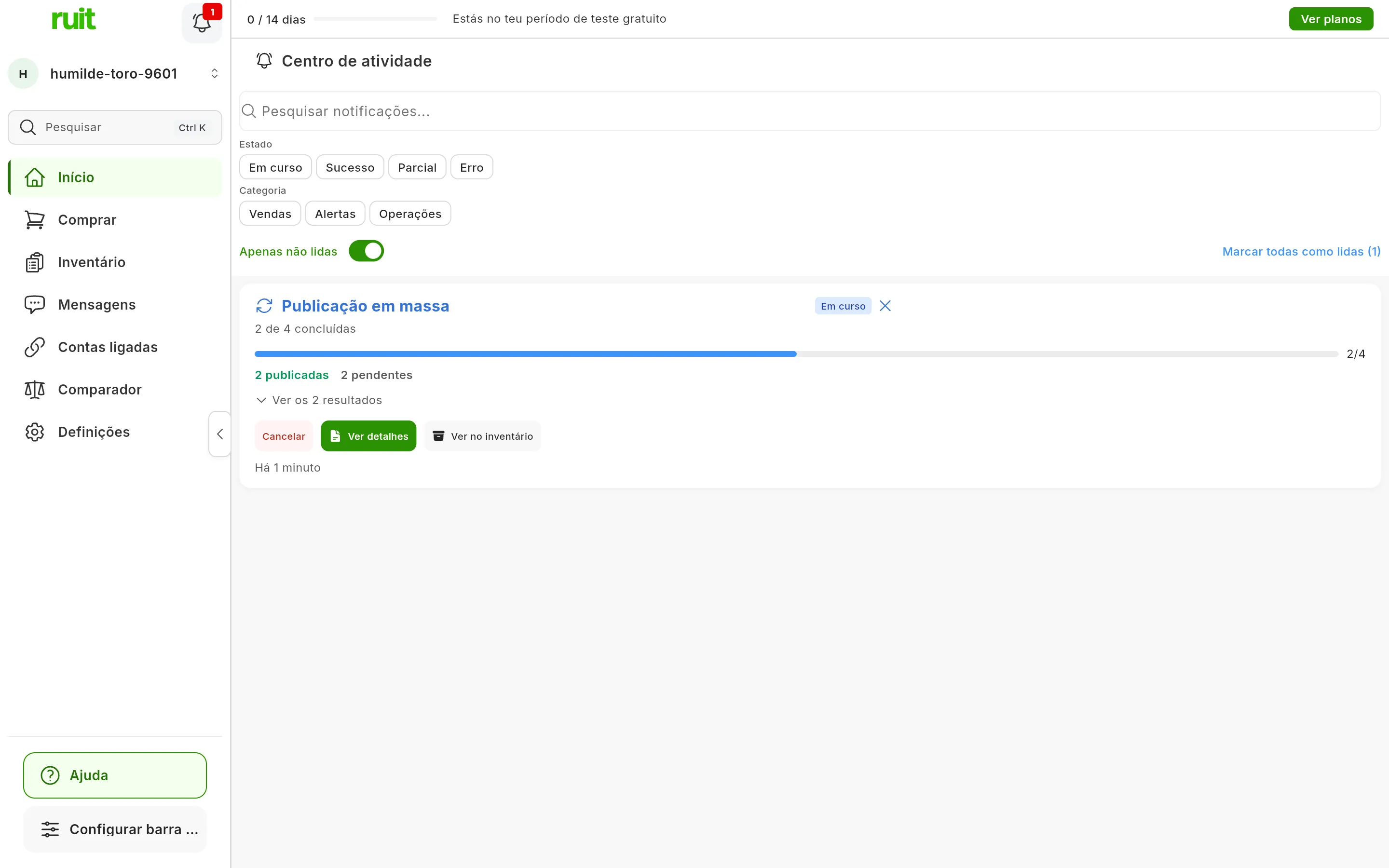
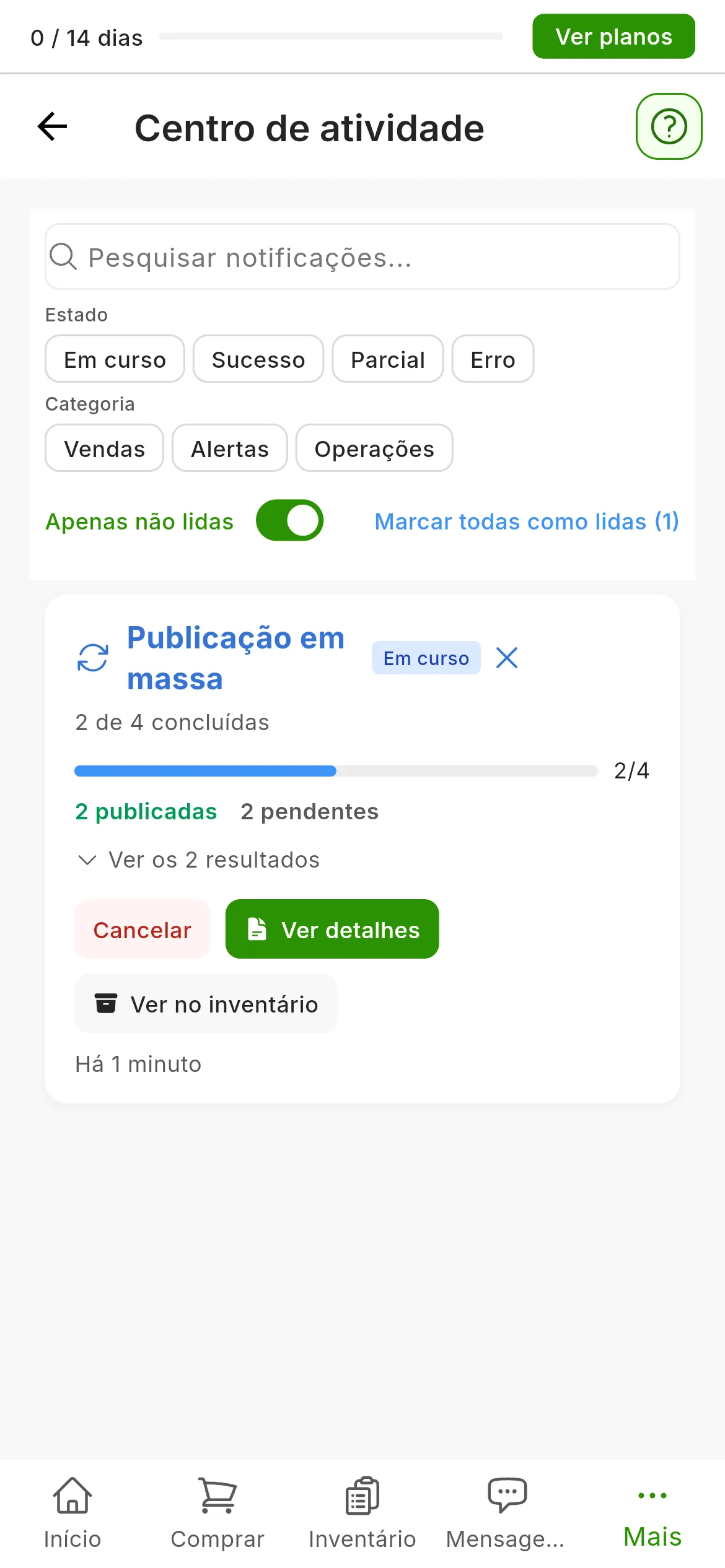
O cartão muda de estado com a tarefa:
| Estado | Quando |
|---|---|
| Agendada | O teu horário ainda não abriu. Por baixo diz a que horas começa |
| Em curso | Está a publicar |
| Concluída | Terminou sem erros |
| Com erros | Terminou com alguma publicação falhada |
| Falhada | Terminou sem publicar nenhuma |
| Cancelada | Cancelaste-a |
O progresso só se vê dentro da aplicação: não chega nenhum aviso ao telemóvel.
As publicações do Wallapop e do Vinted saem através da extensão. Se, quando chega a vez delas, a extensão estiver desligada, ou o navegador fechado, ficam à espera em A publicar… e saem assim que ela voltar, dentro do teu horário. Se passarem cerca de 48 horas sem ela, falham com o aviso de que a extensão não estava ligada. O que vai para os outros marketplaces segue ao seu ritmo.
6. Repete o que falhou
Uma falha não para o resto da tarefa. A linha que falha diz o motivo, e o cartão resume-o: Último erro: … enquanto a tarefa continua e, ao terminar, a causa ou uma contagem dos erros.
O RUIT volta a tentar por conta própria as falhas passageiras, como um tempo de espera esgotado: até três tentativas, ao teu ritmo e dentro do teu horário. O que não se resolve insistindo, como um produto sem preço, falha à primeira.
Para recuperares as falhadas, corrige o que o motivo disser e carrega em Repetir as falhadas, na janela da tarefa, ou em Tentar novamente as falhadas, no cartão. Na janela aparece assim que houver alguma falhada, e no cartão quando a tarefa termina. Todas as falhadas voltam à fila com as suas três tentativas, ao teu ritmo e no teu horário.
Se, quando chega a vez de um produto, ele já tiver anúncio nessa conta, o RUIT não o duplica: ignora essa linha, que diz porquê. As linhas ignoradas não se repetem.
7. Cancela, se mudares de ideias
Enquanto a tarefa está em curso, Cancelar para-a, a partir da janela da tarefa ou do cartão dela. Não pede confirmação. O que estava pendente passa a Cancelado, e o que já foi publicado continua publicado: se não o quiseres, retira-o.
Uma tarefa cancelada não se retoma. Para publicares o que ficou, carrega em Ver no inventário no cartão dela, marca esses produtos e lança outra tarefa. O que já tem anúncio numa conta fica de fora sozinho.
O que conseguiste
Os teus produtos estão publicados nas contas que escolheste, e sabes acompanhar uma tarefa, recuperar o que falha e pará-la. Os anúncios que a tarefa criou são anúncios normais: vê-los na ficha de cada produto e em Inventário → Publicações. Em Produtos e em Publicações, o filtro Tarefa de publicação em massa mostra-te o que é de cada tarefa.
Passo seguinte: agendar e espaçar uma publicação em massa, para afinares o ritmo e guardares o teu horário como predefinição.
Se algo não bater certo
- A tarefa não é criada e diz que já está tudo publicado ou na fila. Cada produto marcado já tem anúncio nas contas que escolheste, ou está à espera noutra tarefa que ainda não terminou. Escolhe outros produtos ou outras contas.
- A tarefa tem menos publicações do que dizia Confirmar. Ao criá-la, o RUIT deixa de fora os produtos que já têm anúncio nessa conta e os que estão na fila de outra tarefa, para não os duplicar.
- Uma publicação do Wallapop ou do Vinted fica muito tempo em A publicar… Está à espera da extensão, que tem de estar ligada no navegador com que ligaste a conta: outro navegador aberto não serve. Verifica-o em Verificar se a extensão está ligada.
- «A extensão do Chrome não estava ligada…». A publicação esperou pela extensão e esta não se ligou a tempo. Liga-a e carrega em Repetir as falhadas.
- «Faltam campos obrigatórios: …». A IA não conseguiu preencher um campo que o marketplace exige nessa categoria. Publica esse produto individualmente, com o botão Publicar dele, que te deixa ver e preencher todos os campos.
- «O artigo não tem um preço válido…». Põe um preço no produto e carrega em Repetir as falhadas.
- Corrigiste um produto depois de lançares a tarefa. Não é preciso relançá-la: cada publicação lê o produto quando chega a vez dela, por isso as que faltam vão levar a alteração.
- O anúncio saiu com outro título e outra descrição. Acontece ao voltar a publicar algo que já se vendeu ou foi eliminado nessa conta, e é explicado na secção Vendas.
- Não vês a tarefa de um colega. Cada pessoa vê, cancela e repete apenas as suas tarefas.
Vídeo
Vídeo ainda por gravar: Lançar uma publicação em massa e acompanhá-la
Este artigo ajudou?
Obrigado por nos dizer.