Publicar muchos productos a la vez
Tutorial para publicar varios productos en varias cuentas de una vez: elige las cuentas y el horario, lanza el trabajo, síguelo y reintenta o cancela.
En este tutorial publicas varios productos de tu inventario en varias cuentas con un solo trabajo, y lo sigues hasta que termina. Lanzarlo te lleva unos cinco minutos. El trabajo dura más, porque RUIT publica poco a poco y solo en las horas que le dejes.
Necesitas un plan a partir de Plus, porque publicar en masa es una función suya; productos completos, que ninguno esté en Borrador; y al menos una cuenta conectada. Para Wallapop y Vinted necesitas además la extensión conectada en el navegador con el que conectaste la cuenta.
1. Marca los productos
En Inventario → Productos, marca la casilla de cada producto que quieras publicar. La selección se mantiene aunque cambies de página. Después abre Acciones en lote y elige Programar Publicaciones. En el móvil, la lista abre en tarjetas: cambia a Tabla para ver las casillas. Ahí Acciones en lote es el botón con el icono de capas, a la izquierda de Importar.
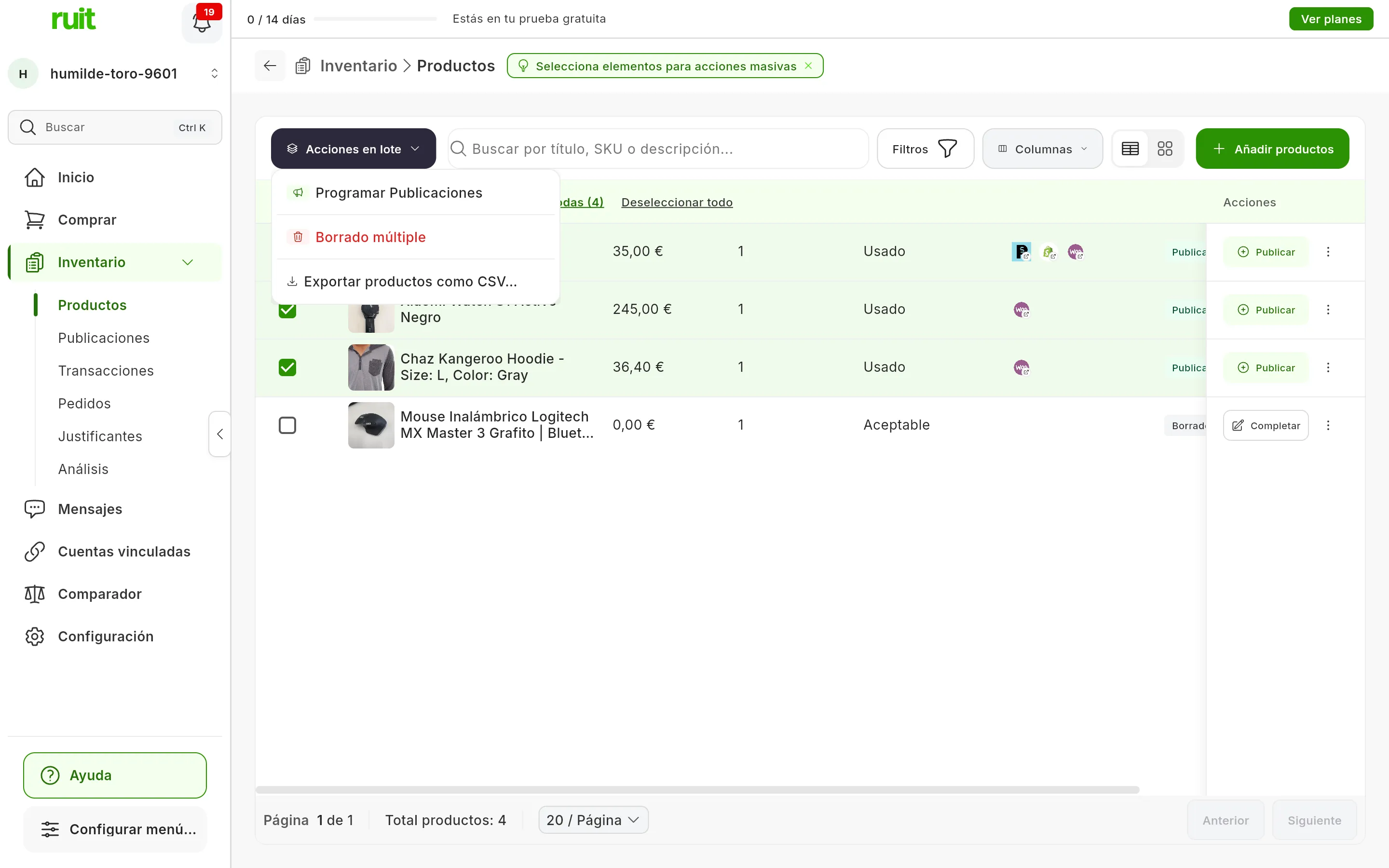
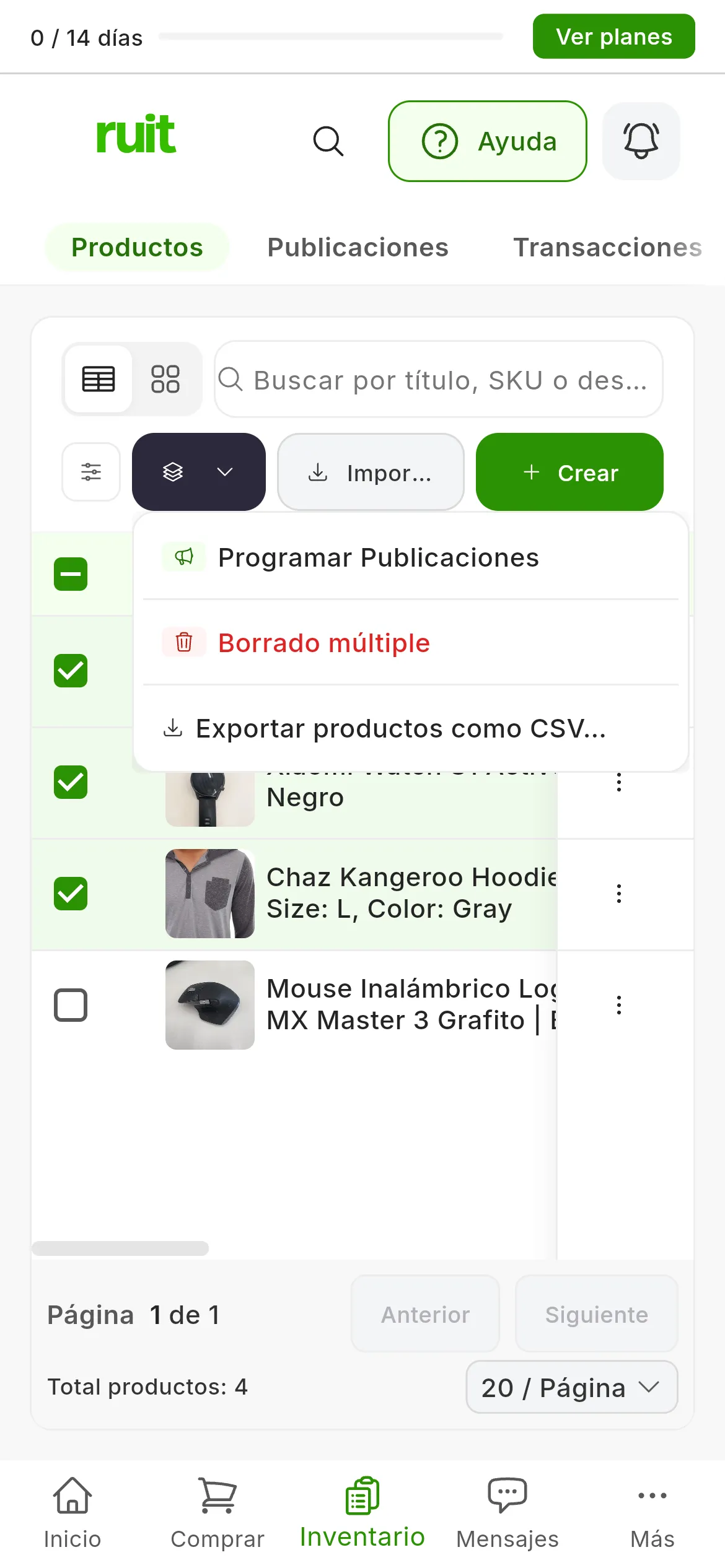
Programar Publicaciones (1), dentro de Acciones en lote.
Ten en cuenta el tope desde ya: un trabajo admite 50 publicaciones, y cada producto cuenta una vez por cada cuenta en la que lo publicas. Diez productos en cinco cuentas son 50 y caben; veinte productos en tres cuentas son 60 y no caben.
2. Elige las cuentas
Se abre el asistente en Seleccionar cuentas, con todas tus cuentas conectadas. Marca aquellas en las que quieras publicar, o pulsa Seleccionar todo, y después Siguiente.
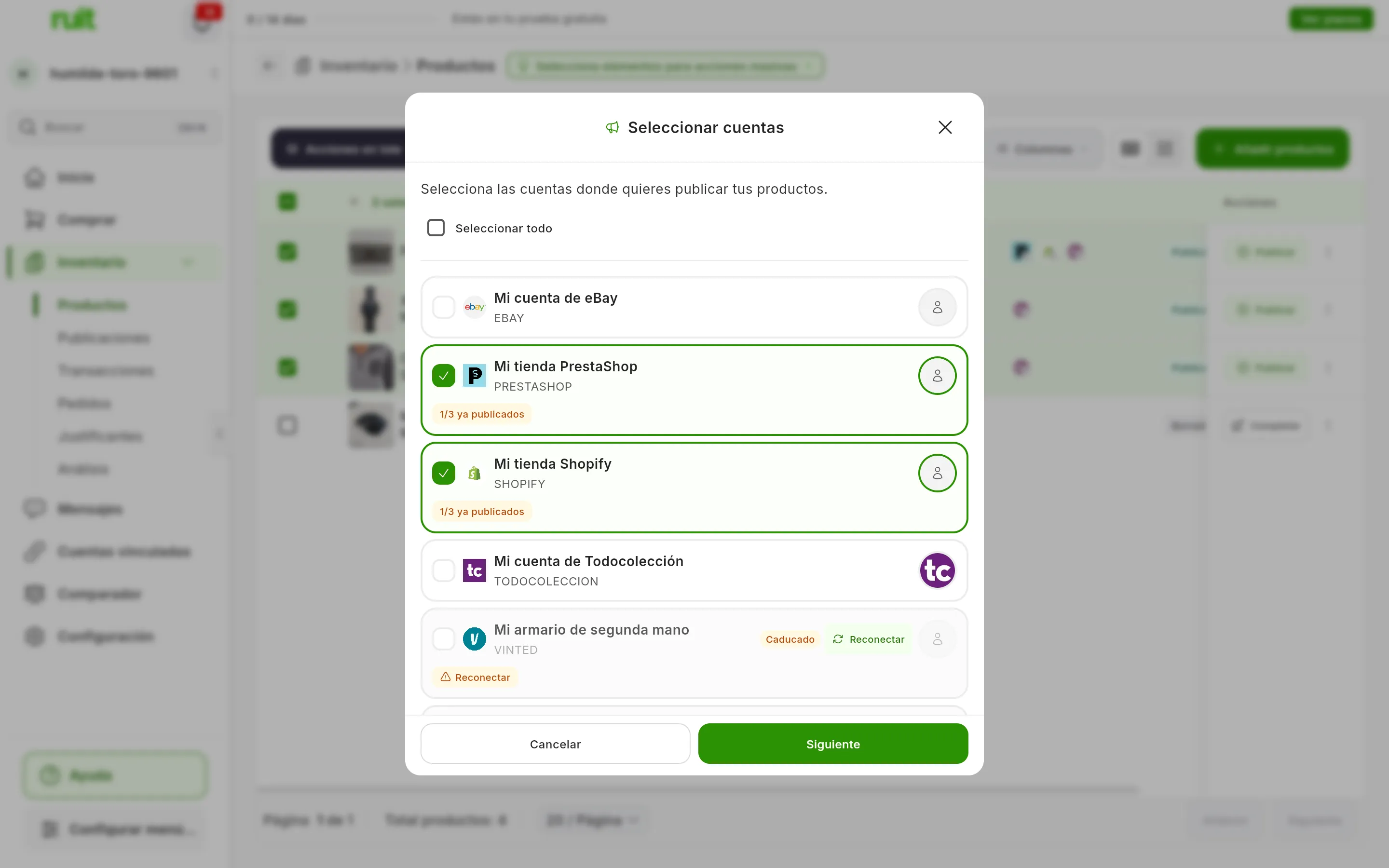
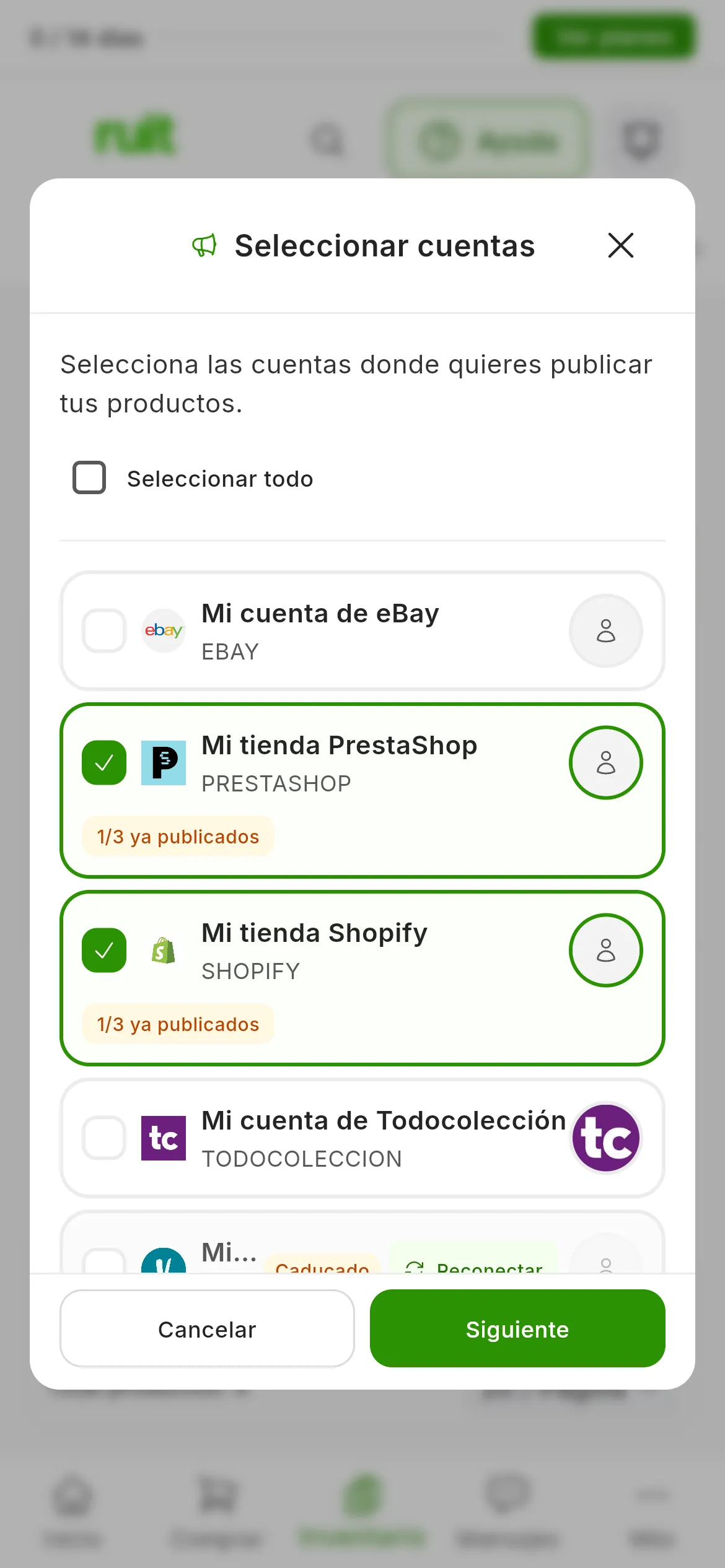
1/3 ya publicados: uno de los tres productos ya tiene anuncio en esa cuenta, y ahí se salta.
Algunas cuentas llevan una etiqueta:
- ya publicados: todos los productos marcados tienen ya anuncio en esa cuenta, así que no se puede marcar. Si solo lo tienen algunos, la etiqueta dice cuántos, como 2/5 ya publicados: esos se saltan en esa cuenta y el resto se publica.
- Caducado: la sesión de esa cuenta ha caducado. Pulsa su botón Reconectar y podrás marcarla.
- Restringida: el marketplace ha restringido la venta en esa cuenta. No se puede marcar hasta que termine la restricción.
Una cuenta de eBay a la que le falta algo para publicar, como las políticas de negocio o el código postal, tampoco se puede marcar. Su línea dice qué falta y trae un botón para arreglarlo.
3. Programa el ritmo y el horario
En Programar decides cada cuánto sale un anuncio y en qué horas. Para empezar te basta con esto:
- En Espera entre publicaciones, deja Automático · 2 min. Entre dos anuncios del mismo marketplace pasarán unos dos minutos.
- En Horas de actividad, enciende con su interruptor los días en que quieras publicar. Un día apagado dice Desactivado; uno encendido empieza con la franja de 09:00 a 21:00, en hora de Madrid.
- Pulsa Siguiente, que se activa en cuanto hay un día con franja.
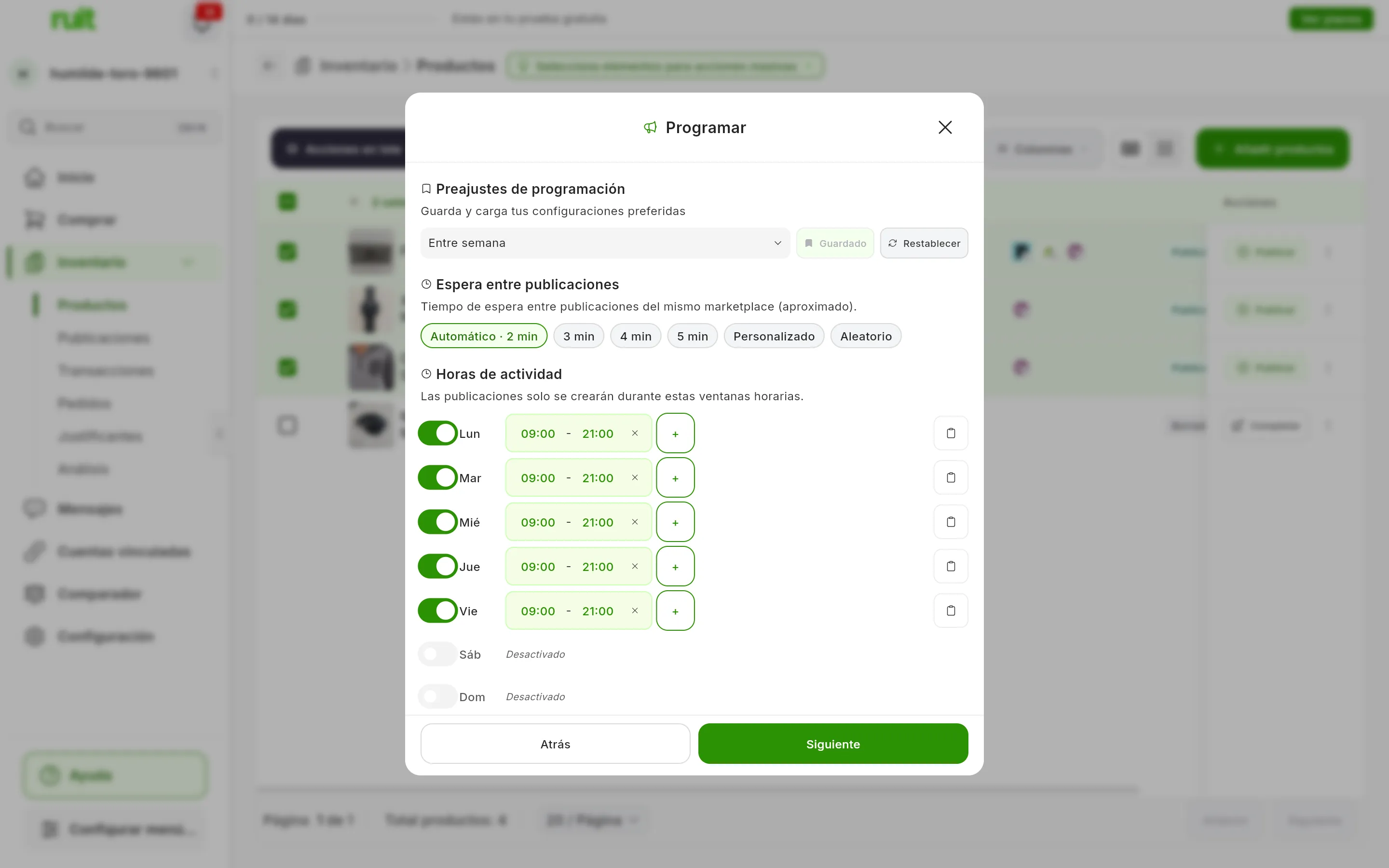
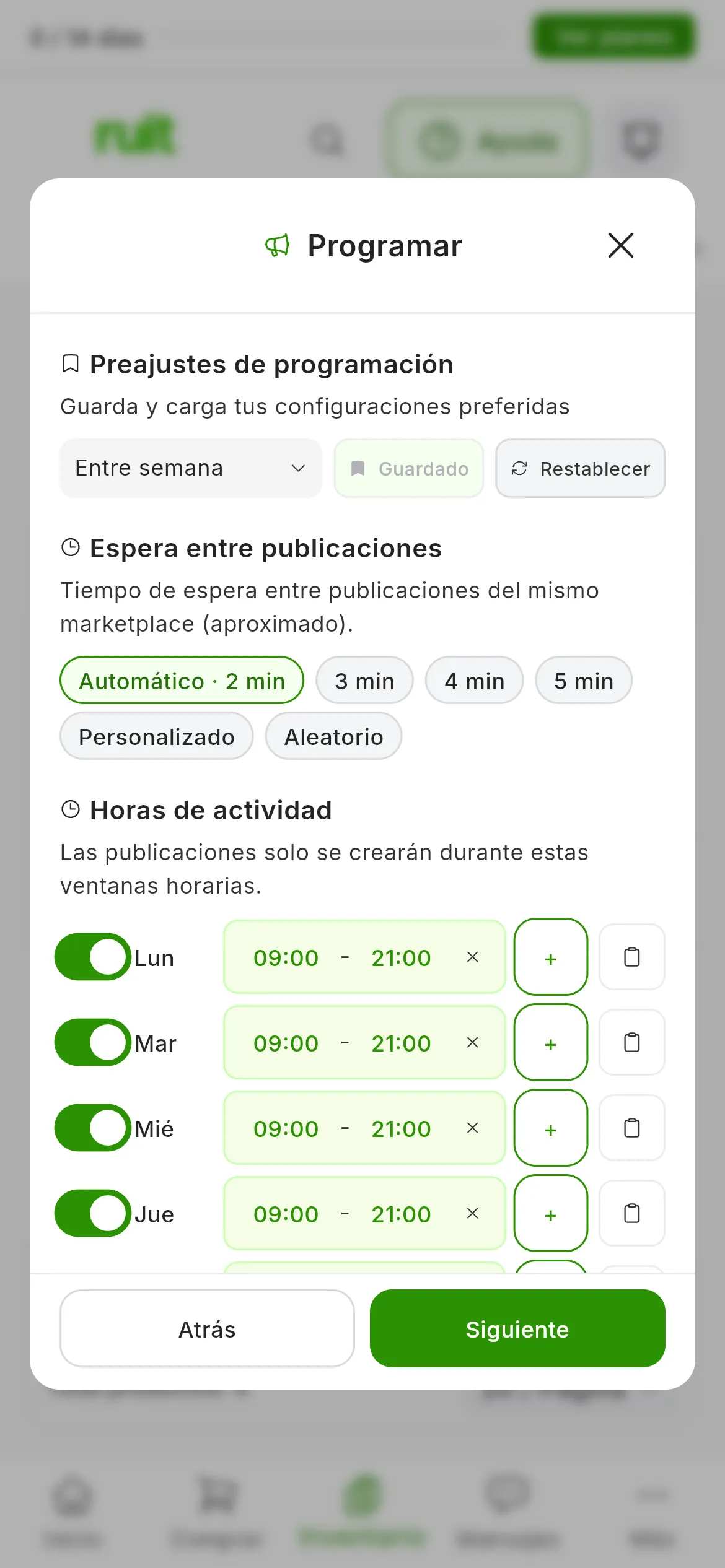
Aquí, con un preajuste cargado: de lunes a viernes, de 09:00 a 21:00.
Cambiar las horas, poner dos franjas en un día, elegir otra espera o guardar el horario como preajuste para la próxima vez se explica en Programar y espaciar una publicación en masa.
4. Revisa y lanza
Confirmar resume el trabajo:
- La cuenta de publicaciones: por ejemplo, 3 productos × 2 cuentas y, debajo, = 6 publicaciones.
- Cuándo terminará, más o menos: Hoy a las…, Mañana a las… o una fecha.
- Los productos, las Cuentas destino y tu horario.
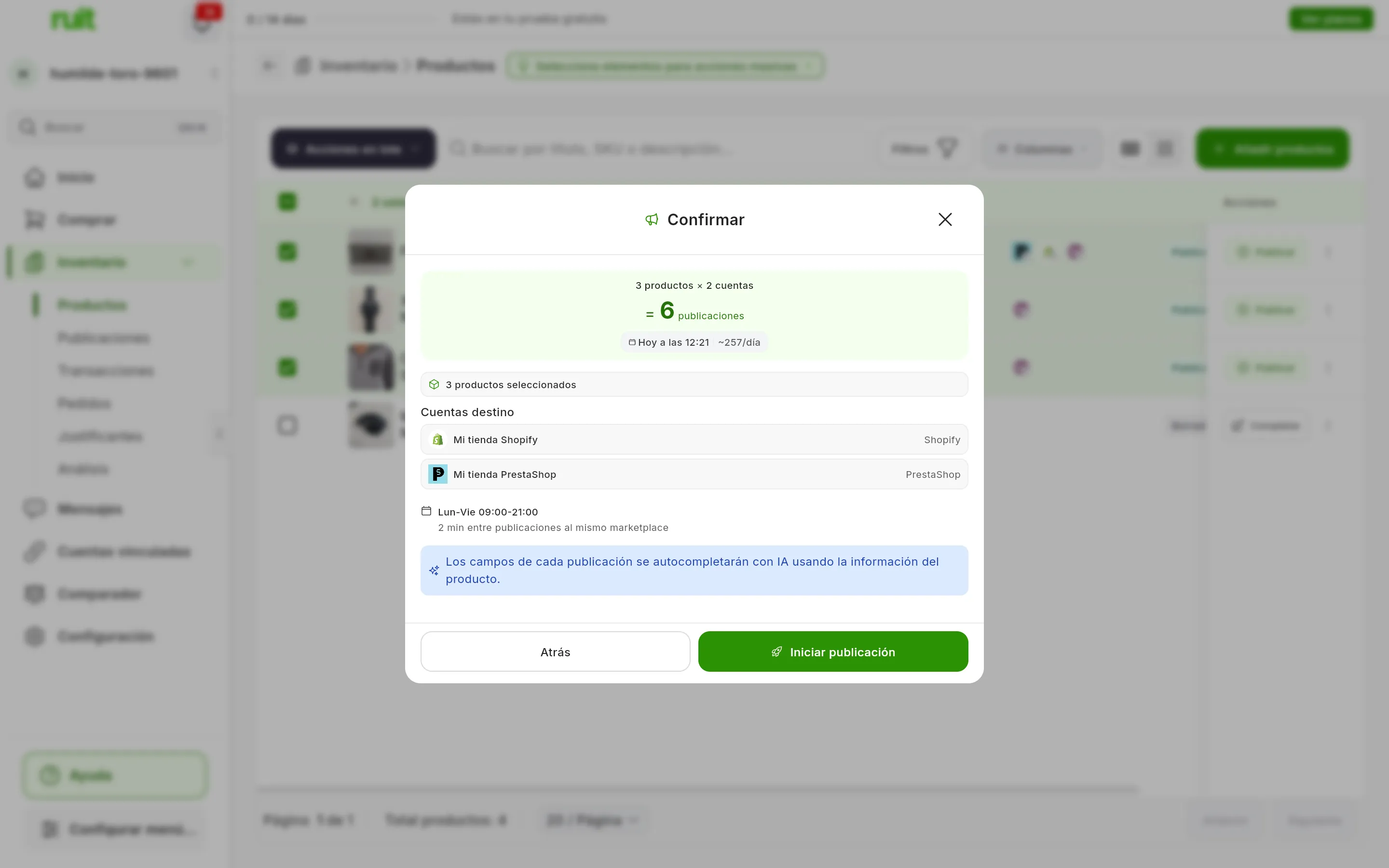
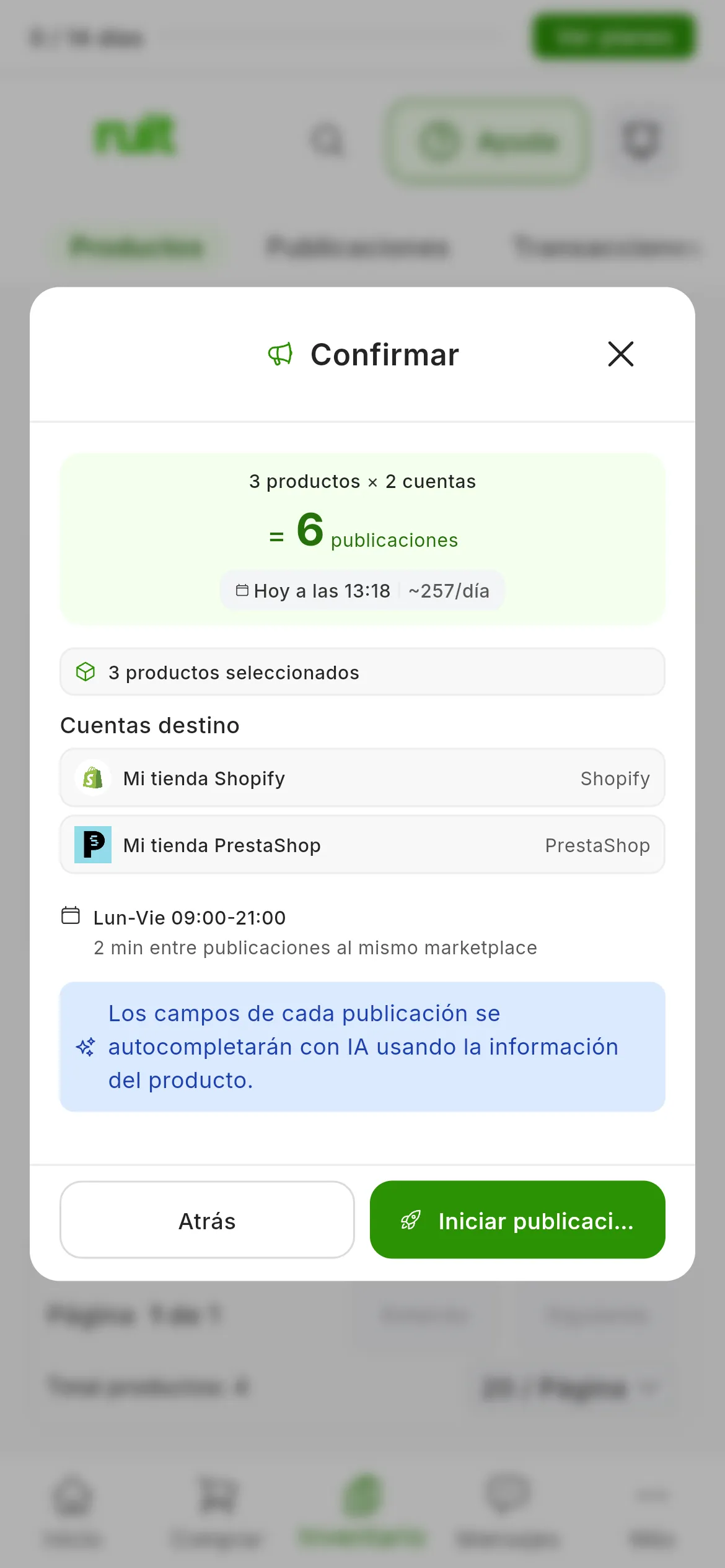
Si te pasas de 50, sale en rojo Máximo 50 publicaciones por job. Actual: 60, con tu total, e Iniciar publicación se queda apagado. RUIT no parte el trabajo en dos: vuelve con Atrás y desmarca alguna cuenta, o cierra el asistente con la X y desmarca productos.
El aviso azul dice que la IA autocompleta los campos de cada publicación con la información del producto. En concreto, la IA elige la categoría en cada marketplace y rellena los campos de esa categoría, como la marca o la talla. El título, la descripción, el precio y las fotos salen del producto, adaptados a los límites de cada marketplace.
Las fotos van como en cualquier publicación, como explica Qué se envía a cada marketplace.
En masa no hay vista previa. Si quieres ver y editar cada campo antes de que salga, publica ese producto uno a uno, con su botón Publicar de la tabla. Si todo está bien, pulsa Iniciar publicación.
5. Sigue el trabajo
El asistente se cierra y se abre la ventana del trabajo, Publicación masiva, que se actualiza sola:
- Arriba, cuántas publicaciones tiene en proceso y, al terminar, cuántas salieron y cuántas dieron error.
- En CUENTAS, lo publicado, lo fallido y lo pendiente de cada cuenta.
- En PROGRAMAR, tu espera y tu horario.
- En PRODUCTOS, cada producto con una fila por marketplace. La fila dice cuándo sale, como en 4 min; Publicando… mientras se publica, y Publicada cuando ya está, con Ver para abrir el anuncio.
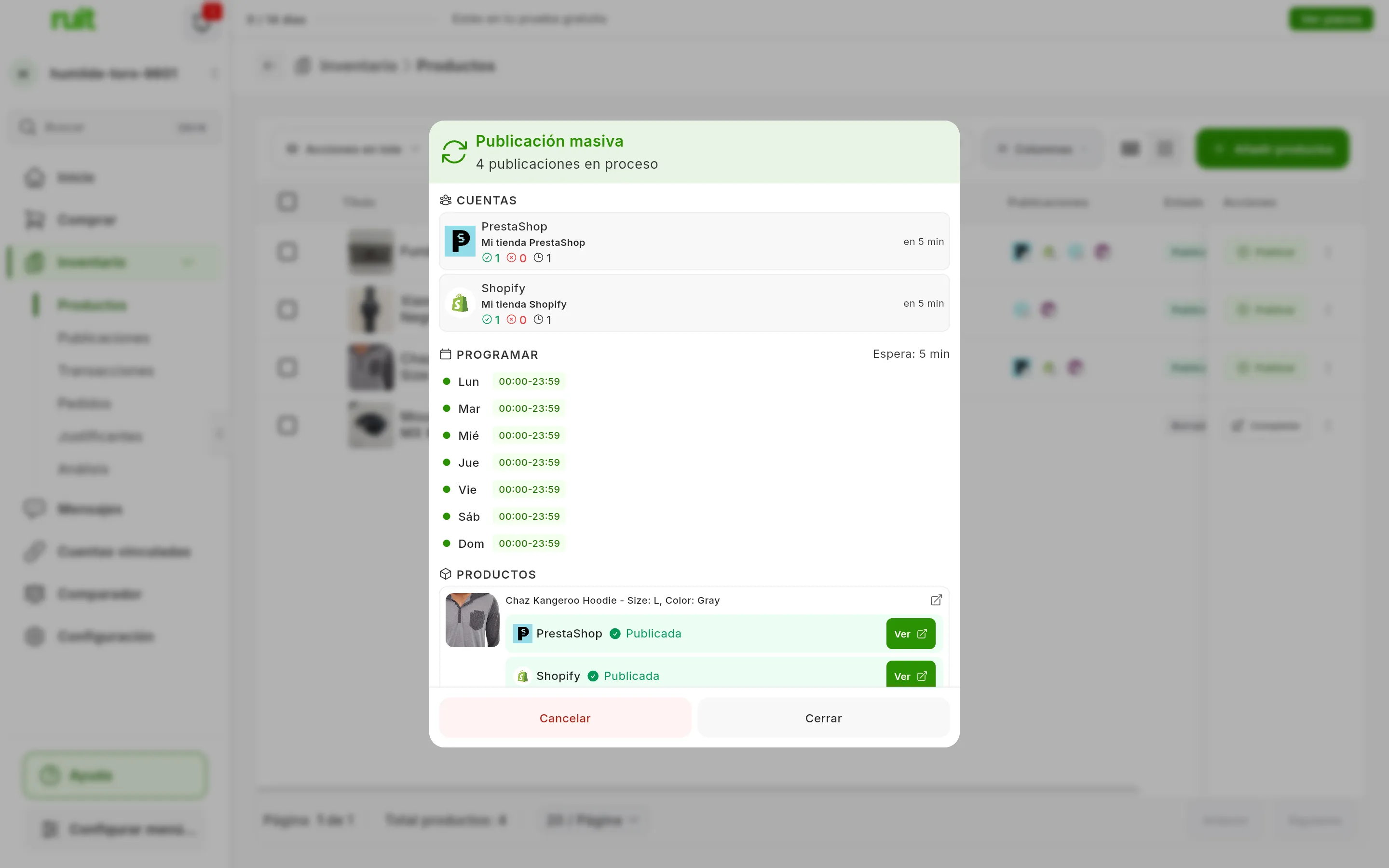
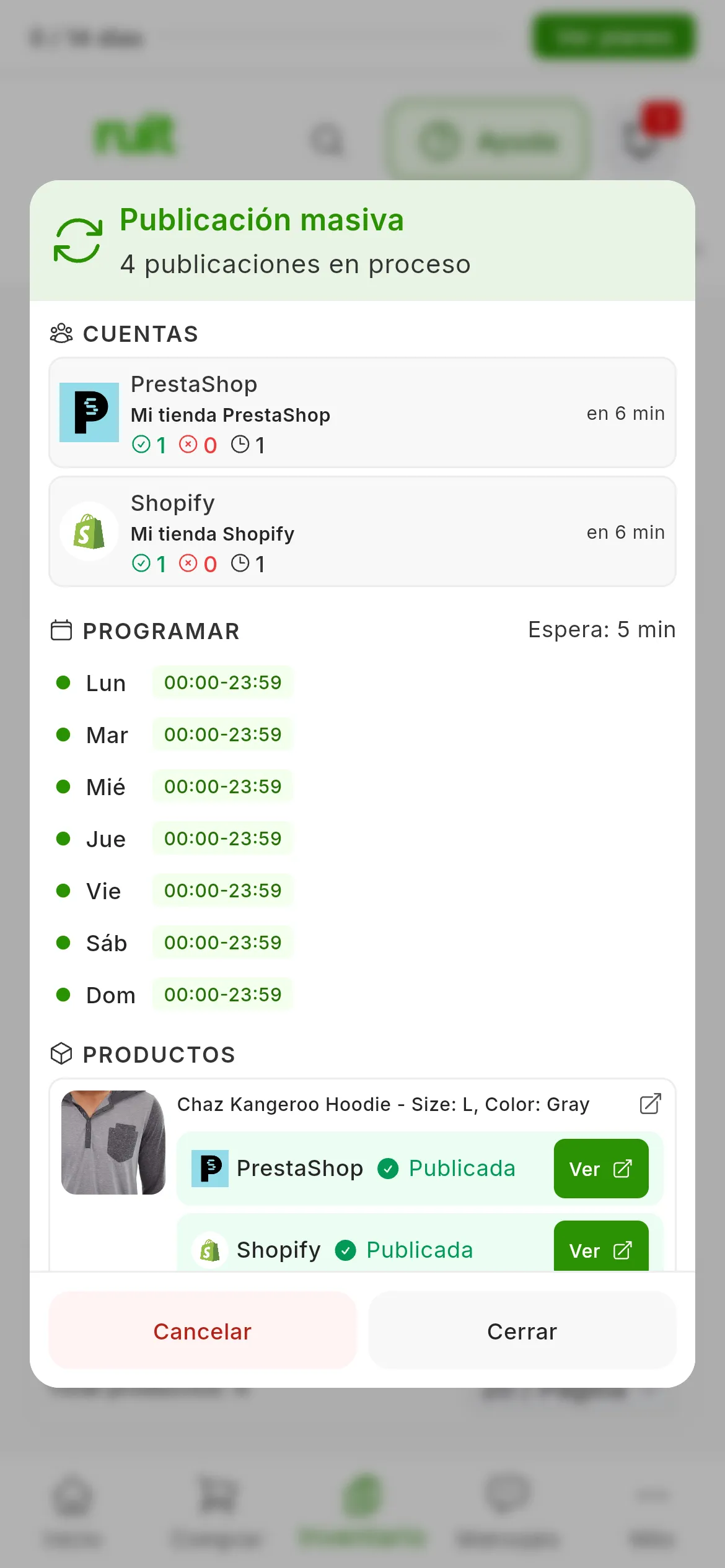
Cada cuenta muestra cuántas lleva publicadas, cuántas han dado error y cuántas quedan.
Puedes cerrarla con Cerrar: el trabajo sigue en marcha. Para volver a él, abre el Centro de Actividad con la campana. Cada trabajo tiene ahí su tarjeta Publicación masiva, con su estado, una barra de progreso y los contadores de publicadas, con error, omitidas y pendientes. Ver detalles vuelve a abrir la ventana del trabajo, y Ver en inventario te enseña en Productos solo los productos de ese trabajo.
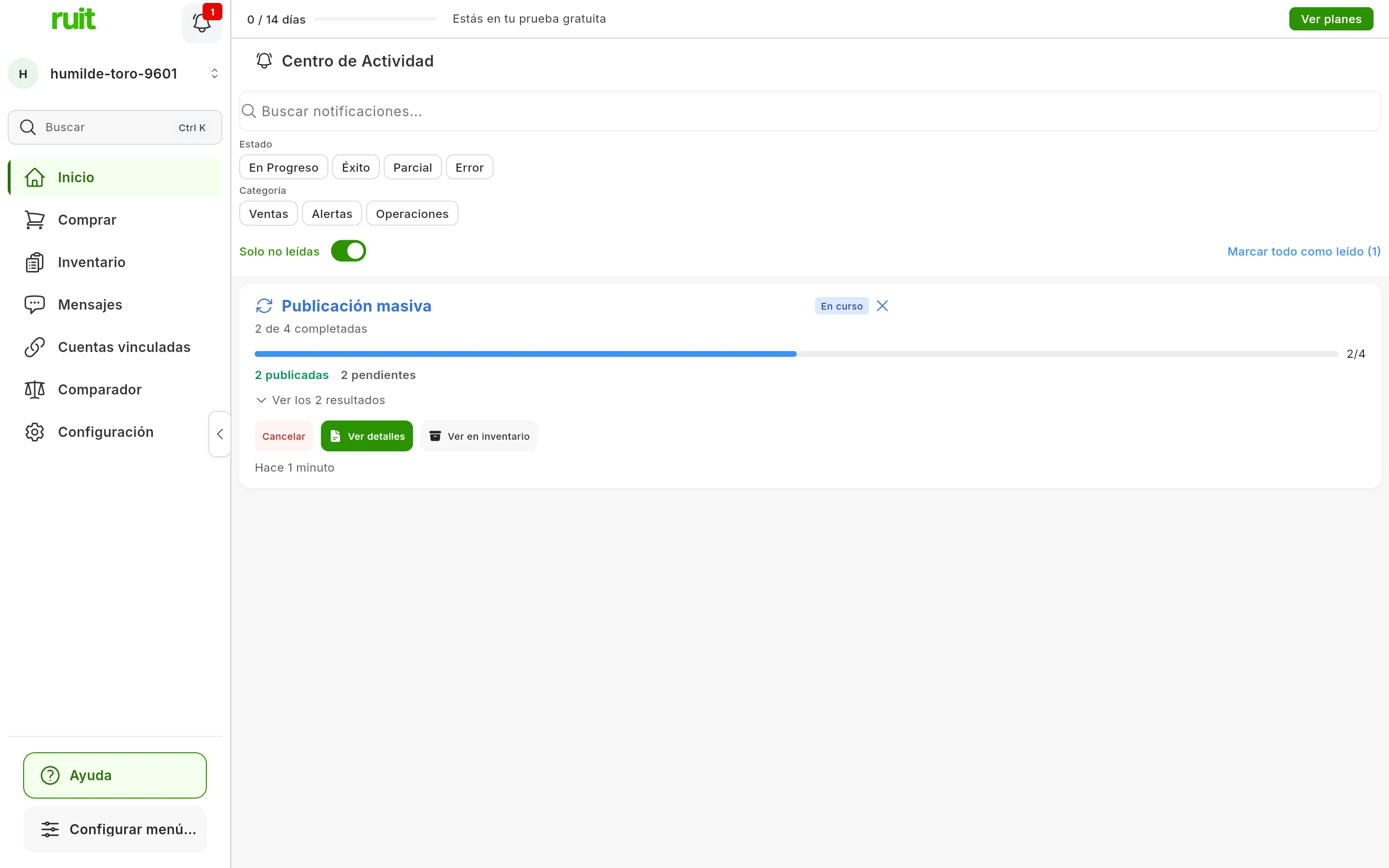
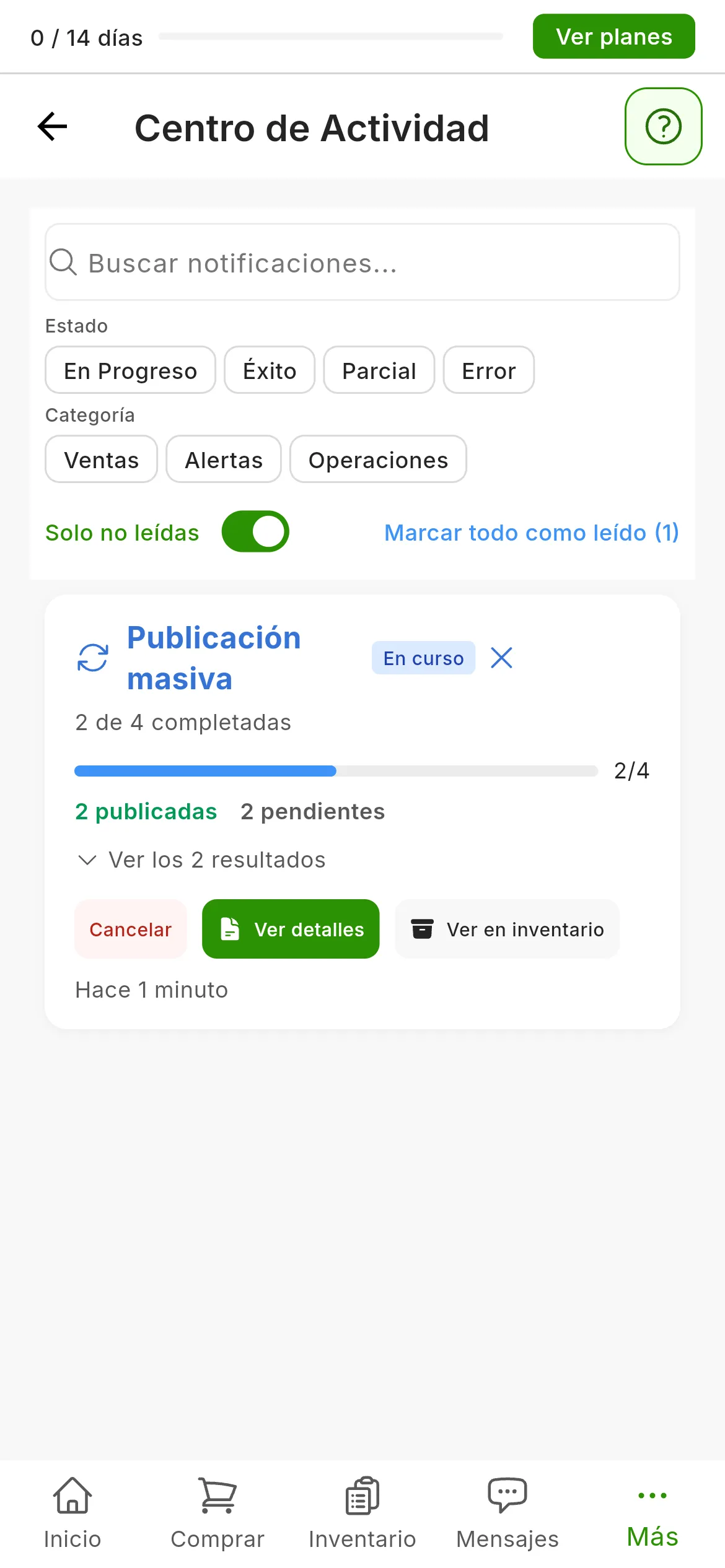
La tarjeta cambia de estado con el trabajo:
| Estado | Cuándo |
|---|---|
| Programada | Tu horario aún no se ha abierto. Debajo dice a qué hora empieza |
| En curso | Está publicando |
| Completada | Ha terminado sin errores |
| Con errores | Ha terminado con alguna publicación fallida |
| Fallida | Ha terminado sin publicar ninguna |
| Cancelada | Lo has cancelado |
El progreso solo se ve dentro de la app: no llega ningún aviso al móvil.
Las publicaciones de Wallapop y Vinted salen a través de la extensión. Si cuando les toca está desconectada, o el navegador cerrado, esperan en Publicando… y salen en cuanto vuelve, dentro de tu horario. Si pasan unas 48 horas sin ella, fallan con el aviso de que la extensión no estaba conectada. Lo que va a los demás marketplaces sigue a su ritmo.
6. Reintenta lo que haya fallado
Un fallo no para el resto del trabajo. La fila que falla dice el motivo, y la tarjeta lo resume: Último error: … mientras el trabajo sigue en marcha y, al terminar, la causa o un recuento de los errores.
RUIT reintenta por su cuenta los fallos pasajeros, como un tiempo de espera agotado: hasta tres intentos, a tu ritmo y dentro de tu horario. Lo que no se arregla insistiendo, como un producto sin precio, falla a la primera.
Para recuperar las fallidas, corrige lo que diga el motivo y pulsa Reintentar fallidas. Está en la ventana del trabajo en cuanto hay alguna fallida, y en la tarjeta cuando el trabajo ha terminado. Todas las fallidas vuelven a la cola con sus tres intentos, a tu ritmo y en tu horario.
Si al llegarle el turno un producto ya tiene anuncio en esa cuenta, RUIT no lo duplica: salta esa fila, que dice por qué. Las filas saltadas no se reintentan.
7. Cancela, si cambias de idea
Mientras el trabajo está en marcha, Cancelar lo para, desde la ventana del trabajo o desde su tarjeta. No pide confirmación. Lo que estaba pendiente pasa a Cancelada, y lo ya publicado sigue publicado: si no lo quieres, retíralo.
Un trabajo cancelado no se reanuda. Para publicar lo que quedó, pulsa Ver en inventario en su tarjeta, marca esos productos y lanza otro trabajo. Lo que ya tiene anuncio en una cuenta se salta solo.
Qué has conseguido
Tus productos están publicados en las cuentas que elegiste, y sabes seguir un trabajo, recuperar lo que falla y pararlo. Los anuncios que ha creado el trabajo son anuncios normales: los ves en la ficha de cada producto y en Inventario → Publicaciones. En Productos y en Publicaciones, el filtro Trabajo de publicación masiva te enseña lo de cada trabajo.
Siguiente paso: programar y espaciar una publicación en masa, para afinar el ritmo y guardar tu horario como preajuste.
Si algo no cuadra
- No se crea el trabajo y dice que todo ya está publicado o en cola. Cada producto marcado ya tiene anuncio en las cuentas que elegiste, o espera en otro trabajo que no ha terminado. Elige otros productos u otras cuentas.
- El trabajo tiene menos publicaciones de las que decía Confirmar. Al crearlo, RUIT se salta los productos que ya tienen anuncio en esa cuenta y los que están en la cola de otro trabajo, para no duplicarlos.
- Una publicación de Wallapop o Vinted sigue mucho rato en Publicando… Está esperando a la extensión, que tiene que estar conectada en el navegador con el que conectaste la cuenta: otro navegador abierto no sirve. Compruébalo en Comprobar que la extensión está conectada.
- «La extensión de Chrome no estaba conectada…». La publicación esperó a la extensión y esta no se conectó a tiempo. Conéctala y pulsa Reintentar fallidas.
- «Faltan campos obligatorios: …». La IA no ha podido rellenar un campo que el marketplace exige en esa categoría. Publica ese producto uno a uno, con su botón Publicar, que te deja ver y rellenar todos los campos.
- «El artículo no tiene un precio válido…». Ponle precio al producto y pulsa Reintentar fallidas.
- Has corregido un producto después de lanzar el trabajo. No hace falta relanzarlo: cada publicación lee el producto cuando le toca salir, así que las que faltan llevarán el cambio.
- El anuncio ha salido con otro título y otra descripción. Pasa al volver a publicar algo que ya se vendió o se eliminó en esa cuenta, y se cuenta en la sección Ventas.
- No ves el trabajo de un compañero. Cada persona ve, cancela y reintenta solo sus trabajos.
Vídeo
Vídeo pendiente: Lanzar una publicación en masa y seguirla
¿Te ha servido este artículo?
Gracias por decírnoslo.