Organizações e lojas
O que é uma organização no RUIT, quantas pessoas e lojas cabem em cada plano, como se muda de organização e de loja e como se cria uma loja.
Uma organização é o teu negócio dentro do RUIT, partilhado com a tua equipa. Dentro dela, trabalham todos sobre o mesmo inventário, as mesmas publicações e as mesmas encomendas, repartidos por lojas: uma por sede, por armazém ou por linha de produto.
Além das organizações a que pertenças, tens a tua Conta pessoal, onde trabalhas só tu. Nela não há equipa nem lojas.
Quantas pessoas e lojas cabem
Trabalhar em equipa depende do teu plano. Estes são os membros da equipa e as lojas que cada um inclui:
| Plano | Membros da equipa | Lojas |
|---|---|---|
| Free | 1 | 1 |
| Starter | 1 | 1 |
| Plus | 1 | 1 |
| Pro | 2 | 2 |
| Business | 5 | 5 |
| Enterprise | Sem limite | Sem limite |
No plano Enterprise, a equipa e as lojas ajustam-se à tua medida: escreve-nos pelo chat e tratamos disso contigo.
Mudar de organização e de loja
Só há uma organização ativa de cada vez e, dentro dela, uma loja ou Todas as lojas. O que vês na aplicação é o dessa organização e dessa loja: o inventário, as publicações, as encomendas, as mensagens e as contas ligadas. Nenhuma vista mistura duas organizações.
No computador, a organização ativa está no topo do menu lateral, com a loja por baixo do nome. Ao carregares nela, abre-se um menu:
| Opção | O que faz |
|---|---|
| Lojas | Mostra Todas as lojas e as lojas em que trabalhas, para passares de uma para outra |
| Gerir organização | Abre o resumo da organização |
| Perfil | Abre o teu perfil |
| Mudar para | Lista as tuas outras organizações e a tua Conta pessoal |
| Terminar sessão | Sai do RUIT |
No telemóvel, a organização ativa aparece no topo de Mais. Ao tocares nela, abre-se Organizações, com todas as tuas e a tua Conta pessoal. A loja muda-se em Mais › Organização › Lojas: o menu de cada loja tem Muda para esta loja.
Quando voltas a uma organização, o RUIT deixa-te na loja em que estavas. Da primeira vez, o proprietário e os administradores entram em Todas as lojas, e os restantes, na loja predefinida.
O resumo da organização
Gerir organização abre o Resumo. Em cima estão o nome e o tipo da organização e, por baixo, quantos membros, lojas, produtos, publicações e convites tem. Os atalhos Convidar membro, Adicionar loja e Gerir funções levam ao que indicam, e os blocos de baixo mostram a equipa por funções, as lojas e os convites pendentes.
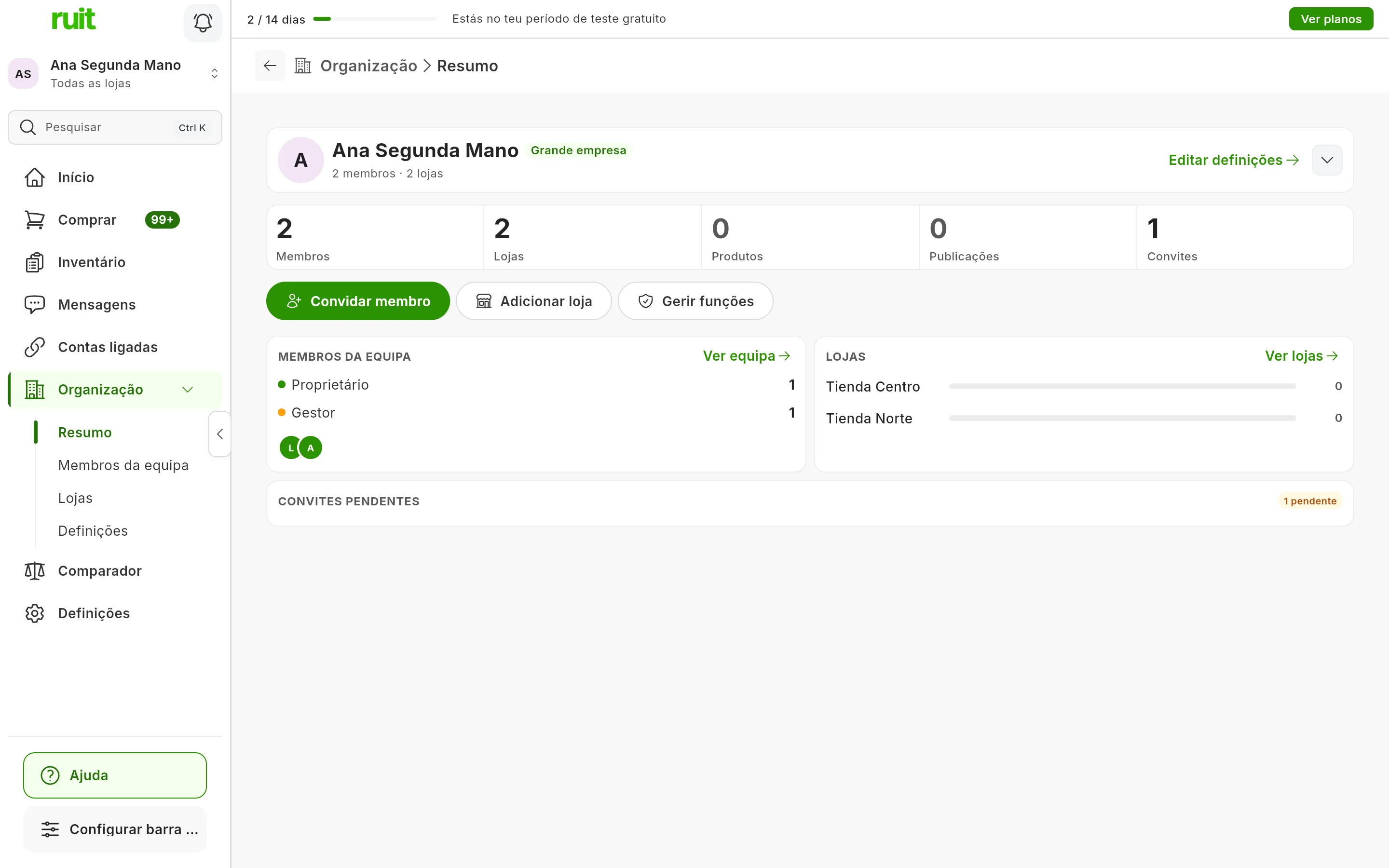
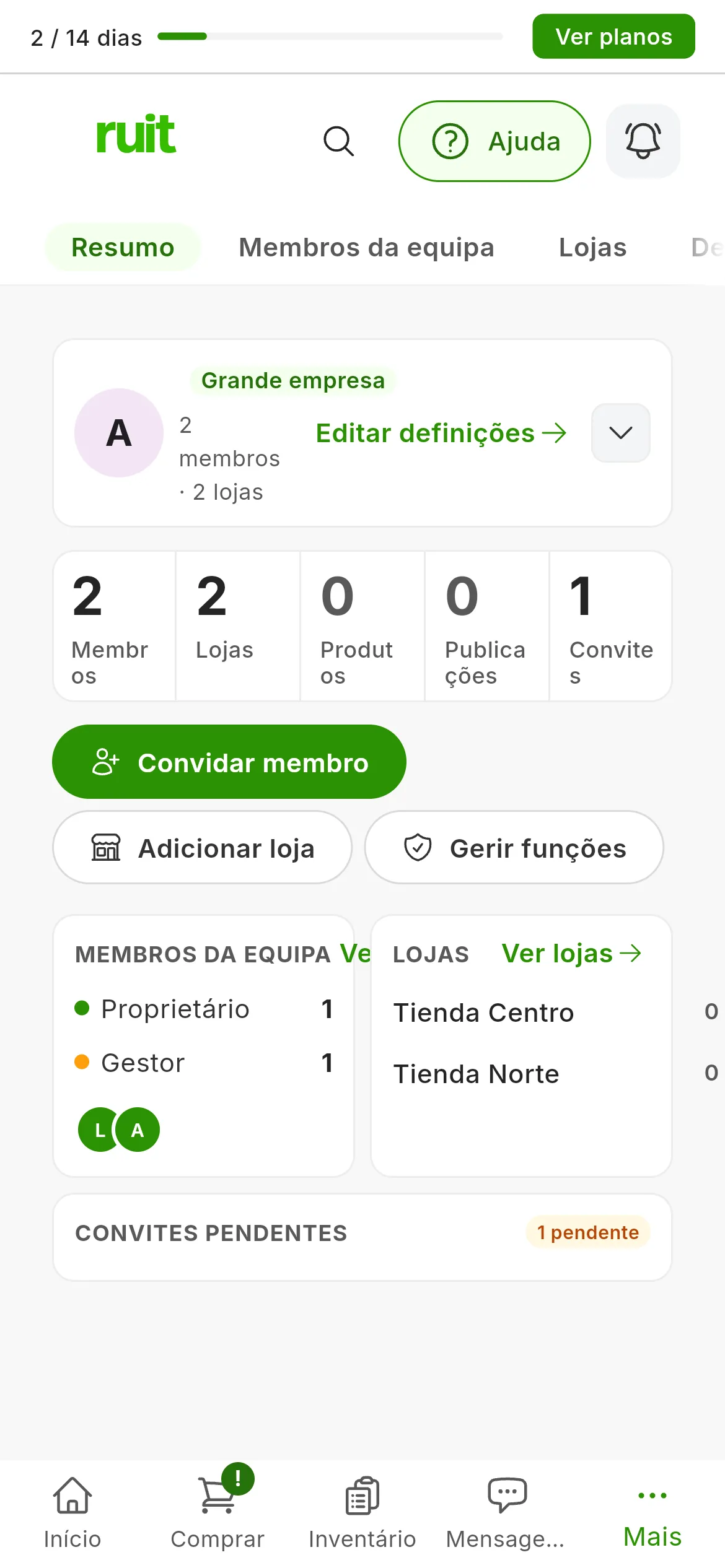
O resumo de uma organização com dois membros, duas lojas e um convite pendente.
A partir de Organização, no menu lateral do computador ou em Mais no telemóvel, chegas também a Membros da equipa, Lojas e Definições. Em Definições mudam-se o nome e o logótipo da organização, que se guardam com Guardar alterações. Só o proprietário e os administradores o podem fazer: os restantes veem Só os proprietários e administradores podem editar as definições da organização.
As lojas
Uma loja separa uma parte do negócio. Cada organização tem uma loja predefinida, com a marca PREDEFINIDA, e pode ter mais. Em Lojas estão todas, com quantas pessoas trabalham em cada uma, e a que tens ativa tem a marca ATUAL.
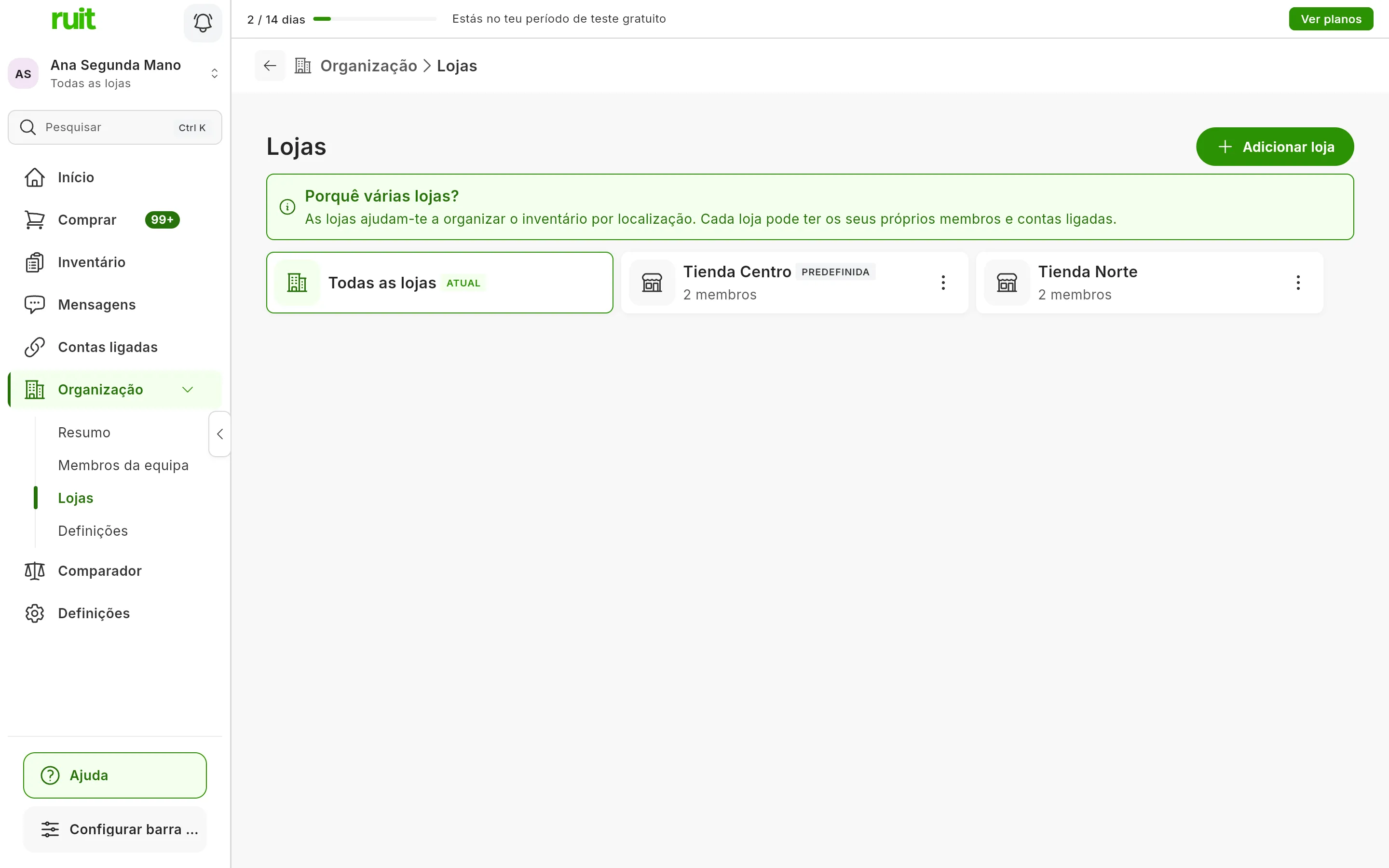
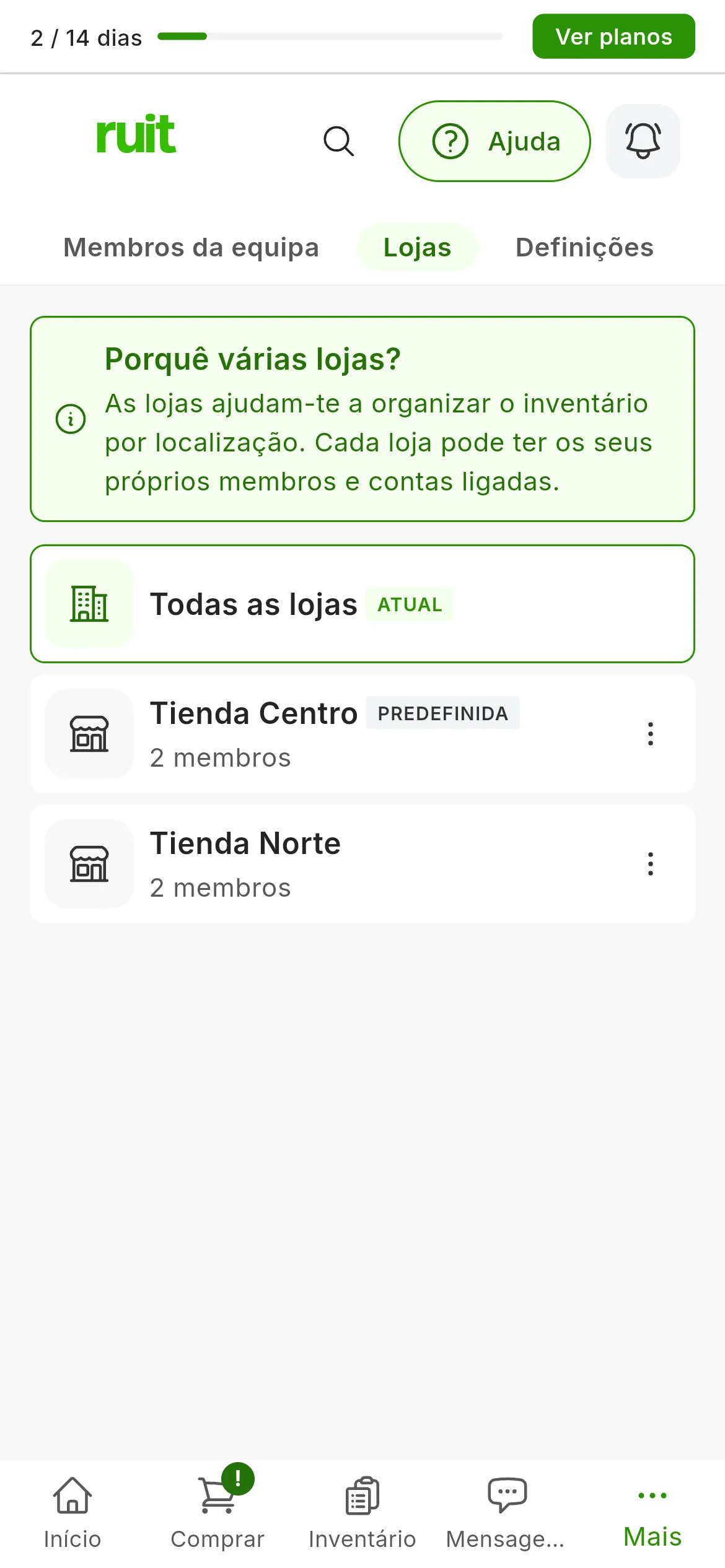
Duas lojas e a vista de todas ao mesmo tempo, que é a que está ativa.
O que pertence a uma loja, como os seus produtos, publicações e encomendas, vê-o quem trabalha nela. O que não pertence a nenhuma loja é da organização inteira e vê-o toda a equipa: é o que o proprietário e os administradores criam quando trabalham em Todas as lojas.
| Função | Em que lojas trabalha |
|---|---|
| Proprietário e Administrador | Em todas, cada uma em separado ou em Todas as lojas |
| Gestor e membro | Só nas que lhe estão atribuídas |
O número de pessoas de cada loja conta quem a tem atribuída, o proprietário e os administradores, que trabalham em todas, e os convites que ainda não foram aceites.
Criar uma loja
-
Carrega em Adicionar loja, em Lojas ou no Resumo. No telemóvel está no Resumo.
-
Escreve o Nome da loja e, se quiseres, a Morada.
-
Carrega em Criar.
O RUIT confirma-o com Loja criada com sucesso, e a loja nova aparece na lista. Só o proprietário e os administradores podem criar lojas.
Vídeo
Vídeo ainda por gravar: O que guarda uma organização e onde se vê
Este artigo ajudou?
Obrigado por nos dizer.