Organizaciones y tiendas
Qué es una organización en RUIT, cuántas personas y tiendas caben en cada plan, cómo se cambia de organización y de tienda y cómo se crea una tienda.
Una organización es tu negocio dentro de RUIT, compartido con tu equipo. Dentro de ella trabajáis todos sobre el mismo inventario, las mismas publicaciones y los mismos pedidos, repartidos en tiendas: una por sede, por almacén o por línea de producto.
Además de las organizaciones a las que pertenezcas, tienes tu Cuenta personal, donde trabajas tú solo. En ella no hay equipo ni tiendas.
Cuántas personas y tiendas caben
Trabajar en equipo depende de tu plan. Estos son los miembros del equipo y las tiendas que trae cada uno:
| Plan | Miembros del equipo | Tiendas |
|---|---|---|
| Free | 1 | 1 |
| Starter | 1 | 1 |
| Plus | 1 | 1 |
| Pro | 2 | 2 |
| Business | 5 | 5 |
| Enterprise | Sin límite | Sin límite |
En Enterprise, el equipo y las tiendas se ajustan a tu medida: escríbenos por el chat y lo preparamos contigo.
Cambiar de organización y de tienda
Solo una organización está activa cada vez, y dentro de ella, una tienda o Todas las tiendas. Lo que ves en la app es lo de esa organización y esa tienda: el inventario, las publicaciones, los pedidos, los mensajes y las cuentas conectadas. Ninguna vista mezcla dos organizaciones.
En el ordenador, la organización activa está arriba del menú lateral, con la tienda debajo de su nombre. Al pulsarla se abre un menú:
| Opción | Qué hace |
|---|---|
| Tiendas | Despliega Todas las tiendas y las tiendas en las que trabajas, para cambiar de una a otra |
| Gestionar organización | Abre el resumen de la organización |
| Perfil | Abre tu perfil |
| Cambiar a | Lista tus otras organizaciones y tu Cuenta personal |
| Cerrar sesión | Sale de RUIT |
En el móvil, la organización activa sale arriba de Más. Al tocarla se abre Organizaciones, con todas las tuyas y tu Cuenta personal. La tienda se cambia en Más › Organización › Tiendas: el menú de cada tienda tiene Cambiar a esta tienda.
Al volver a una organización, RUIT te deja en la tienda en la que estabas. La primera vez, el propietario y los administradores entran en Todas las tiendas, y los demás, en la tienda predeterminada.
El resumen de la organización
Gestionar organización abre el Resumen. Arriba están el nombre y el tipo de la organización, y debajo, cuántos miembros, tiendas, productos, publicaciones e invitaciones tiene. Los atajos Invitar miembro, Añadir tienda y Gestionar roles llevan a lo que nombran, y los bloques de abajo enseñan el equipo por roles, las tiendas y las invitaciones pendientes.
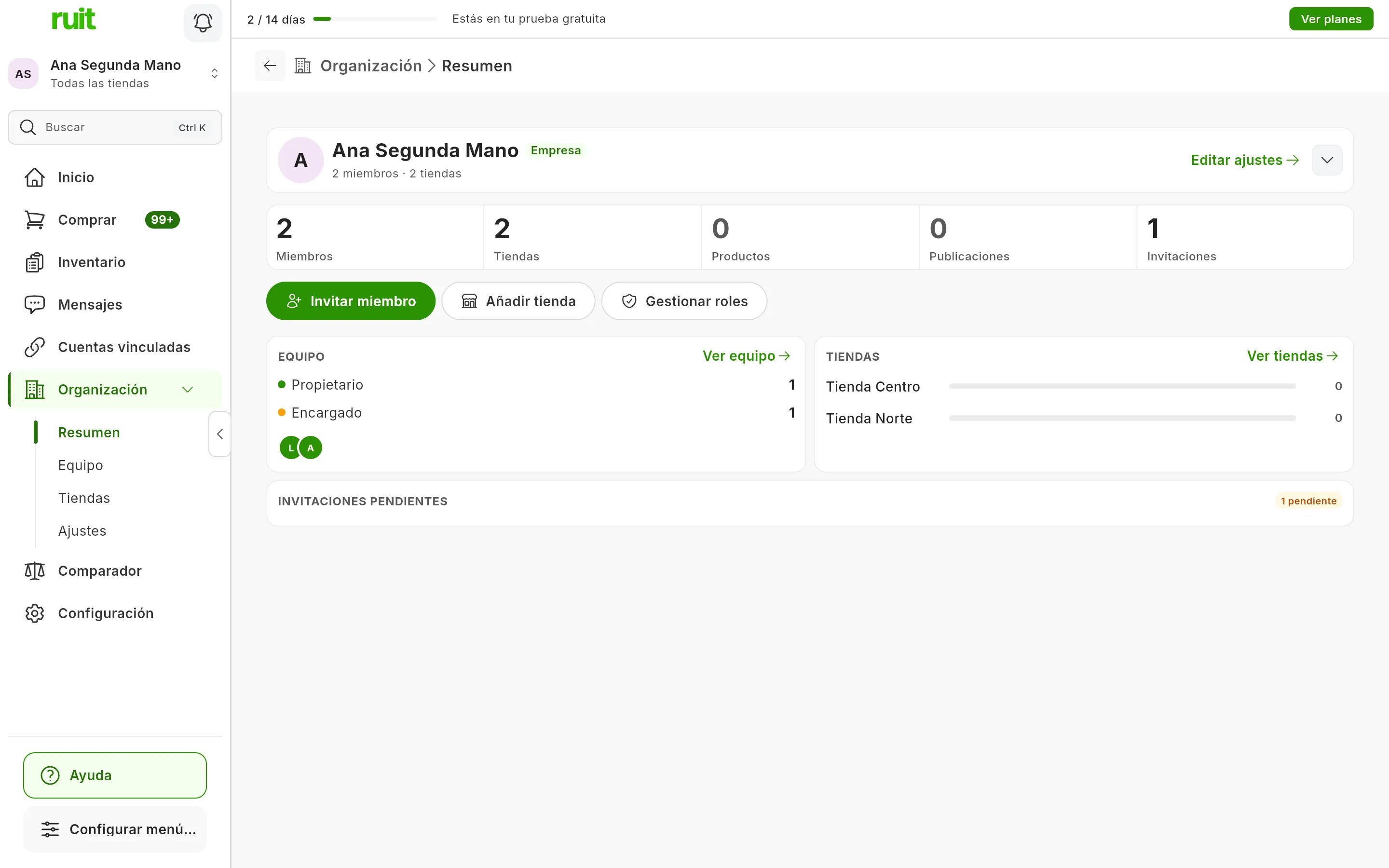
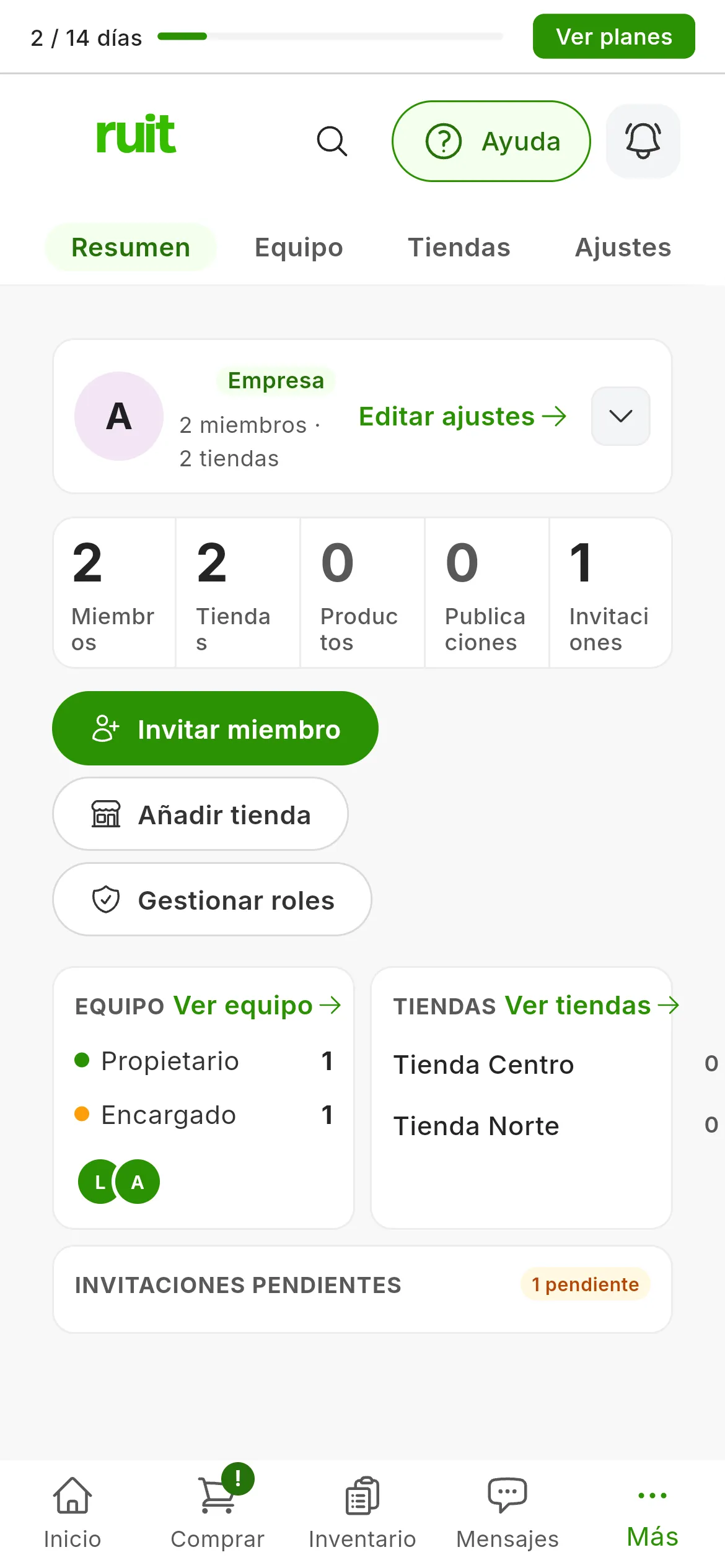
El resumen de una organización con dos miembros, dos tiendas y una invitación pendiente.
Desde Organización, en el menú lateral del ordenador o en Más en el móvil, se llega también a Equipo, Tiendas y Ajustes. En Ajustes se cambian el nombre y el logo de la organización y se guardan con Guardar cambios. Solo pueden hacerlo el propietario y los administradores: los demás ven Solo los propietarios y administradores pueden editar los ajustes de la organización.
Las tiendas
Una tienda separa una parte del negocio. Toda organización tiene una tienda predeterminada, marcada POR DEFECTO, y puede tener más. En Tiendas están todas, con cuántas personas trabajan en cada una, y la que tienes activa lleva la marca ACTUAL.
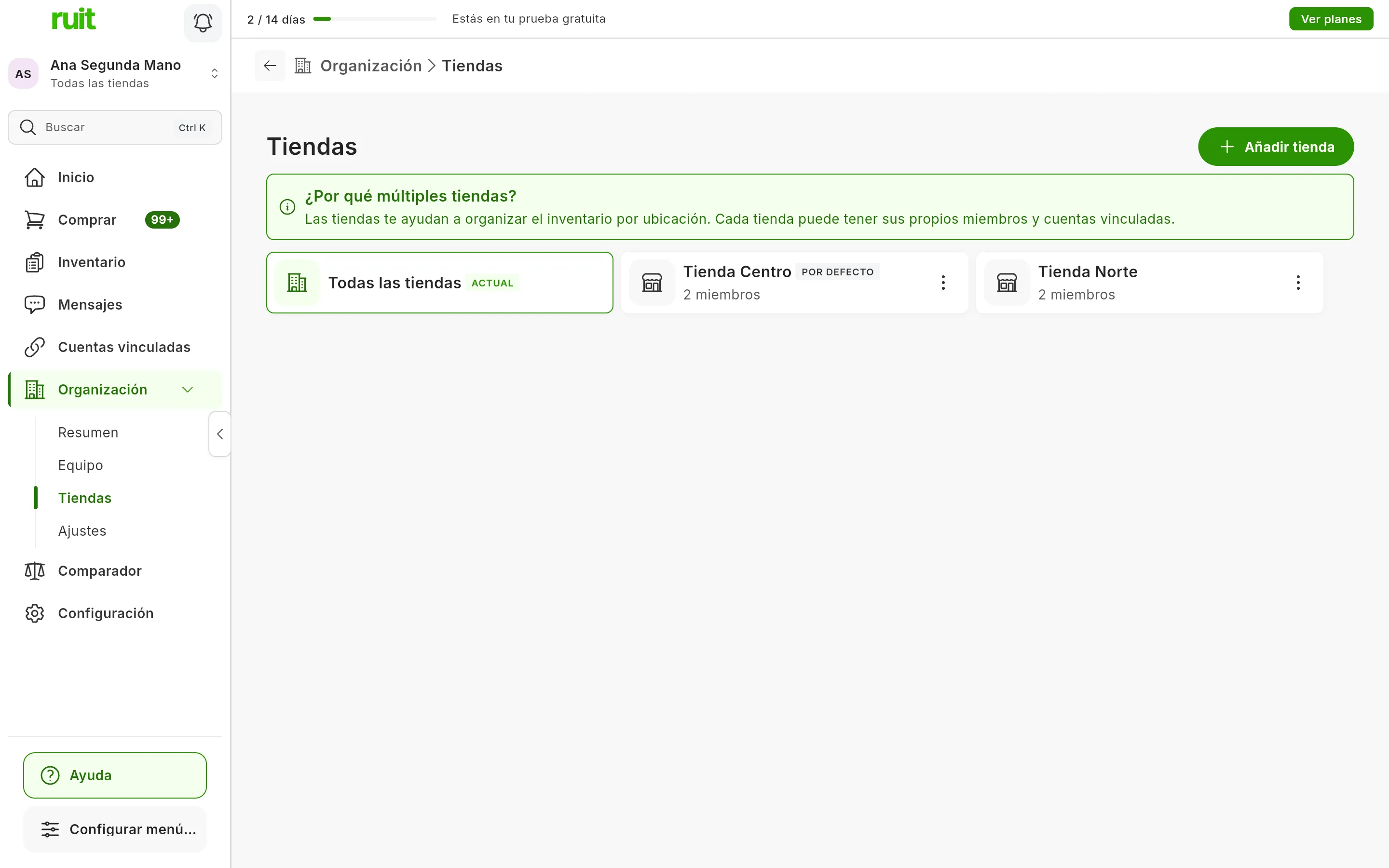
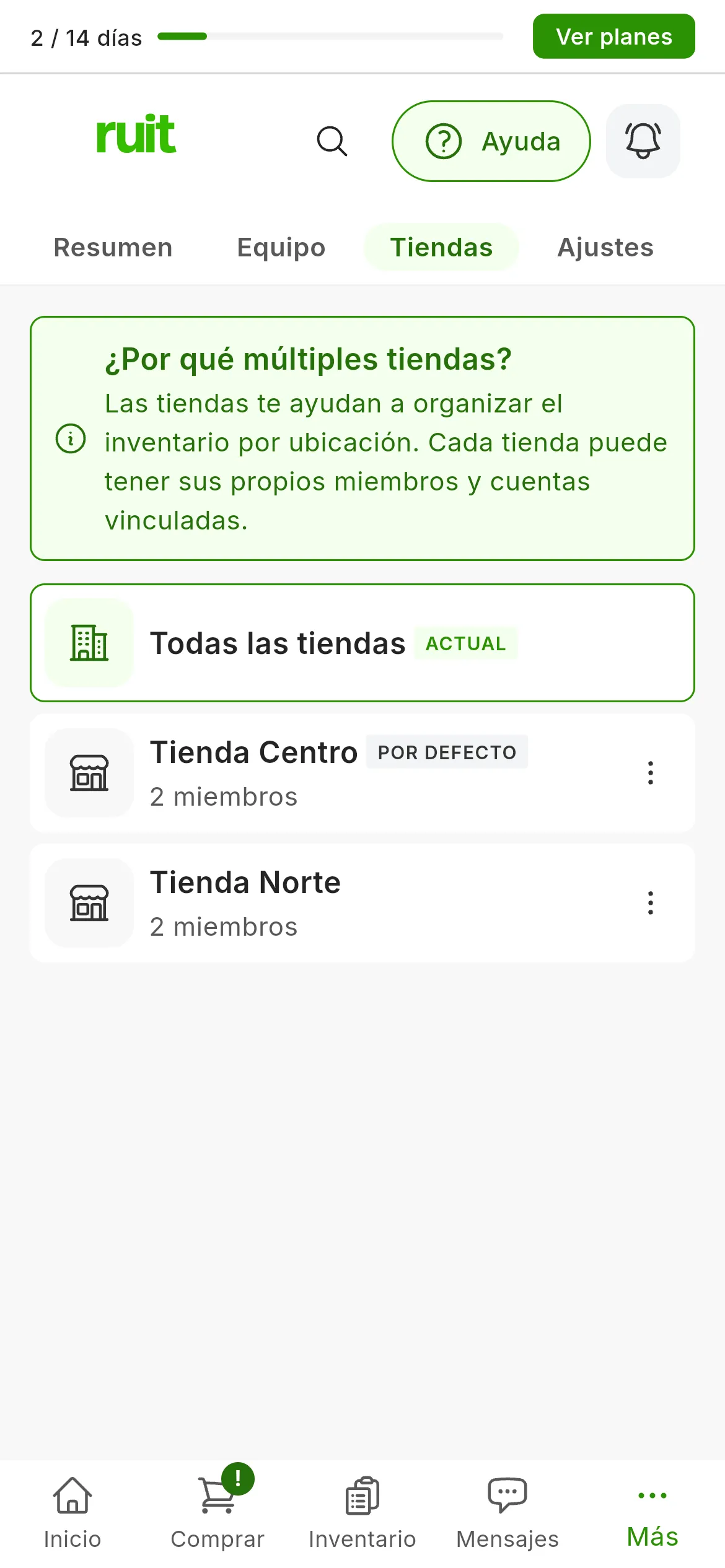
Dos tiendas y la vista de todas a la vez, que es la que está activa.
Lo que es de una tienda, como sus productos, sus publicaciones y sus pedidos, lo ve quien trabaja en ella. Lo que no es de ninguna tienda es de la organización entera y lo ve todo el equipo: es lo que crean el propietario y los administradores cuando trabajan en Todas las tiendas.
| Rol | En qué tiendas trabaja |
|---|---|
| Propietario y Administrador | En todas, cada una por separado o en Todas las tiendas |
| Encargado y miembro | Solo en las que tiene asignadas |
El número de personas de cada tienda cuenta a quien la tiene asignada, al propietario y a los administradores, que trabajan en todas, y a las invitaciones que aún no se han aceptado.
Crear una tienda
-
Pulsa Añadir tienda, en Tiendas o en el Resumen. En el móvil está en el Resumen.
-
Escribe el Nombre de tienda y, si quieres, su Dirección.
-
Pulsa Crear.
RUIT lo confirma con Tienda creada correctamente, y la tienda nueva aparece en la lista. Solo el propietario y los administradores pueden crear tiendas.
Vídeo
Vídeo pendiente: Qué guarda una organización y dónde se ve
¿Te ha servido este artículo?
Gracias por decírnoslo.