Conectar PrestaShop con RUIT
Tutorial para conectar PrestaShop: activa el servicio web, crea una clave con los permisos que RUIT usa y pégala junto con la dirección de tu tienda.
En este tutorial conectas tu tienda PrestaShop con RUIT. PrestaShop se conecta con una clave de su servicio web, que creas en el panel de tu propia tienda y a la que le das permisos recurso por recurso. Son dos partes: preparar la clave en PrestaShop y pegarla en RUIT. Tarda diez minutos y se hace una sola vez.
Necesitas acceso de administrador al panel de PrestaShop, la tienda servida en https:// y el
teléfono verificado, porque sin él el asistente de conectar no se
abre.
1. Activa el servicio web de PrestaShop
En el panel de tu tienda, entra en Parámetros avanzados → Webservice. Viene desactivado de fábrica: pon Activar el webservice de PrestaShop en Sí y pulsa Guardar.
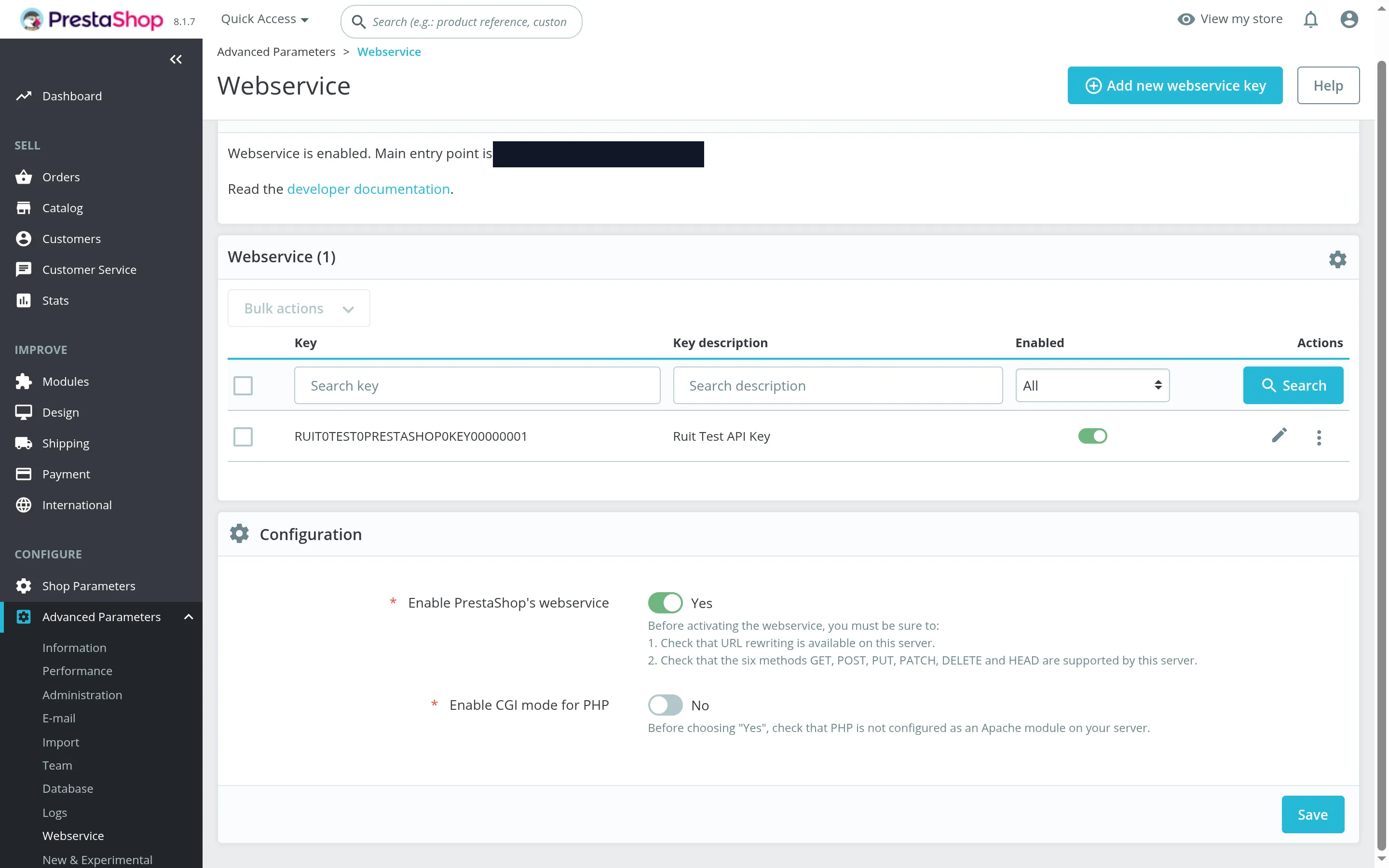
La página del servicio web, con el panel en inglés. Los recuadros señalan el interruptor de activar y el botón de añadir una clave nueva.
2. Crea una clave para RUIT
En la misma pantalla, pulsa Añadir nueva clave de webservice. Pulsa Generar para que PrestaShop invente la clave, ponle una descripción que reconozcas y deja el estado en activado. Copia la clave: es la que pegarás en RUIT en el paso 4.
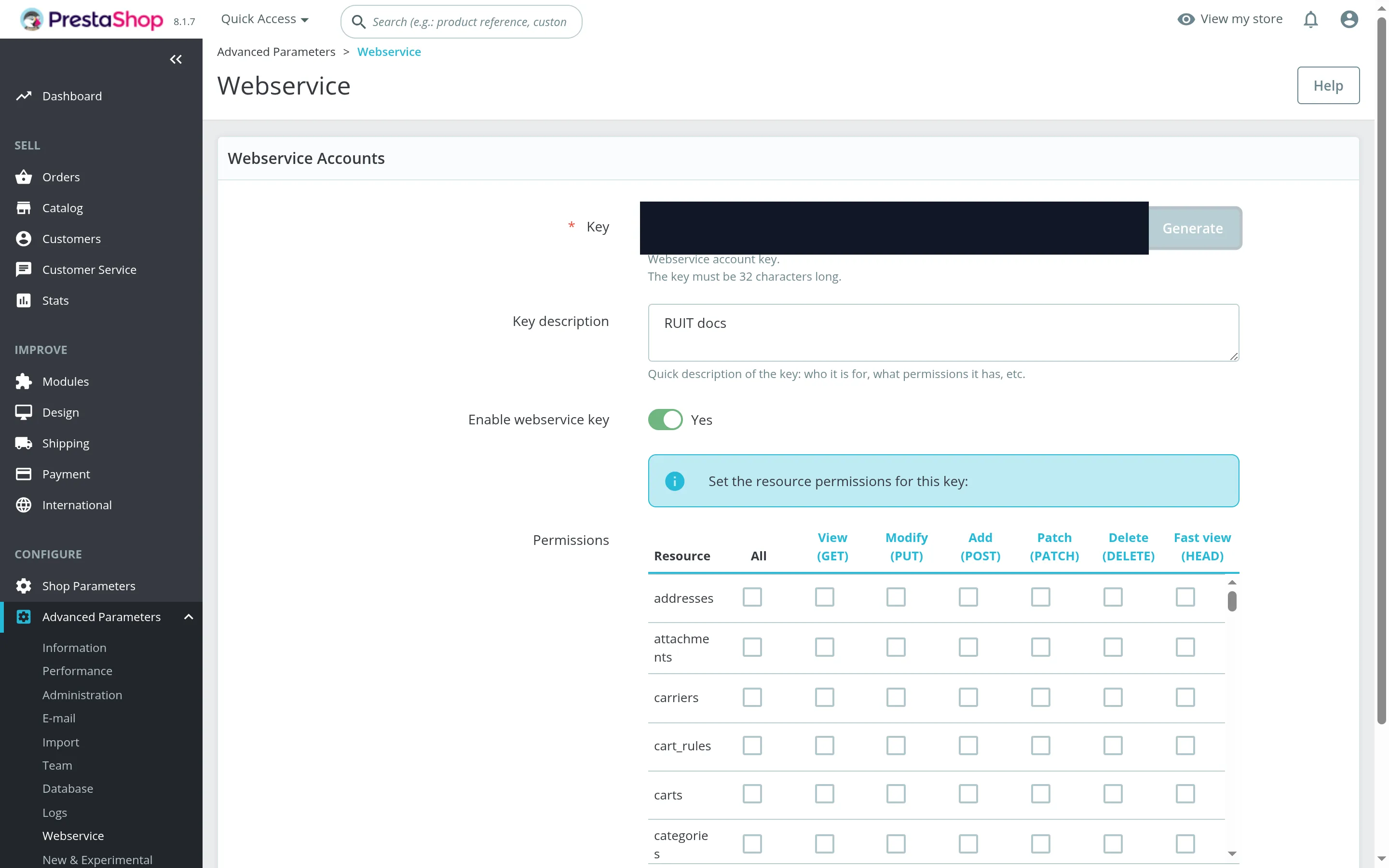
Los recuadros señalan Generar y la descripción. La clave va tapada: PrestaShop la inventa de 32 caracteres.
3. Marca los permisos de la clave
Debajo del formulario está la tabla de permisos, un recurso por fila y una casilla por acción. Estos son los que RUIT usa:
| Recurso | Ver (GET) | Modificar (PUT) | Añadir (POST) | Eliminar (DELETE) |
|---|---|---|---|---|
products | Sí | Sí | Sí | Sí |
combinations | Sí | Sí | Sí | |
stock_availables | Sí | Sí | ||
specific_prices | Sí | Sí | Sí | |
images | Sí | Sí | Sí | |
categories, manufacturers, product_options, product_option_values, languages, taxes, tax_rules | Sí |
Las columnas de parche y de vista rápida se quedan sin marcar. Pulsa Guardar.
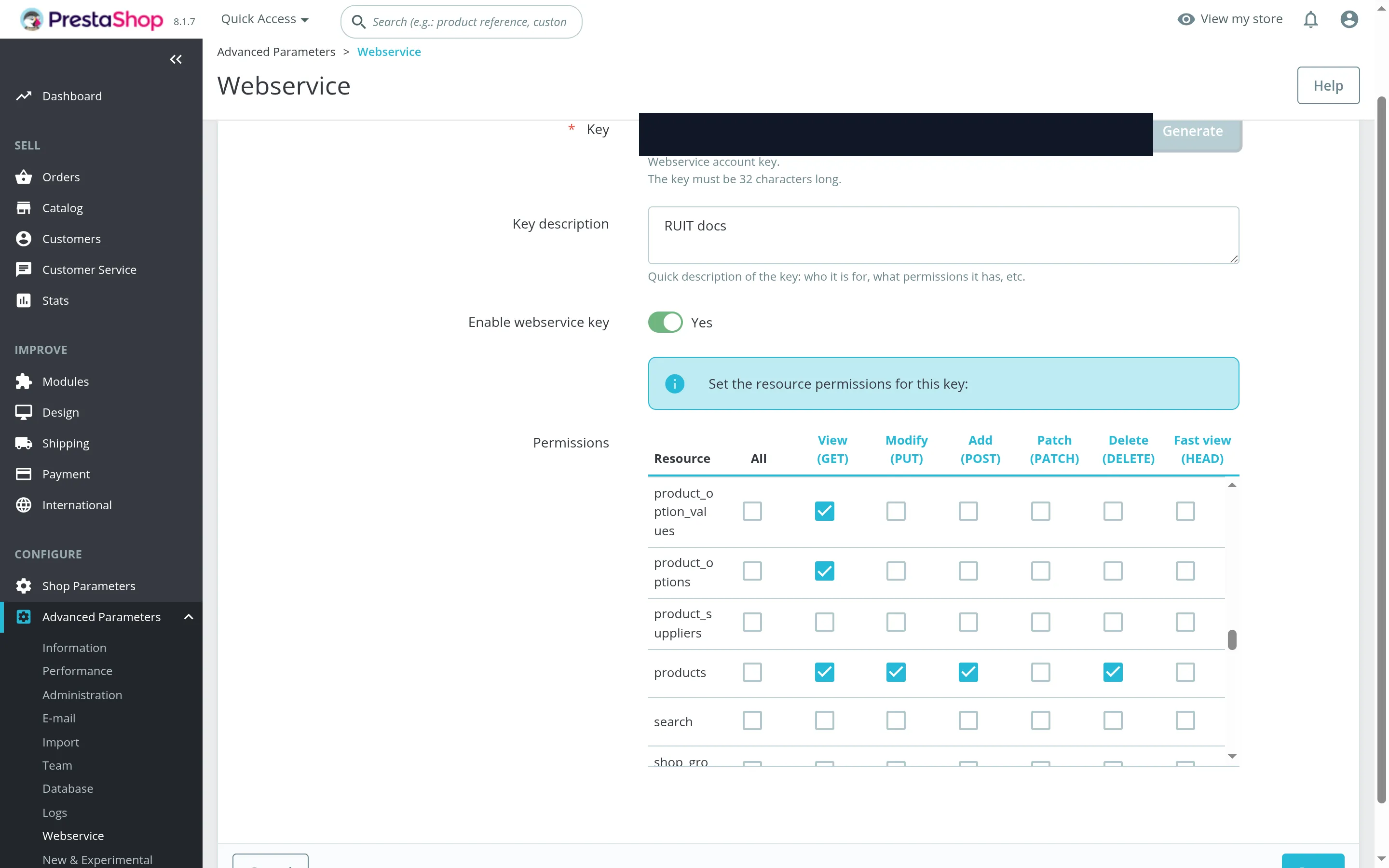
La tabla, desplazada hasta la fila de productos. Los recuadros señalan la cabecera con las columnas y esa fila con sus cuatro casillas marcadas.
4. Conecta la tienda en RUIT
Entra en Configuración → Cuentas, pulsa Conectar Cuenta y elige PrestaShop. Escribe la
dirección de tu tienda en Sitio web (un dominio a secas también vale: RUIT le pone https://
delante) y pega la clave en Clave API. Pulsa Conectar.
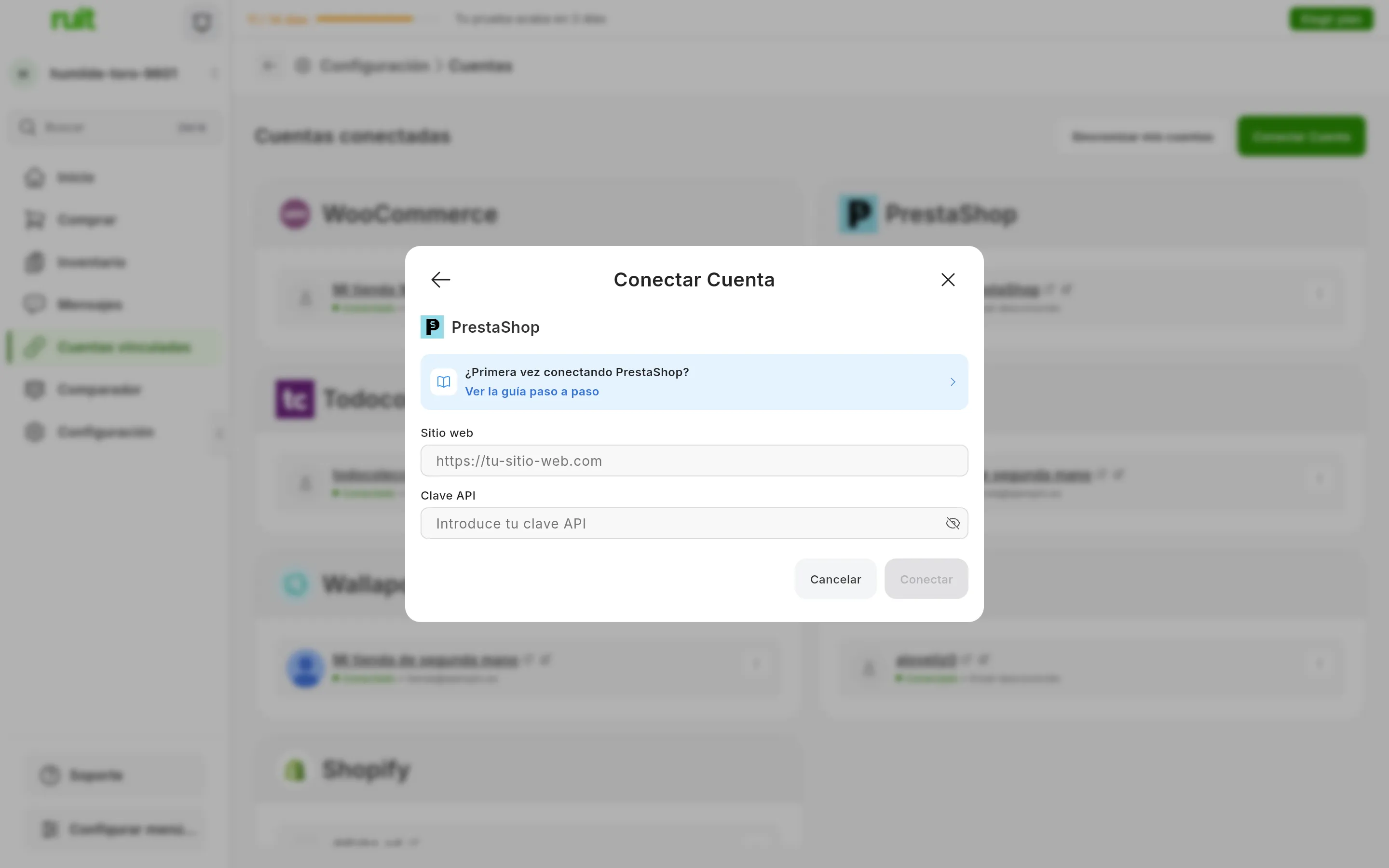
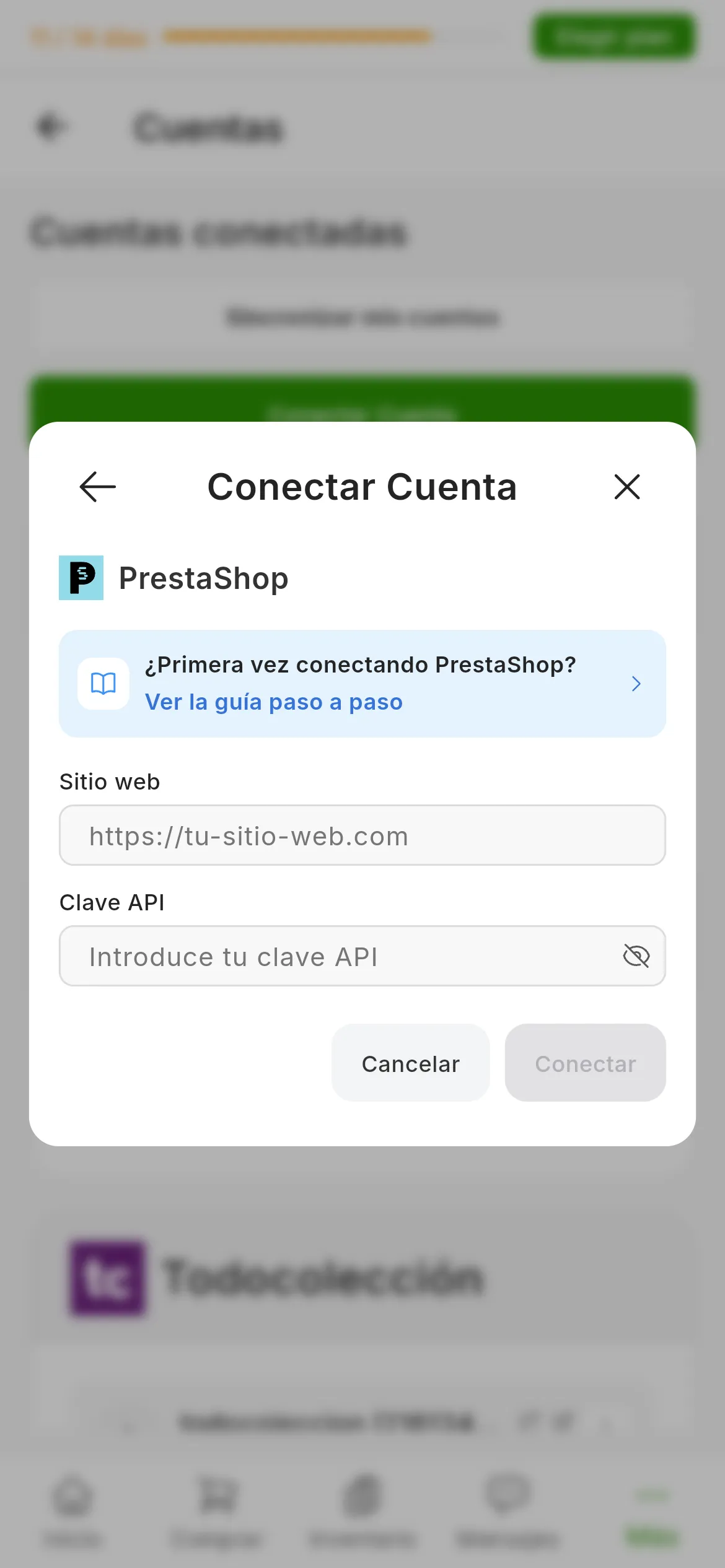
El diálogo de PrestaShop. Los números señalan Sitio web y Clave API. El icono del ojo enseña la clave mientras la revisas.
RUIT prueba la clave pidiéndole a tu tienda su lista de idiomas y se queda con el primero activo, que es el idioma en el que escribirá las fichas.
Qué has conseguido
Tu tienda aparece en Cuentas conectadas con su tarjeta de PrestaShop. La clave no caduca, así que la tarjeta no lleva el botón Reconectar que sí tienen Wallapop y Vinted: la conexión dura hasta que borres la clave desde tu panel.
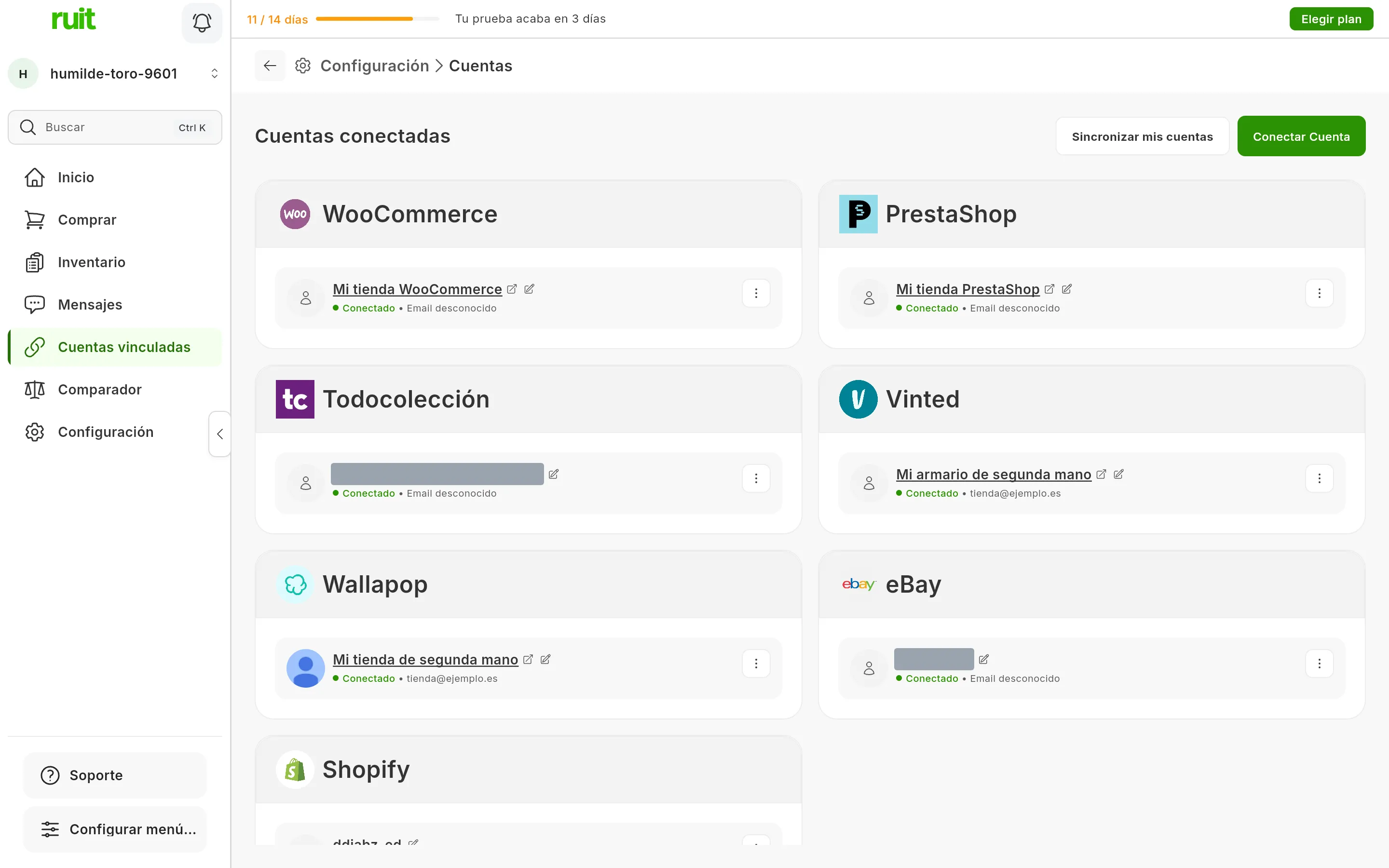
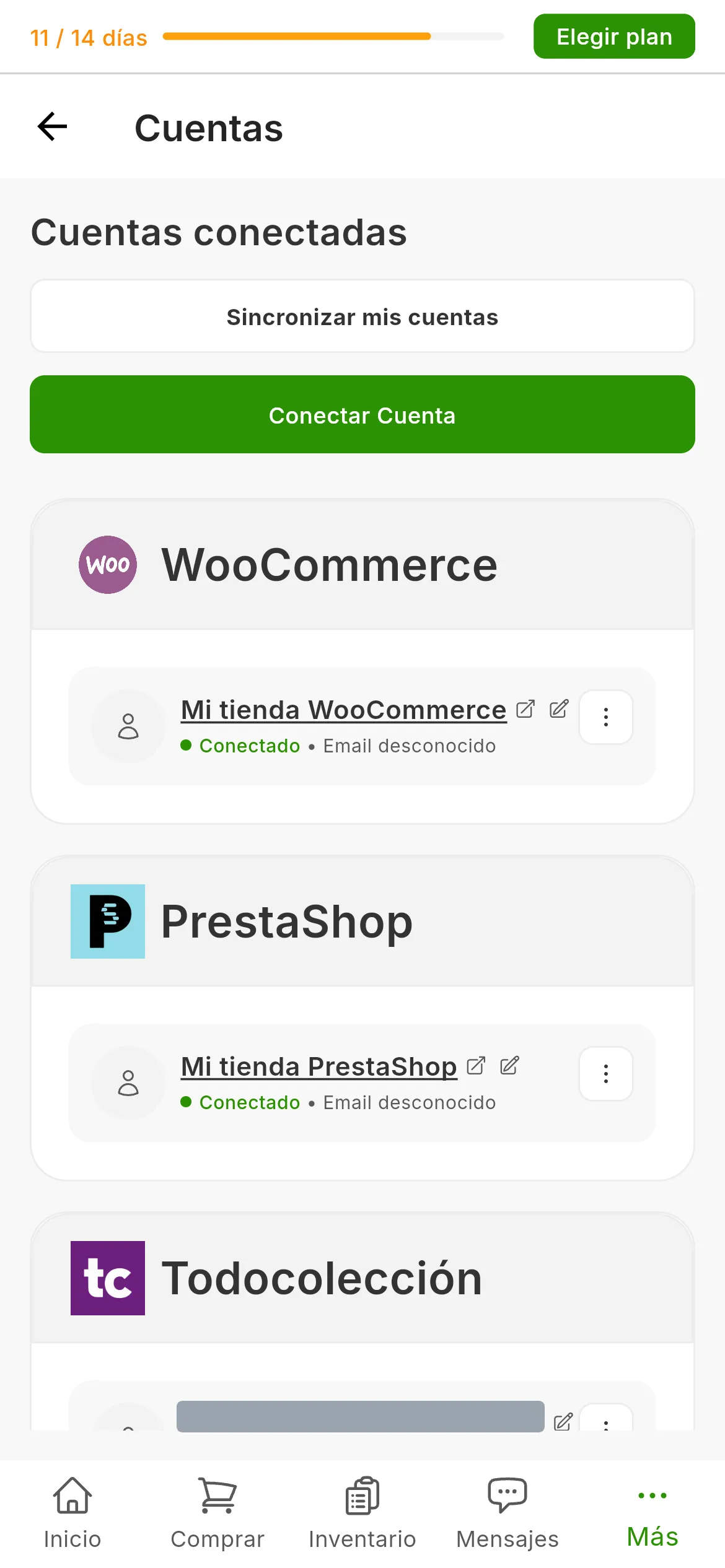
La tienda PrestaShop entre las cuentas conectadas, con el nombre que le hayas puesto.
Siguiente paso: importar desde un marketplace para traer los productos que ya tienes en la tienda, o tu primera publicación.
Si algo no cuadra
- «No se han podido verificar las credenciales. Por favor, revisa tus claves de API y la URL de
tu tienda». Tu tienda no ha contestado como RUIT esperaba. Comprueba, en este orden, que el
servicio web está activado (paso 1), que la clave está copiada entera y con el permiso de ver
languages(paso 3), y que la dirección es la de la tienda y no la del panel. - «El formato de las credenciales no es válido». La clave tiene menos de 8 caracteres: has pegado un trozo. Las de PrestaShop tienen 32.
- «La URL debe usar HTTPS (no HTTP)». RUIT no conecta tiendas sin
https://. Ponle un certificado a la tienda y vuelve a intentarlo. - La importación avisa de los impuestos. A la clave le falta ver
taxesytax_rules. Marca esas dos casillas en el paso 3 y repite la importación; no hace falta volver a conectar. - Publicar falla y nombra un recurso. Es un permiso que falta en la tabla del paso 3. Márcalo y vuelve a publicar.
Vídeo
Vídeo pendiente: Conectar una tienda de PrestaShop
¿Te ha servido este artículo?
Gracias por decírnoslo.