Ligar o PrestaShop ao RUIT
Tutorial para ligar o PrestaShop: ativa o serviço web, cria uma chave com as permissões que o RUIT usa e cola-a junto com o endereço da tua loja.
Neste tutorial ligas a tua loja PrestaShop ao RUIT. O PrestaShop liga-se com uma chave do seu serviço web, que crias no painel da tua própria loja e à qual dás permissões recurso a recurso. São duas partes: preparar a chave no PrestaShop e colá-la no RUIT. Demora dez minutos e faz-se uma só vez.
Precisas de acesso de administrador ao painel do PrestaShop, de ter a loja servida em https://
e do telemóvel verificado, porque sem ele o assistente de
ligação não se abre.
1. Ativa o serviço web do PrestaShop
No painel da tua loja, entra em Parâmetros avançados → Webservice. Vem desativado de origem: põe Ativar o webservice do PrestaShop em Sim e carrega em Guardar.
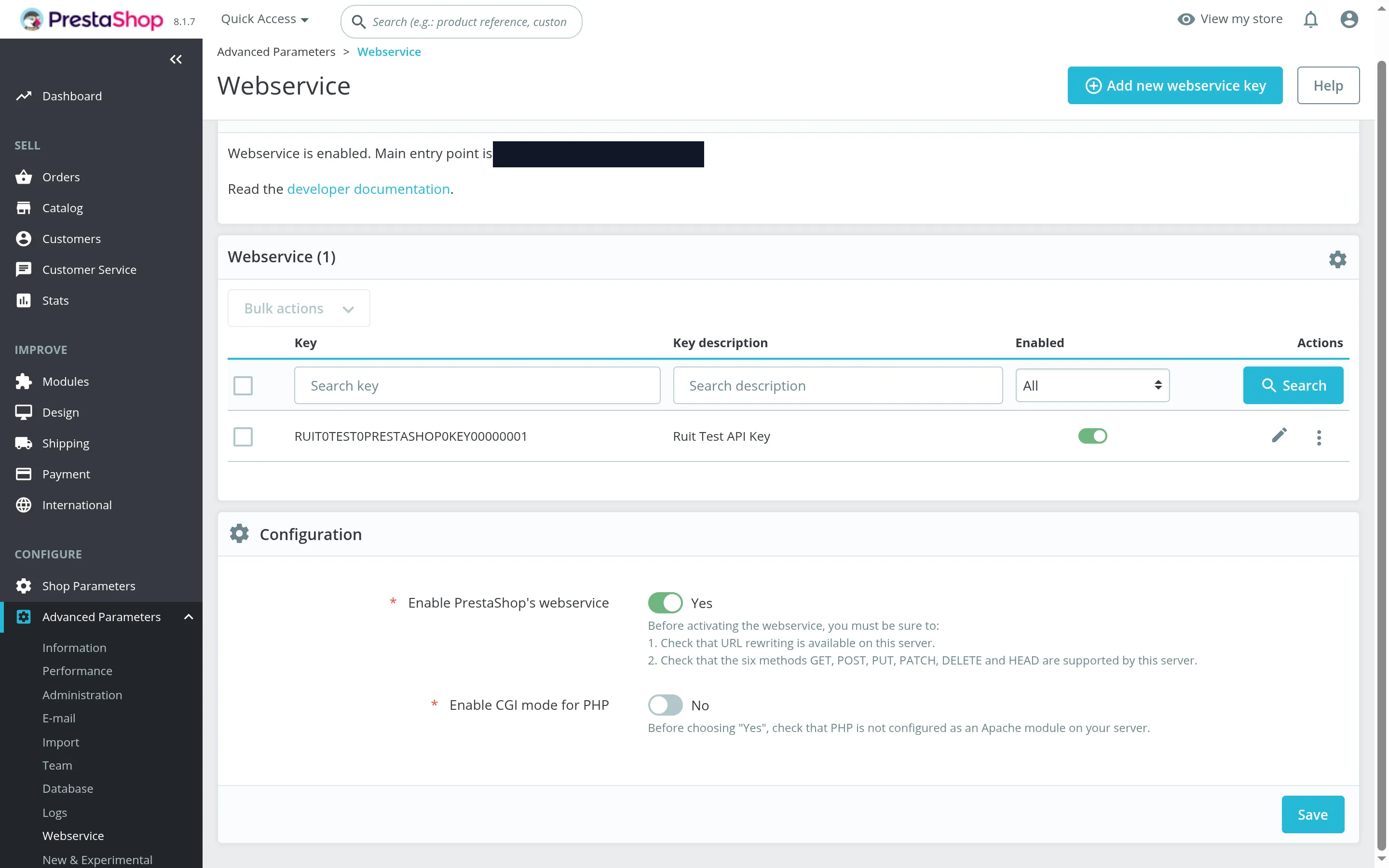
A página do serviço web, com o painel em inglês. Os retângulos assinalam o interruptor de ativar e o botão de adicionar uma chave nova.
2. Cria uma chave para o RUIT
No mesmo ecrã, carrega em Adicionar nova chave de webservice. Carrega em Gerar para o PrestaShop inventar a chave, dá-lhe uma descrição que reconheças e deixa o estado em ativado. Copia a chave: é a que vais colar no RUIT no passo 4.
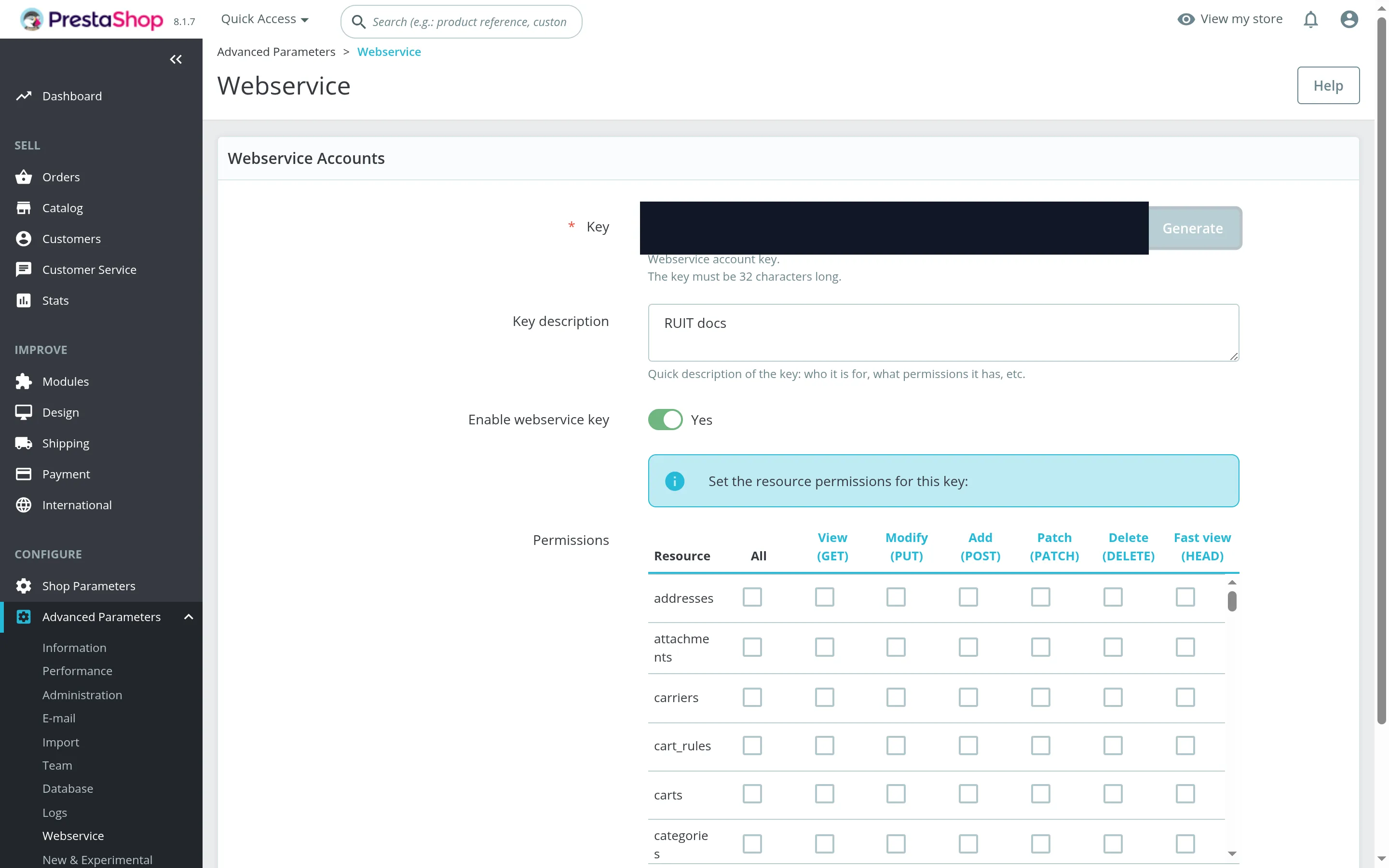
Os retângulos assinalam Gerar e a descrição. A chave está tapada: o PrestaShop inventa-a com 32 caracteres.
3. Marca as permissões da chave
Por baixo do formulário está a tabela de permissões, um recurso por linha e uma caixa por ação. Estas são as que o RUIT usa:
| Recurso | Ver (GET) | Modificar (PUT) | Adicionar (POST) | Eliminar (DELETE) |
|---|---|---|---|---|
products | Sim | Sim | Sim | Sim |
combinations | Sim | Sim | Sim | |
stock_availables | Sim | Sim | ||
specific_prices | Sim | Sim | Sim | |
images | Sim | Sim | Sim | |
categories, manufacturers, product_options, product_option_values, languages, taxes, tax_rules | Sim |
As colunas PATCH e de visualização rápida ficam por marcar. Carrega em Guardar.
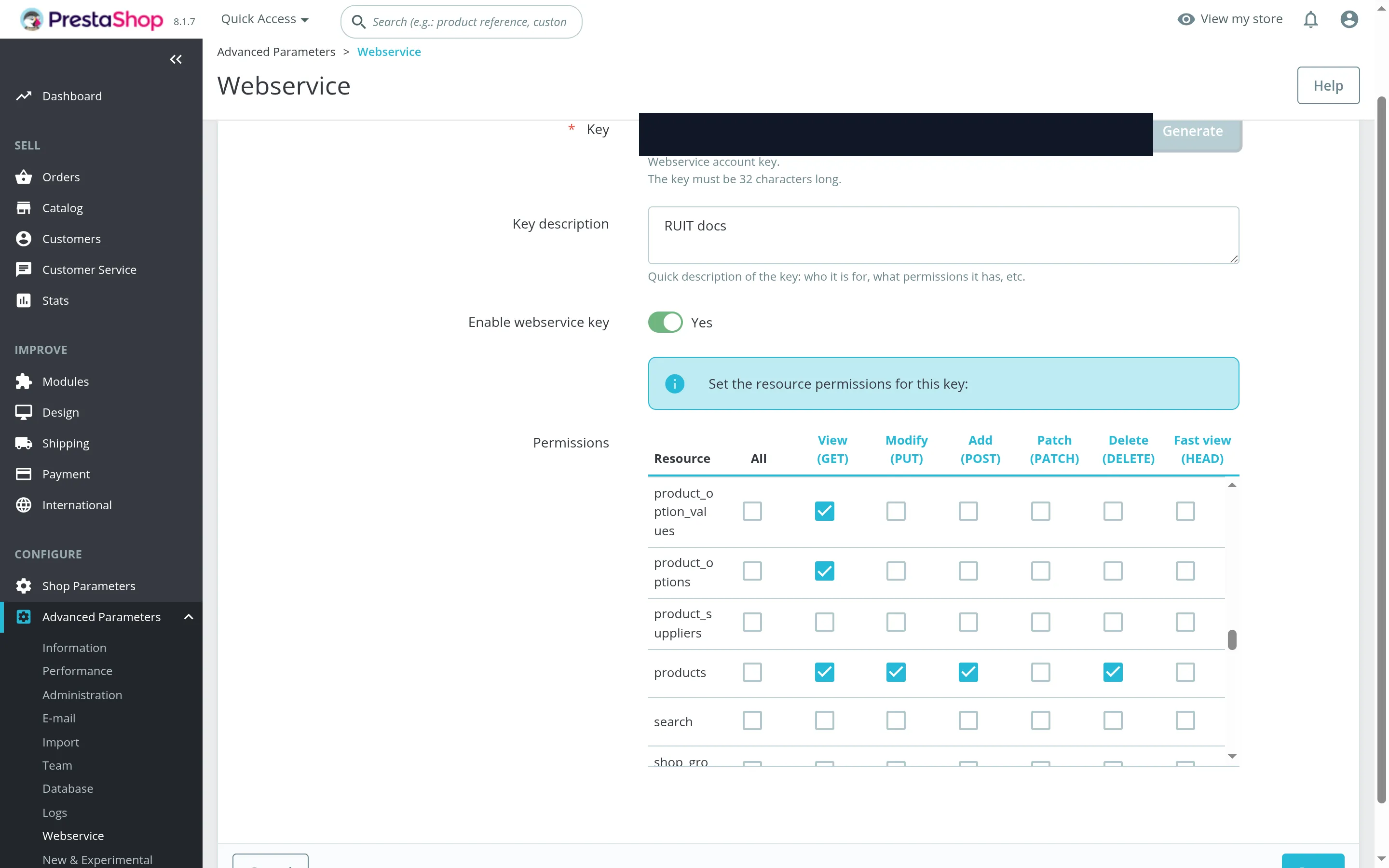
A tabela, deslocada até à linha dos produtos. Os retângulos assinalam o cabeçalho com as colunas e essa linha com as suas quatro caixas marcadas.
4. Liga a loja no RUIT
Entra em Definições → Contas, carrega em Ligar conta e escolhe PrestaShop. Escreve o
endereço da tua loja em Site (um domínio simples também serve: o RUIT põe-lhe https:// à
frente) e cola a chave em Chave API. Carrega em Ligar.
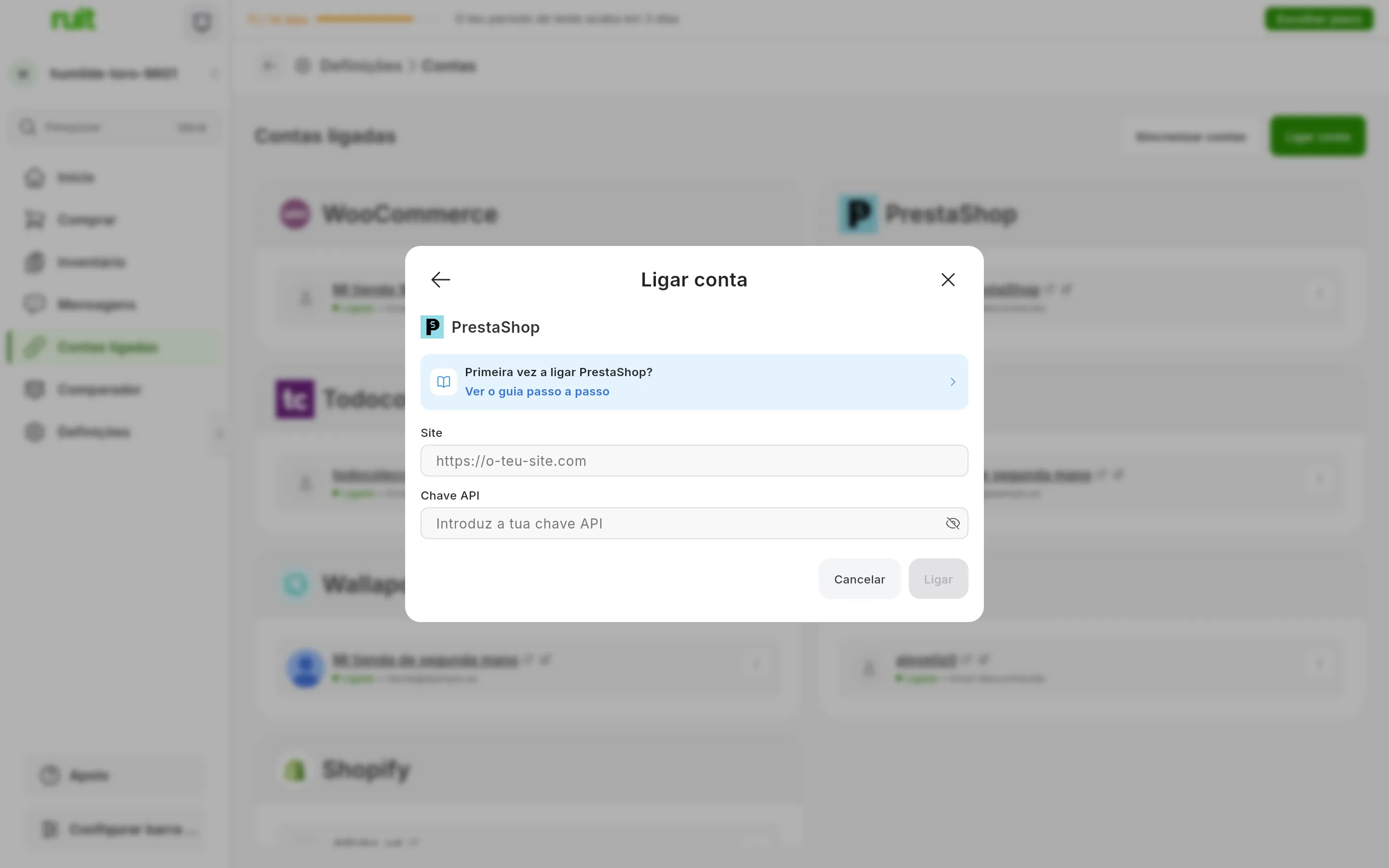
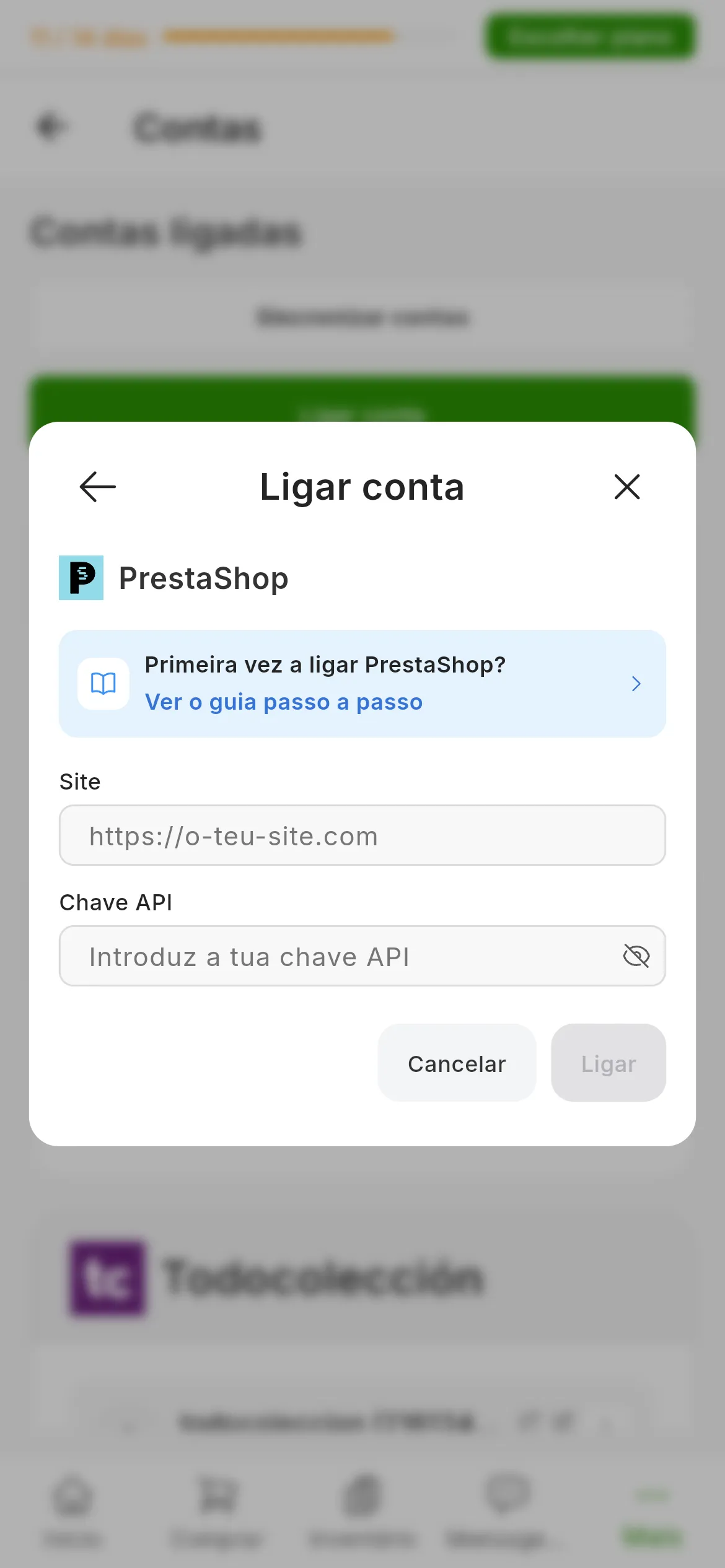
A janela do PrestaShop. Os números assinalam Site e Chave API. O ícone do olho mostra a chave enquanto a revês.
O RUIT testa a chave pedindo à tua loja a lista de idiomas e fica com o primeiro ativo, que é o idioma em que vai escrever as fichas.
O que conseguiste
A tua loja aparece em Contas ligadas com o cartão do PrestaShop. A chave não caduca, por isso o cartão não tem o botão Voltar a ligar que o Wallapop e o Vinted têm: a ligação dura até apagares a chave no teu painel.
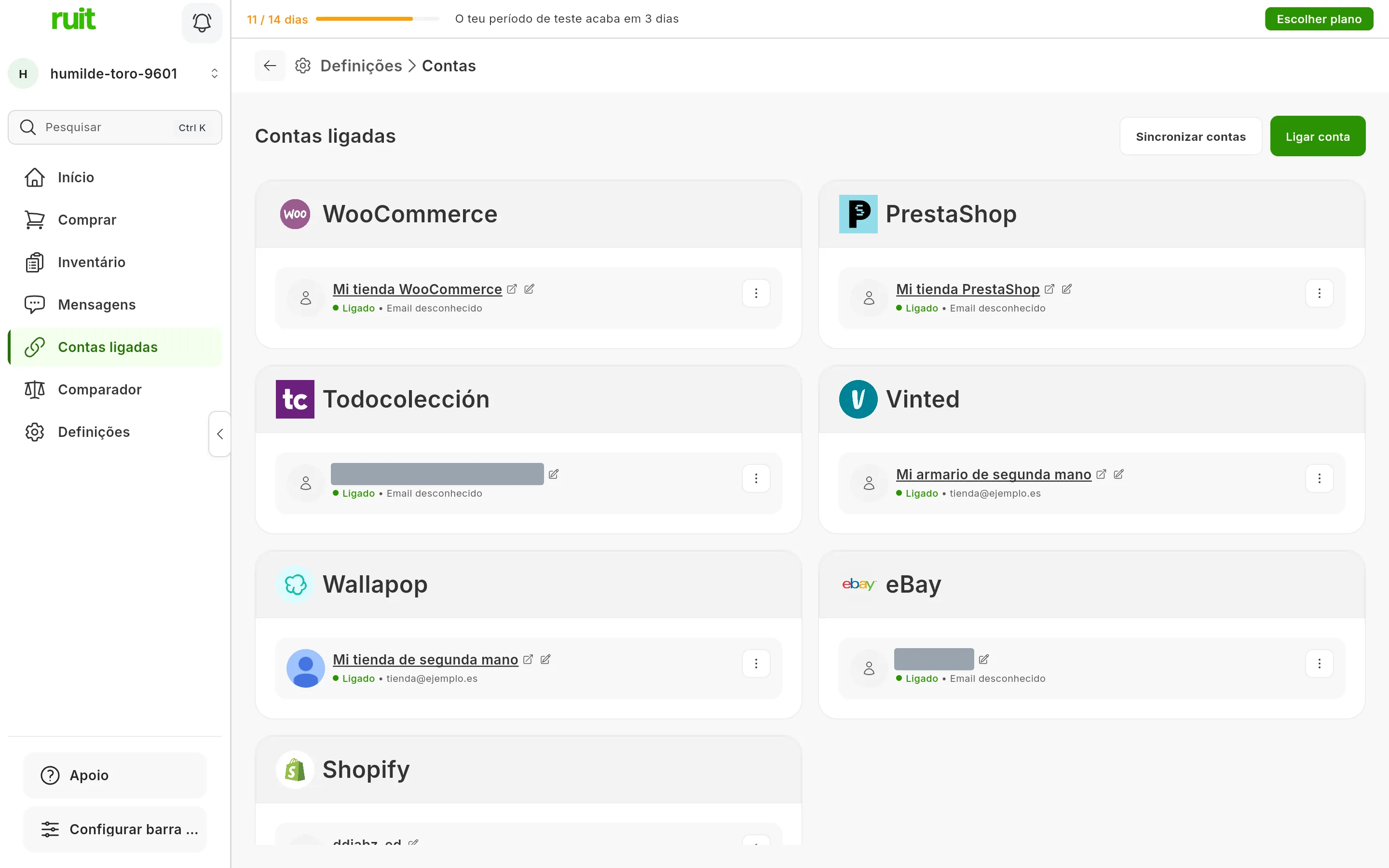
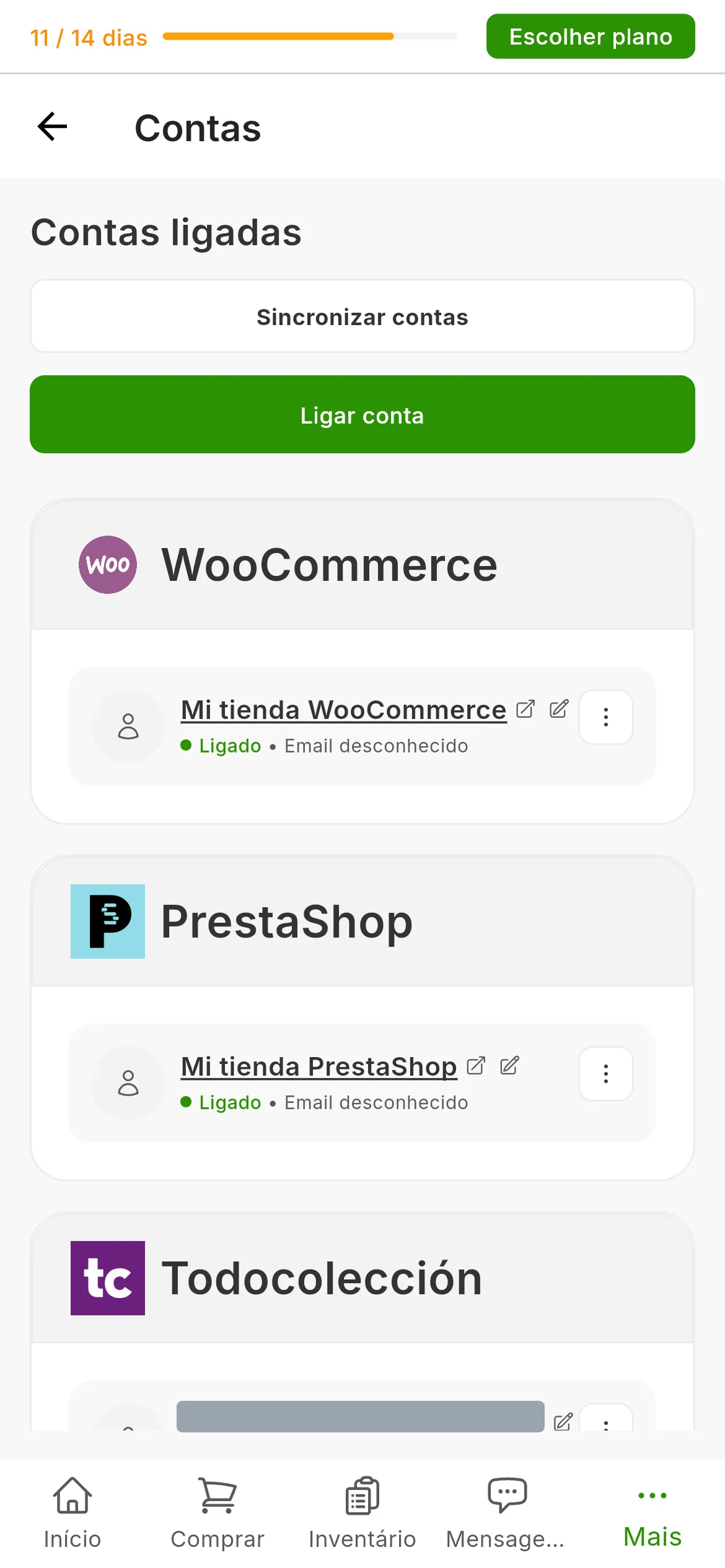
A loja PrestaShop entre as contas ligadas, com o nome que lhe tiveres dado.
Passo seguinte: importar a partir de um marketplace para trazeres os produtos que já tens na loja, ou a tua primeira publicação.
Se algo não bater certo
- «Não foi possível verificar as credenciais. Verifica as tuas chaves API e o URL da loja». A
tua loja não respondeu como o RUIT esperava. Confirma, por esta ordem, que o serviço web está
ativado (passo 1), que a chave está copiada inteira e com a permissão de ver
languages(passo 3), e que o endereço é o da loja e não o do painel. - «Formato de credenciais inválido». A chave tem menos de 8 caracteres: colaste só um pedaço. As do PrestaShop têm 32.
- «O URL tem de usar HTTPS (não HTTP)». O RUIT não liga lojas sem
https://. Instala um certificado na loja e tenta outra vez. - A importação avisa sobre os impostos. Falta à chave ver
taxesetax_rules. Marca essas duas caixas no passo 3 e repete a importação; não é preciso voltar a ligar. - A publicação falha e refere um recurso. É uma permissão que falta na tabela do passo 3. Marca-a e volta a publicar.
Vídeo
Vídeo ainda por gravar: Ligar uma loja PrestaShop
Este artigo ajudou?
Obrigado por nos dizer.