Importar produtos a partir de CSV ou Excel
Tutorial para carregar os teus produtos a partir de uma folha de cálculo: prepara o ficheiro, carrega-o, emparelha as colunas, revê a validação e importa.
Neste tutorial carregas os teus produtos para o RUIT a partir de uma folha de cálculo, um CSV ou um Excel com uma linha por produto. Da primeira vez demora uns dez minutos, quase todos a preparar o ficheiro; nas seguintes, com o emparelhamento de colunas guardado, bastante menos.
Precisas do ficheiro, com pelo menos o título e o preço de cada produto, e de um computador: no telemóvel, ou numa janela estreita, este assistente não chega a importar nada.
1. Prepara o ficheiro
O RUIT só exige duas colunas, o título e o preço. Todas as outras são opcionais. Se as tuas colunas tiverem outro nome, não faz mal: o emparelhamento faz-se no passo 3. Estas são as mais usadas, com o nome que têm no RUIT:
| Coluna | O que leva | Se a deixares vazia |
|---|---|---|
title | O título. Obrigatória | A linha não é importada |
price | O preço: serve 12,50, 12.50 ou 1.234,56. Obrigatória | A linha não é importada |
description | A descrição | Fica vazia |
sku | O teu código do produto. Com ele, o RUIT reconhece o produto da próxima vez e atualiza-o em vez de o duplicar | O RUIT gera um |
stock_quantity | As unidades | 1 |
condition | new, used, nuevo, usado… ou um número de 1 a 5 | Usado |
images | Endereços web das fotos, que comecem por http, separados por |; até 20 | Sem fotos |
sale_price | Preço promocional; se for menor do que price, cria um desconto | Sem desconto |
tags | Etiquetas | Sem etiquetas |
attr_<chave> | Um atributo, como attr_brand para a marca ou attr_ean para o EAN | Sem esse atributo |
O ficheiro pode ser .csv, .tsv, .tab, .txt, .xlsx, .xls, ou um .zip com um deles lá
dentro, com até 15 MB e com as linhas que quiseres. De um Excel, o RUIT lê só a primeira
folha, com o cabeçalho na primeira linha.
2. Carrega o ficheiro
Em Inventário, carrega em Adicionar produtos, depois em Importar anúncios e, na grelha, no último cartão: CSV/Excel. Arrasta o ficheiro para a janela ou carrega em Selecionar ficheiro. Quando o ficheiro acabar de ser enviado, carrega em Continuar.
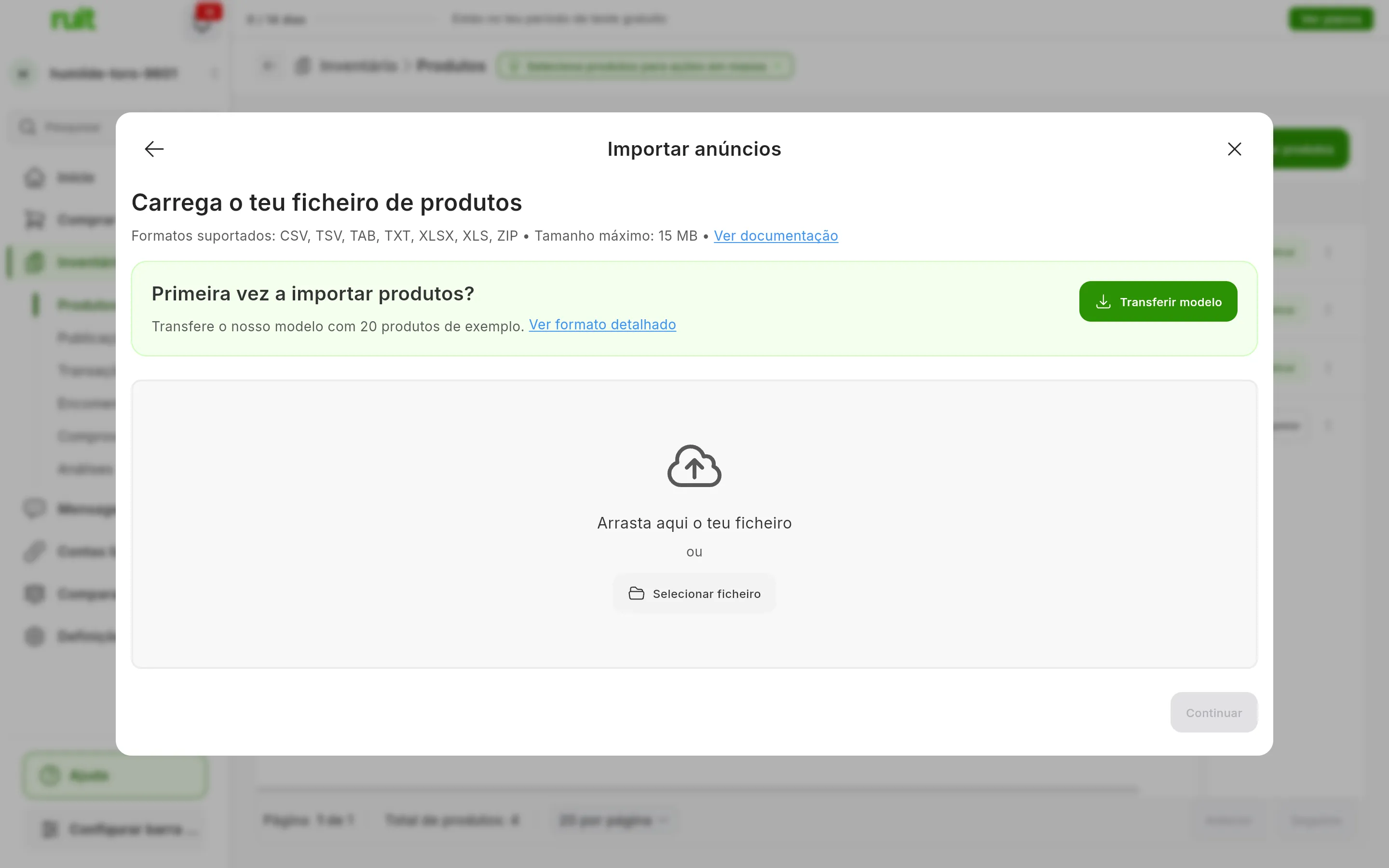
O passo de envio. Se for a tua primeira vez, Transferir modelo dá-te um CSV com todas as colunas e linhas de exemplo.
3. Emparelha as colunas
Em Mapeia as tuas colunas, cada campo do RUIT tem ao lado a coluna do teu ficheiro que vai para ele. O RUIT chega com uma proposta: emparelha diretamente as colunas com o mesmo nome que as dele e, para as restantes, uma IA propõe a mais parecida, também se os teus cabeçalhos não estão em inglês. As que aparecem com uma percentagem são aquelas de que o RUIT tem menos certeza: revê-as.
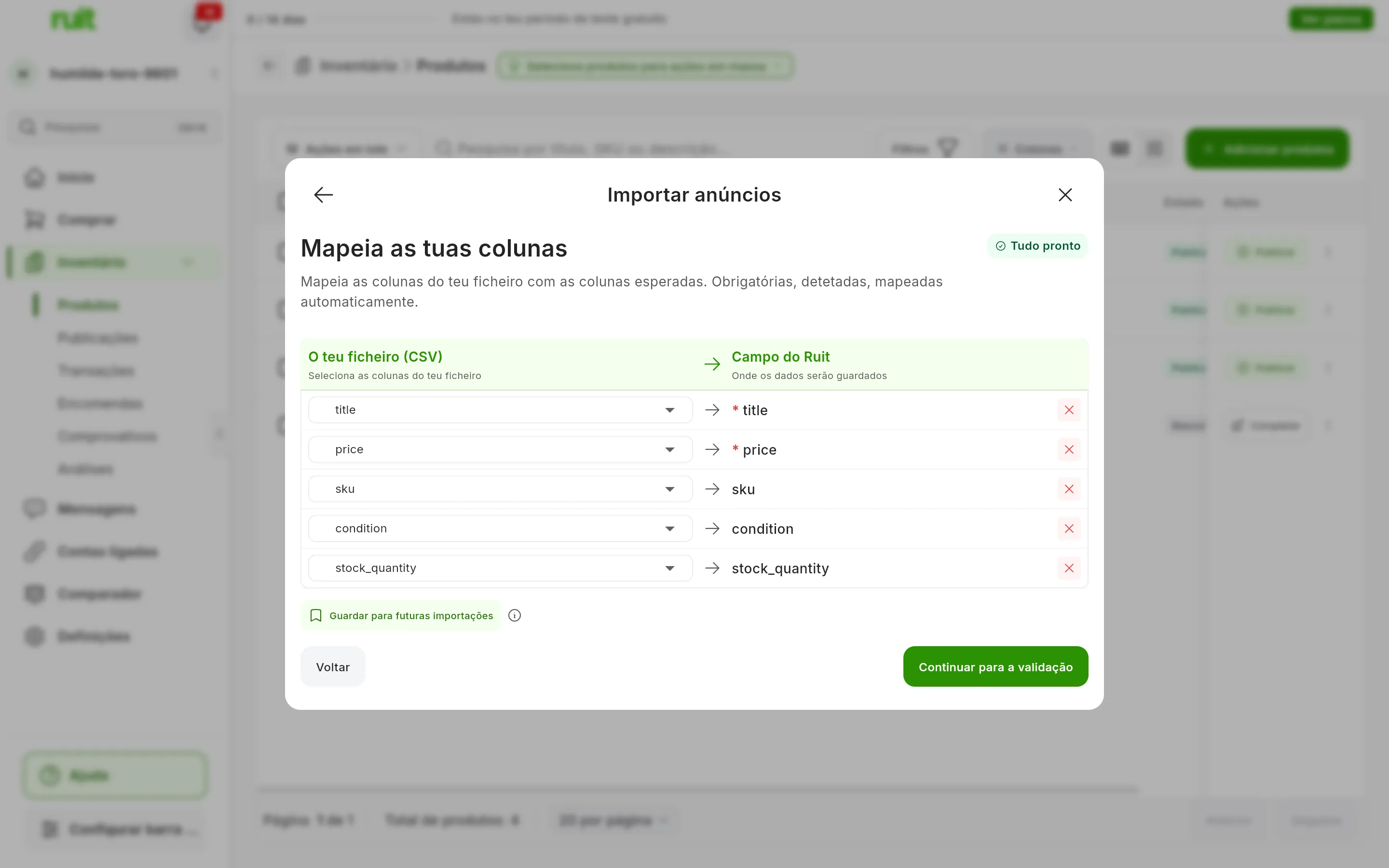
Um ficheiro com colunas com o mesmo nome que as do RUIT: tudo emparelhado e Tudo pronto.
Se alguma coluna do teu ficheiro não for para lado nenhum, aparece por baixo, em Colunas não mapeadas: carrega numa para a atribuíres. Se vais importar o mesmo formato mais vezes, carrega em Guardar para futuras importações e dá-lhe um nome. Quando estiverem emparelhados pelo menos o título e o preço, carrega em Continuar para a validação.
4. Revê a validação
O RUIT lê o ficheiro com o teu emparelhamento e mostra-te quantos produtos identificou, quantos são novos e quantos vão atualizar um que já tens, porque o SKU coincide. Por baixo estão os avisos e os erros, os cinco primeiros de cada tipo, e uma pré-visualização das primeiras linhas. Se, entre avisos e erros, passarem de 50, Transferir relatório completo (CSV) dá-te a lista inteira.
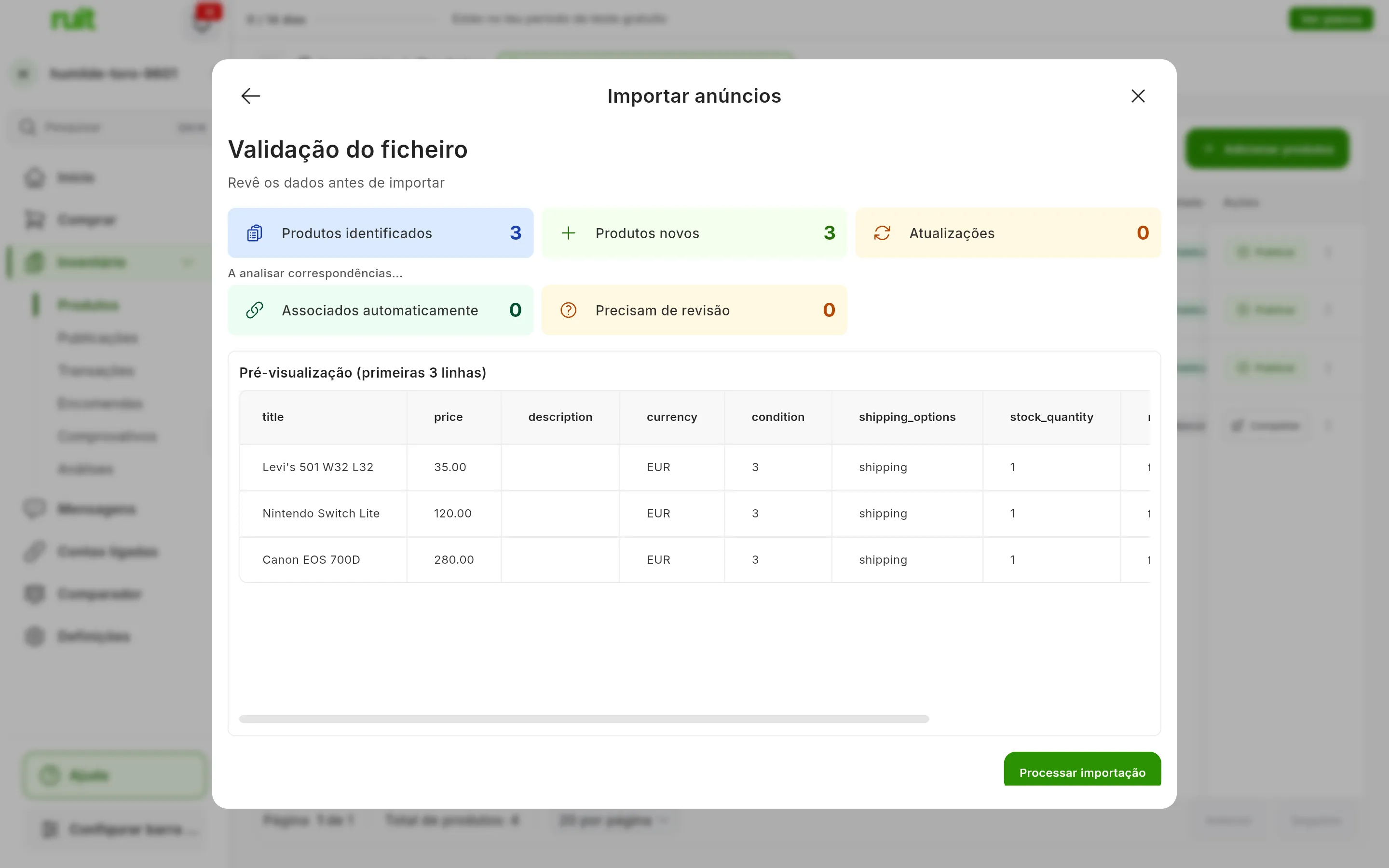
Um ficheiro de três produtos sem erros: os três são novos e não há nada para rever.
Se houver erros, assinala Ignorar erros de validação antes de continuar: sem essa caixa assinalada não se importa nada. Com ela:
| O que falha | O que acontece |
|---|---|
| Falta o título, o preço é negativo ou não se percebe, ou a moeda não é um código de três letras | Essa linha não é importada; as outras, sim |
| Um endereço de foto não é válido, ou o EAN ou o ISBN estão mal formados | O produto é importado sem esse dado |
Um preço como 1,250 é ambíguo, porque pode ser mil duzentos e cinquenta ou um vírgula vinte e
cinco: escreve-o com duas casas decimais, 1250,00 ou 1,25.
5. Importa
Carrega em Processar importação. O RUIT mostra o progresso e podes fechar a janela: a importação continua sozinha. No fim recebes uma notificação com o resumo, quantos novos, quantos atualizados e quantos erros, e um e-mail. Carrega em Ver inventário.
O que conseguiste
Os teus produtos estão no inventário, por publicar. Os que têm pelo menos uma foto, preço maior do que zero, condição e forma de envio ficam Pronto a publicar; aos outros falta alguma coisa e ficam em Rascunho, como explica Estados do produto.
Passo seguinte: a tua primeira publicação.
Se algo não bater certo
- No telemóvel não avança. O assistente de ficheiro só funciona numa janela larga: no telemóvel salta o emparelhamento e a validação, e ao processar dá erro. Faz a importação num computador.
- «Há campos obrigatórios por mapear». O título ou o preço não estão emparelhados. Se na lista não vês as tuas colunas separadas, o RUIT não acertou no separador: guarda o ficheiro separado por vírgulas, ou como Excel, e volta a carregá-lo.
- Um produto foi atualizado em vez de ser criado. Tem o mesmo SKU que um teu. Ao atualizar, o RUIT substitui o título, a descrição, o preço, o stock e a condição pelo que está no ficheiro, e o que faltar volta ao valor predefinido: descrição vazia, Usado e uma unidade. As fotos e as etiquetas não são alteradas.
- As fotos não chegaram. Cada endereço tem de devolver uma imagem; se devolver uma página web ou um formato que o RUIT não lê, essa foto é ignorada. Só se guardam as 20 primeiras.
- A importação terminou com erros. Nas notificações, Ver erros abre a lista e deixa-te transferi-la em CSV. As linhas descartadas na validação não aparecem aí: estão no relatório da validação.
- «Cancelar» não a para. Uma importação de ficheiro, depois de lançada, vai até ao fim: se te enganaste, deixa-a acabar e apaga depois o que sobrar.
- Rever conflitos não muda nada. Às vezes aparece antes de importar; o que escolheres aí não é aplicado, porque o que decide se um produto já existe é o SKU.
- O teu ficheiro é do IberLibro. Usa o cartão IberLibro, não o CSV/Excel: o RUIT reconhece a exportação do AbeBooks tal como vem, como se explica em vender no IberLibro.
Vídeo
Vídeo ainda por gravar: Carregar uma folha de produtos e emparelhar as colunas
Este artigo ajudou?
Obrigado por nos dizer.