Importar productos desde CSV o Excel
Tutorial para subir tus productos desde una hoja de cálculo: prepara el archivo, súbelo, empareja las columnas, revisa la validación e importa.
En este tutorial subes a RUIT tus productos desde una hoja de cálculo, un CSV o un Excel con una fila por producto. La primera vez tarda unos diez minutos, casi todos en preparar el archivo; las siguientes, con el emparejado de columnas guardado, bastante menos.
Necesitas el archivo, con al menos el título y el precio de cada producto, y un ordenador: en el móvil, o en una ventana estrecha, este asistente no llega a importar nada.
1. Prepara el archivo
RUIT solo exige dos columnas, el título y el precio. Todas las demás son opcionales. Si tus columnas se llaman de otra forma, no pasa nada: las emparejas en el paso 3. Estas son las que más se usan, con el nombre que tienen en RUIT:
| Columna | Qué lleva | Si la dejas vacía |
|---|---|---|
title | El título. Obligatoria | La fila no se importa |
price | El precio: vale 12,50, 12.50 o 1.234,56. Obligatoria | La fila no se importa |
description | La descripción | Queda vacía |
sku | Tu código del producto. Con él, RUIT reconoce el producto la próxima vez y lo actualiza en lugar de duplicarlo | RUIT genera uno |
stock_quantity | Las unidades | 1 |
condition | new, used, nuevo, usado… o un número del 1 al 5 | Usado |
images | Direcciones web de las fotos, que empiecen por http, separadas por |; hasta 20 | Sin fotos |
sale_price | Precio de oferta; si es menor que price, crea un descuento | Sin descuento |
tags | Etiquetas | Sin etiquetas |
attr_<clave> | Un atributo, como attr_brand para la marca o attr_ean para el EAN | Sin ese atributo |
El archivo puede ser .csv, .tsv, .tab, .txt, .xlsx, .xls, o un .zip con uno de ellos
dentro, de hasta 15 MB y con las filas que quieras. De un Excel, RUIT lee solo la primera hoja,
con la cabecera en la primera fila.
2. Sube el archivo
En Inventario, pulsa Añadir productos, luego Importar anuncios y, en la rejilla, la última tarjeta: CSV/Excel. Arrastra el archivo a la ventana o pulsa Seleccionar archivo. Cuando termine de subir, pulsa Continuar.
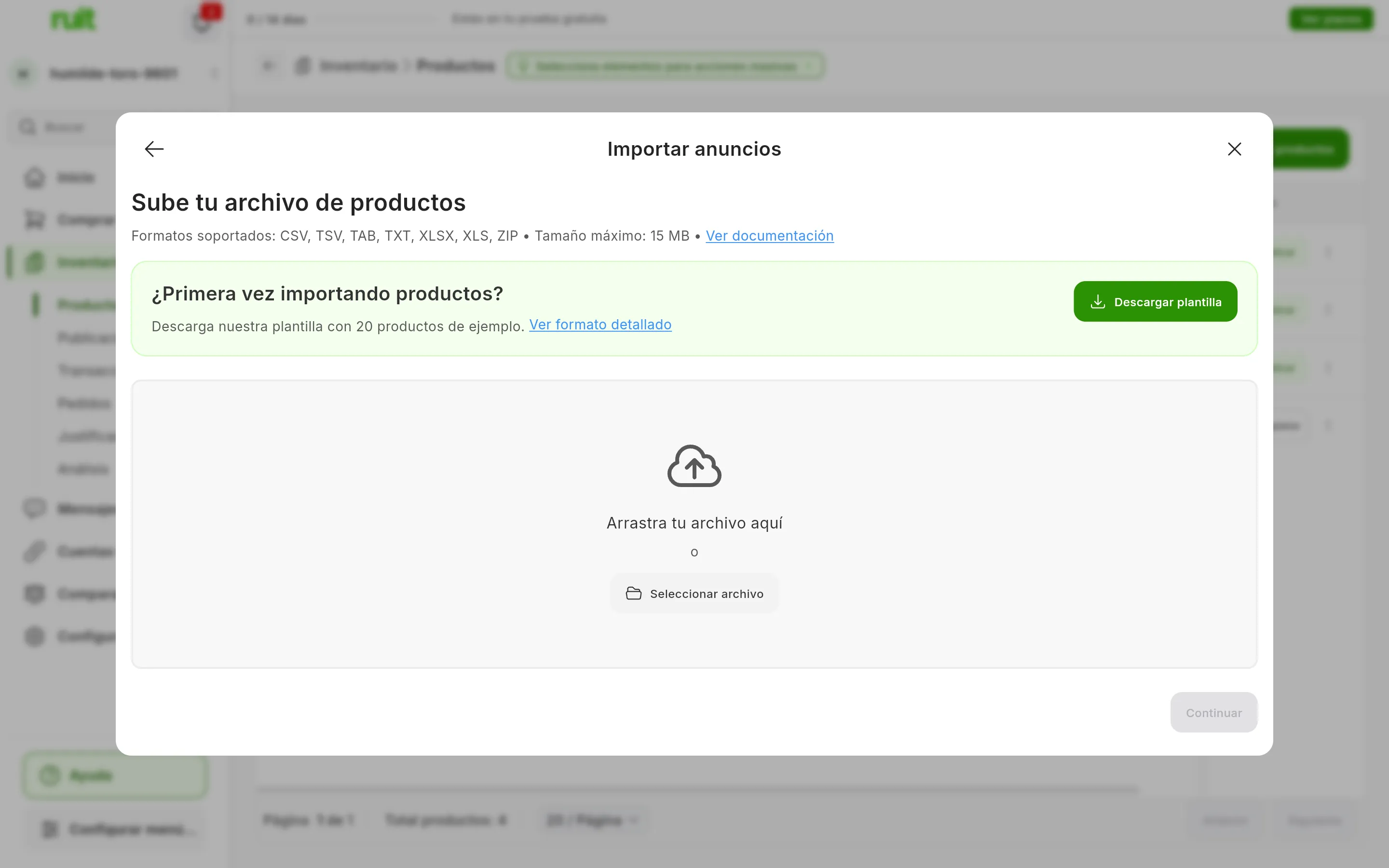
El paso de subida. Si es tu primera vez, Descargar plantilla te da un CSV con todas las columnas y filas de ejemplo.
3. Empareja las columnas
En Mapea tus columnas, cada campo de RUIT tiene al lado la columna de tu archivo que va en él. RUIT llega con una propuesta: empareja directamente las columnas que se llaman como las suyas y, para las demás, una IA propone la más parecida, también si tus cabeceras no están en inglés. Las que salen con un porcentaje son las que RUIT tiene menos claras: revísalas.
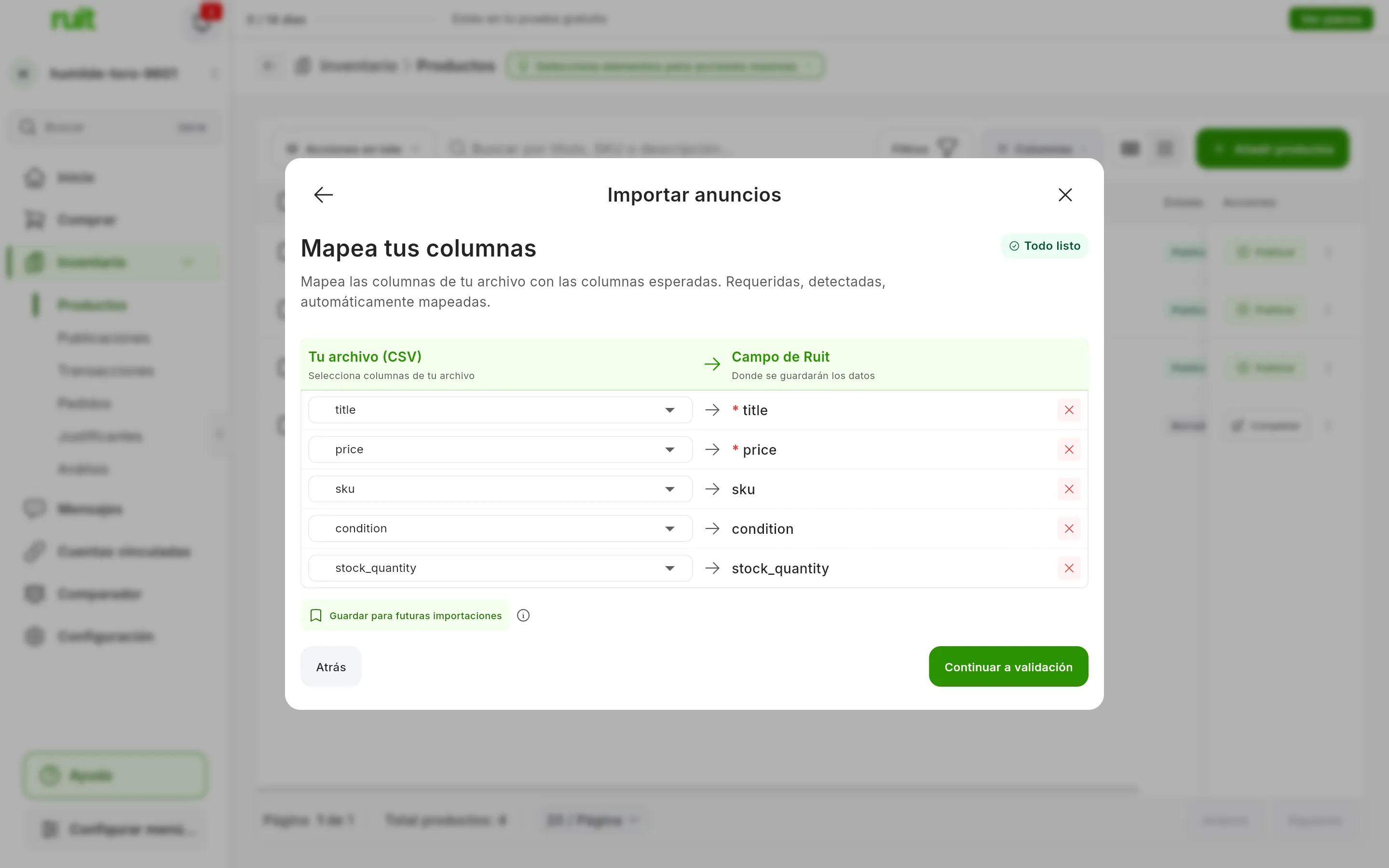
Un archivo con las columnas que se llaman como las de RUIT: todo emparejado y Todo listo.
Si alguna columna de tu archivo no va a ningún sitio, aparece debajo, en Columnas sin mapear: pulsa una para asignarla. Si vas a subir el mismo formato más veces, pulsa Guardar para futuras importaciones y ponle nombre. Cuando estén emparejados al menos el título y el precio, pulsa Continuar a validación.
4. Revisa la validación
RUIT lee el archivo con tu emparejado y te enseña cuántos productos ha identificado, cuántos son nuevos y cuántos actualizarán uno que ya tienes, porque coincide su SKU. Debajo están los avisos y los errores, los cinco primeros de cada uno, y una vista previa de las primeras filas. Si entre avisos y errores pasan de 50, Descargar informe completo (CSV) te da la lista entera.
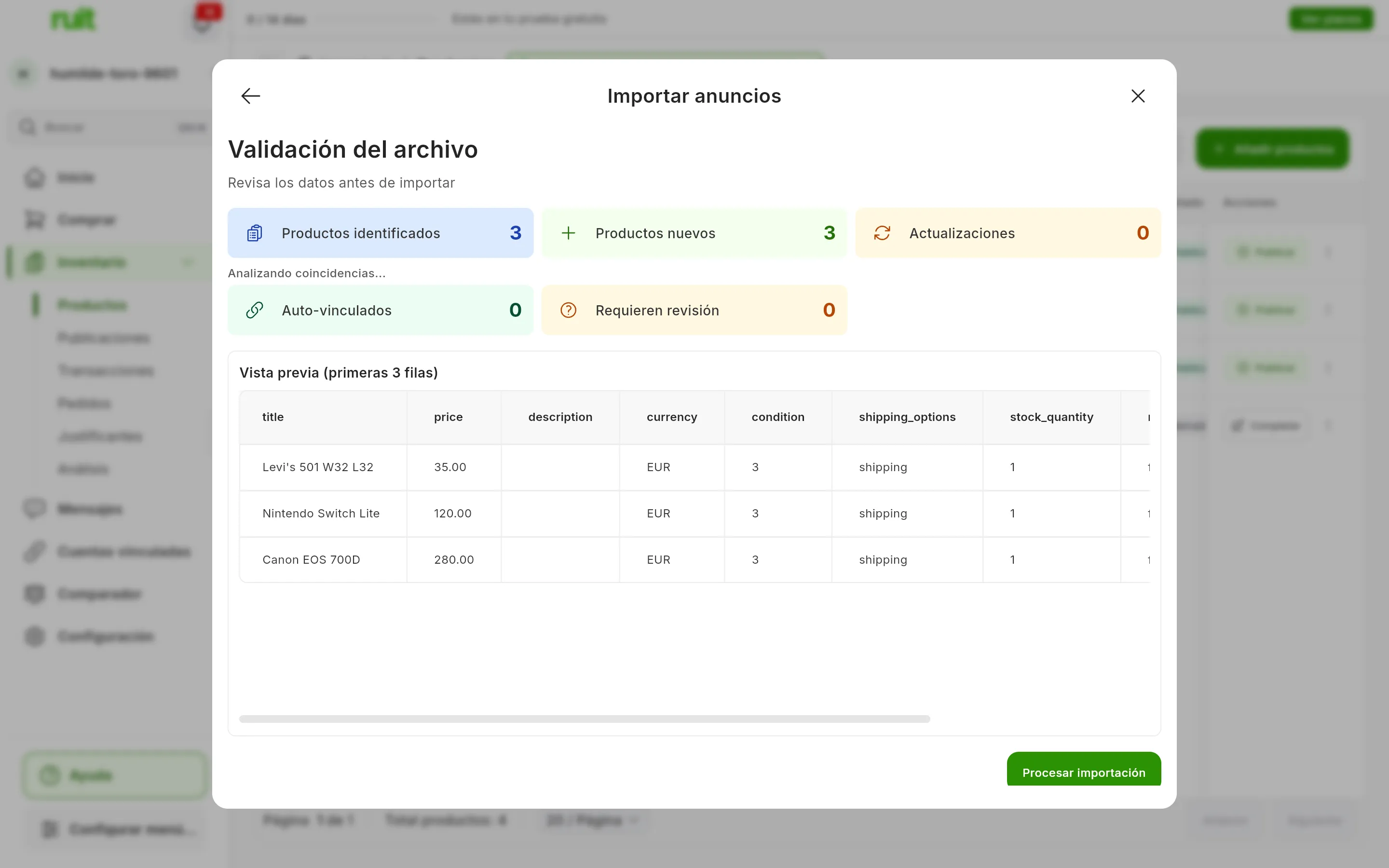
Un archivo de tres productos sin errores: los tres son nuevos y no hay nada que revisar.
Si hay errores, marca Ignorar errores de validación antes de seguir: sin la casilla no se importa nada. Con ella:
| Qué falla | Qué pasa |
|---|---|
| Falta el título, el precio es negativo o no se entiende, o la moneda no es un código de tres letras | Esa fila no se importa; las demás, sí |
| Una dirección de foto no es válida, o el EAN o el ISBN están mal formados | El producto se importa sin ese dato |
Un precio como 1,250 es ambiguo, porque puede ser mil doscientos cincuenta o uno con veinticinco:
escríbelo con dos decimales, 1250,00 o 1,25.
5. Importa
Pulsa Procesar importación. RUIT enseña el progreso y puedes cerrar la ventana: la importación sigue sola. Al terminar te llega una notificación con el resumen, cuántos nuevos, cuántos actualizados y cuántos errores, y un correo. Pulsa Ver inventario.
Qué has conseguido
Tus productos están en el inventario, sin publicar. Los que tienen al menos una foto, precio mayor que cero, condición y forma de envío quedan Listo para publicar; a los demás les falta algo y quedan en Borrador, como explica Estados del producto.
Siguiente paso: tu primera publicación.
Si algo no cuadra
- En el móvil no avanza. El asistente de archivo solo funciona en una ventana ancha: en el móvil se salta el emparejado y la validación, y al procesar da error. Hazlo desde un ordenador.
- «Faltan campos obligatorios por mapear». No está emparejado el título o el precio. Si en la lista no ves tus columnas por separado, RUIT no ha acertado con el separador: guarda el archivo separado por comas, o como Excel, y súbelo otra vez.
- Un producto se ha actualizado en lugar de crearse. Tiene el mismo SKU que uno tuyo. Al actualizar, RUIT sobrescribe el título, la descripción, el precio, el stock y la condición con lo del archivo, y lo que falte vuelve a su valor de serie: descripción vacía, Usado y una unidad. Las fotos y las etiquetas no se tocan.
- Las fotos no han llegado. Cada dirección tiene que devolver una imagen; si devuelve una página web o un formato que RUIT no lee, esa foto se salta. Solo se guardan las 20 primeras.
- La importación ha terminado con errores. En las notificaciones, Ver errores abre la lista y te deja descargarla en CSV. Las filas que se descartaron al validar no salen ahí: están en el informe de la validación.
- «Cancelar» no la detiene. Una importación de archivo, una vez lanzada, termina: si te has equivocado, déjala acabar y borra después lo que sobre.
- Revisar conflictos no cambia nada. A veces aparece antes de importar; lo que elijas ahí no se aplica, porque lo que decide si un producto ya existe es el SKU.
- Tu archivo es de IberLibro. Usa la tarjeta IberLibro, no CSV/Excel: RUIT reconoce la exportación de AbeBooks tal cual, como explica vender en IberLibro.
Vídeo
Vídeo pendiente: Subir una hoja de productos y emparejar sus columnas
¿Te ha servido este artículo?
Gracias por decírnoslo.