Conectar WooCommerce con RUIT
Tutorial para conectar WooCommerce: escribe la dirección de tu tienda y aprueba el acceso desde WordPress, o crea unas claves de la API y pégalas en RUIT.
En este tutorial conectas tu tienda WooCommerce con RUIT. Hay dos caminos y los dos acaban en el mismo sitio: autorizar desde tu propia tienda, que es el corto (escribes su dirección, apruebas en tu WordPress y vuelves), o pegar unas claves que generas tú en WooCommerce. Tarda cinco minutos y se hace una sola vez.
Necesitas ser administrador de la tienda, WooCommerce 3.5 o superior y la tienda servida en
https:// en la raíz de su dominio, como https://tutienda.com. Y el
teléfono verificado, porque sin él el asistente de conectar no se
abre.
1. Escribe la dirección de tu tienda en RUIT
Entra en Configuración → Cuentas, pulsa Conectar Cuenta y elige WooCommerce. Escribe la dirección de tu tienda en Sitio web.
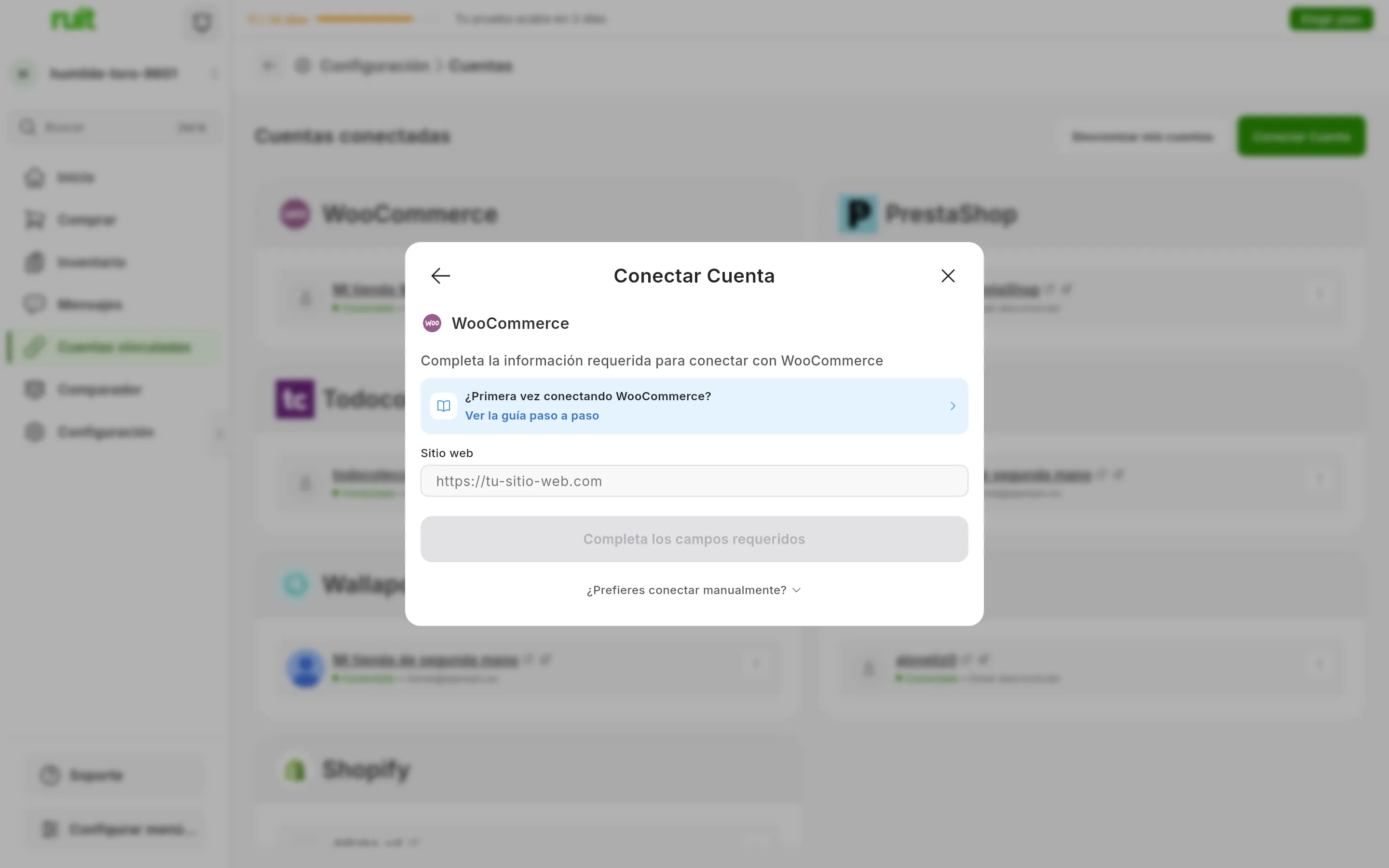
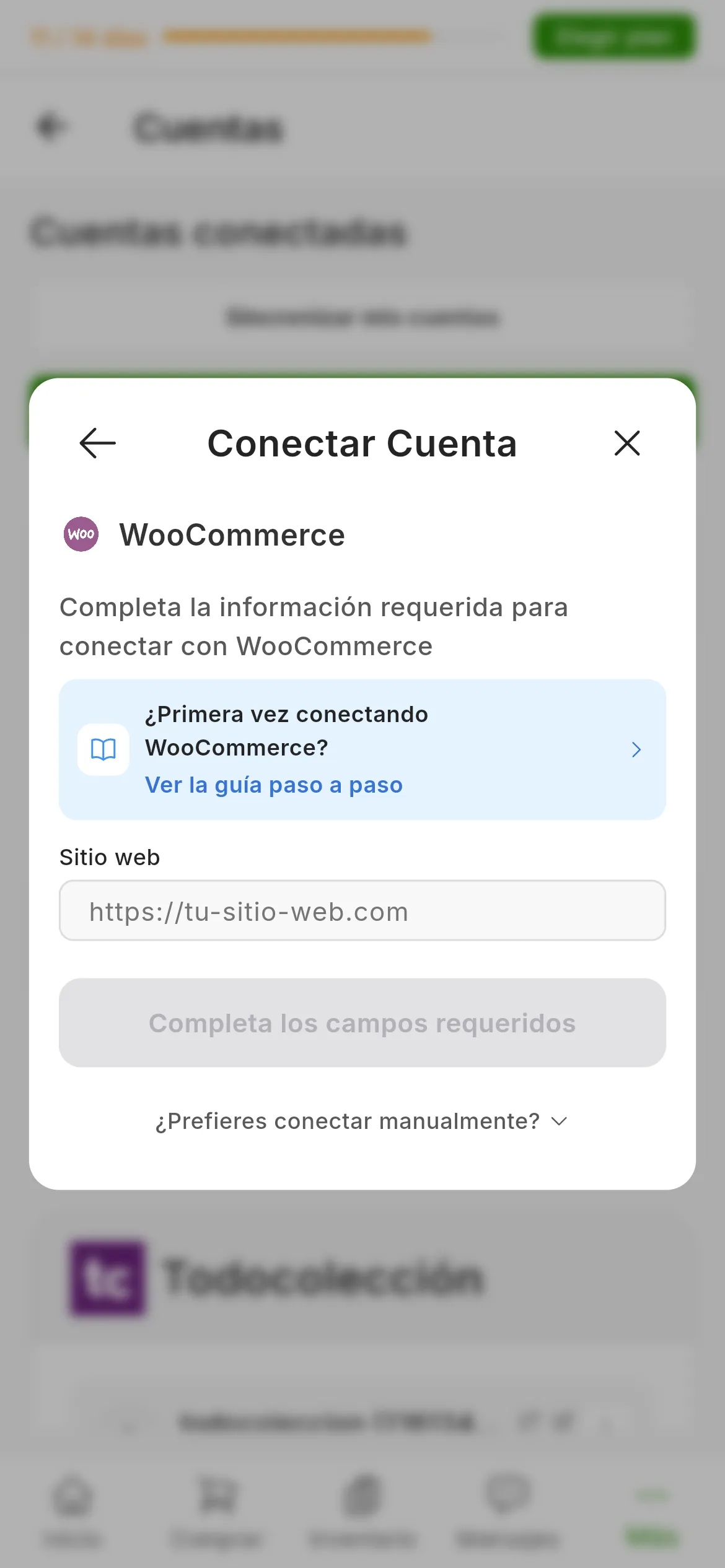
El diálogo de WooCommerce. El número señala Sitio web. Debajo del botón, ¿Prefieres conectar manualmente? despliega el camino de las claves, que es el paso 4.
2. Aprueba el acceso desde tu tienda
Pulsa Conectar con WooCommerce. Mientras la dirección esté vacía el botón dice Completa los campos requeridos; con ella escrita, te lleva a la pantalla de autorización de tu propia tienda. Si no tienes la sesión de administrador iniciada, WordPress te la pide primero.
La pantalla dice lo que RUIT solicita: leer y escribir en tu tienda, que es lo que necesita para publicar productos, mantener el stock y enterarse de las ventas. Pulsa Aprobar.
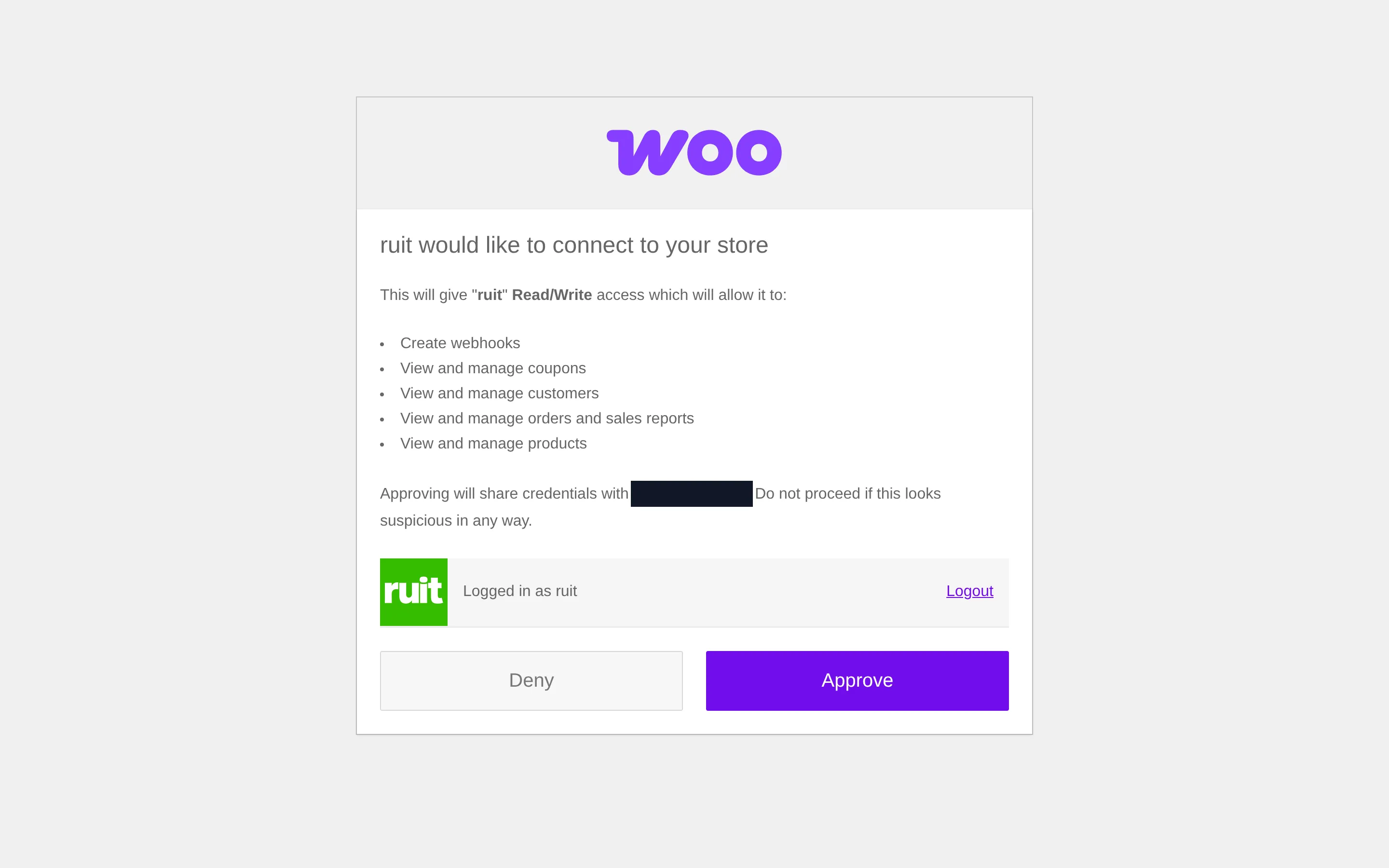
La autorización, vista en una tienda con el panel en inglés. El recuadro señala Aprobar; en tu tienda los rótulos salen en el idioma de tu WordPress.
3. Vuelve a RUIT
Tu tienda genera un par de claves y se las manda a RUIT por su cuenta; RUIT las comprueba contra tu tienda, guarda la cuenta y te enseña WooCommerce conectado. Pulsa Ver mis cuentas y salta a «Qué has conseguido».
4. O pega las claves a mano
Si tu tienda no te deja aprobar, o prefieres crear la clave tú, el otro camino son unas claves de la API de WooCommerce. Se generan en tu WordPress, en WooCommerce → Ajustes → Avanzado → API REST, con el botón Añadir clave.
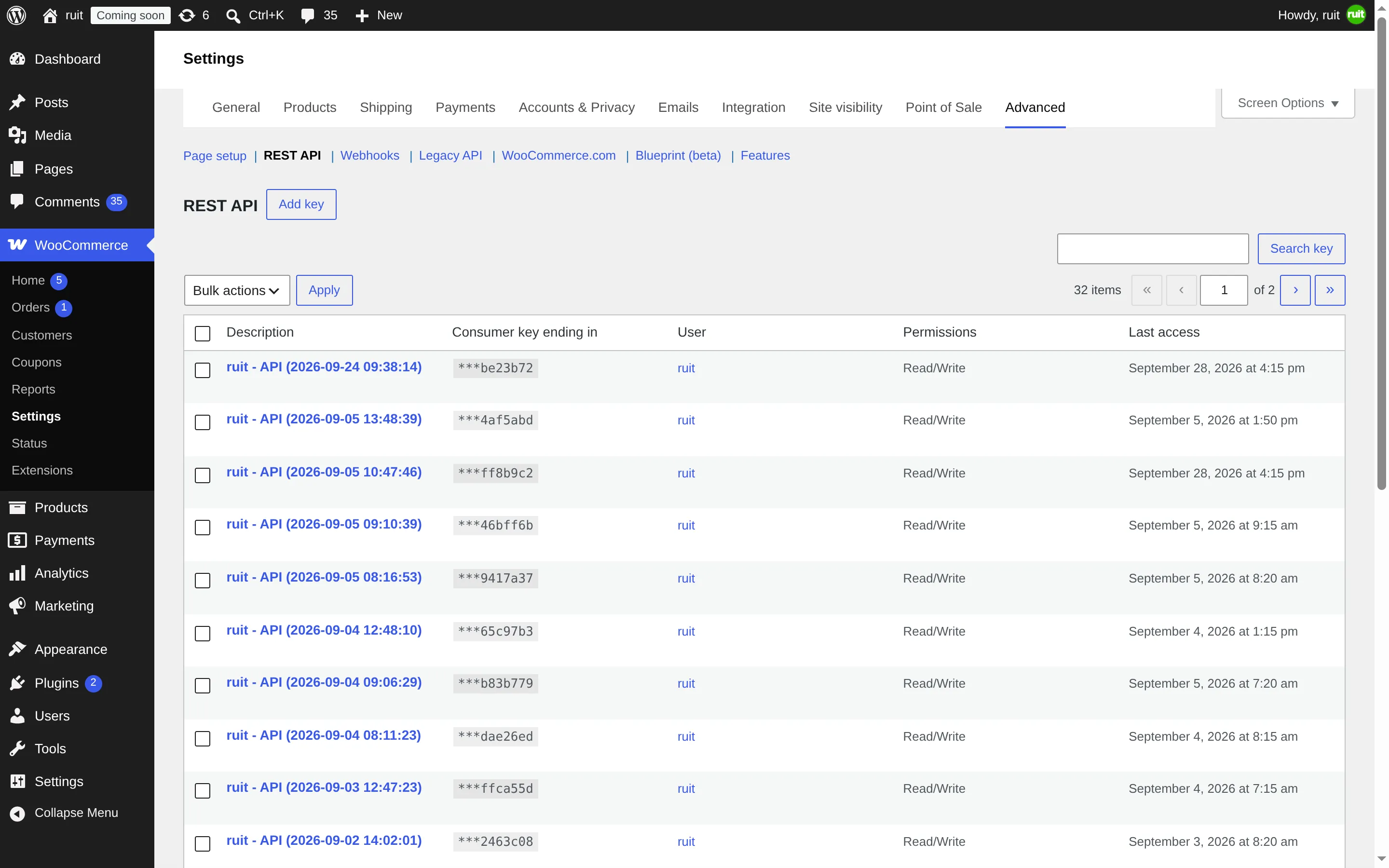
La lista de claves de tu tienda, con el panel en inglés. El recuadro señala Añadir clave.
Ponle una descripción que reconozcas, elige como usuario un administrador y, en permisos, Lectura/Escritura. Pulsa Generar clave de API.
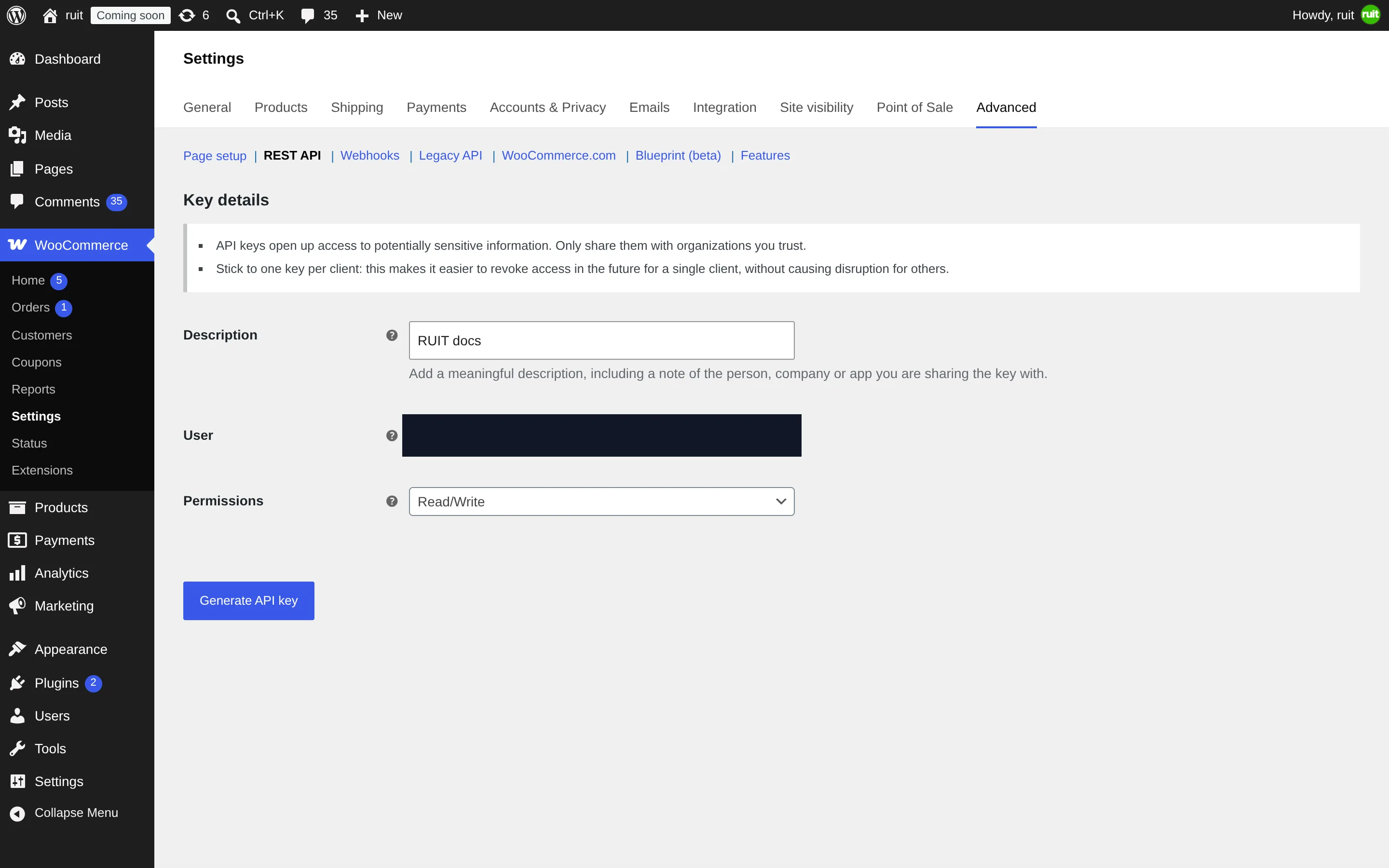
Los tres recuadros: la descripción, los permisos en lectura y escritura, y el botón de generar. El usuario va tapado porque lleva el correo del administrador.
WooCommerce te enseña las dos claves una sola vez: la clave de cliente, que empieza por ck_,
y la clave secreta, que empieza por cs_. Cópialas ahora; si cierras la página, tendrás que
generar otra clave.
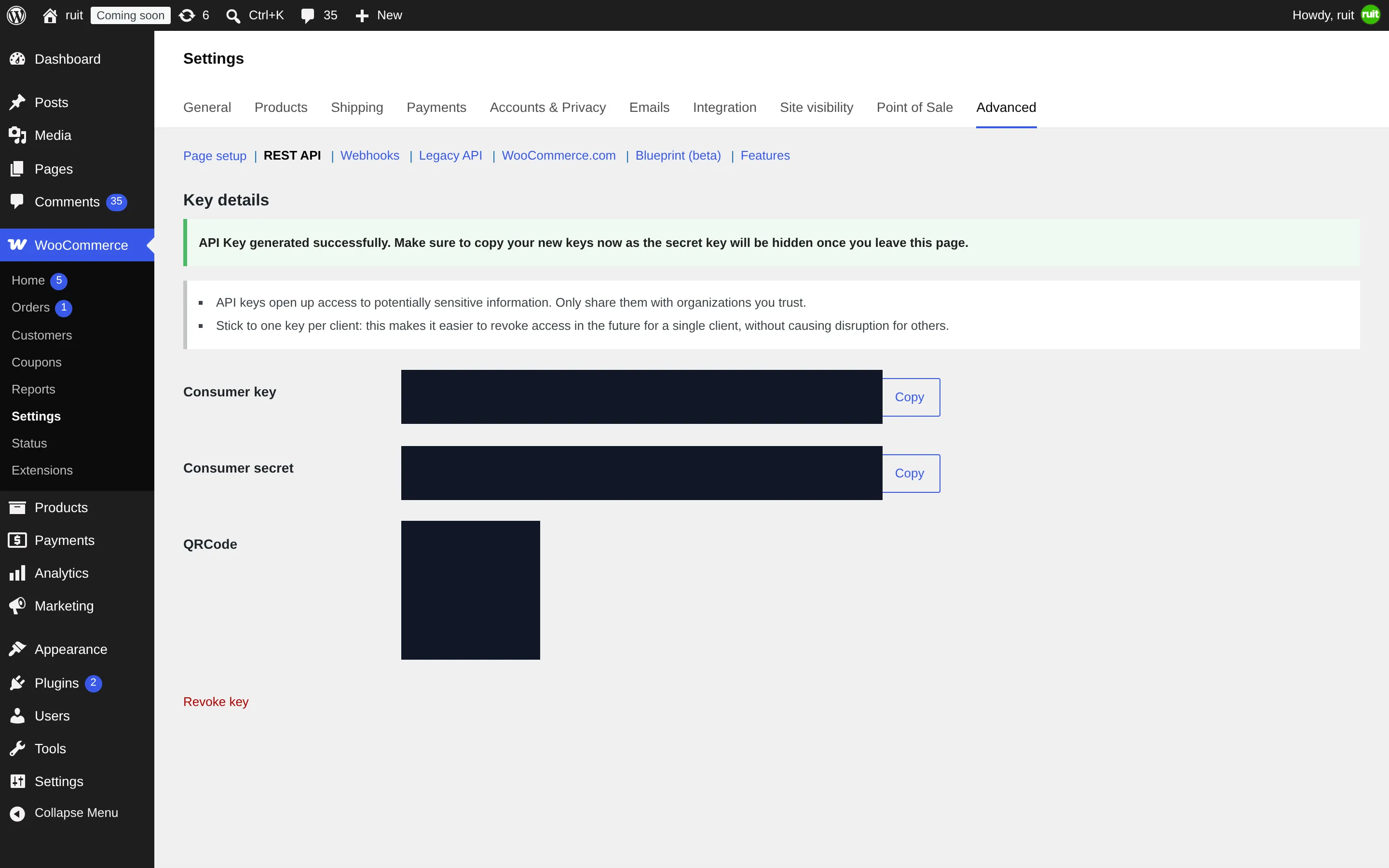
Las dos claves, tapadas aquí. Los recuadros señalan los dos botones de copiar; el aviso verde avisa de que la clave secreta no se vuelve a mostrar.
Vuelve a RUIT, despliega ¿Prefieres conectar manualmente? y rellena Sitio web, Clave de consumidor y Secreto de consumidor. Pulsa Conectar. RUIT comprueba que las claves tienen la forma correcta y después las prueba contra tu tienda.
Qué has conseguido
Tu tienda aparece en Cuentas conectadas con su tarjeta de WooCommerce. Las claves no caducan, así que la tarjeta no lleva el botón Reconectar que sí tienen Wallapop y Vinted: la conexión dura hasta que borres la clave desde WooCommerce. Además, tu tienda ha quedado avisada para contarle a RUIT cada venta en el momento, sin esperar a ninguna ronda.
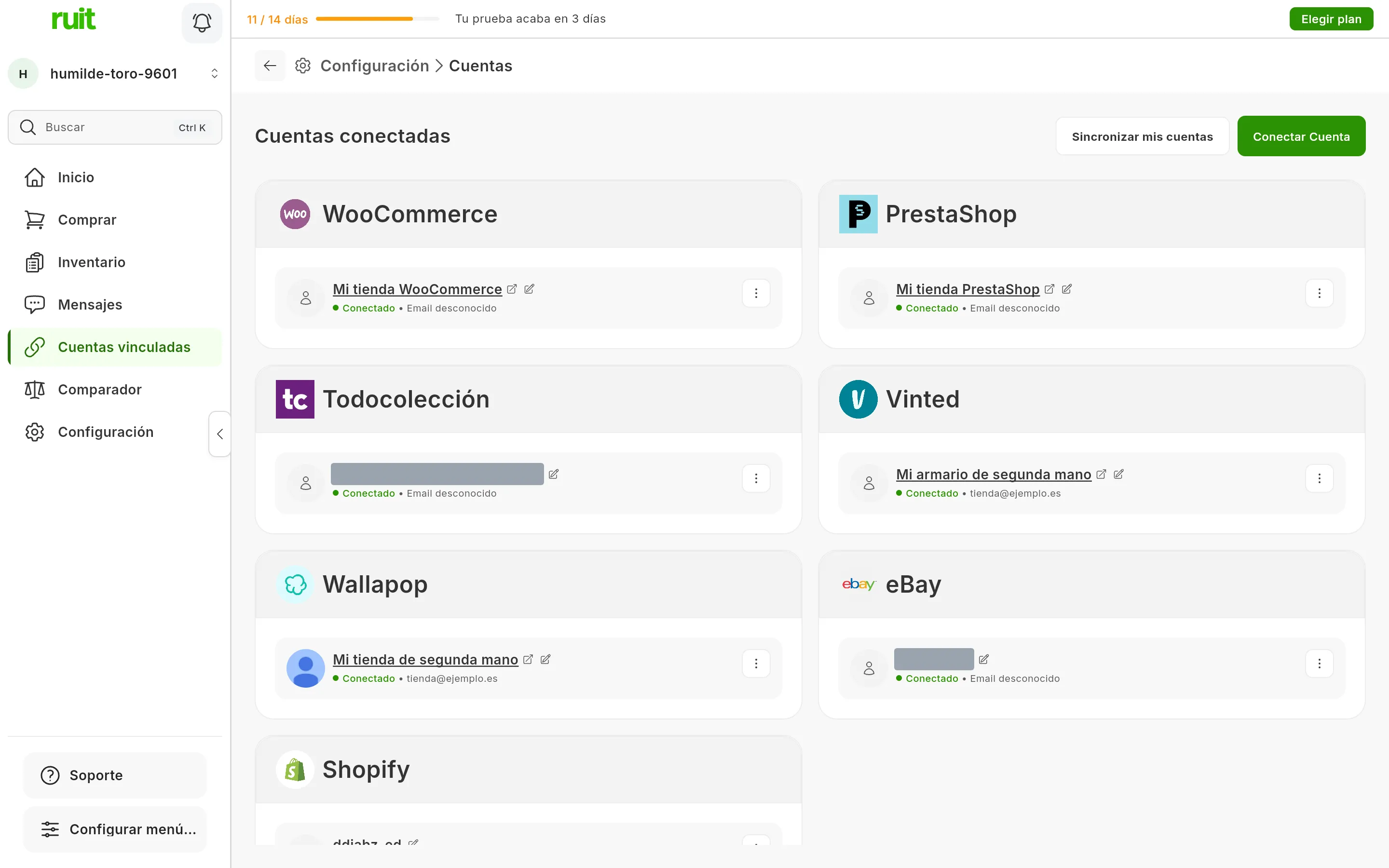
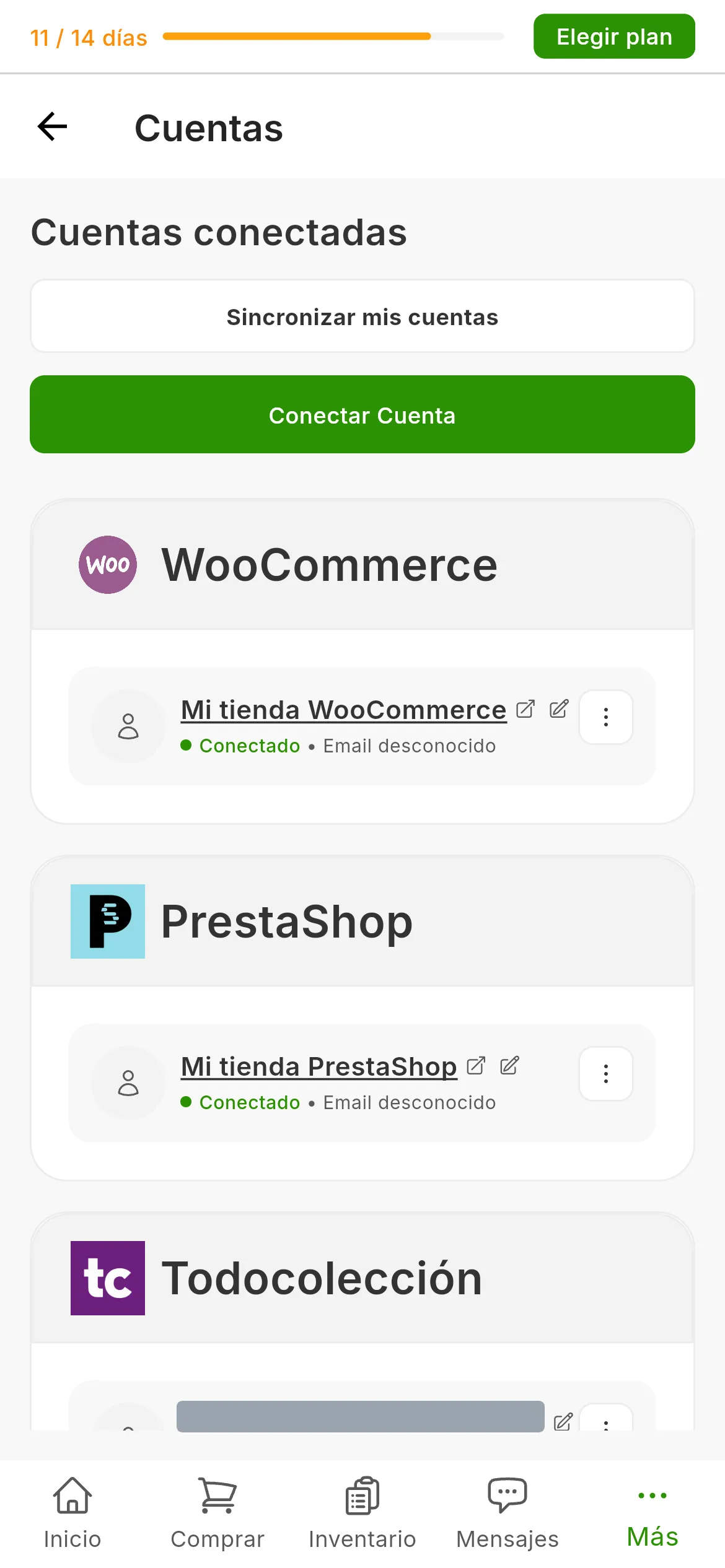
La tienda WooCommerce entre las cuentas conectadas. Su tarjeta lleva el nombre que quieras darle y ningún botón de reconectar.
Siguiente paso: importar desde un marketplace para traer los productos que ya tienes en la tienda, o tu primera publicación.
Si algo no cuadra
- «No se han podido verificar las credenciales. Por favor, revisa tus claves de API y la URL de
tu tienda». RUIT ha llamado a tu tienda y no ha obtenido una respuesta válida. Da el mismo aviso
para todas las causas, así que compruébalas en orden: la dirección apunta a la raíz del dominio;
la API de WooCommerce responde en
https://tutienda.com/wp-json/wc/v3/(un plugin de seguridad o los enlaces permanentes de WordPress en Simple la apagan); WooCommerce es 3.5 o superior; y las claves están copiadas enteras. - «El formato de las credenciales no es válido». La clave no empieza por
ck_o el secreto no empieza porcs_. Copia las dos de nuevo, sin espacios. - «La URL debe usar HTTPS (no HTTP)». RUIT no conecta tiendas sin
https://. Ponle un certificado a la tienda y vuelve a intentarlo. - Vuelves con «WooCommerce conectado» pero la tarjeta no aparece en Cuentas. Tu tienda aprobó, pero RUIT no pudo comprobar las claves contra ella. Prueba el camino de las claves, el paso 4, que te dice en el acto qué falla.
- «No se autorizó la conexión». Pulsaste Denegar en tu tienda. Repite desde el paso 2 y acepta los permisos que pide.
- Han pasado más de 15 minutos con la autorización abierta. Ha caducado. Empieza de nuevo desde el paso 1.
Vídeo
Vídeo pendiente: Conectar una tienda de WooCommerce
¿Te ha servido este artículo?
Gracias por decírnoslo.