Ligar o WooCommerce ao RUIT
Tutorial para ligar o WooCommerce: escreve o endereço da tua loja e aprova o acesso no WordPress, ou cria umas chaves da API e cola-as no RUIT.
Neste tutorial ligas a tua loja WooCommerce ao RUIT. Há dois caminhos e os dois acabam no mesmo sítio: autorizar a partir da tua própria loja, que é o curto (escreves o endereço dela, aprovas no teu WordPress e voltas), ou colar umas chaves que tu próprio geras no WooCommerce. Demora cinco minutos e faz-se uma só vez.
Precisas de ser administrador da loja, de ter o WooCommerce 3.5 ou superior e de ter a loja
servida em https:// na raiz do seu domínio, como https://atualoja.com. E precisas do
telemóvel verificado, porque sem ele o assistente de ligação
não se abre.
1. Escreve o endereço da tua loja no RUIT
Entra em Definições → Contas, carrega em Ligar conta e escolhe WooCommerce. Escreve o endereço da tua loja em Site.
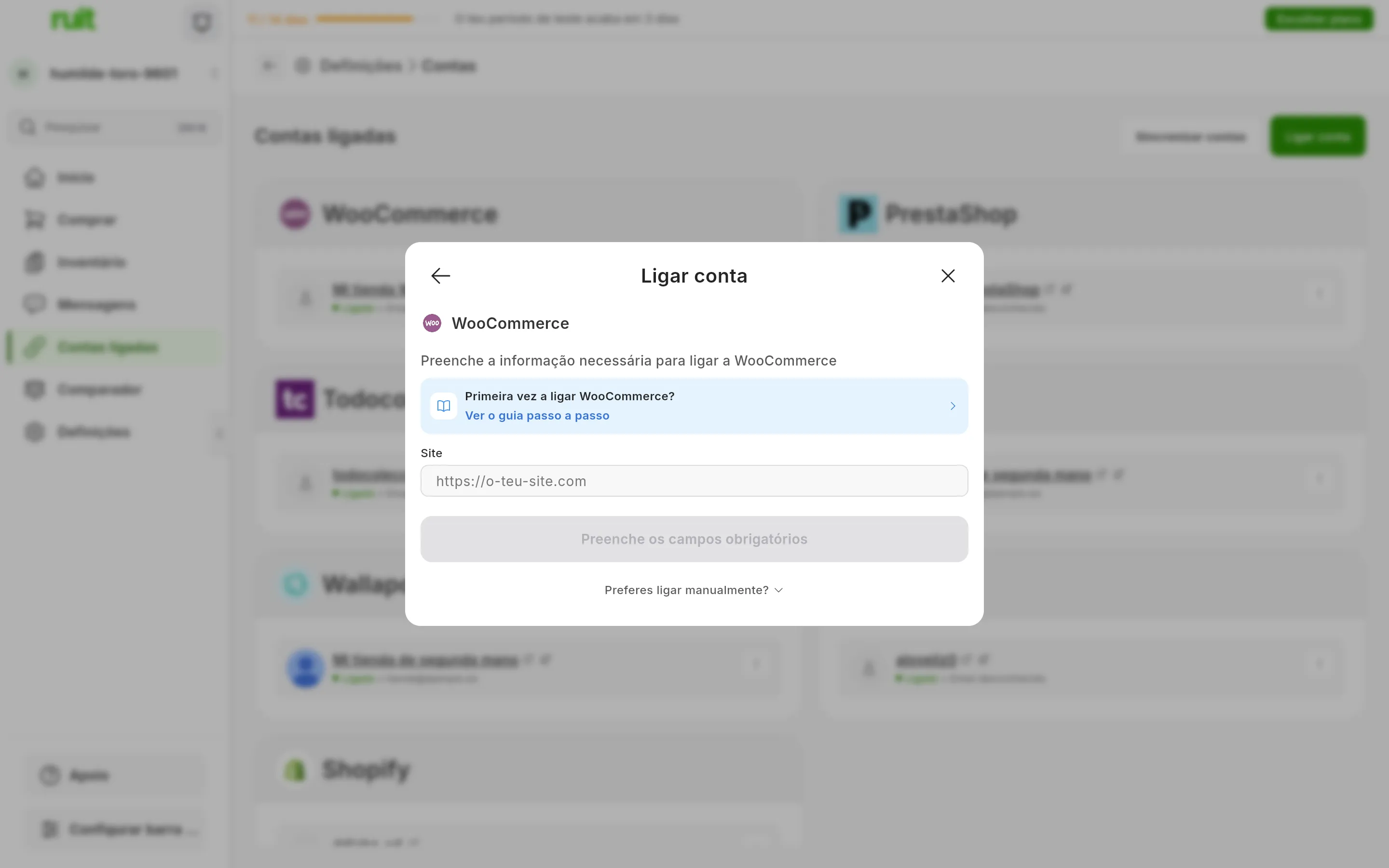
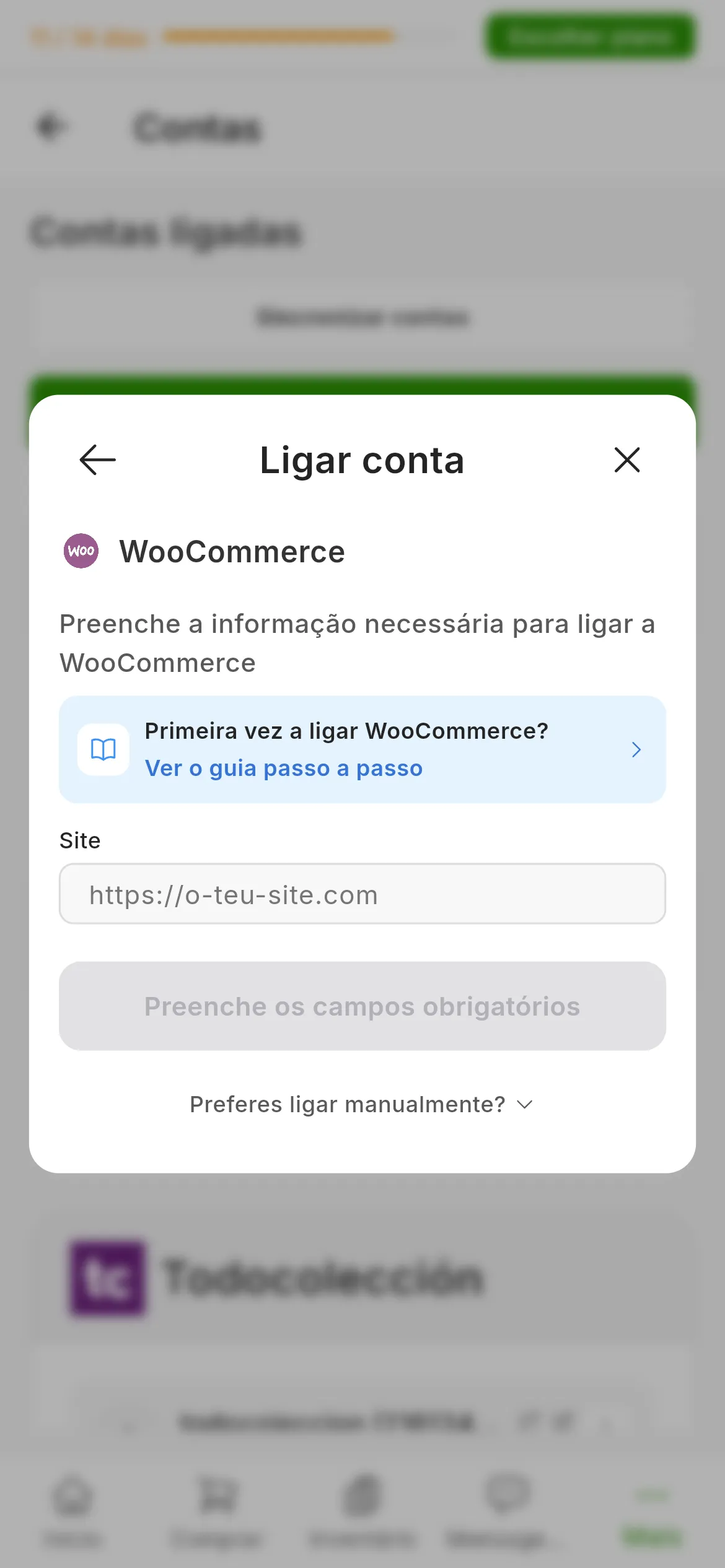
A janela do WooCommerce. O número assinala Site. Por baixo do botão, Preferes ligar manualmente? abre o caminho das chaves, que é o passo 4.
2. Aprova o acesso a partir da tua loja
Carrega em Ligar a WooCommerce. Enquanto o endereço estiver vazio, o botão diz Preenche os campos obrigatórios; com ele escrito, leva-te ao ecrã de autorização da tua própria loja. Se não tiveres a sessão de administrador iniciada, o WordPress pede-ta primeiro.
O ecrã diz o que o RUIT pede: ler e escrever na tua loja, que é o que precisa para publicar produtos, manter o stock e saber das vendas. Carrega em Aprovar.
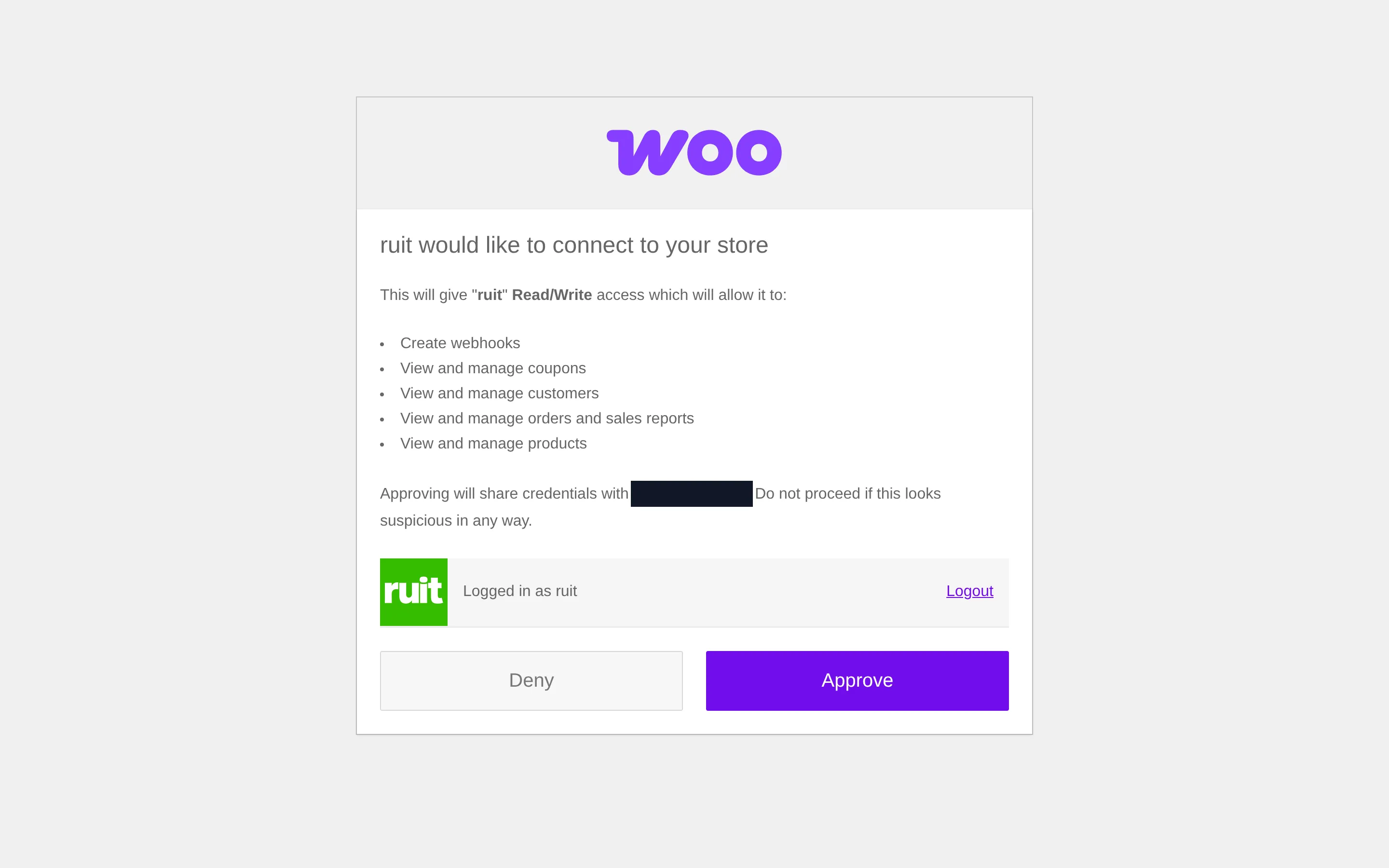
A autorização, vista numa loja com o painel em inglês. O retângulo assinala Aprovar; na tua loja, os rótulos aparecem no idioma do teu WordPress.
3. Volta ao RUIT
A tua loja gera um par de chaves e envia-as sozinha ao RUIT; o RUIT verifica-as junto da tua loja, guarda a conta e mostra-te WooCommerce ligado. Carrega em Ver as minhas contas e salta para «O que conseguiste».
4. Ou cola as chaves à mão
Se a tua loja não te deixa aprovar, ou preferes criar tu a chave, o outro caminho são umas chaves da API do WooCommerce. Geram-se no teu WordPress, em WooCommerce → Definições → Avançado → API REST, com o botão Adicionar chave.
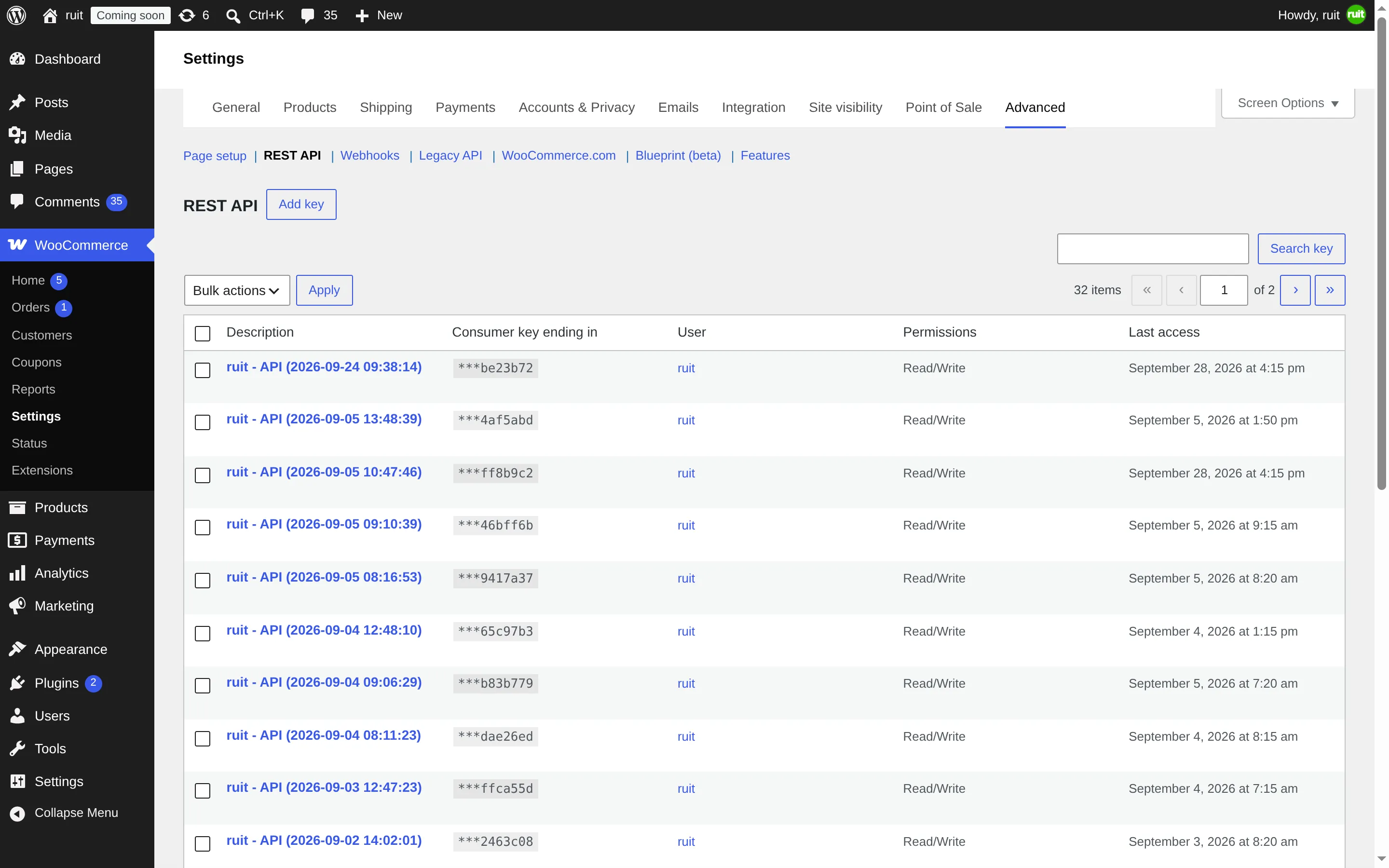
A lista de chaves da tua loja, com o painel em inglês. O retângulo assinala Adicionar chave.
Dá-lhe uma descrição que reconheças, escolhe como utilizador um administrador e, nas permissões, Leitura/Escrita. Carrega em Gerar chave da API.
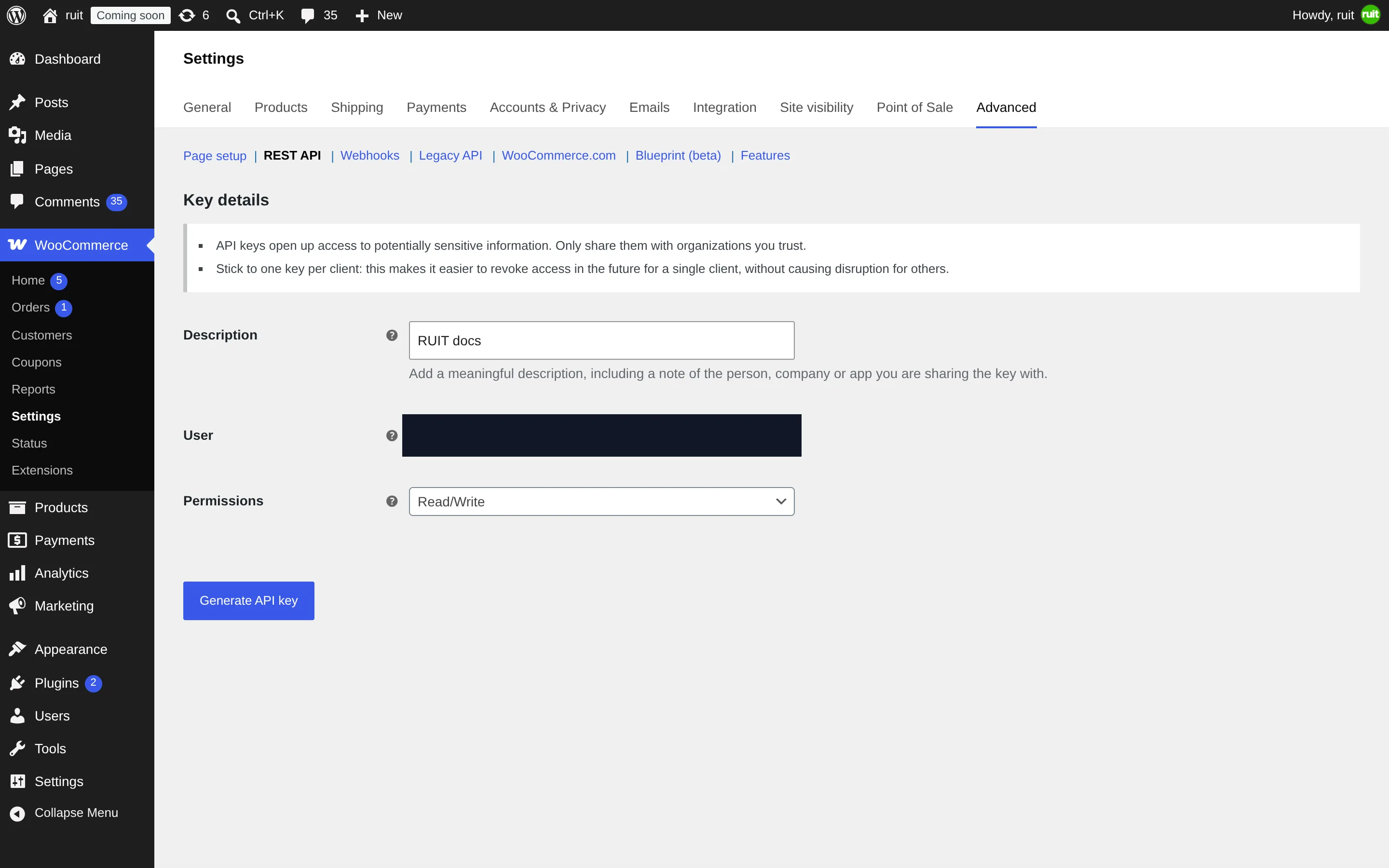
Os três retângulos: a descrição, as permissões em leitura e escrita, e o botão de gerar. O utilizador está tapado porque mostra o e-mail do administrador.
O WooCommerce mostra-te as duas chaves uma só vez: a chave de cliente, Consumer key, que
começa por ck_, e a chave secreta, Consumer secret, que começa por cs_. Copia-as agora; se
fechares a página, vais ter de gerar outra chave.
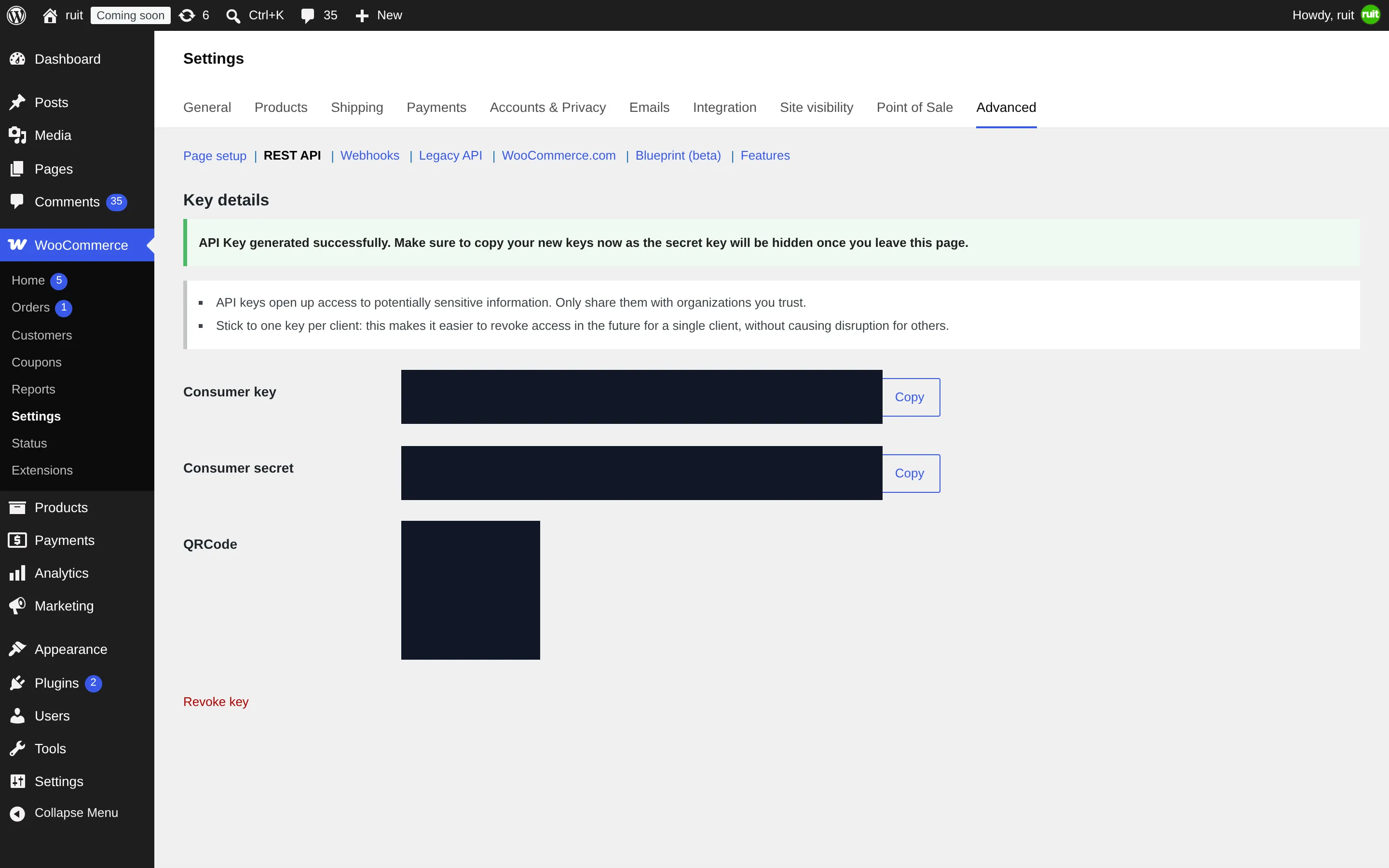
As duas chaves, aqui tapadas. Os retângulos assinalam os dois botões de copiar; a mensagem verde avisa que a chave secreta não volta a ser mostrada.
Volta ao RUIT, abre Preferes ligar manualmente? e preenche Site, Chave de consumidor e Segredo de consumidor. Carrega em Ligar. O RUIT verifica se as chaves têm a forma correta e depois experimenta-as na tua loja.
O que conseguiste
A tua loja aparece em Contas ligadas com o cartão do WooCommerce. As chaves não caducam, por isso o cartão não tem o botão Voltar a ligar que o Wallapop e o Vinted têm: a ligação dura até apagares a chave no WooCommerce. Além disso, a tua loja ficou configurada para avisar o RUIT de cada venda no momento, sem esperar por nenhuma ronda.
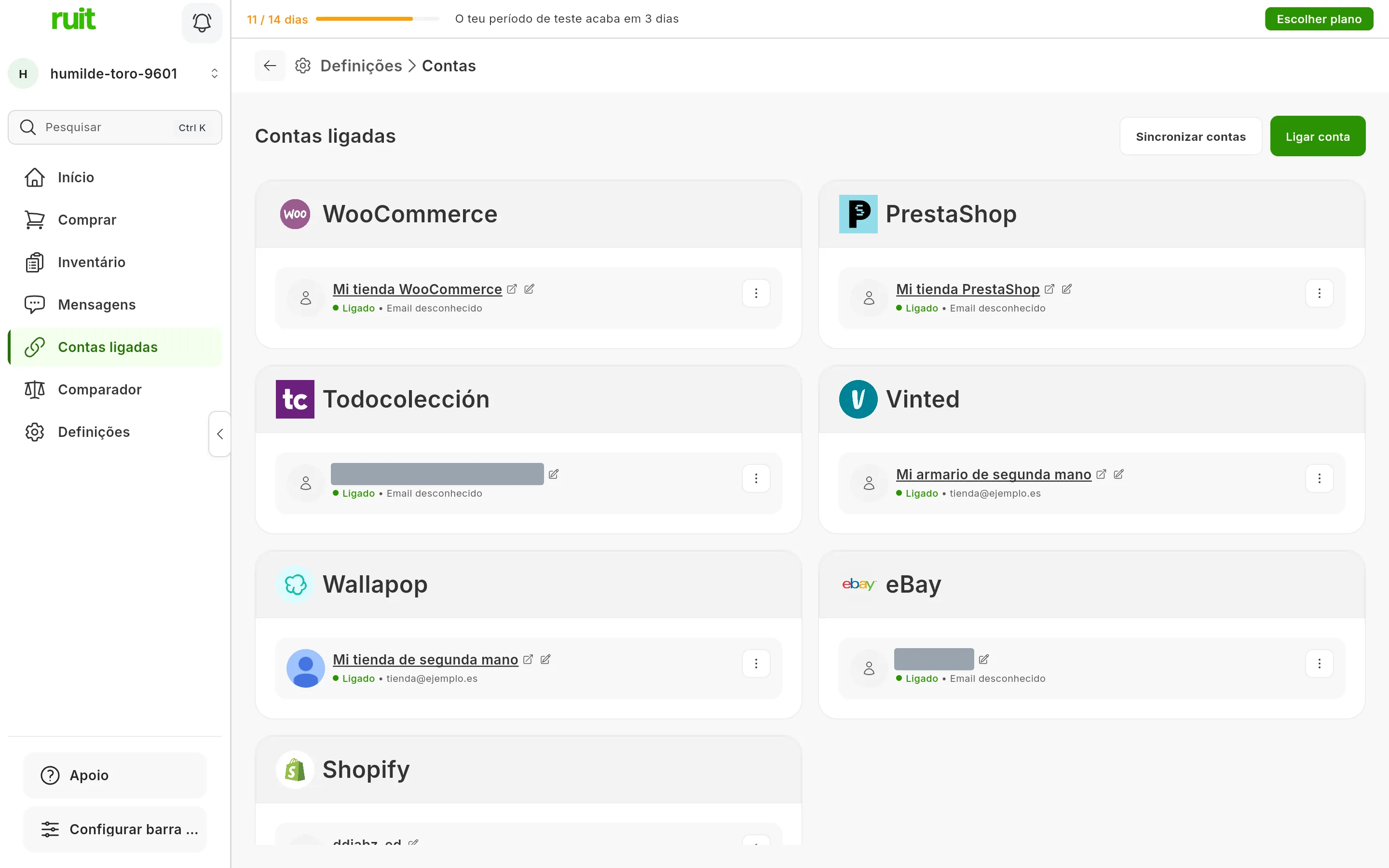
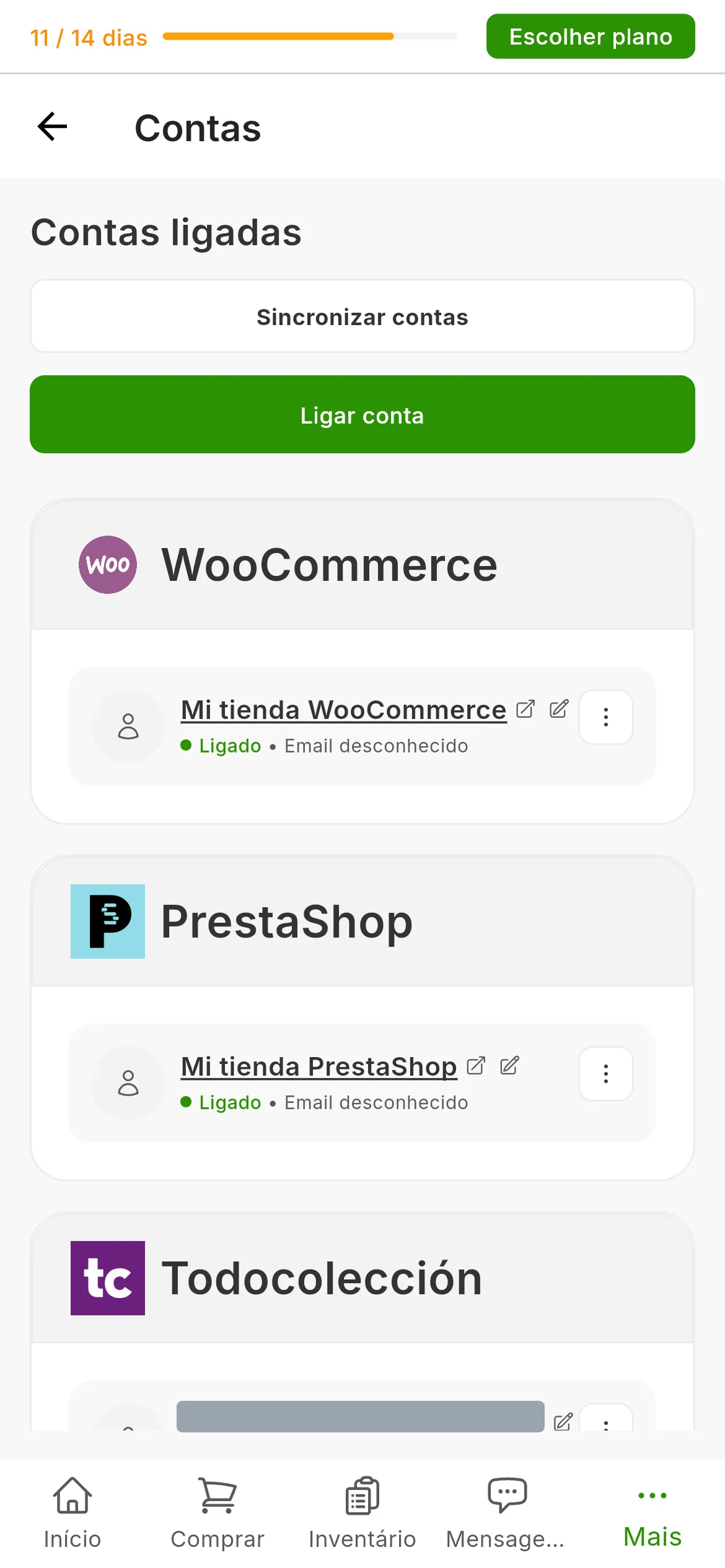
A loja WooCommerce entre as contas ligadas. O cartão dela mostra o nome que lhe quiseres dar e nenhum botão de voltar a ligar.
Passo seguinte: importar a partir de um marketplace para trazeres os produtos que já tens na loja, ou a tua primeira publicação.
Se algo não bater certo
- «Não foi possível verificar as credenciais. Verifica as tuas chaves API e o URL da loja». O
RUIT contactou a tua loja e não obteve uma resposta válida. Dá o mesmo aviso para todas as
causas, por isso verifica-as por ordem: o endereço aponta para a raiz do domínio; a API do
WooCommerce responde em
https://atualoja.com/wp-json/wc/v3/(um plugin de segurança ou as ligações permanentes do WordPress em Genérica desligam-na); o WooCommerce é 3.5 ou superior; e as chaves estão copiadas inteiras. - «Formato de credenciais inválido». A chave não começa por
ck_ou o segredo não começa porcs_. Copia as duas de novo, sem espaços. - «O URL tem de usar HTTPS (não HTTP)». O RUIT não liga lojas sem
https://. Instala um certificado na loja e tenta outra vez. - Voltas com «WooCommerce ligado», mas o cartão não aparece em Contas. A tua loja aprovou, mas o RUIT não conseguiu verificar as chaves junto dela. Experimenta o caminho das chaves, o passo 4, que te diz na hora o que falha.
- «A ligação não foi autorizada». Carregaste em Negar na tua loja. Repete a partir do passo 2 e aceita as permissões que ela pede.
- Passaram mais de 15 minutos com a autorização aberta. Caducou. Começa de novo a partir do passo 1.
Vídeo
Vídeo ainda por gravar: Ligar uma loja WooCommerce
Este artigo ajudou?
Obrigado por nos dizer.