Retirar un anuncio y la retirada automática
Cómo retirar un anuncio desde RUIT y qué hace cada marketplace, cuándo los retira RUIT al quedarse sin stock y qué pasa si lo borras en el marketplace.
Retirar un anuncio lo quita del marketplace. Puedes hacerlo tú desde RUIT, y RUIT lo hace por ti cuando un producto se queda sin stock, para que nadie compre una unidad que ya no tienes. Esta guía explica las dos formas y qué pasa si borras un anuncio directamente en el marketplace.
Retirar un anuncio desde Publicaciones
- Entra en Inventario → Publicaciones. Si ves tarjetas, cambia a la tabla.
- En la fila del anuncio, abre el desplegable de la columna Estado y elige Retirar, la última opción, en rojo. En el móvil, desliza la tabla de lado hasta esa columna.
- Confirma con Retirar. La ventana Retirar publicación te recuerda que el anuncio se elimina del marketplace y que sus datos se quedan en RUIT.
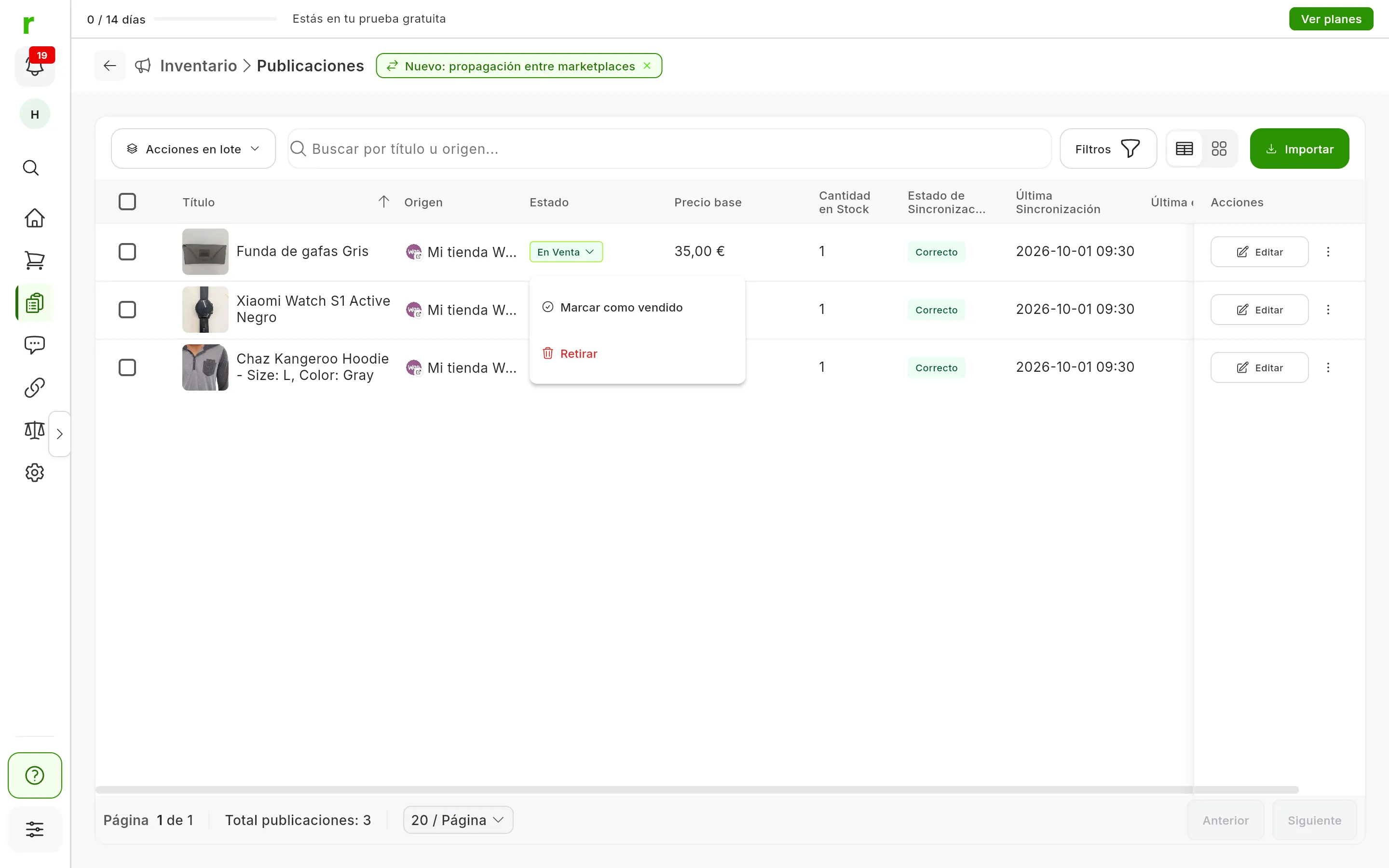
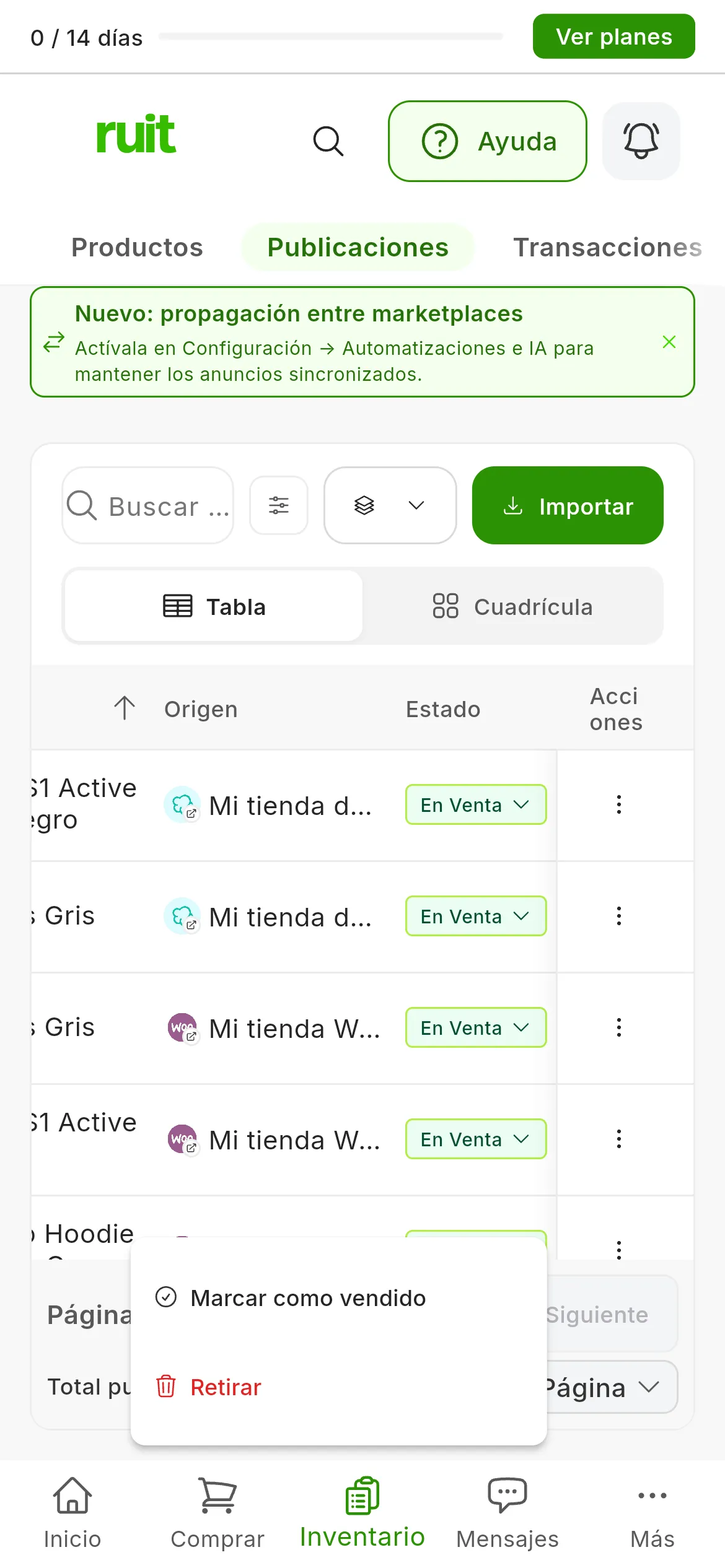
Retirar sale en el estado de los anuncios En Venta y Reservado. Para retirar un anuncio en otro estado, usa la acción en lote o la ficha del producto.
Varios a la vez
Marca las filas, pulsa Acciones en lote → Retirar y confirma. En el móvil, Acciones en lote es el botón con el icono de capas. Sirve para cualquier anuncio que no esté vendido ni eliminado.
Retirar un anuncio desde la ficha del producto
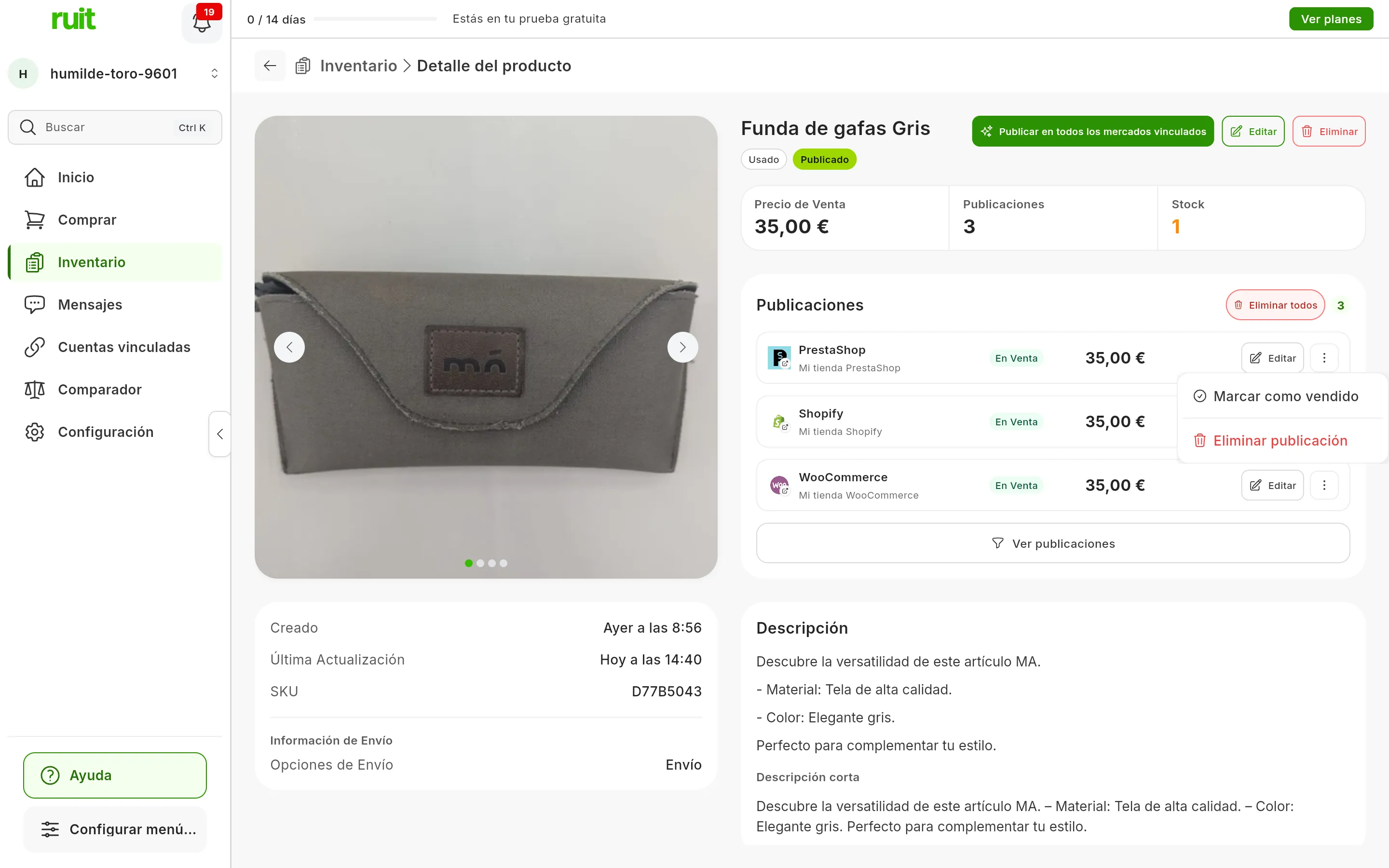
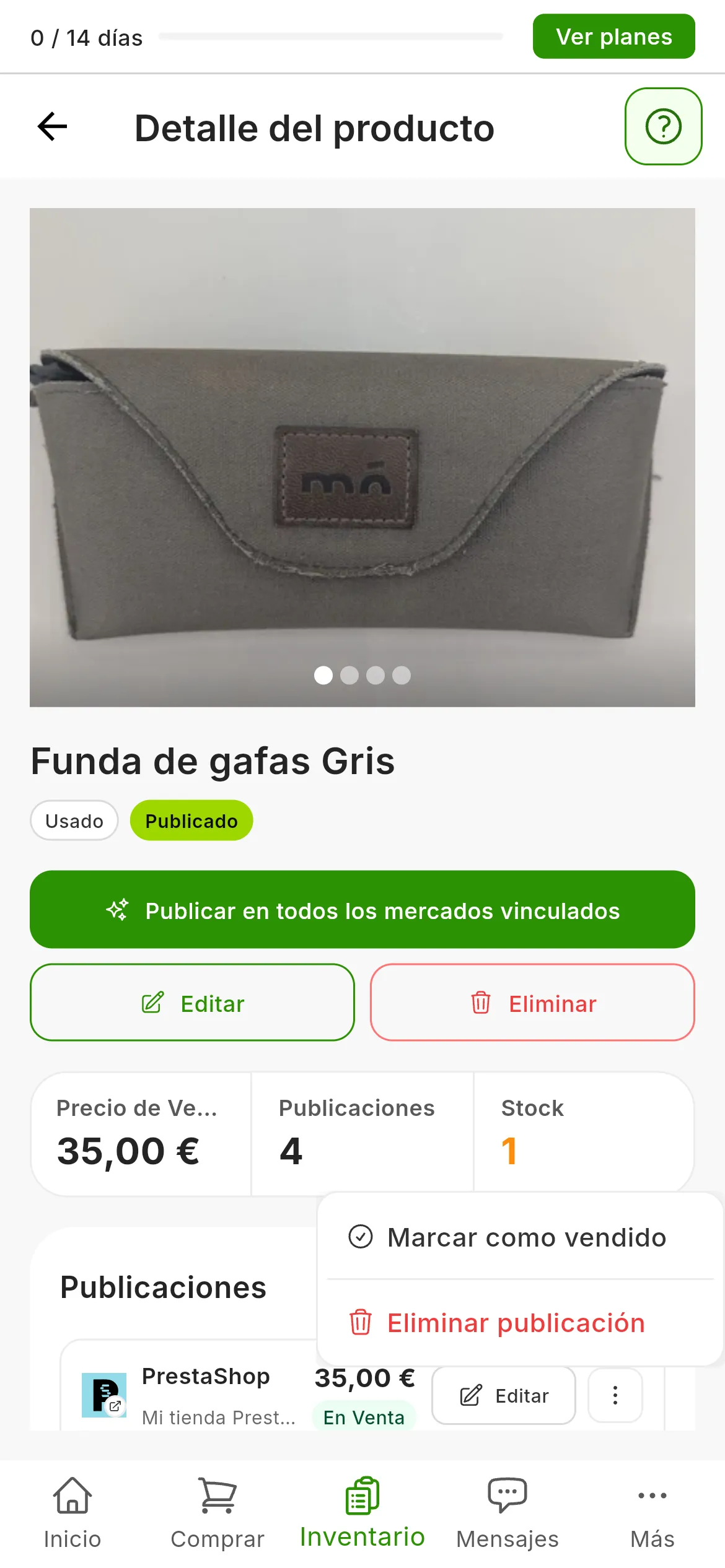
En la ficha del producto, cada anuncio tiene su tarjeta en Publicaciones.
- Abre el menú ⋮ de la tarjeta y elige Eliminar publicación.
- Confirma con Eliminar.
Sale en cualquier anuncio que no esté ya eliminado. Para quitar todos los anuncios del producto de una vez, pulsa Eliminar todos, a la derecha del título Publicaciones, y confirma.
Lo que pasa en cada marketplace
Retirar y Eliminar publicación hacen lo mismo en el marketplace; solo cambia desde dónde las usas.
| Marketplace | Qué pasa con el anuncio |
|---|---|
| Wallapop | Se borra |
| Vinted | Se borra |
| eBay | Se finaliza: deja de estar a la venta, pero su historial sigue visible en eBay |
| Todocolección | Se borra |
| IberLibro | Se borra |
| WooCommerce | Se borra el producto de tu tienda |
| PrestaShop | Se borra el producto de tu tienda |
En Wallapop y Vinted, la retirada pasa por la extensión, que tiene que estar conectada.
En RUIT, el anuncio no desaparece: queda en Publicaciones con el estado Eliminado. Si ya no estaba en el marketplace, RUIT lo marca igualmente como Eliminado.
La retirada automática al vender
Cuando el stock de un producto llega a 0, RUIT retira sus anuncios o los deja sin cantidad, según lo que permita cada marketplace. Da igual cómo llegue a 0: por una venta que detecta RUIT, por una que apuntas tú o porque tú bajas el stock.
| Marketplace | Qué pasa con el anuncio |
|---|---|
| Wallapop, también en cuentas PRO | Se borra |
| Vinted | Se borra |
| eBay | Se finaliza |
| IberLibro | Se borra |
| Shopify | Se archiva: deja de verse en tu tienda, pero lo puedes recuperar. En RUIT queda como Inactivo |
| WooCommerce | Sigue publicado, con la cantidad a 0 |
| PrestaShop | Sigue publicado, con la cantidad a 0 |
| Todocolección | Deja de estar a la venta, y vuelve cuando repones stock |
Cada vez que retira alguno, te llega la notificación Publicaciones retiradas automáticamente, que dice en qué marketplaces.
El interruptor
La retirada automática viene encendida. La controla el interruptor Activar la retirada automática, en Configuración → Automatizaciones e IA → Sincronización y retirada, dentro de la tarjeta Retirada de anuncios. Es uno solo y vale para todos tus marketplaces.
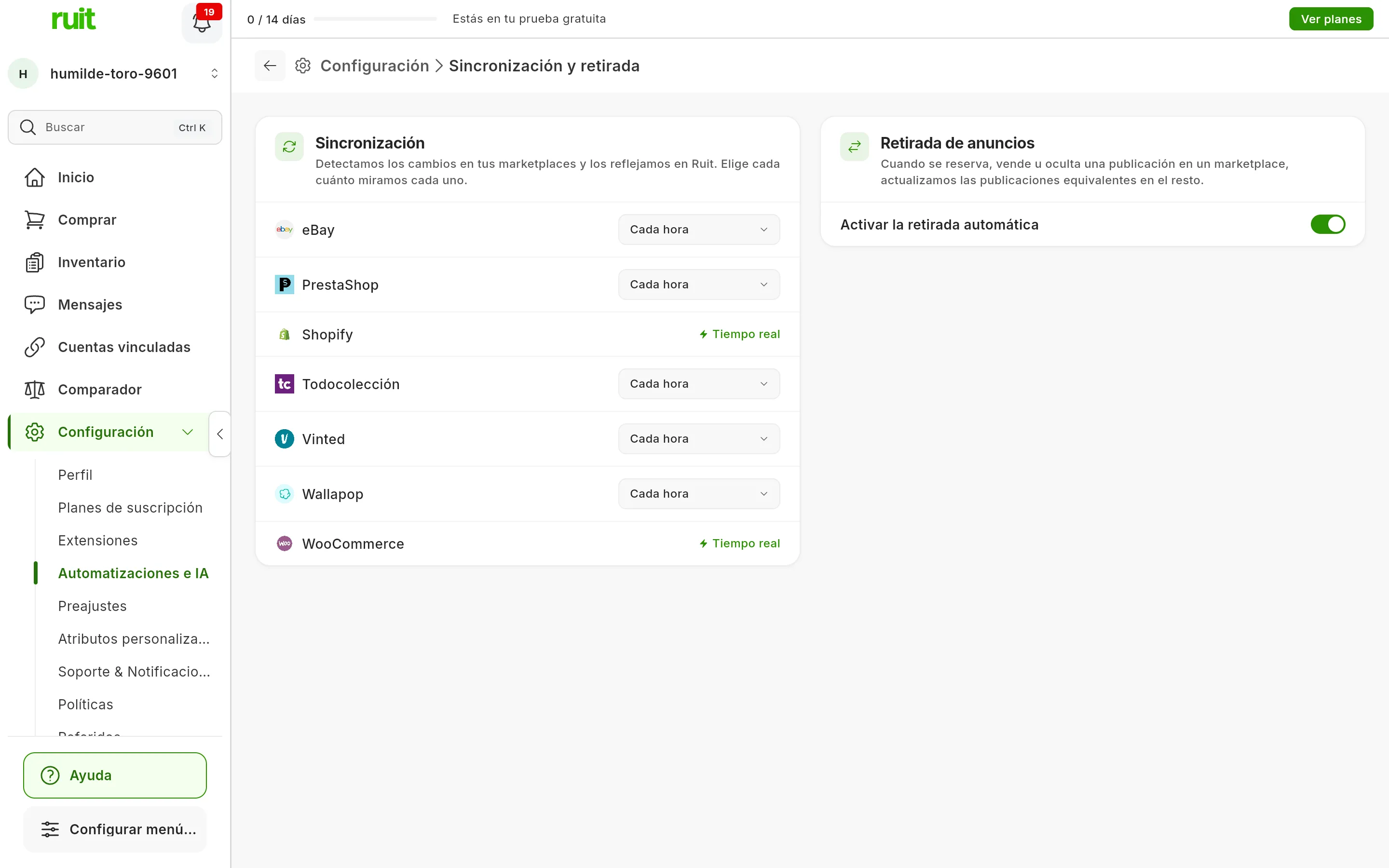
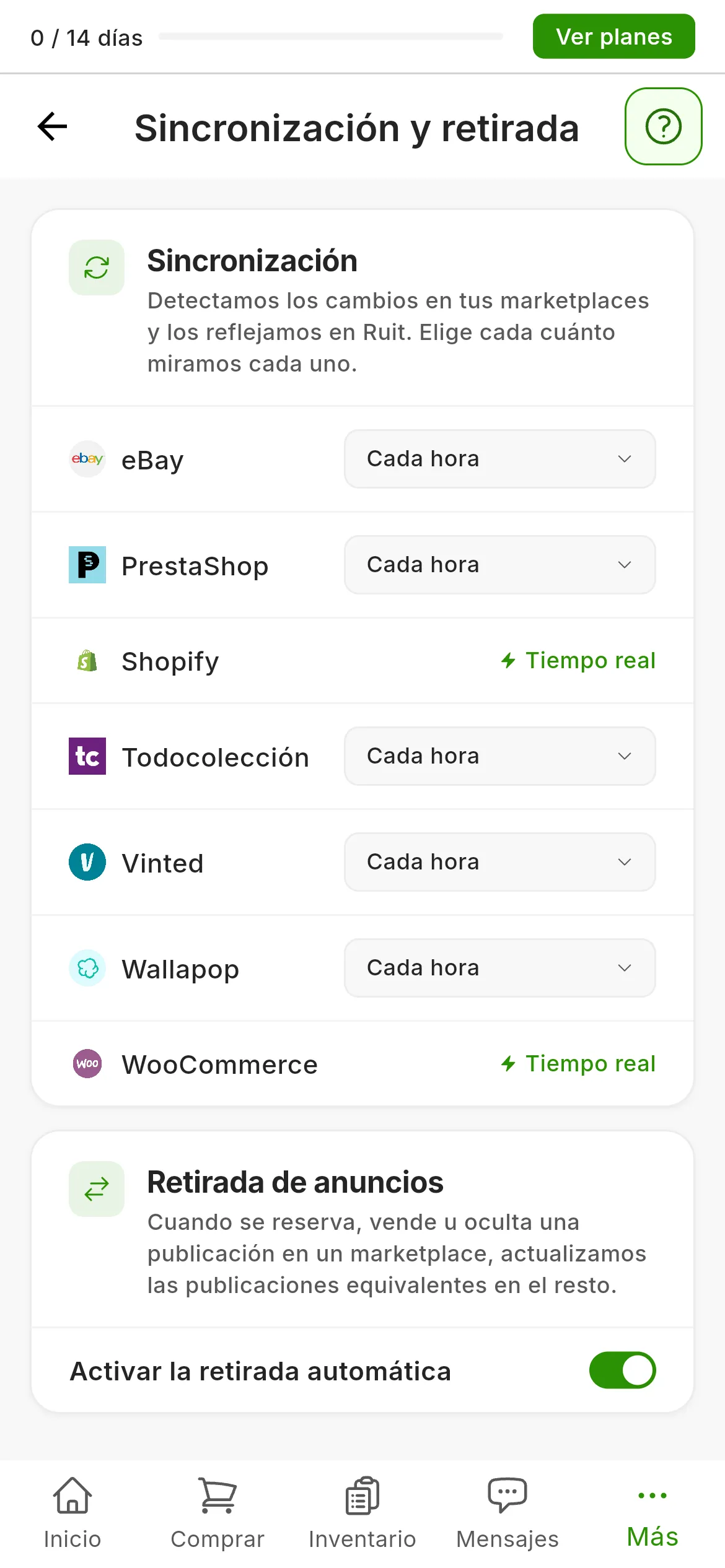
En la tarjeta Retirada de anuncios (1), Activar la retirada automática viene encendido.
Si lo apagas, RUIT deja de retirar anuncios cuando un producto se queda sin stock, y esos anuncios siguen publicados. Lo que sí sigue haciendo es bajar el stock del producto con cada venta y, cuando borras un anuncio en Wallapop, Vinted, Todocolección o PrestaShop, retirar los demás anuncios del producto, como se explica a continuación.
Si borras el anuncio en el marketplace
En Wallapop, Vinted, Todocolección y PrestaShop, RUIT se entera en la sincronización. Para no confundir un fallo pasajero con un borrado, espera a que dos sincronizaciones seguidas no encuentren el anuncio. Entonces:
- marca ese anuncio como Eliminado;
- retira los demás anuncios que el producto tiene publicados, aunque tengas apagada la retirada automática;
- y, si ha retirado alguno, te avisa con Publicaciones retiradas automáticamente.
La sincronización es cada hora, salvo que cambies la frecuencia de ese marketplace en la tarjeta Sincronización de la misma pantalla. Si RUIT no consigue retirar algún anuncio, lo reintenta durante 48 horas. Si aun así no puede, te avisa con Anuncios todavía publicados: ese tienes que retirarlo tú.
En el resto de marketplaces es distinto:
- WooCommerce y Shopify: tu tienda avisa a RUIT al momento. El anuncio pasa a Eliminado y te llega la notificación Producto eliminado, o Productos eliminados en Shopify.
- eBay: un anuncio que finalizas en eBay no está borrado. En la sincronización, RUIT lo marca como Inactivo, o como Vendido si llegó a vender alguna unidad.
- IberLibro: RUIT no puede leer tus anuncios de IberLibro, así que no se entera si borras uno allí.
Si desaparecen de golpe los anuncios de una cuenta
Si de una cuenta desaparecen de golpe casi todos los anuncios, por ejemplo porque el marketplace la ha restringido o cerrado, RUIT no retira nada en los demás marketplaces. Deja el borrado en pausa y te avisa con Inventario No Visible.
- Pulsa Revisar cuenta en la notificación.
- En la tarjeta de la cuenta, pulsa Revisar.
- Elige Sí, borrar también en los demás si los borraste tú y quieres quitarlos de todas partes, o Esperar si es algo pasajero: no se borra nada, y todo sigue solo cuando la cuenta vuelva a verse.
Vídeo
Vídeo pendiente: Retirar un anuncio y revisar la retirada automática
¿Te ha servido este artículo?
Gracias por decírnoslo.