Invitar a tu equipo y elegir su rol
Cómo invitar a alguien a tu organización y cómo acepta, qué puede hacer cada rol, qué ve cada persona y cómo cambiar un rol o quitar a alguien del equipo.
Sumar a alguien a tu organización se hace por correo electrónico: le invitas, recibe un enlace y, al abrirlo, entra en tu equipo con el rol que le hayas dado. Pueden invitar el propietario y los administradores.
Invitar a alguien
-
En Equipo, pulsa Invitar miembro. En el móvil, el botón está en el Resumen de la organización.
-
Escribe su Correo electrónico.
-
Elige su Rol: Administrador, Encargado o miembro. Nadie entra como propietario por invitación.
-
Marca las Tiendas (opcional) en las que va a trabajar. Si marcas varias, puedes elegir con cuál empieza en Tienda de inicio (opcional), o dejar que RUIT la elija con Automático (predeterminada de la organización o única asignada).
-
Pulsa Enviar invitación.
RUIT lo confirma con Invitación enviada a y el correo. Un encargado o un miembro necesita al menos una tienda: si no le marcas ninguna, la invitación no se envía. El propietario y los administradores trabajan en todas sin marcarlas.
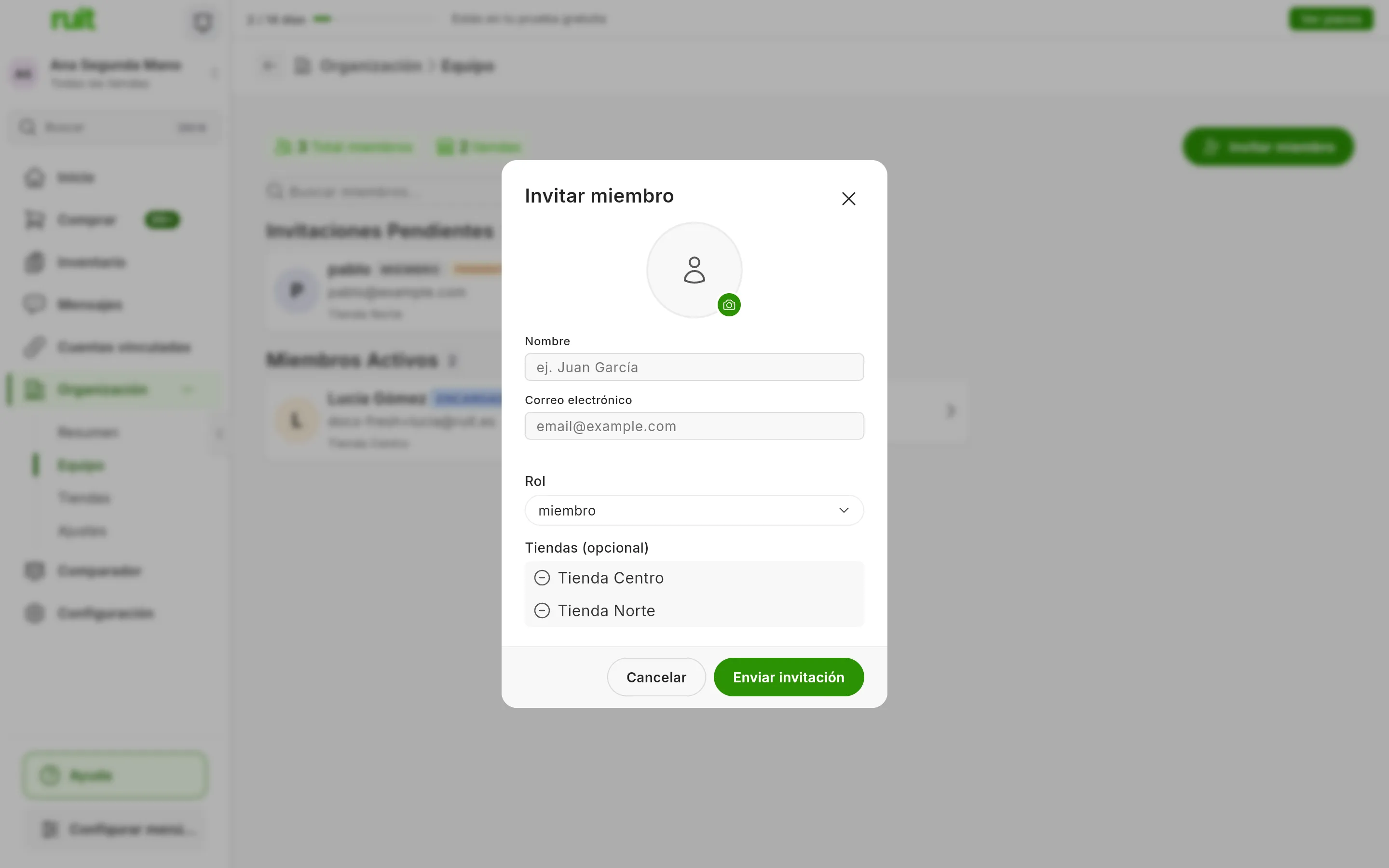
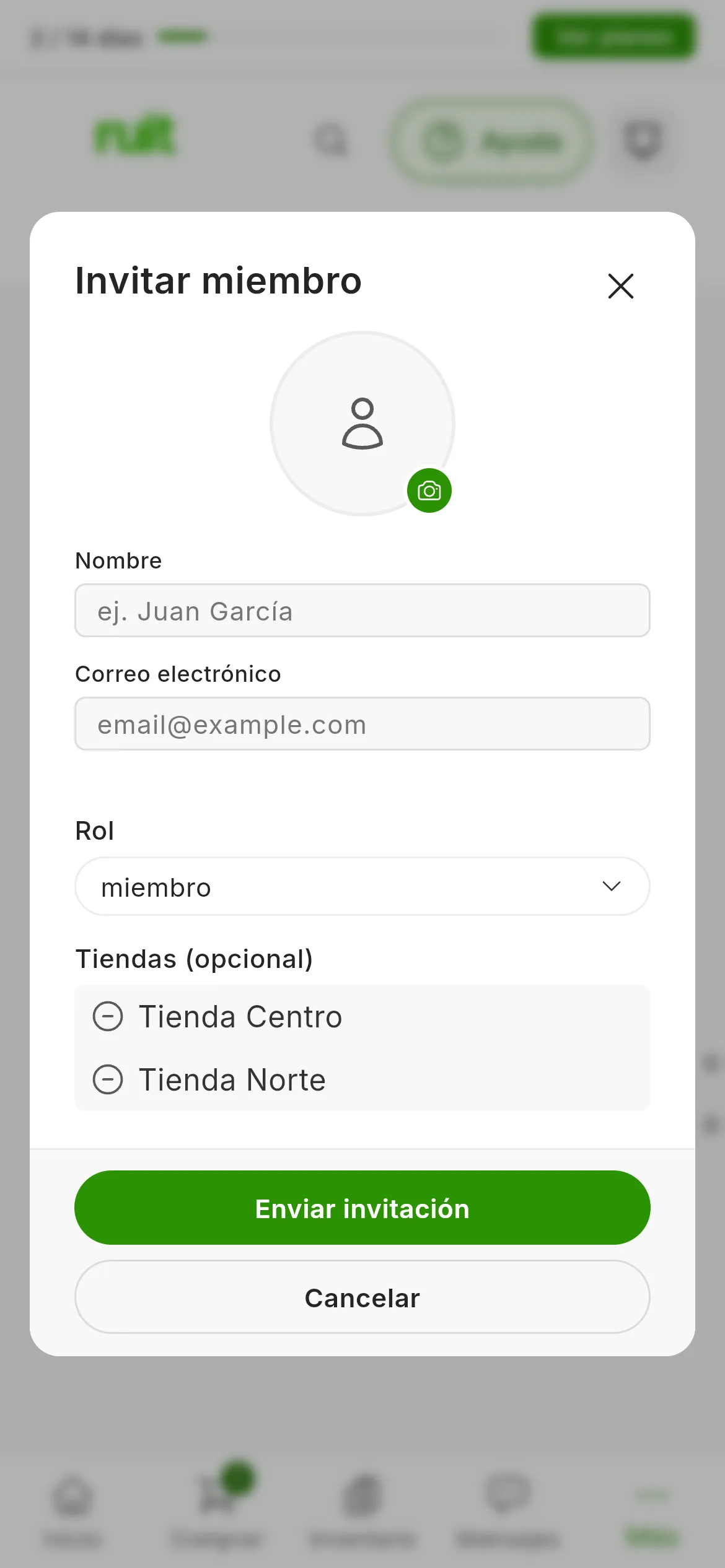
El formulario de invitación, con las dos tiendas de la organización para elegir.
Las invitaciones pendientes
Mientras nadie la acepta, la invitación está en Invitaciones Pendientes, arriba de Miembros Activos, con el rol y las tiendas que le diste y la etiqueta PENDIENTE.
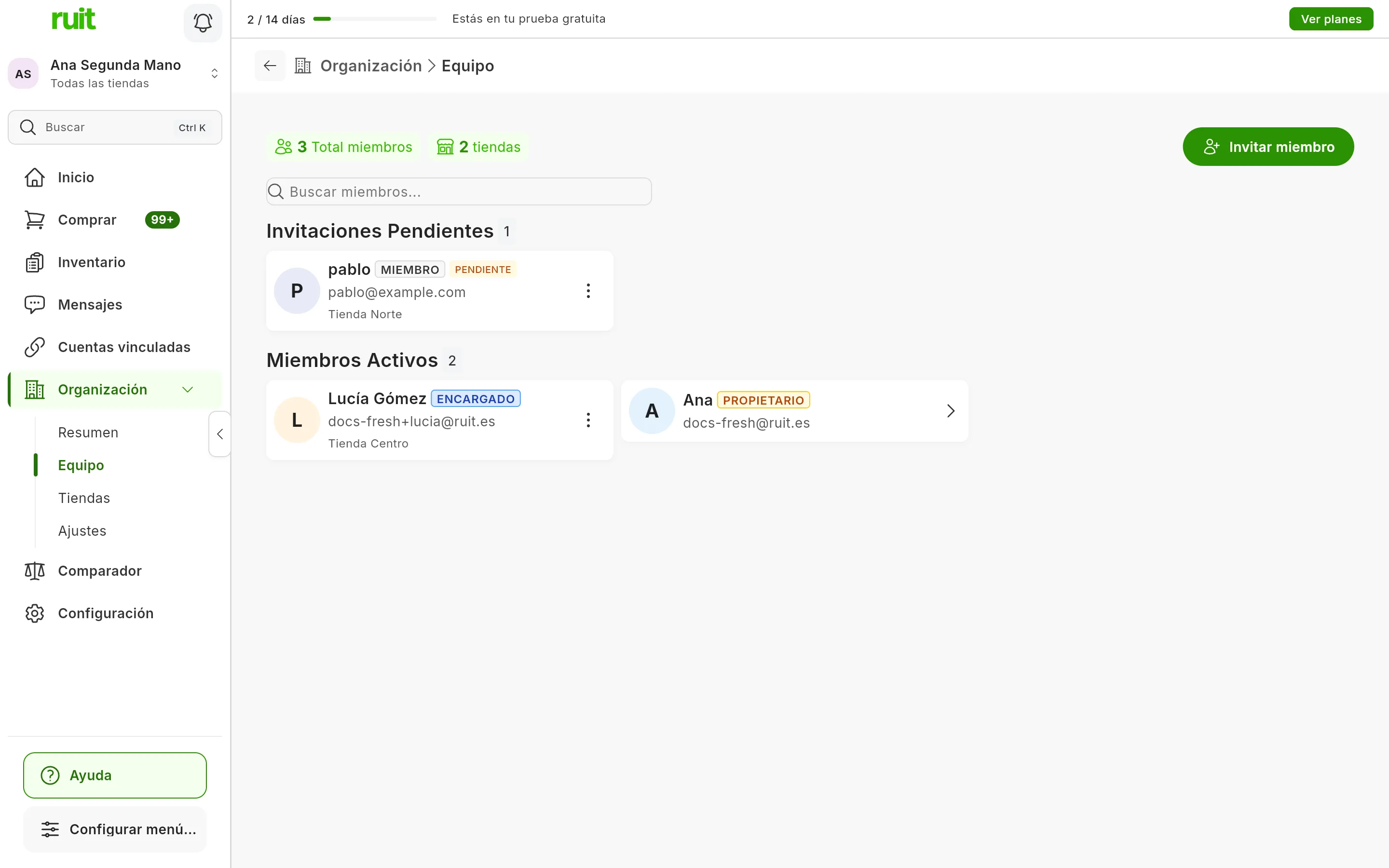
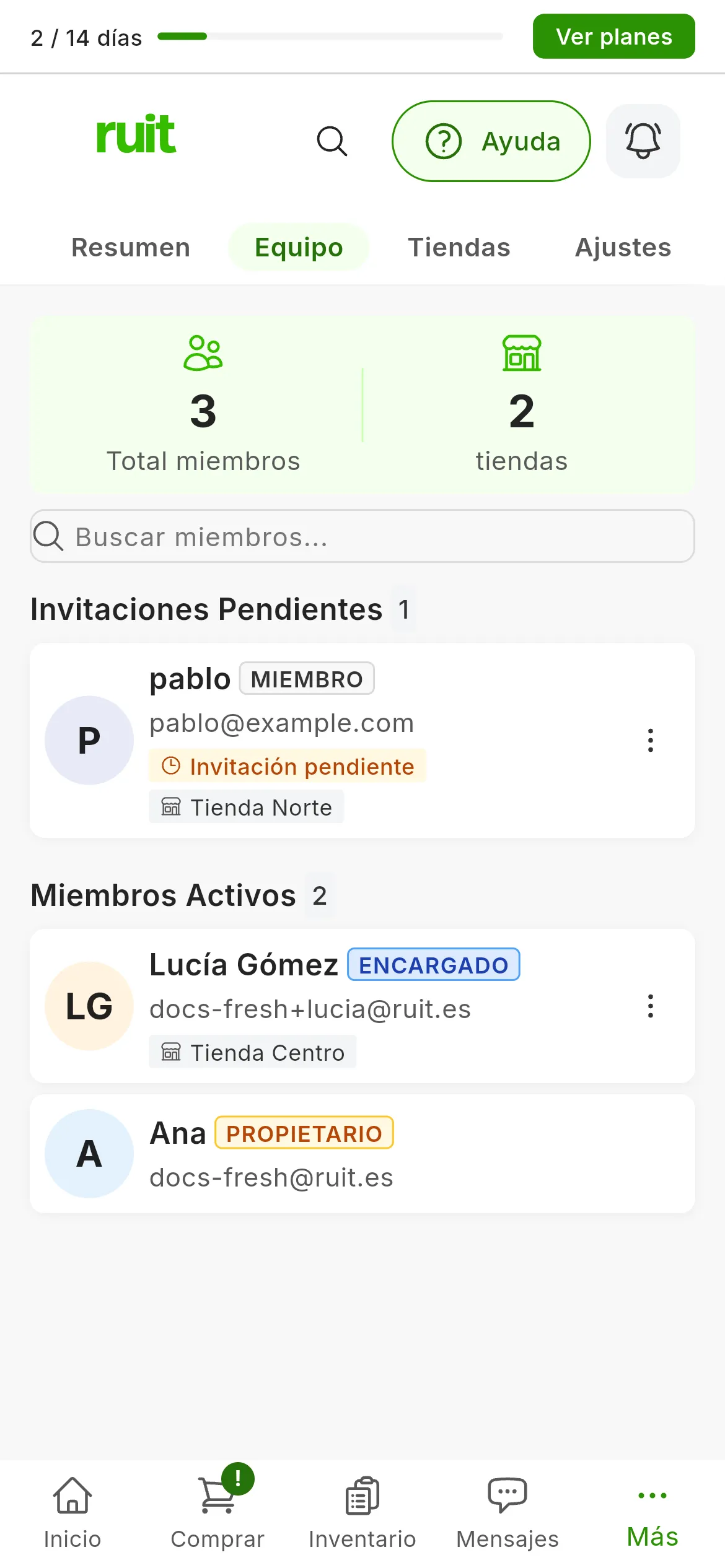
Una invitación pendiente y los dos miembros activos de la organización.
El enlace de la invitación caduca a los siete días. Para retirarla antes, o para volver a invitar a alguien cuya invitación caducó, abre el menú de su tarjeta y pulsa Cancelar invitación. Después ya puedes enviarle una nueva.
Aceptar una invitación
La persona invitada recibe un correo con el nombre de la organización y un enlace. Al abrirlo:
- Si ya ha iniciado sesión con ese correo, entra en la organización.
- Si no, RUIT le pide Inicia sesión para aceptar la invitación: que entre, o que se cree una cuenta, con el correo al que se envió la invitación. Al entrar, se une a la organización.
Cuando sale bien, ve Invitación aceptada, la tienda en la que empieza y el botón Abrir organización. Si no, RUIT le dice por qué:
| Mensaje | Qué pasa | Qué hacer |
|---|---|---|
| Esta invitación ha caducado. | Pasaron los siete días | Pedir una invitación nueva |
| Esta invitación se envió a otro correo electrónico. | Ha entrado con otra cuenta | Iniciar sesión con el correo invitado |
| Esta invitación ya se aceptó o ya no es válida. | Ya la usó, o se canceló | Pedir una invitación nueva si hace falta |
Los cuatro roles
Cada persona del equipo tiene un rol. Su ficha, al pulsar su tarjeta en Equipo, enseña sus Permisos del rol y sus Tiendas asignadas.
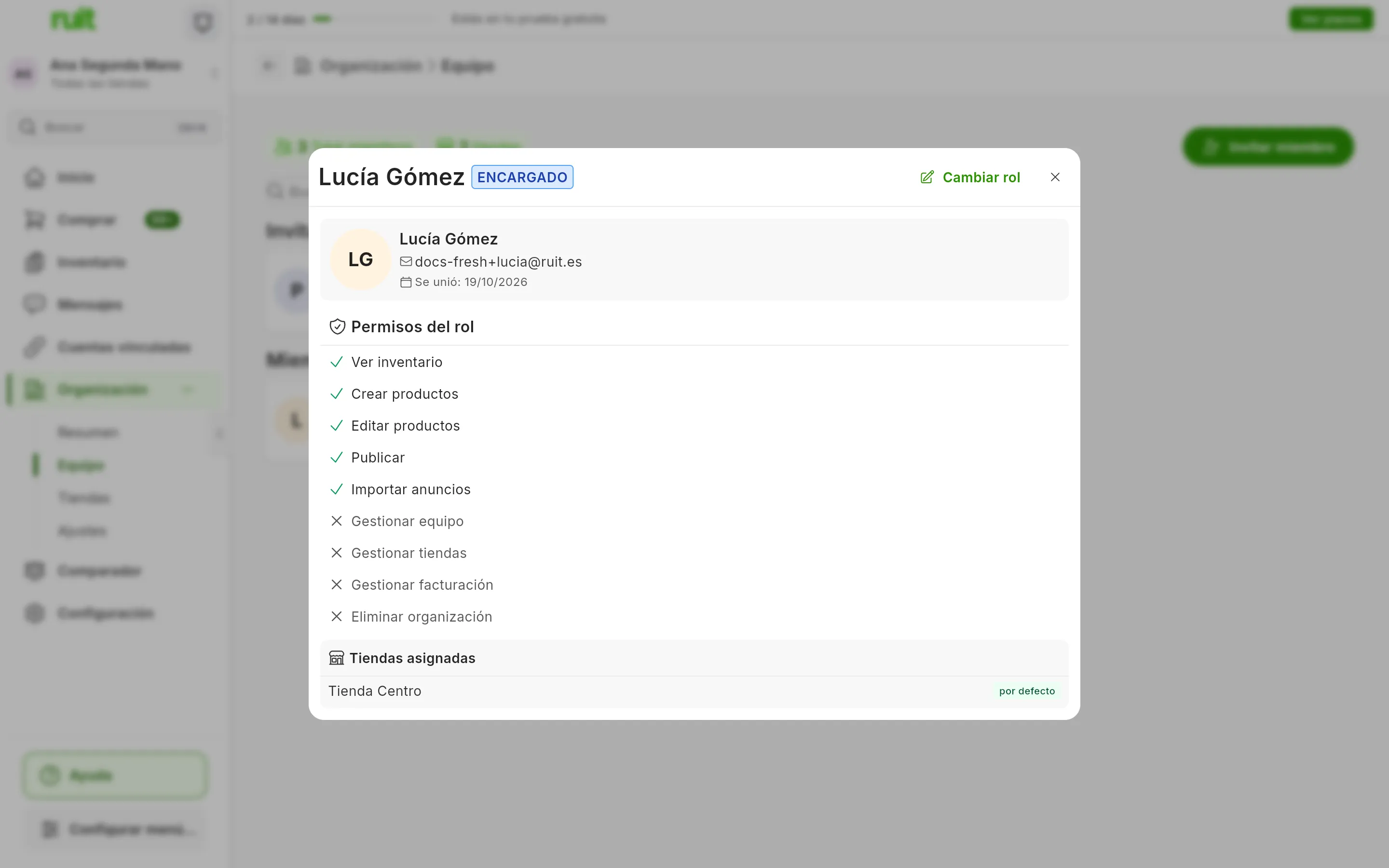
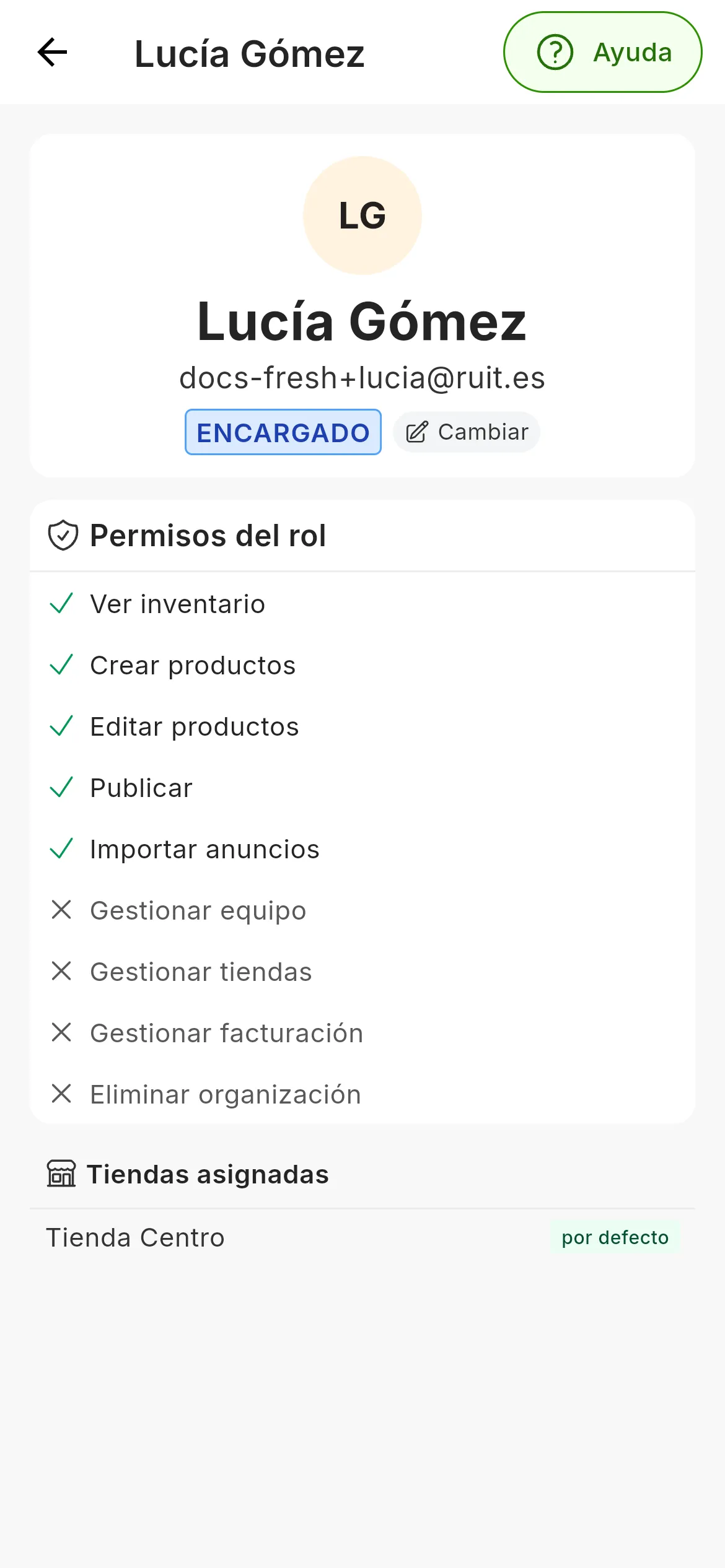
Una encargada trabaja con el catálogo, pero no gestiona el equipo ni las tiendas.
| Qué puede hacer | Miembro | Encargado | Administrador | Propietario |
|---|---|---|---|---|
| Ver el inventario y publicar | Sí | Sí | Sí | Sí |
| Crear y editar productos, e importar anuncios | No | Sí | Sí | Sí |
| Invitar, cambiar roles y quitar a alguien del equipo | No | No | Sí | Sí |
| Crear tiendas y trabajar en Todas las tiendas | No | No | Sí | Sí |
| Cambiar el nombre y el logo de la organización | No | No | Sí | Sí |
| Crear y cambiar las reglas de precios | No | No | Sí | Sí |
Solo hay un propietario: quien tiene la organización. Su rol no se cambia, no se le puede quitar del equipo y nadie pasa a ser propietario desde aquí.
Qué ve cada persona
- Propietario y administradores ven todas las tiendas, cada una por separado o todas a la vez, y en el inventario pueden filtrar por tienda.
- Encargados y miembros ven lo de sus tiendas, más lo que es de toda la organización.
- Las cuentas de los marketplaces, Wallapop, Vinted, eBay, Todocolección e IberLibro, son de quien las conecta: solo esa persona las ve y publica o responde mensajes con ellas, y ni siquiera el propietario tiene acceso. Las de las tiendas online, WooCommerce, Shopify y PrestaShop, se comparten con toda la organización.
Cada persona ve los mensajes de las cuentas que puede usar.
Cambiar el rol o quitar a alguien
-
En Equipo, abre el menú de su tarjeta, o su ficha.
-
Para cambiar el rol, pulsa Cambiar rol (en la ficha del móvil, Cambiar), elige el nuevo en Seleccionar nuevo rol y pulsa Actualizar rol.
-
Para quitarle del equipo, pulsa Eliminar miembro y confirma con Eliminar.
Los cambios se aplican en el momento. Quien sale del equipo deja de ver la organización, y lo que creó en ella se queda en la organización.
Vídeo
Vídeo pendiente: Enviar una invitación y aceptarla
¿Te ha servido este artículo?
Gracias por decírnoslo.