Convidar a tua equipa e escolher a sua função
Como convidar alguém para a tua organização e como aceita, o que cada função permite, o que vê cada pessoa e como mudar a função ou remover alguém da equipa.
Juntar alguém à tua organização faz-se por e-mail: envias-lhe um convite, a pessoa recebe um link e, quando o abre, entra na tua equipa com a função que lhe tiveres dado. Só o proprietário e os administradores podem convidar.
Convidar alguém
-
Em Membros da equipa, carrega em Convidar membro. No telemóvel, o botão está no Resumo da organização.
-
Escreve o Email da pessoa.
-
Escolhe a Função: Administrador, Gestor ou membro. Ninguém entra como proprietário por convite.
-
Marca as Lojas (opcional) em que vai trabalhar. Se marcares várias, podes escolher a loja por onde começa em Loja inicial (opcional), ou deixar que o RUIT a escolha com Automático (predefinida da organização ou única loja atribuída).
-
Carrega em Enviar convite.
O RUIT confirma-o com Convite enviado para e o e-mail. Um gestor ou um membro precisa de pelo menos uma loja: se não lhe marcares nenhuma, o convite não é enviado. O proprietário e os administradores trabalham em todas, sem teres de as marcar.
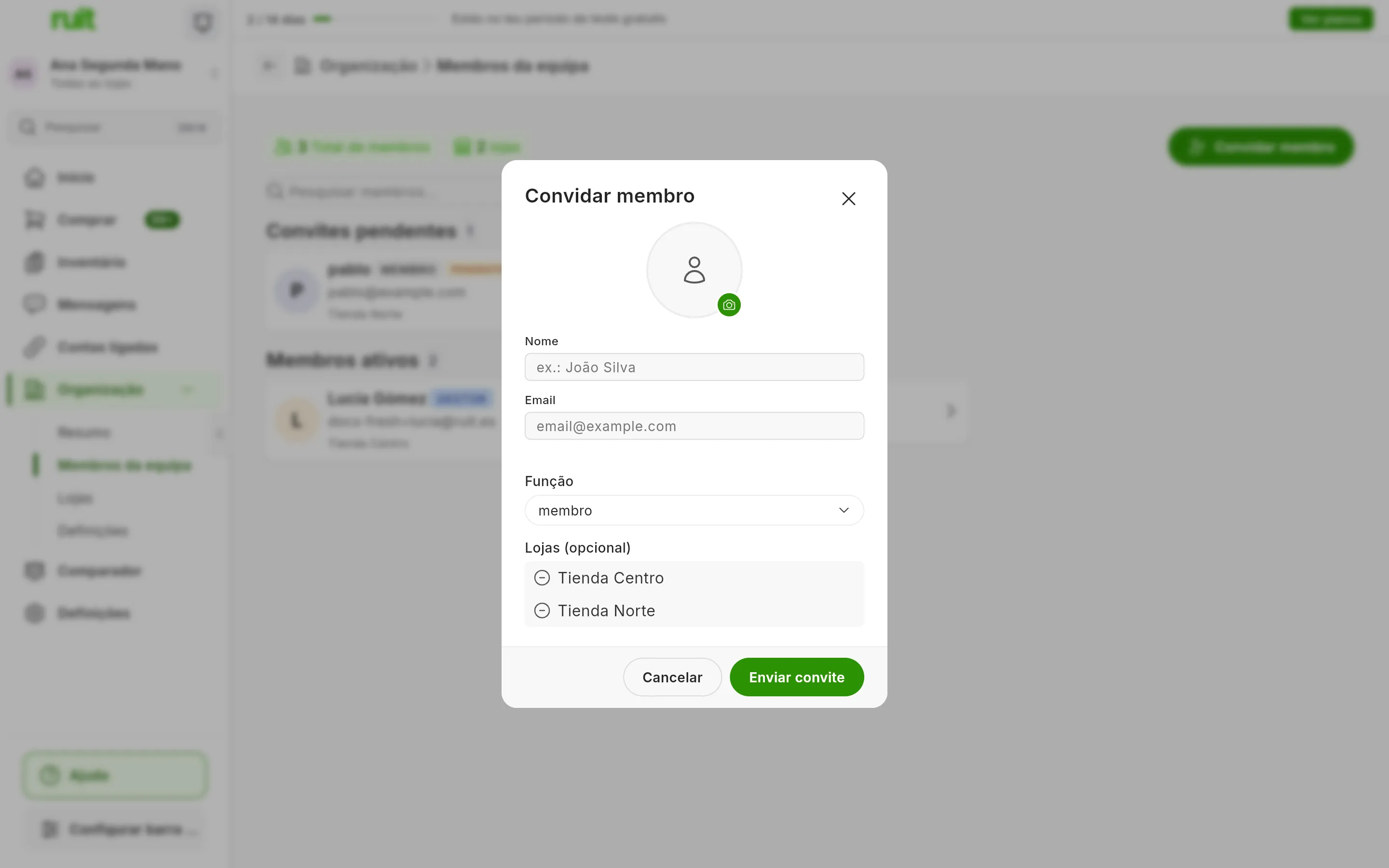
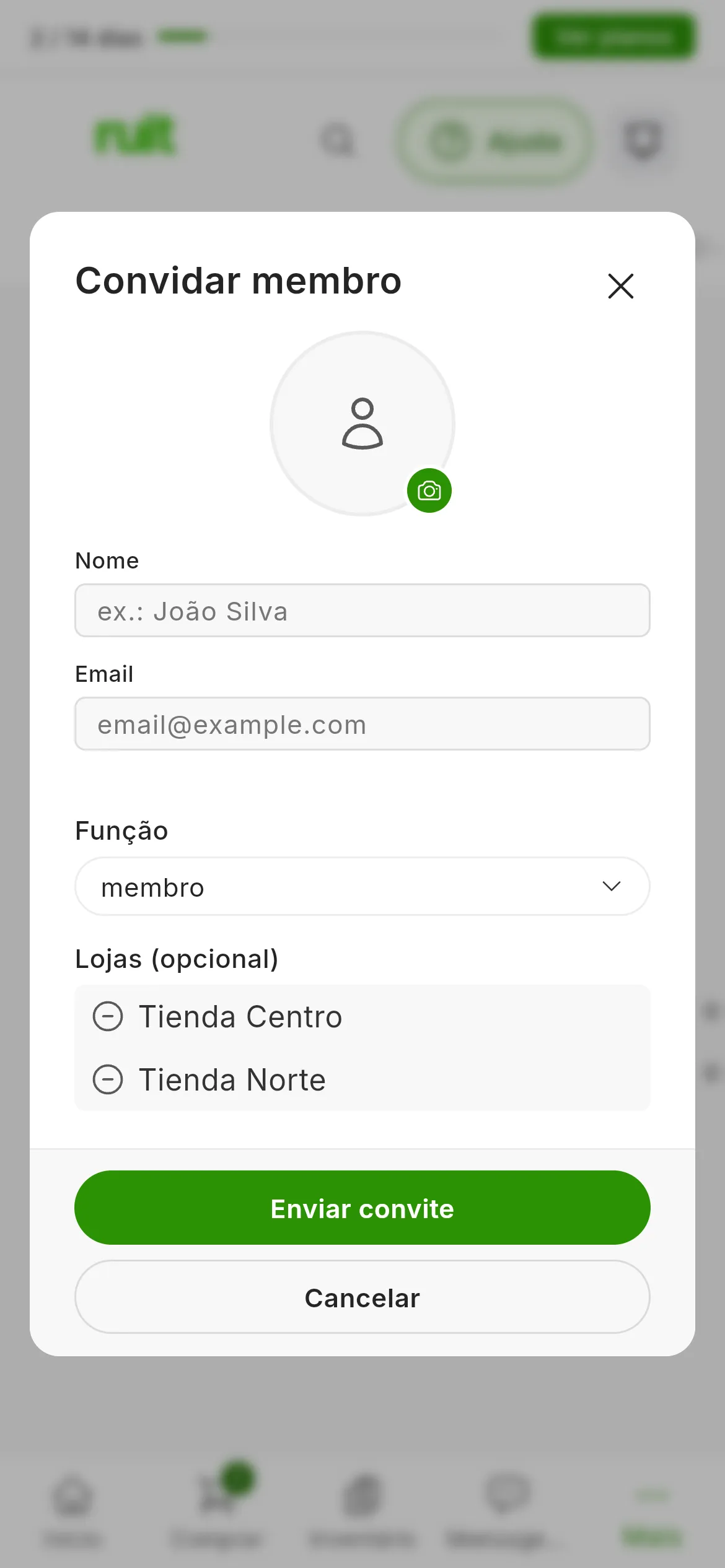
O formulário de convite, com as duas lojas da organização para escolher.
Os convites pendentes
Enquanto ninguém o aceita, o convite fica em Convites pendentes, por cima de Membros ativos, com a função e as lojas que lhe deste e a etiqueta PENDENTE.
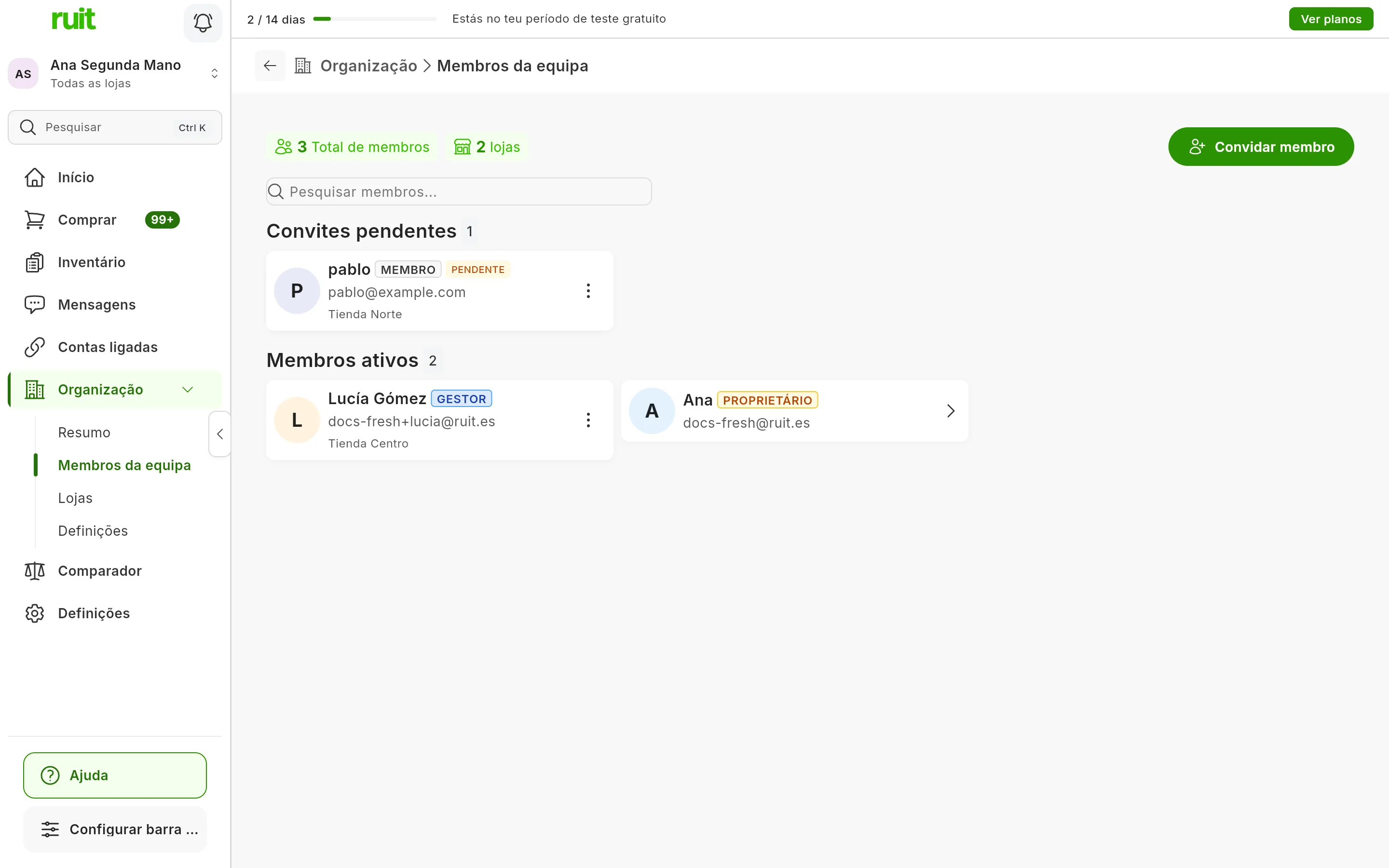
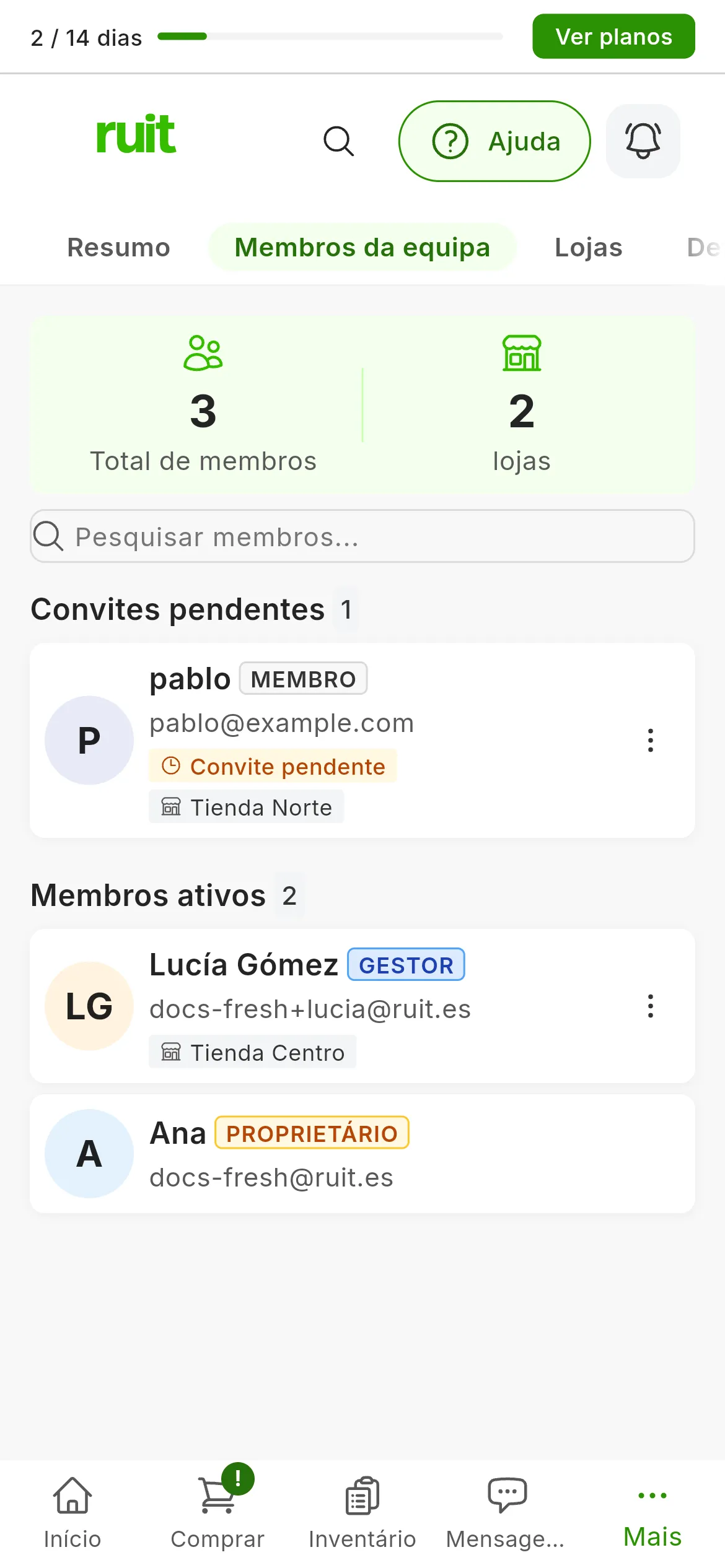
Um convite pendente e os dois membros ativos da organização.
O link do convite expira ao fim de sete dias. Para o retirares antes, ou para voltares a convidar alguém cujo convite expirou, abre o menu do cartão do convite e carrega em Cancelar convite. Depois já lhe podes enviar um novo.
Aceitar um convite
A pessoa convidada recebe um e-mail com o nome da organização e um link. Quando o abre:
- Se já tiver sessão iniciada com esse e-mail, entra na organização.
- Se não, o RUIT pede-lhe Inicia sessão para aceitar o convite: que entre, ou que crie uma conta, com o e-mail para o qual o convite foi enviado. Ao entrar, junta-se à organização.
Quando corre bem, vê Convite aceite, a loja em que começa e o botão Abrir organização. Se não, o RUIT diz-lhe porquê:
| Mensagem | O que se passa | O que fazer |
|---|---|---|
| Este convite expirou. | Passaram os sete dias | Pedir um convite novo |
| Este convite foi enviado para outro email. | Entrou com outra conta | Iniciar sessão com o e-mail do convite |
| Este convite já foi aceite ou já não é válido. | Já o usou, ou foi cancelado | Pedir um convite novo, se for preciso |
As quatro funções
Cada pessoa da equipa tem uma função. A ficha de cada uma, que se abre ao carregar no seu cartão em Membros da equipa, mostra as Permissões da função e as Lojas atribuídas.
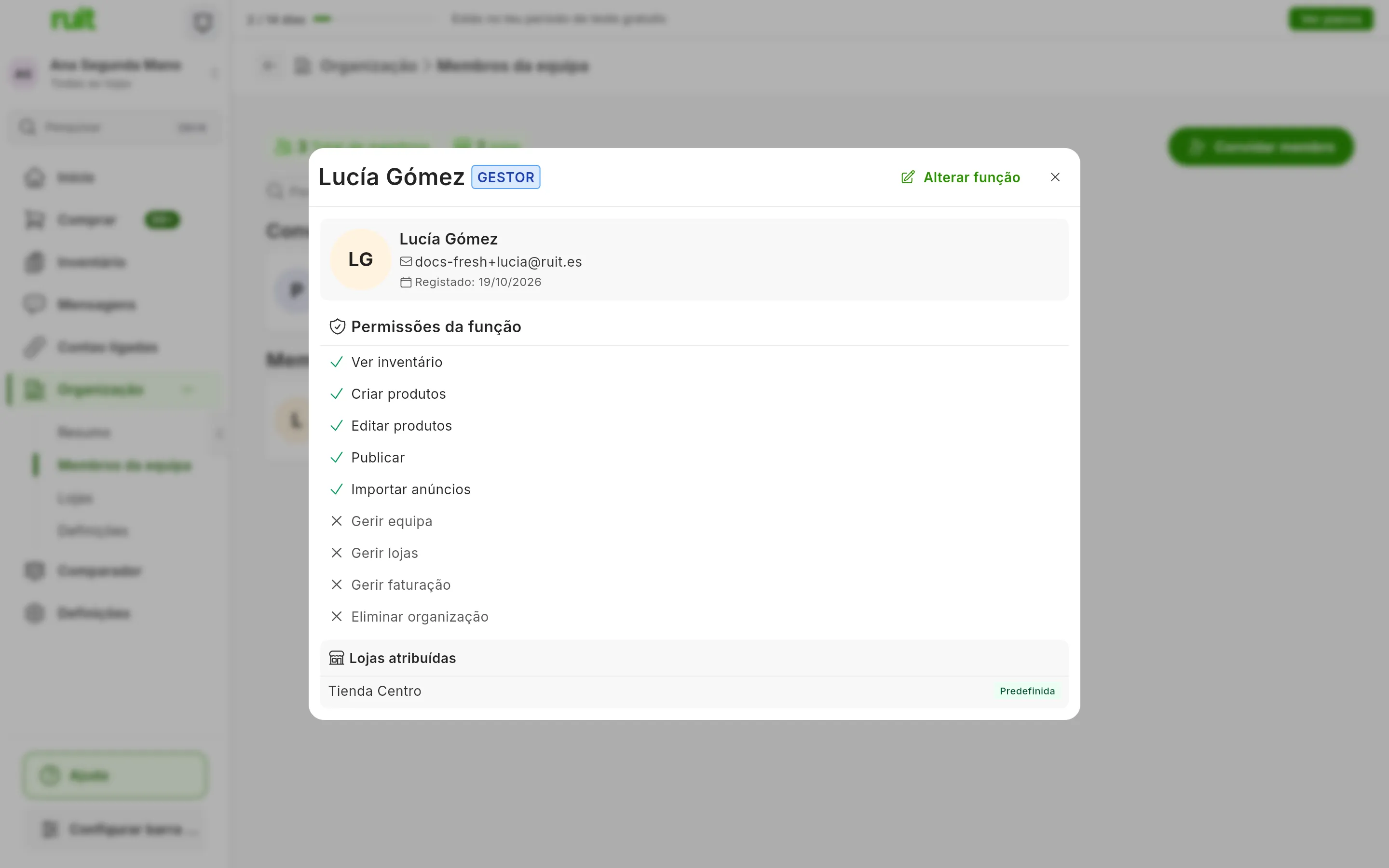
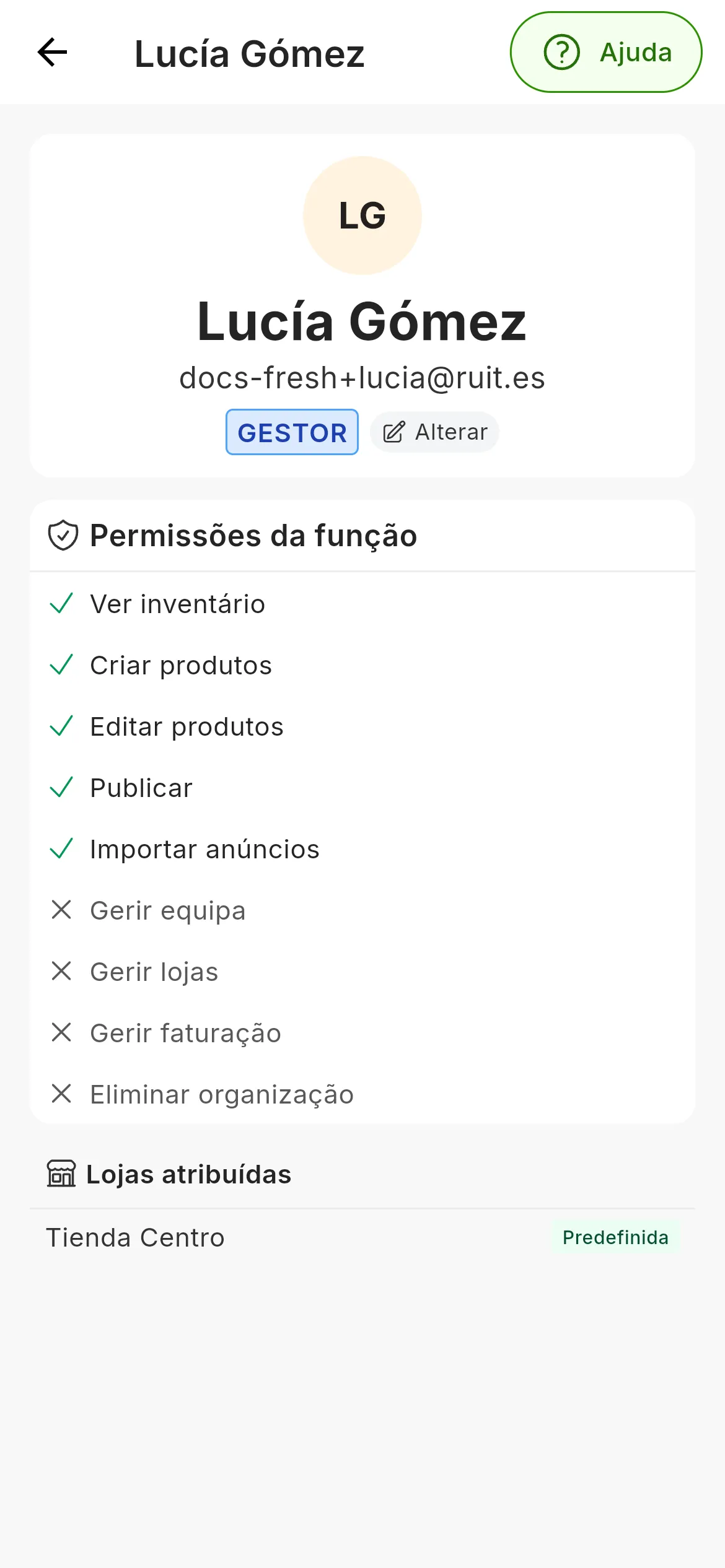
Uma gestora trabalha com o catálogo, mas não gere a equipa nem as lojas.
| O que pode fazer | Membro | Gestor | Administrador | Proprietário |
|---|---|---|---|---|
| Ver o inventário e publicar | Sim | Sim | Sim | Sim |
| Criar e editar produtos, e importar anúncios | Não | Sim | Sim | Sim |
| Convidar, mudar funções e remover alguém da equipa | Não | Não | Sim | Sim |
| Criar lojas e trabalhar em Todas as lojas | Não | Não | Sim | Sim |
| Mudar o nome e o logótipo da organização | Não | Não | Sim | Sim |
| Criar e mudar as regras de preço | Não | Não | Sim | Sim |
Só há um proprietário: quem é dono da organização. A sua função não muda, não pode ser removido da equipa e ninguém passa a ser proprietário a partir daqui.
O que cada pessoa vê
- Proprietário e administradores veem todas as lojas, cada uma em separado ou todas ao mesmo tempo, e no inventário podem filtrar por loja.
- Gestores e membros veem o que é das suas lojas, além do que é de toda a organização.
- As contas dos marketplaces, Wallapop, Vinted, eBay, Todocolección e IberLibro, são de quem as liga: só essa pessoa as vê e as usa para publicar ou responder a mensagens. Nem o proprietário tem acesso. As das lojas online, WooCommerce, Shopify e PrestaShop, são partilhadas com toda a organização.
Cada pessoa vê as mensagens das contas que pode usar.
Mudar a função ou remover alguém
-
Em Membros da equipa, abre o menu do cartão da pessoa, ou a ficha dela.
-
Para mudar a função, carrega em Alterar função (na ficha do telemóvel, Alterar), escolhe a nova em Seleciona a nova função e carrega em Atualizar função.
-
Para a remover da equipa, carrega em Remover membro e confirma com Remover.
As alterações aplicam-se no momento. Quem sai da equipa deixa de ver a organização, e o que criou nela fica na organização.
Vídeo
Vídeo ainda por gravar: Enviar um convite e aceitá-lo
Este artigo ajudou?
Obrigado por nos dizer.