O teu perfil
Como mudar a tua foto, o nome de utilizador e o nome, o idioma e a moeda da conta e a palavra-passe, terminar a sessão e eliminar a tua conta do RUIT.
Perfil reúne os dados da tua conta do RUIT. No computador, carrega em Definições no menu lateral: é a primeira página que se abre. Também lá chegas com Perfil, no cartão no topo do menu. No telemóvel, toca em Mais e depois no cartão com o teu nome.
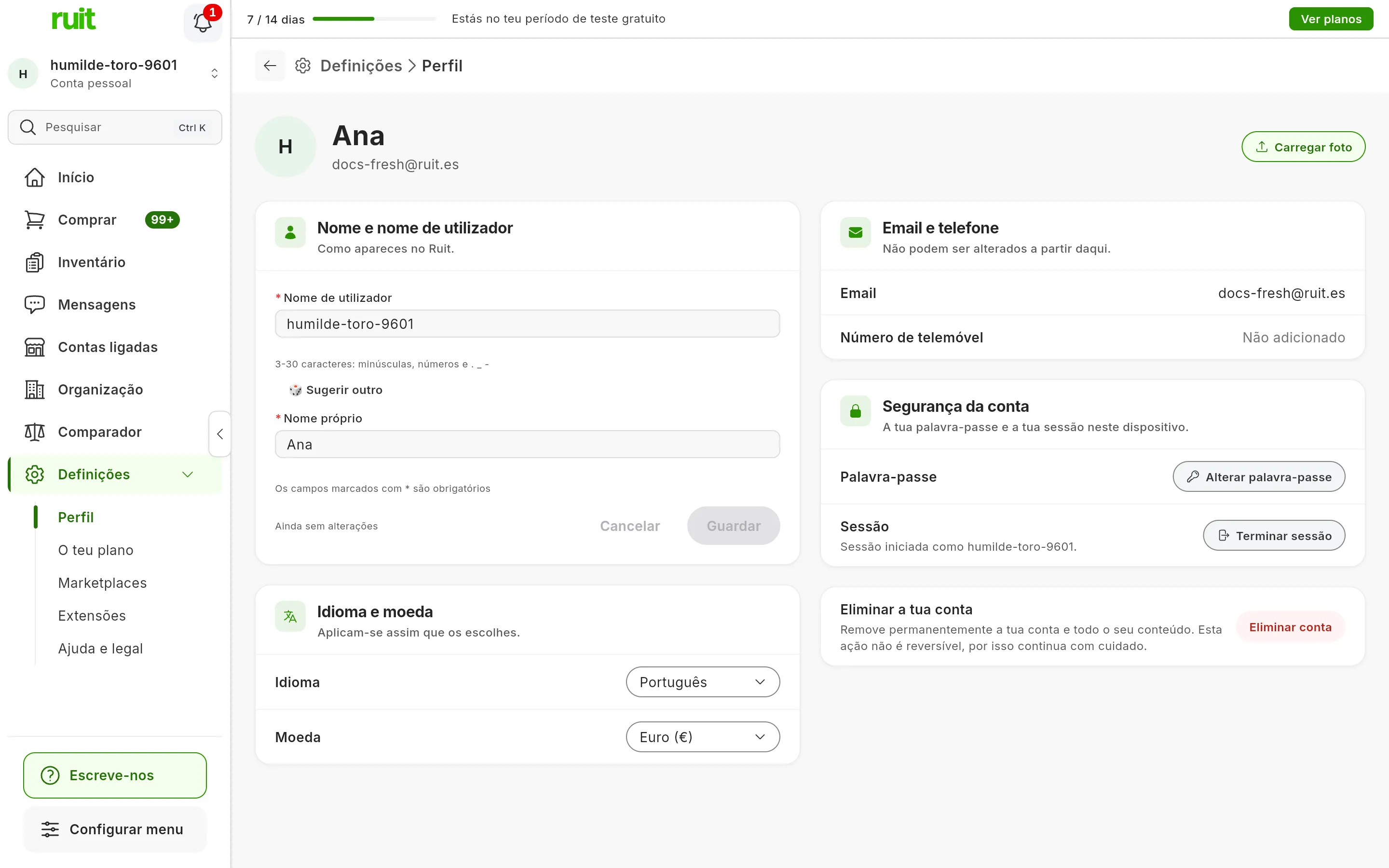
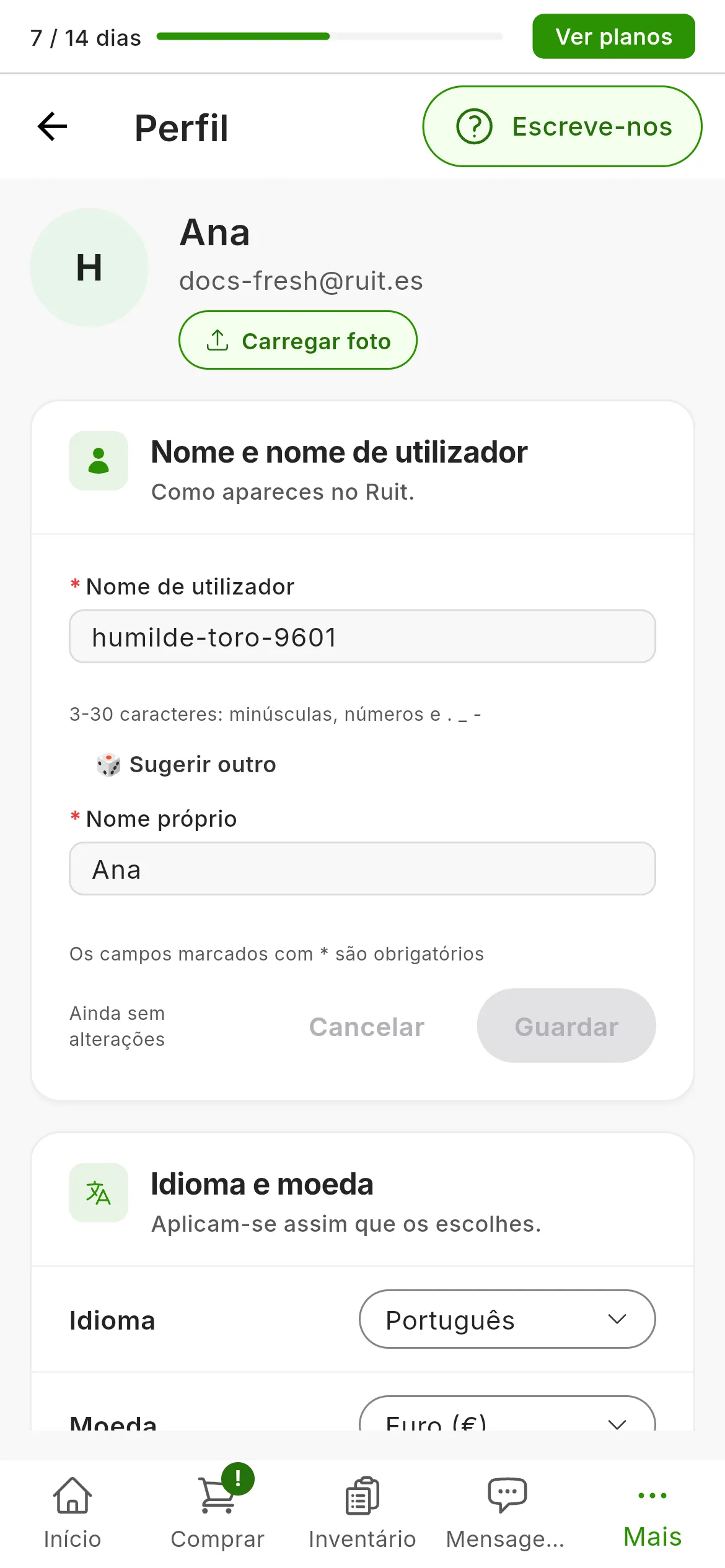
Perfil, de cima para baixo: a tua foto (ou a tua inicial, se não tiveres carregado nenhuma), o teu nome e nome de utilizador, o idioma e a moeda, o e-mail e o telefone e a segurança da conta.
A tua foto
No topo está a tua foto, ou as tuas iniciais se não tiveres nenhuma. Carregar foto adiciona-a e Alterar foto substitui-a: aceita JPG, PNG, WEBP, AVIF, GIF e HEIC. Vê-se no menu lateral e na tua conta. Remover foto volta a deixar as iniciais.
O teu nome de utilizador e o teu nome
Em Nome e nome de utilizador estão o teu Nome de utilizador e o teu Nome próprio, ambos obrigatórios.
-
Escreve o novo nome de utilizador. Tem de 3 a 30 caracteres e só aceita minúsculas, números e os sinais
.,_e-. Se escreveres uma maiúscula, passa sozinha a minúscula. -
Espera que diga Disponível. Se outra pessoa já o tiver, o RUIT propõe-te outros em Experimenta um destes:, e Sugerir outro dá-te mais.
-
Carrega em Guardar. Se mudaste o nome de utilizador, o RUIT pede-te que o confirmes, e o botão Confirmar só fica ativo ao fim de cinco segundos.
Depois de uma alteração, o nome de utilizador fica bloqueado durante 30 dias: o campo indica-o com Podes voltar a alterá-lo dentro de e os dias que faltam. O Nome próprio podes mudá-lo quando quiseres. Cancelar desfaz o que não tiveres guardado.
O idioma e a moeda
O que escolhes em Idioma e moeda aplica-se no momento, sem guardar.
- Idioma é o da aplicação, e também o dos e-mails e das notificações que o RUIT te envia e o dos textos que a IA escreve por ti. Podes escolher espanhol, inglês, francês, italiano, alemão, neerlandês, polaco ou português.
- Moeda, euro ou libra esterlina, é a que os teus produtos novos trazem por predefinição e a dos montantes que escreves nos filtros e nas pesquisas guardadas. Não converte nada: cada preço é mostrado na sua própria moeda.
O teu e-mail e o teu telefone
Email e telefone mostra o teu Email e o teu Número de telemóvel, com os últimos quatro dígitos à vista e a etiqueta Verificado ou Não verificado. Se ainda não o adicionaste, diz Não adicionado: o telemóvel é verificado quando ligas a tua primeira conta, como explica Verificar o teu telemóvel no RUIT.
Nenhum dos dois se muda a partir daqui. Se precisares de mudar algum, escreve-nos pelo chat de Ajuda e legal.
A tua palavra-passe e a tua sessão
Em Segurança da conta:
- Alterar palavra-passe pede-te a Palavra-passe atual, a Nova palavra-passe e Confirmar nova palavra-passe. A nova precisa de pelo menos 8 caracteres, uma maiúscula, uma minúscula, um número e um carácter especial, e a janela vai marcando cada regra à medida que a cumpres.
- Se entraste com o Google ou com a Apple e nunca definiste uma palavra-passe, o botão diz Criar palavra-passe e não te pede a atual.
- Terminar sessão, em Sessão, tira-te do RUIT neste dispositivo depois de o confirmares.
Eliminar a tua conta
No fim de Perfil, Eliminar conta apaga a tua conta do RUIT e tudo o que ela contém. Não se pode desfazer.
-
Carrega em Eliminar conta.
-
Lê o que vai ser apagado: as tuas pesquisas guardadas, os teus favoritos, os teus produtos e anúncios no RUIT, os dados da tua conta e a ligação aos teus marketplaces.
-
Escreve ELIMINAR e carrega em Eliminar definitivamente.
Se pagas um plano, a subscrição é cancelada com a conta. Se criaste uma organização de equipa, o RUIT não te deixa eliminar a conta a partir daqui: escreve-nos pelo chat e vemos isso contigo.
Este artigo ajudou?
Obrigado por nos dizer.