Buscar en varios marketplaces a la vez
Cómo se busca en Wallapop, Vinted y eBay con una sola búsqueda, cómo se filtran y ordenan los resultados y qué enseña la ficha de un artículo.
Buscar, dentro de Comprar en el menú, consulta Wallapop, Vinted y eBay a la vez: escribes lo que buscas una sola vez y ves los anuncios de los tres juntos. No necesitas conectar ninguna cuenta ni la extensión de RUIT: basta con haber iniciado sesión.
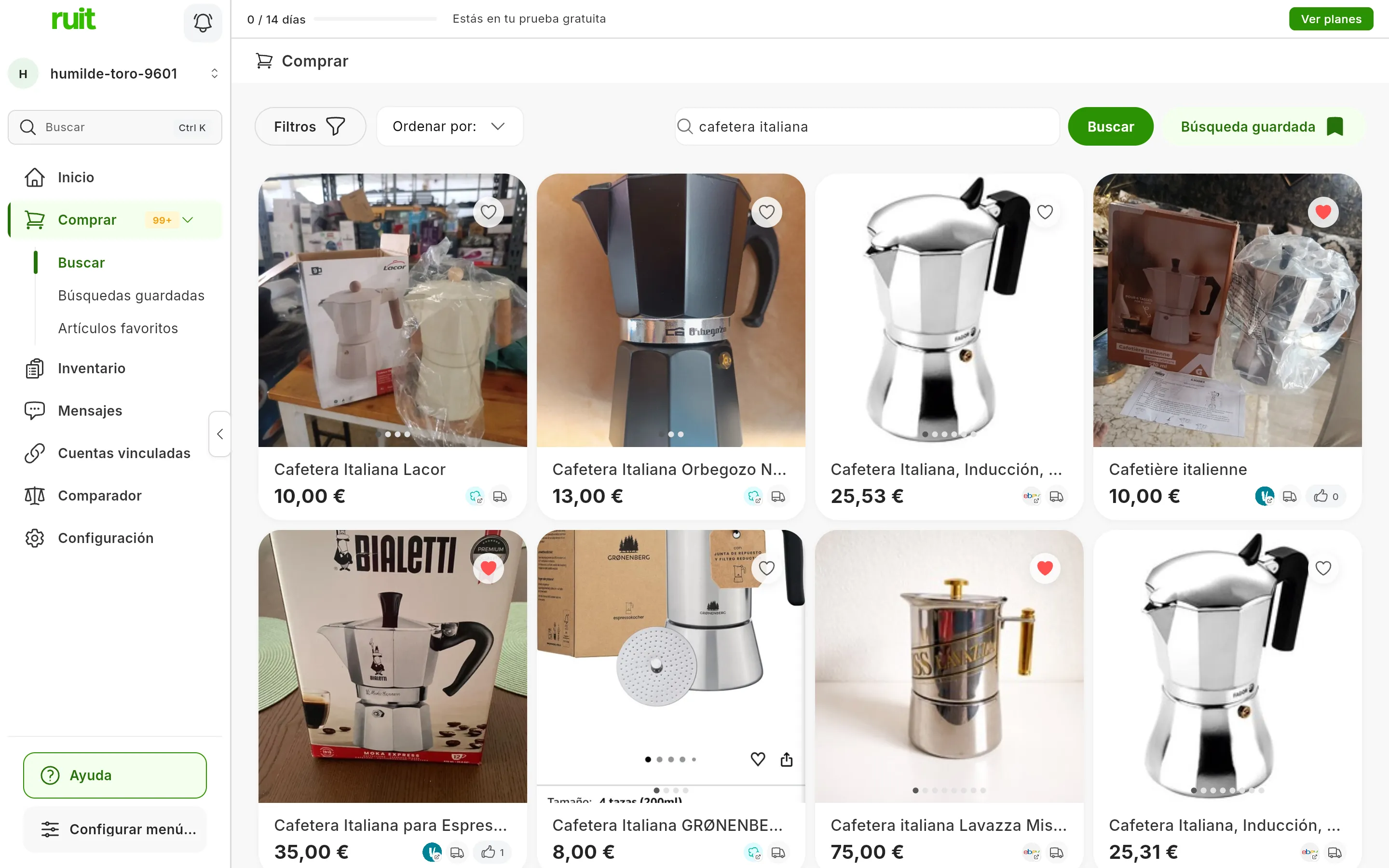
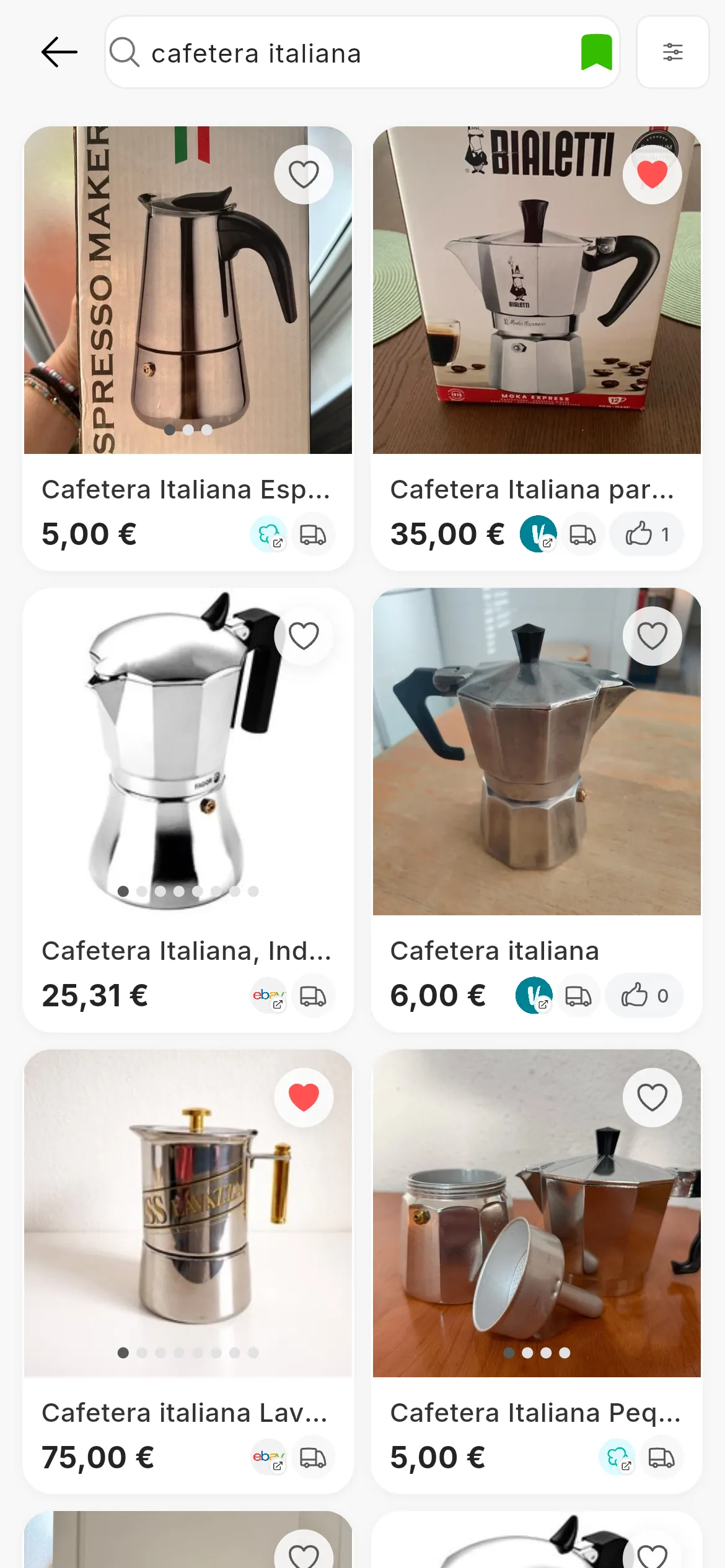
Una búsqueda de «cafetera italiana»: los resultados de los tres marketplaces, juntos. En el móvil ocupan toda la pantalla.
Qué marketplaces consulta
Las versiones españolas de Wallapop, Vinted y eBay. Los demás marketplaces con los que trabaja RUIT, como Shopify o Todocolección, sirven para vender y no salen en el buscador.
En Wallapop, los resultados dependen de dónde estés: la primera vez, RUIT te pide la ubicación con Te pedimos la ubicación para buscar cerca de ti en Wallapop.
Hacer una búsqueda
-
En el menú, entra en Comprar › Buscar.
-
Escribe lo que buscas y pulsa Buscar. En el móvil, usa la tecla de buscar del teclado.
-
Los resultados de los tres marketplaces salen juntos. Al bajar se van cargando más, sin cambiar de página.
Si no eliges marketplaces, RUIT busca en los tres. Para buscar solo en alguno, márcalo en Filtros, en Origen.
En el móvil, los resultados se abren en su propia pantalla, y al volver atrás la búsqueda se borra.
Los resultados
Cada resultado enseña sus fotos, que puedes pasar, el título y el precio. El logo del marketplace lleva a su anuncio (Ver anuncio en Wallapop, por ejemplo). Un camión indica que el vendedor hace envíos, y una persona, que solo se entrega en mano. El corazón lo guarda en tus favoritos.
En el móvil, toca dos veces una foto para guardarla en favoritos, o mantén pulsado un resultado para ver una vista previa con su descripción y sus Gastos de envío.
Si no hay ningún resultado, verás Parece que esto está vacío en el ordenador y ¡Vaya! No hemos encontrado nada… en el móvil.
Filtrar los resultados
Filtros abre un panel con los filtros que valen para todos los marketplaces. Cuando termines, pulsa Aplicar filtros; Restablecer filtros los quita todos.
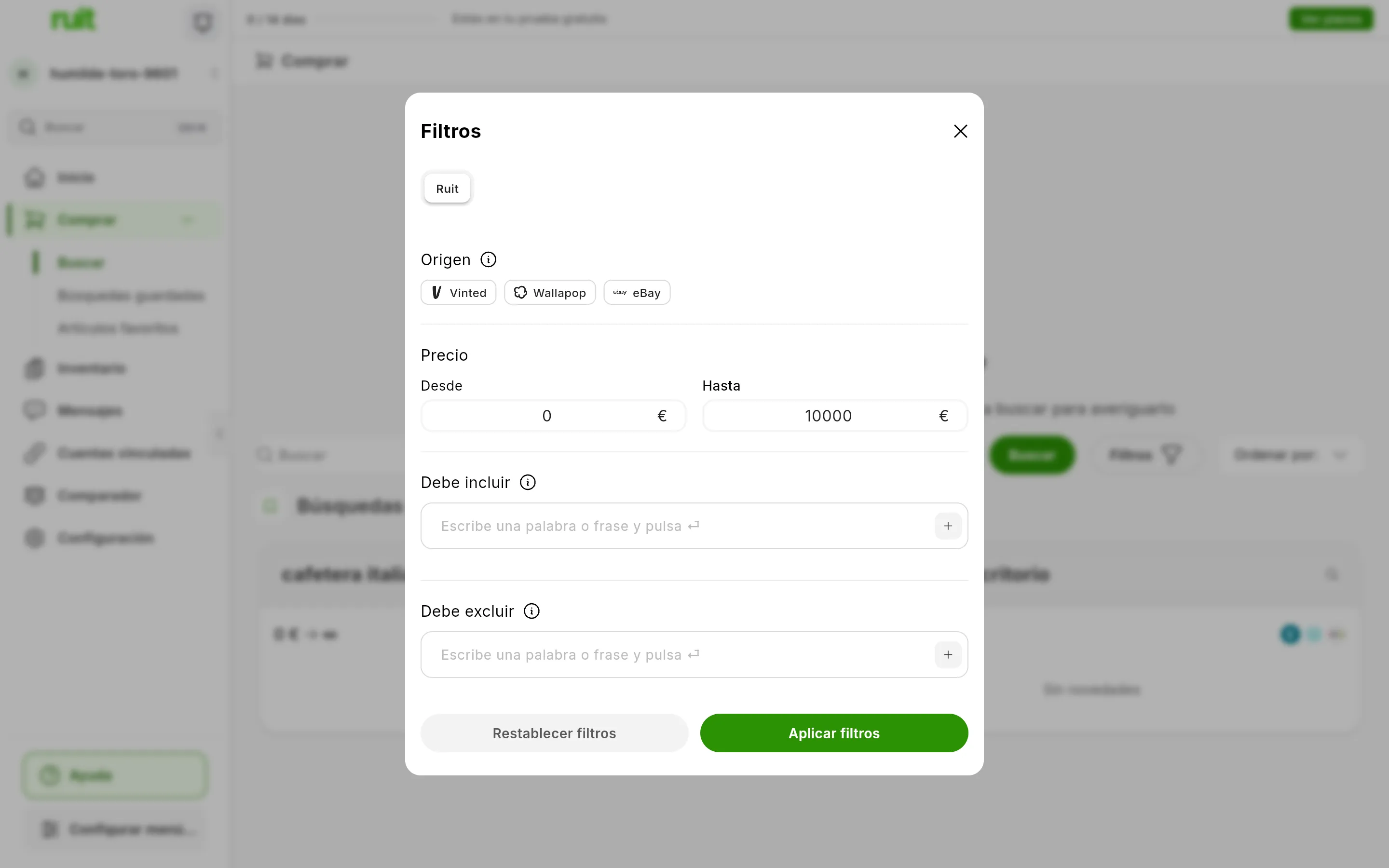
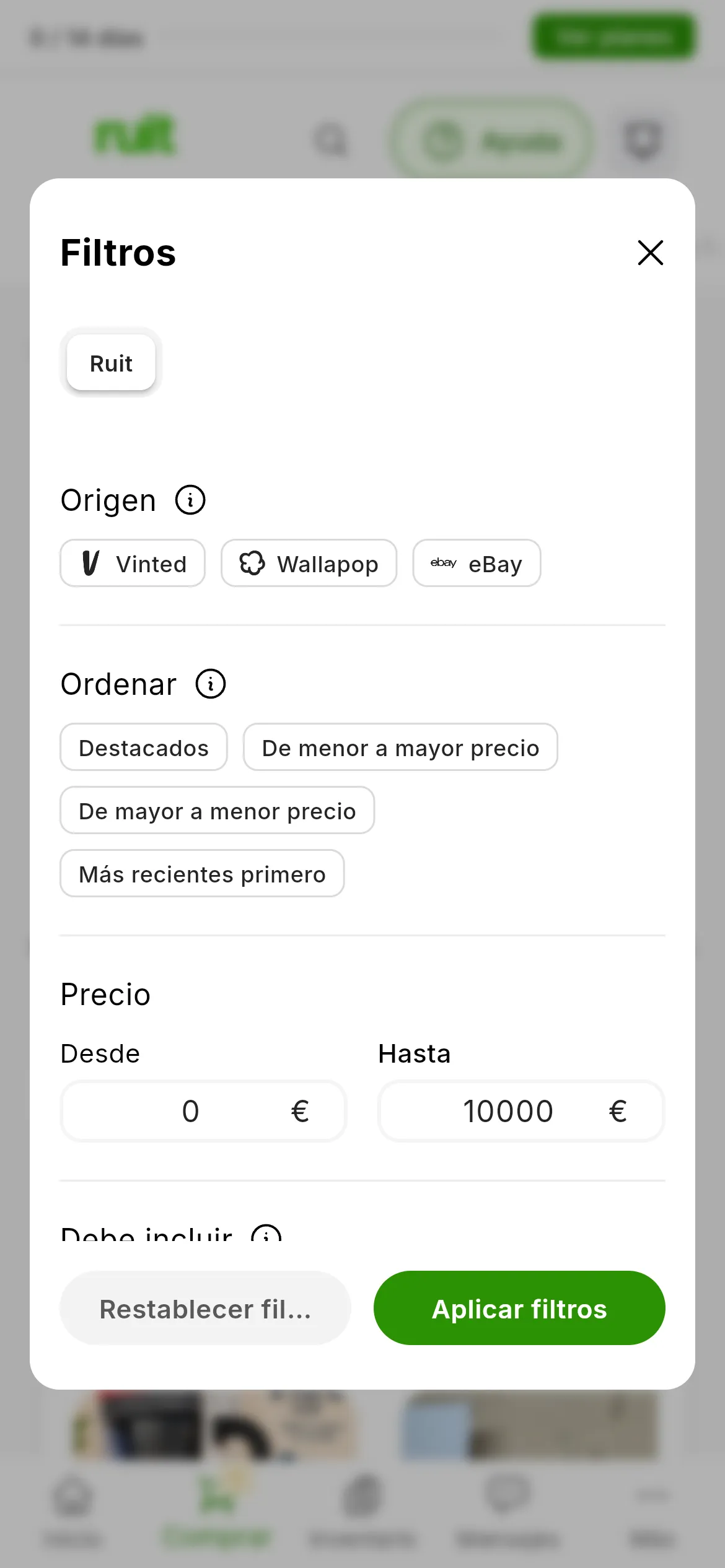
El panel de Filtros, con los que valen para los tres marketplaces. En el móvil trae también el orden.
| Filtro | Qué hace |
|---|---|
| Origen | Los marketplaces en los que buscar. Sin ninguno marcado, busca en los tres |
| Precio | Un mínimo (Desde) y un máximo (Hasta), que RUIT pasa a cada marketplace |
| Debe incluir | Palabras que tienen que estar en el título o la descripción, sin importar mayúsculas ni tildes. También se añaden a la búsqueda |
| Debe excluir | Palabras que no pueden estar |
Si marcas marketplaces en Origen, el panel añade una pestaña para cada uno, con sus propios filtros:
| Marketplace | Filtros |
|---|---|
| Wallapop | Categoría, estado del artículo, cuándo se publicó (hoy, la última semana o el último mes), precio y marca |
| Vinted | Categoría y, según la categoría, los que ofrece Vinted: estado, marca, talla, color o material |
| eBay | Categoría, precio y estado |
No hay filtros de distancia ni de envío.
Ordenar los resultados
Ordenar por tiene cuatro opciones: Destacados, De menor a mayor precio, De mayor a menor precio y Más recientes primero. Por precio, RUIT ordena juntos los resultados de los tres marketplaces. Con Destacados y Más recientes primero, cada marketplace ordena los suyos y RUIT los va intercalando.
El precio que se ordena es el del anuncio, sin los gastos de envío ni las comisiones que cada marketplace añade al pagar, así que el más barato de la lista no siempre es el que menos cuesta al final.
En el móvil y en ventanas estrechas, el orden está dentro de Filtros, en la primera pestaña.
La ficha de un artículo
Al pulsar un resultado se abre su ficha, Detalles del anuncio: las fotos, el precio total y el Precio base, la descripción, las especificaciones, la ubicación y los gastos de envío. Al lado tienes Sobre el vendedor y Ver anuncio en, que abre el anuncio en su marketplace. La compra se hace allí: RUIT no compra por ti.
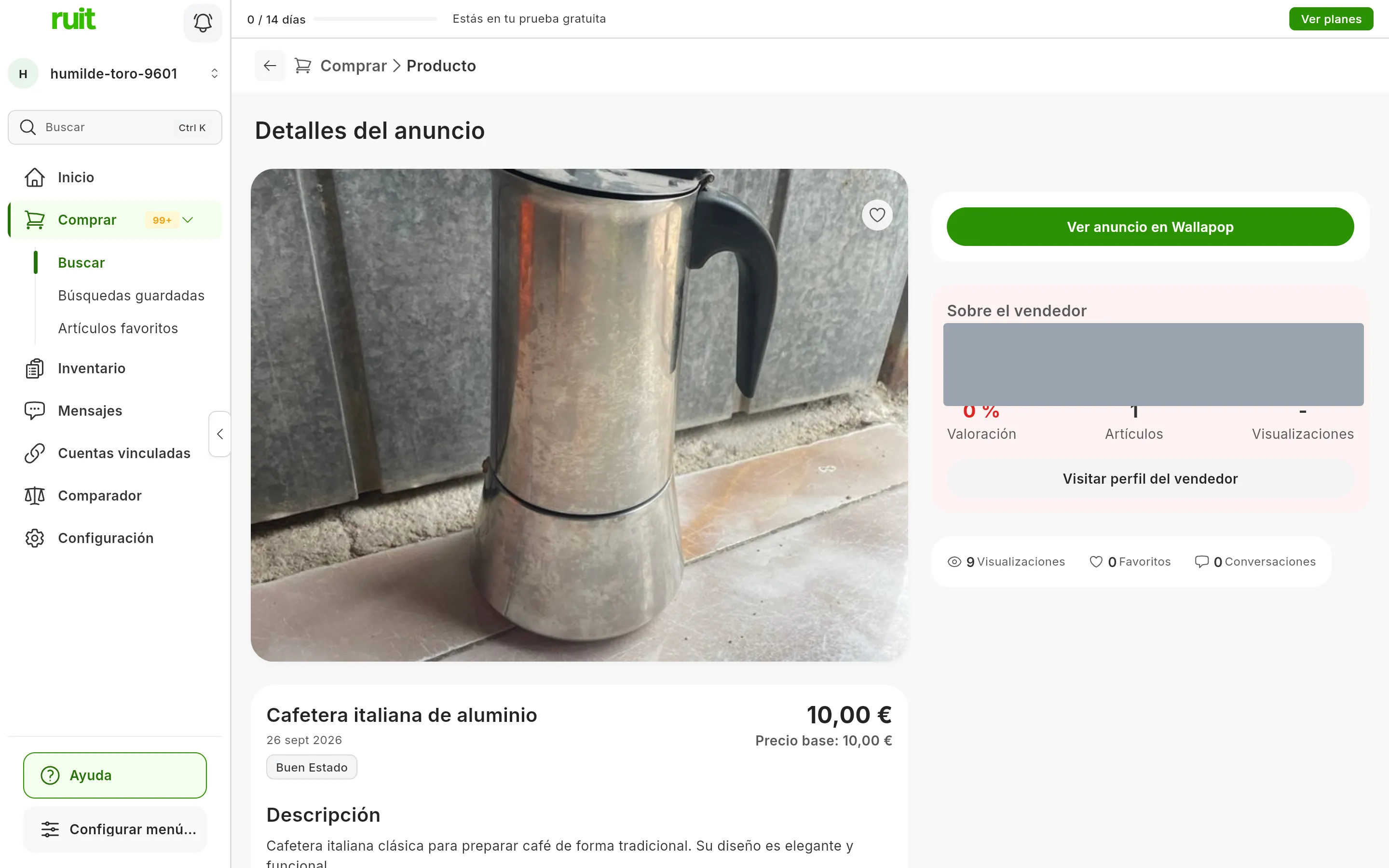
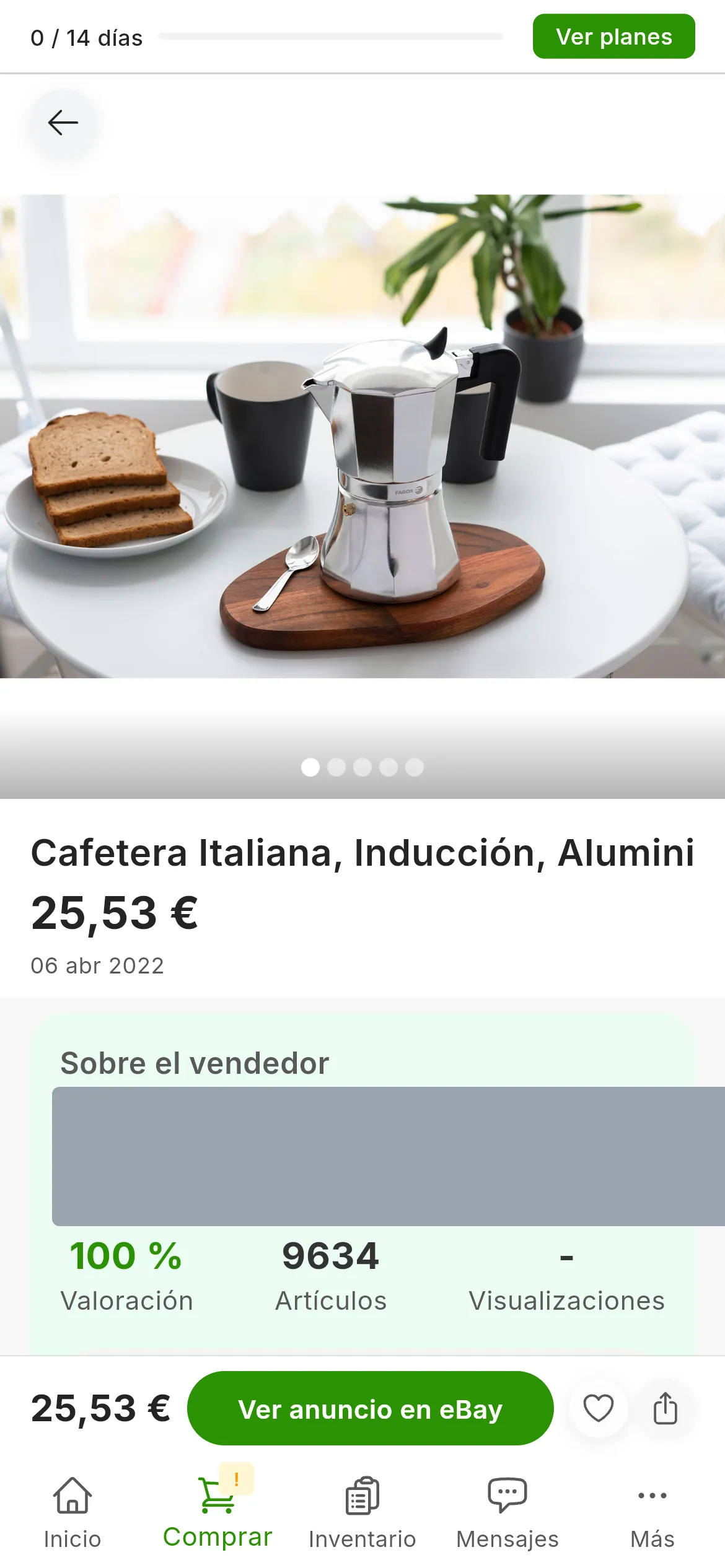
La ficha de un artículo. En la imagen está tapado el vendedor.
En el móvil, desliza a los lados para pasar al resultado siguiente o al anterior. Abajo tienes el precio, Ver anuncio en y el corazón.
La comparación de precios
La ficha compara el precio con anuncios parecidos de la misma búsqueda, de cualquiera de los tres marketplaces, y te dice si Este precio es bajo, razonable o alto. Debajo, Otras opciones cuestan entre… da el rango de los demás, y Confianza: muestra cinco puntos: cuantos más se encienden, más puedes fiarte de la comparación.
Si no encuentra al menos cinco anuncios con un título parecido, la ficha dice Comparación de precios no disponible, y si la comparación sale poco fiable, no la enseña. Tampoco sale si abres la ficha desde tus favoritos o desde los artículos de un aviso, porque ahí no hay una búsqueda con la que comparar.
Tus búsquedas anteriores
Al escribir en el buscador, debajo aparecen tus búsquedas anteriores, en Historial, y las que tienes guardadas, en Guardadas. Pulsa una para repetirla con sus filtros. Para guardar una búsqueda y que RUIT te avise de lo nuevo, mira Búsquedas guardadas, avisos y favoritos.
¿Te ha servido este artículo?
Gracias por decírnoslo.