Renovar un anuncio
Cómo renovar un anuncio que sigue publicado, de uno en uno o varios a la vez: qué cambia y qué hace RUIT en Wallapop, Vinted y Todocolección.
Renovar cambia un anuncio que sigue publicado por uno nuevo, con otro título y otra descripción. Las fotos se tratan como al publicar en esa cuenta, como explica Qué se envía a cada marketplace. RUIT publica el nuevo y borra el anterior, y el nuevo tiene su propio enlace. Se puede renovar en Wallapop, Vinted y Todocolección, de uno en uno o varios a la vez. Renovar está disponible a partir de Starter.
Si solo quieres cambiar el precio o el título, no hace falta renovar: Editar cambia el anuncio sin crear otro. Y si el producto ya se vendió, volver a publicarlo es otra función, que se explica en la sección Ventas.
Renovar un anuncio
En Wallapop y Vinted la renovación pasa por la extensión, así que tiene que estar conectada. Todocolección no la necesita.
- En Inventario → Publicaciones, pulsa Renovar en la fila del anuncio. También lo tienes en la ficha del producto: en la tarjeta del anuncio, dentro de Publicaciones, junto a Editar. Solo sale en los anuncios de Wallapop, Vinted y Todocolección que no están vendidos ni eliminados.
- Espera a la vista previa. La ventana Renovar Publicación pide a la IA un título y una descripción nuevos y prepara las fotos.
- Despliega Vista Previa de Imágenes para revisar las fotos que se van a publicar.
- Elige el precio. Mantener precio conserva el que tiene, aunque puedes escribir otro. Modificar precio lo sube o lo baja en porcentaje o en importe, con el redondeo que elijas, o lo cambia por otro con Fijar a.
- Repasa el Nuevo Título y la Nueva Descripción. Puedes corregirlos a mano o pedir otra versión con Regenerar. Para guiar a la IA, escribe antes lo que tiene que respetar en Instrucciones para la IA, como tus palabras clave: las usa al pulsar Regenerar.
- Pulsa Renovar Ahora.
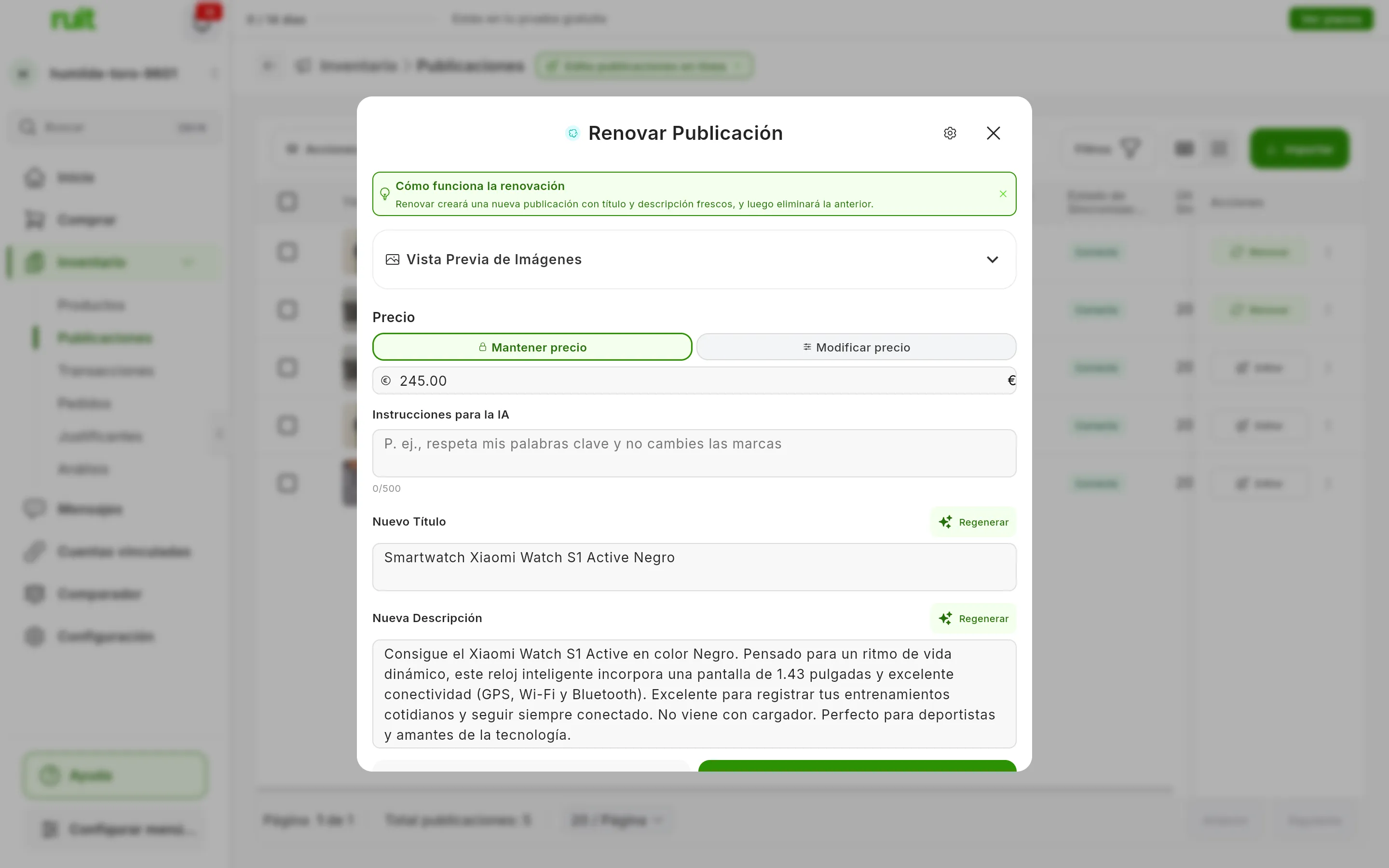
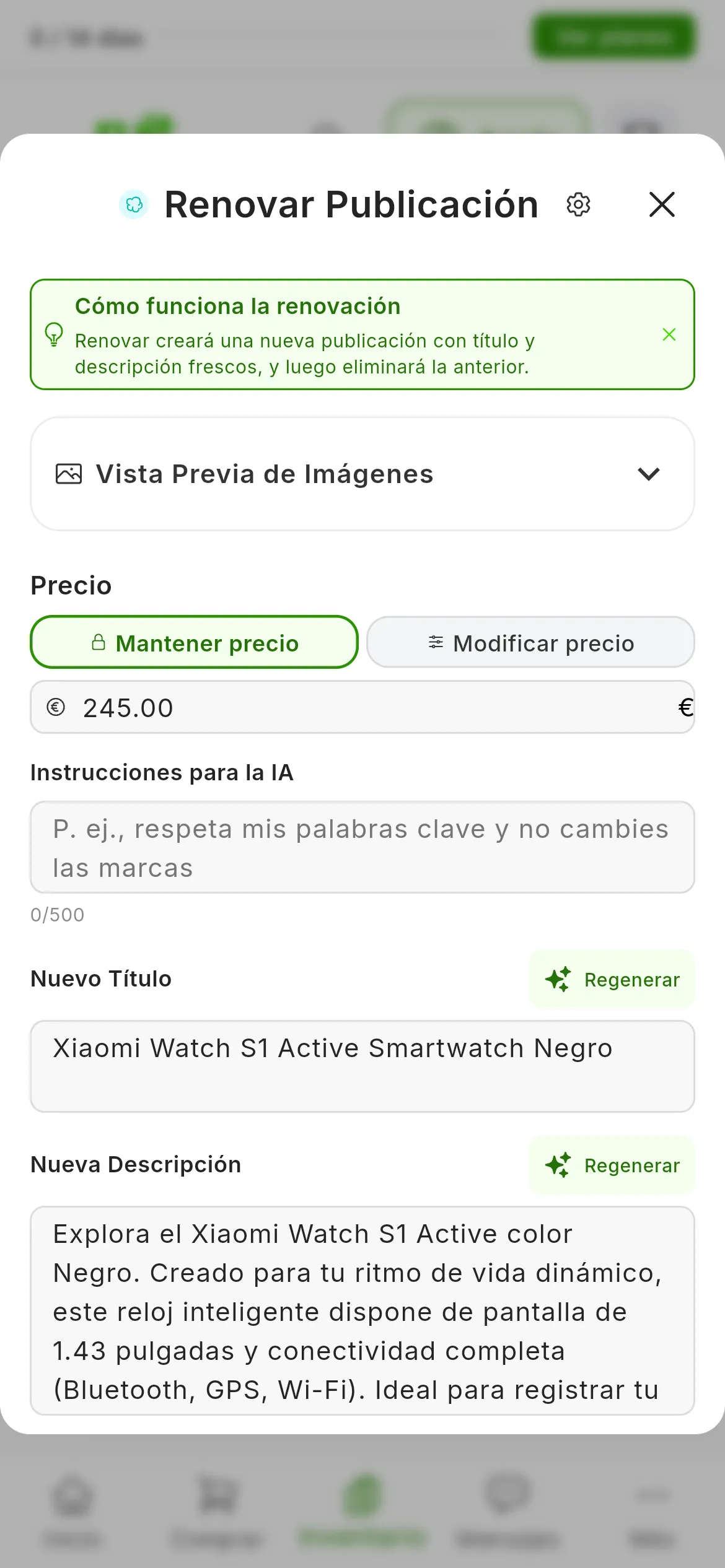
Vista Previa de Imágenes (1) despliega las fotos y Modificar precio (2) cambia el precio. El título y la descripción ya llegan escritos por la IA.
La ventana enseña el avance paso a paso. No hace falta esperar: Continuar en segundo plano la cierra y la renovación sigue sola. Al acabar te llega una notificación, Renovación completada o Renovación fallida con el motivo. Si te quedas en la ventana, verás ¡Renovación Completada! y el botón Ver, que abre el anuncio nuevo.
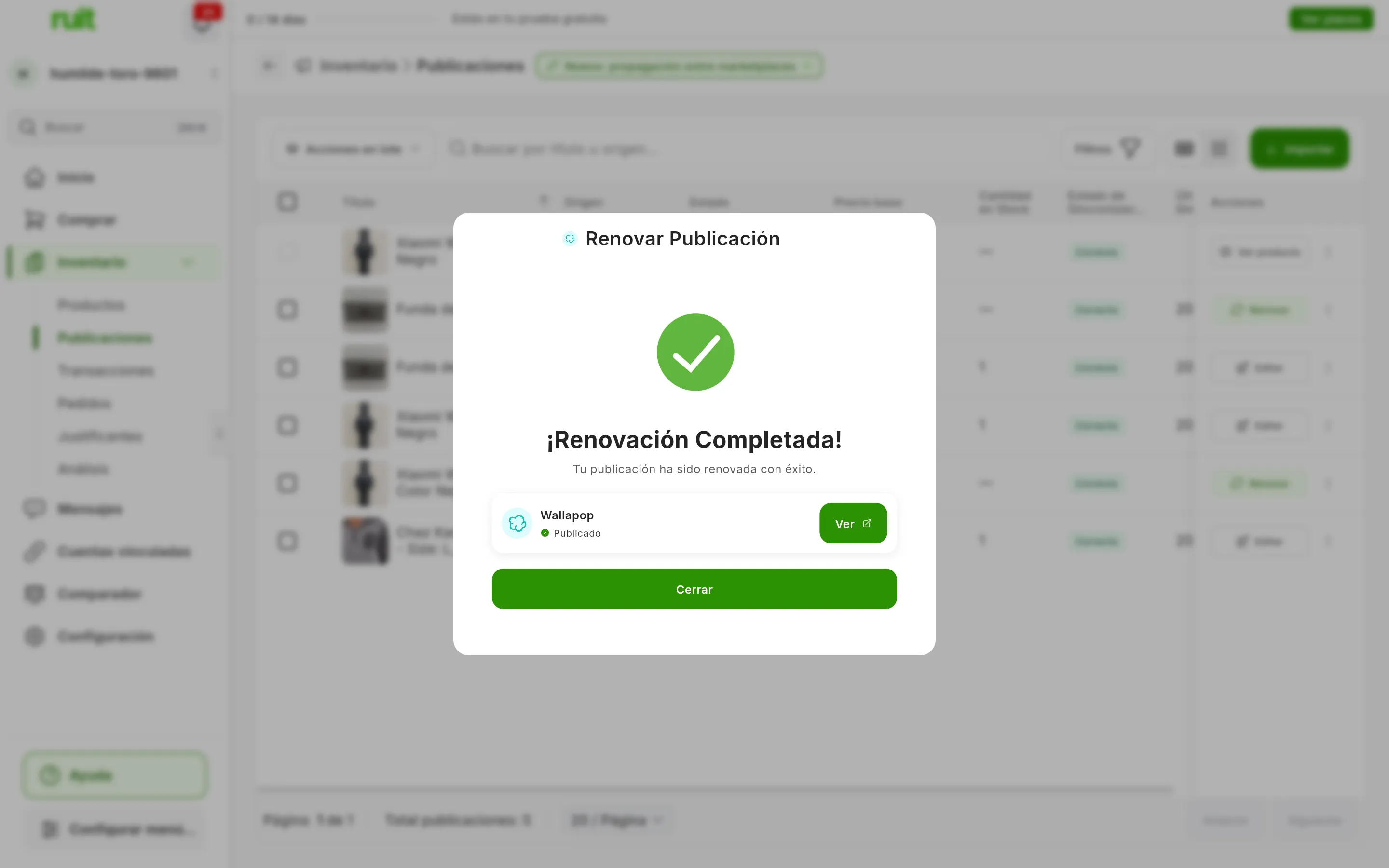
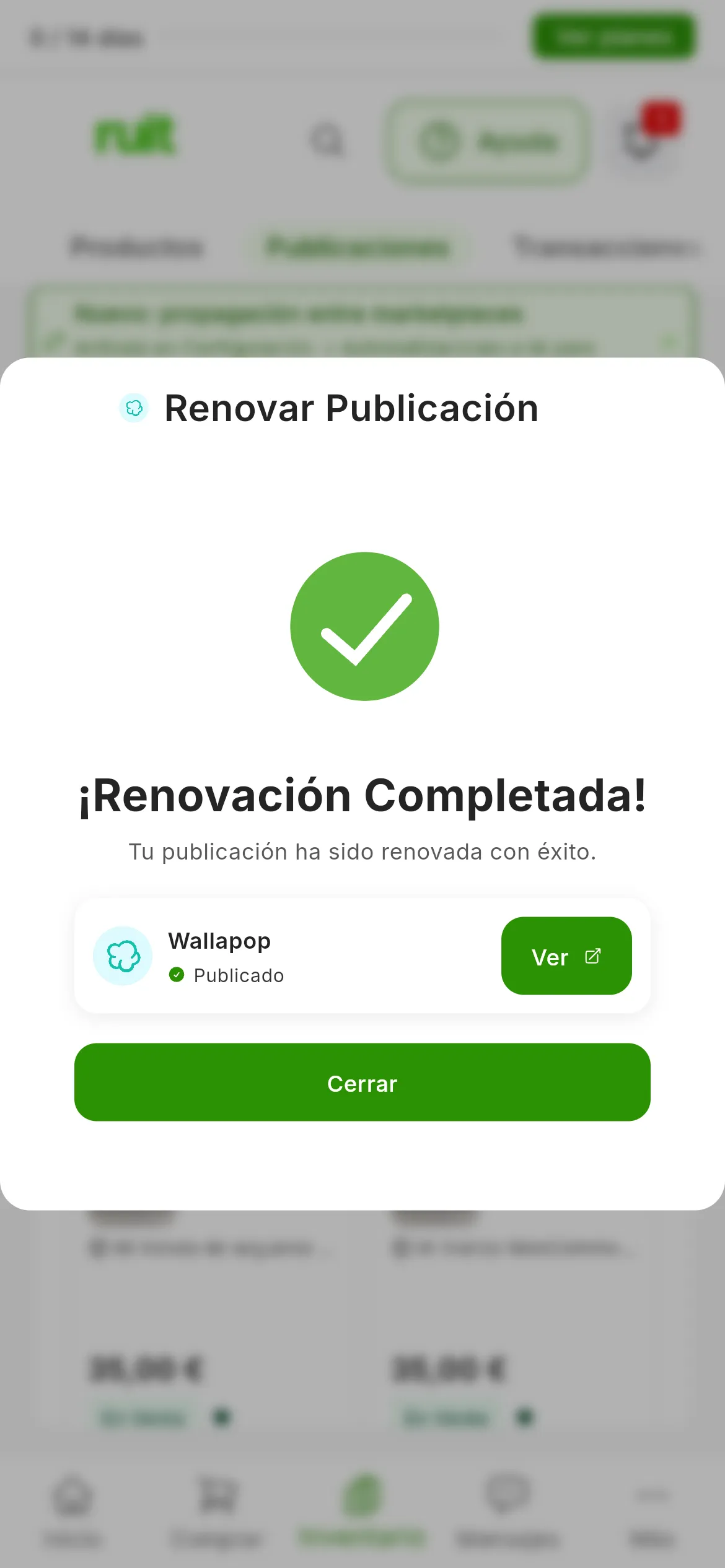
En Publicaciones, el anuncio anterior pasa a Eliminado y el nuevo aparece en su propia fila.
Lo que cambia al renovar
El título y la descripción
La IA los escribe de nuevo a partir del anuncio y de tu producto, y los ajusta al máximo de caracteres de cada marketplace. También sigue tus ajustes de renovación, que se explican más abajo.
Las fotos
Si esa cuenta modifica las fotos al publicar, RUIT también las modifica al renovar, para que el marketplace no tome el anuncio nuevo por un duplicado del anterior. Son cambios pequeños: hacer la foto un poco más pequeña, girarla, cambiarle el brillo o el color, recortarla, voltearla o ponerle un marco, entre otros. La combinación cambia en cada renovación. Si la cuenta no modifica las fotos, van como están. En los dos casos, las fotos nuevas no llevan metadatos.
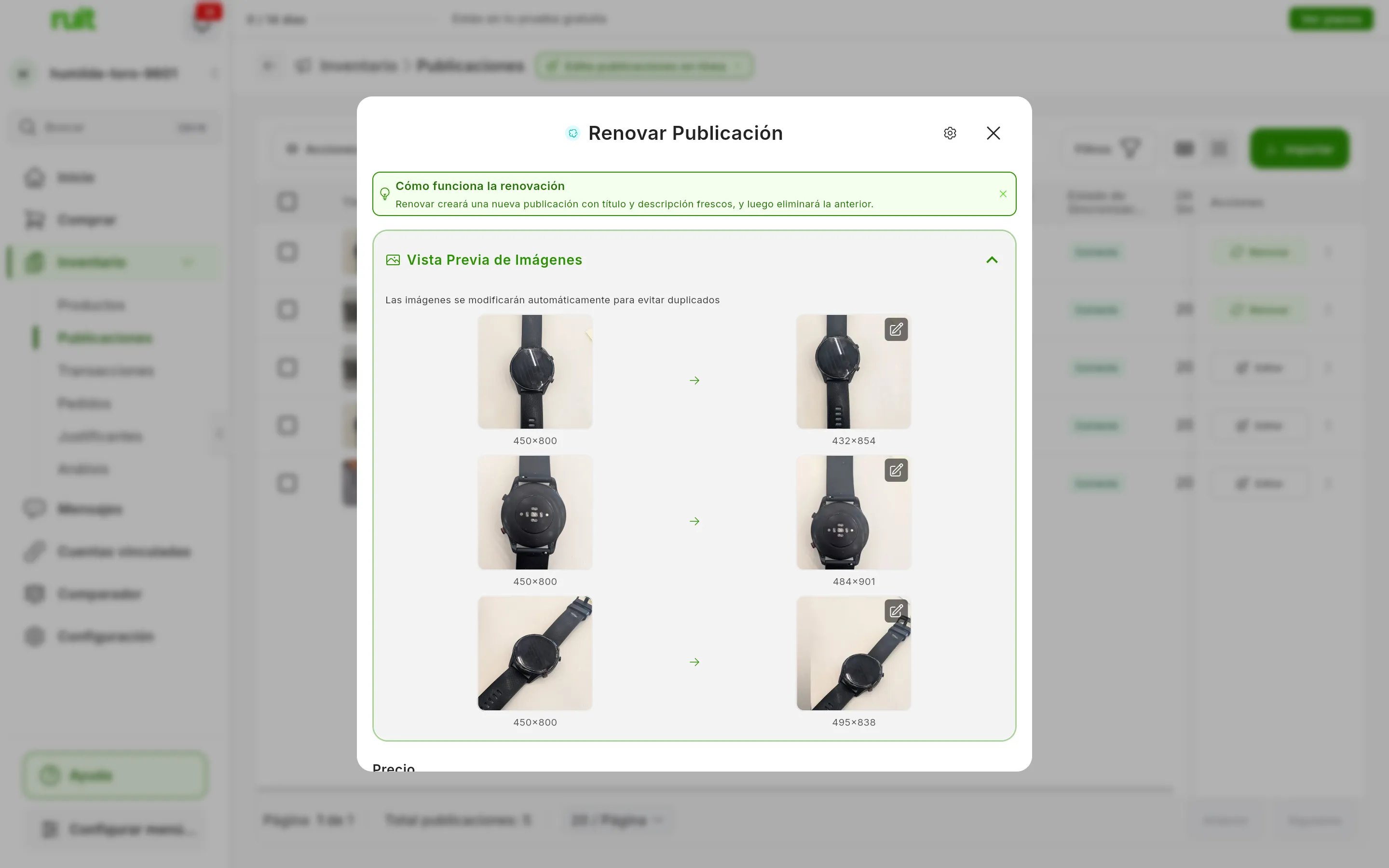
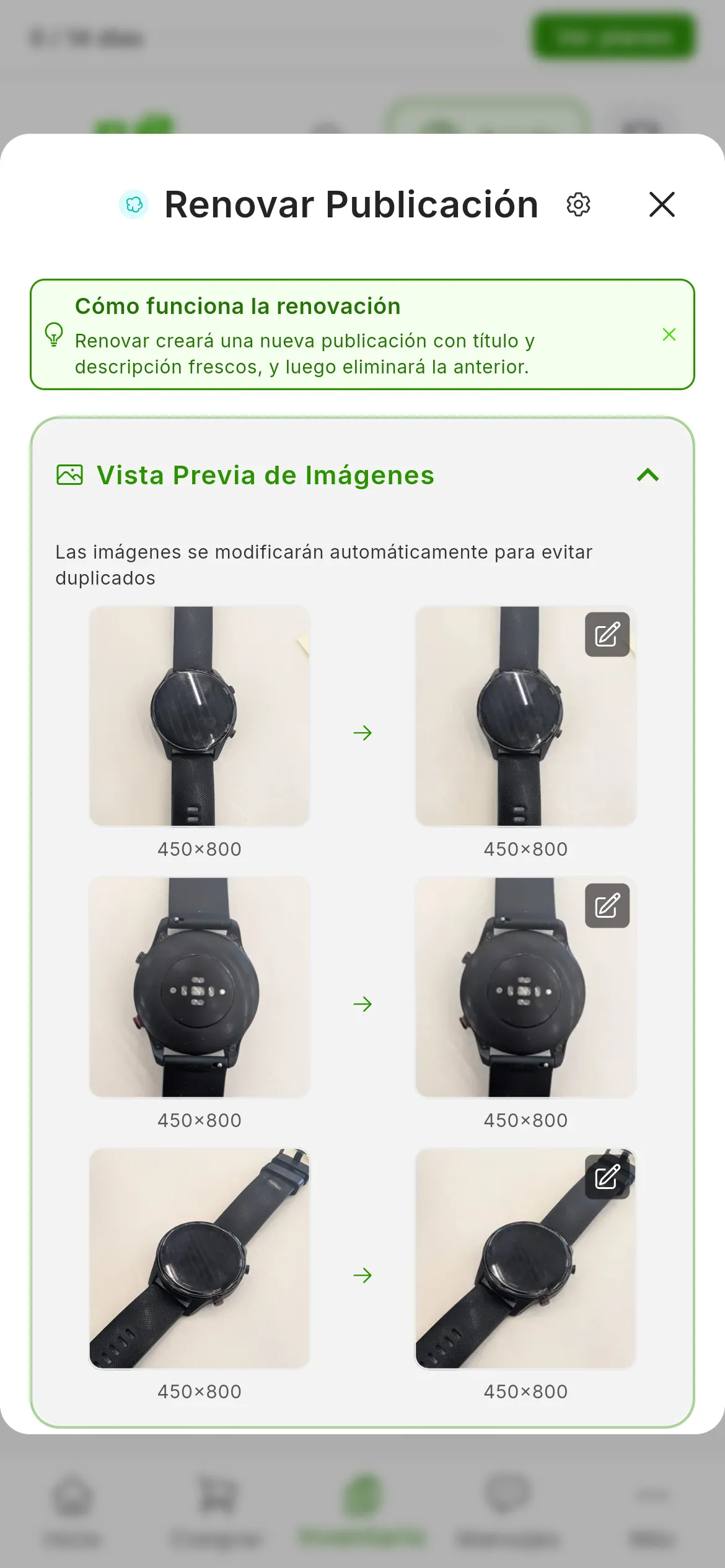
Cada foto, a la izquierda como está y a la derecha como se va a publicar.
Qué cuentas modifican sus fotos se cambia en Configuración.
Tus ajustes de renovación
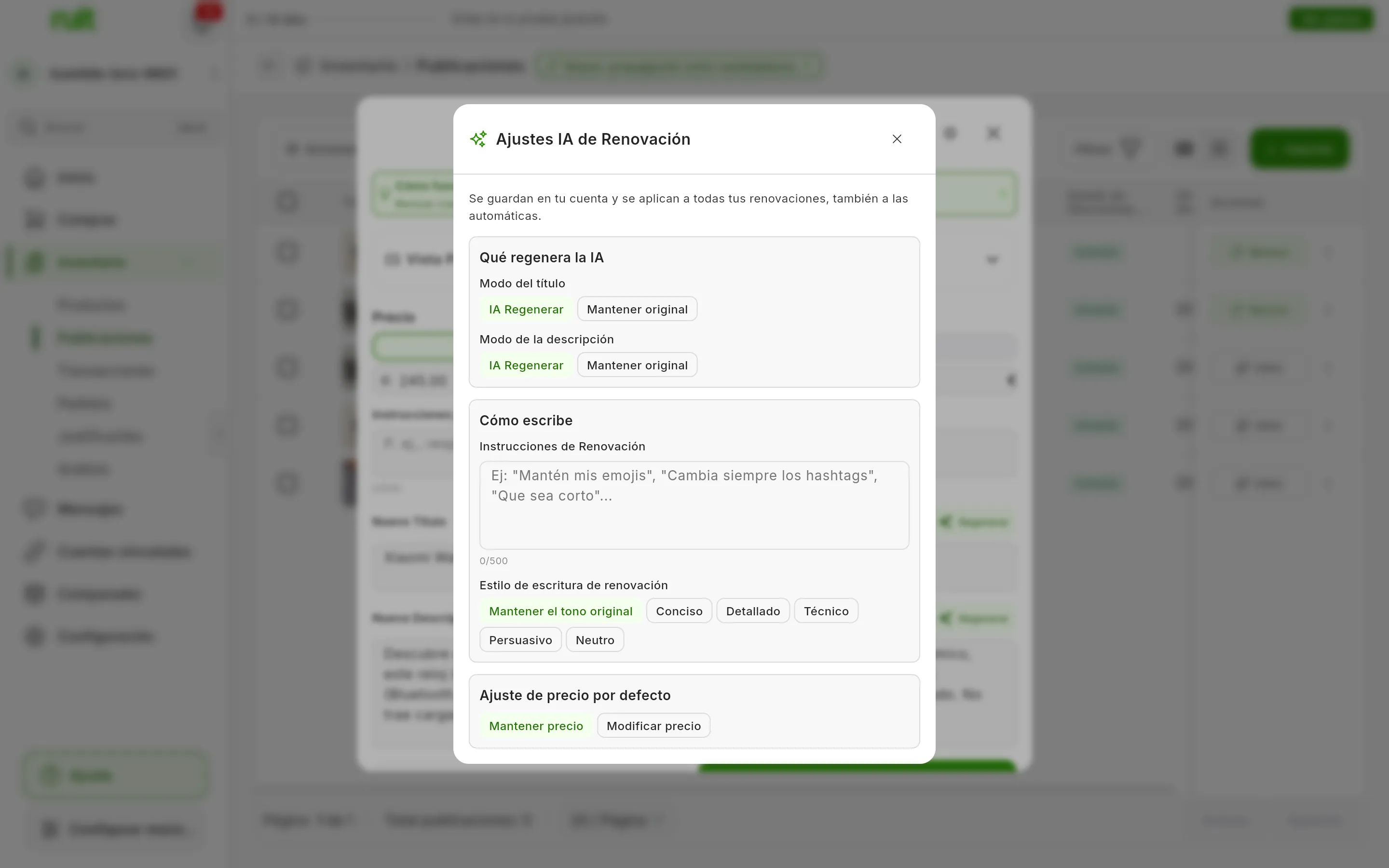
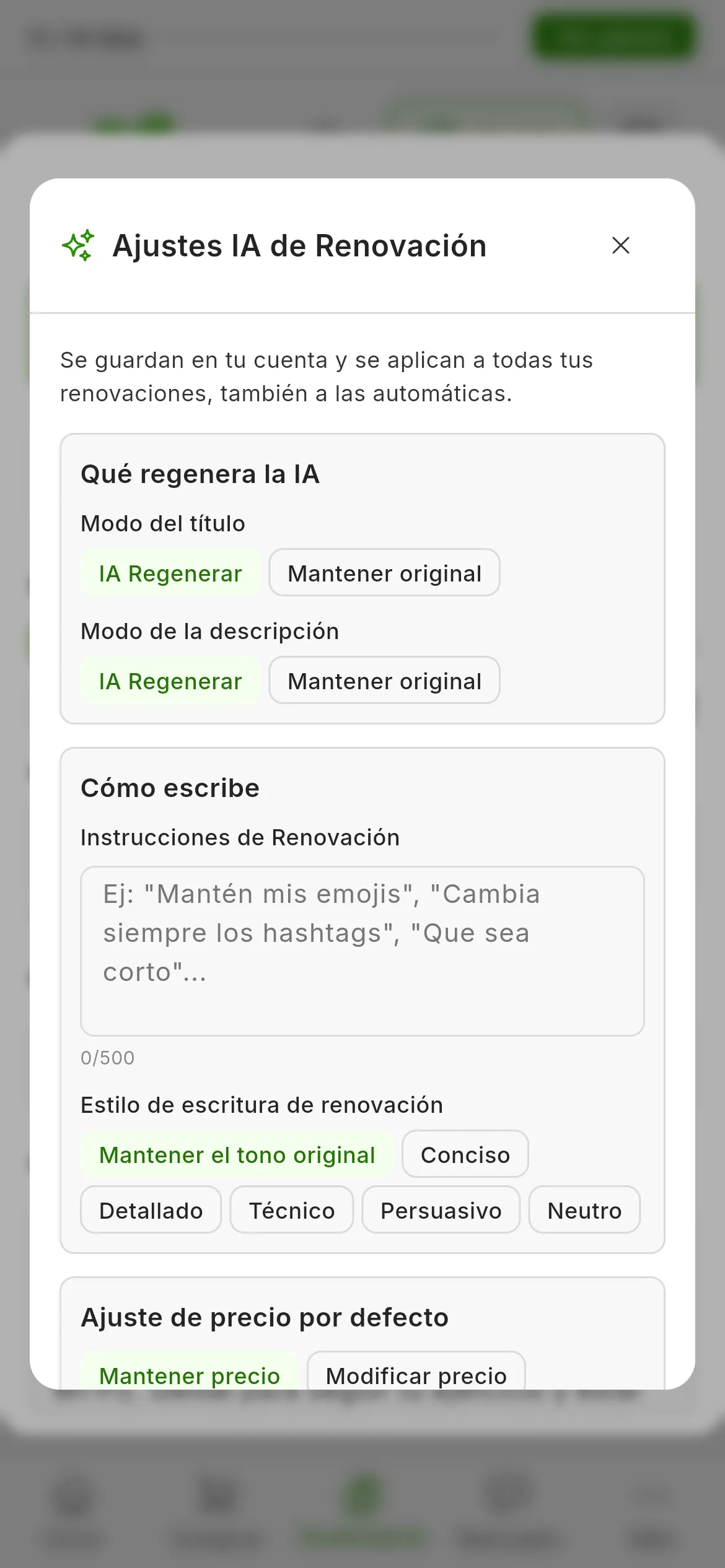
El engranaje Ajustes IA de Renovación, arriba en la ventana, guarda en tu cuenta lo que quieres para todas tus renovaciones:
- Qué regenera la IA: si escribe de nuevo el título y la descripción, con IA Regenerar, o los deja como están, con Mantener original.
- Instrucciones de Renovación: lo que la IA tiene que tener siempre en cuenta, por ejemplo que el texto sea corto.
- Estilo de escritura de renovación: el tono en que escribe. Mantener el tono original conserva el tuyo.
- Ajuste de precio por defecto: un cambio de precio que ya viene puesto en Modificar precio cada vez que renuevas un anuncio. En la renovación en masa, el precio se elige aparte.
Lo que escribes en Instrucciones para la IA dentro de una renovación vale solo para esa, y se suma a tus instrucciones guardadas.
Renovar varios anuncios a la vez
- En Inventario → Publicaciones, marca los anuncios. En el móvil, cambia antes a Tabla.
- Pulsa Acciones en lote → Renovar; en el móvil, Acciones en lote es el botón con el icono de capas. Si solo has marcado uno, se abre la ventana de un anuncio.
- En Opciones de renovación en masa decides cómo se renuevan esta vez. Regenerar títulos con IA y Regenerar descripciones con IA vienen encendidos; si apagas uno, cada anuncio conserva el suyo. Ajuste de precio (opcional) aplica el mismo cambio de precio a todos, y lo que escribas en Instrucciones para la IA se suma a tus instrucciones guardadas. Arriba, Ajustes permanentes abre tus ajustes de renovación. Pulsa Siguiente.
- En Programación, elige la Espera entre publicaciones, que es el tiempo mínimo entre dos renovaciones de la misma cuenta. La de serie es Automático · 2 min. Si quieres, limita las renovaciones a unas Horas de actividad o carga un horario con Seleccionar preajuste, igual que al programar una publicación en masa. Pulsa Siguiente.
- Revisa la Duración estimada y la Finalización estimada, y pulsa Iniciar renovación masiva.
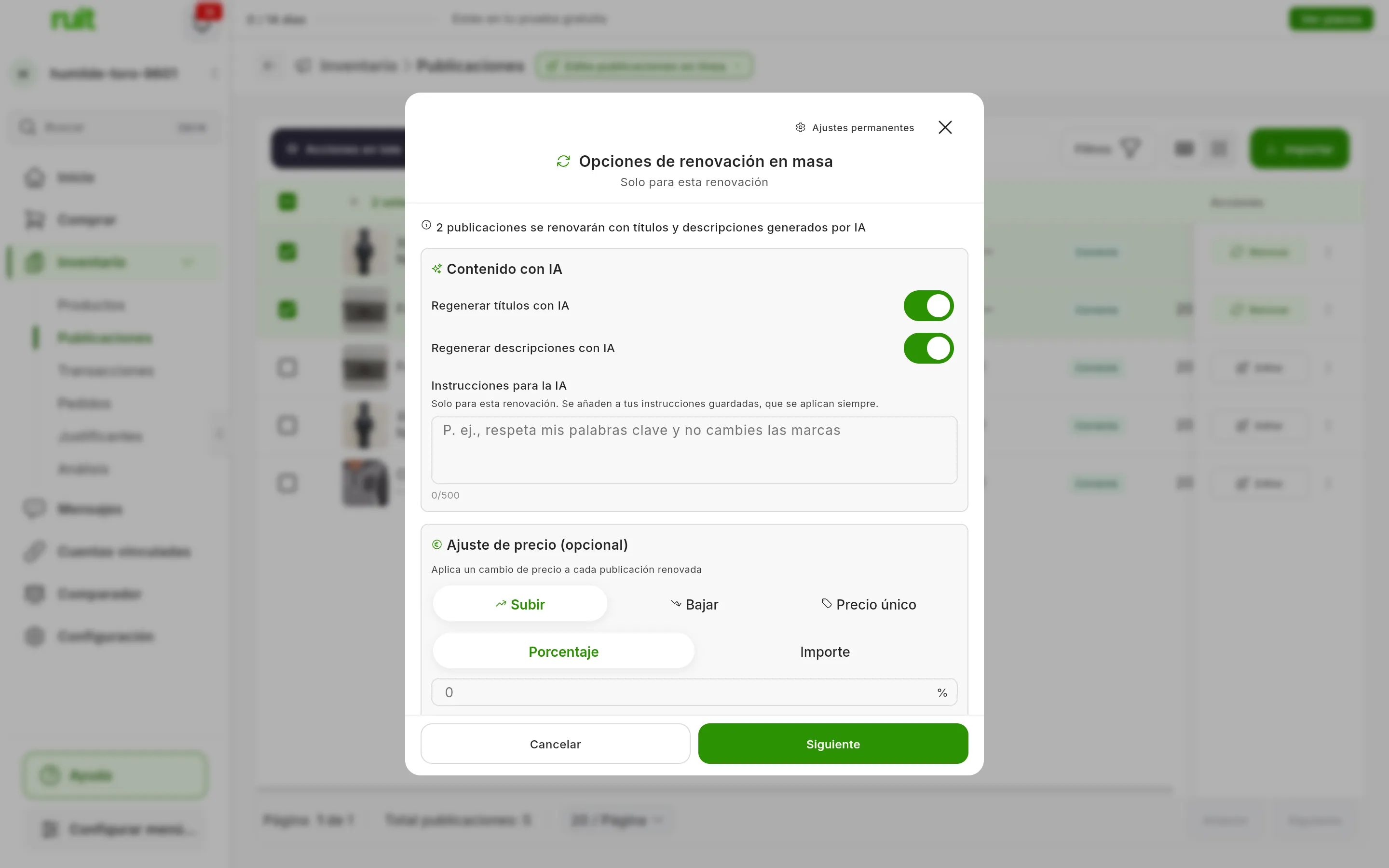
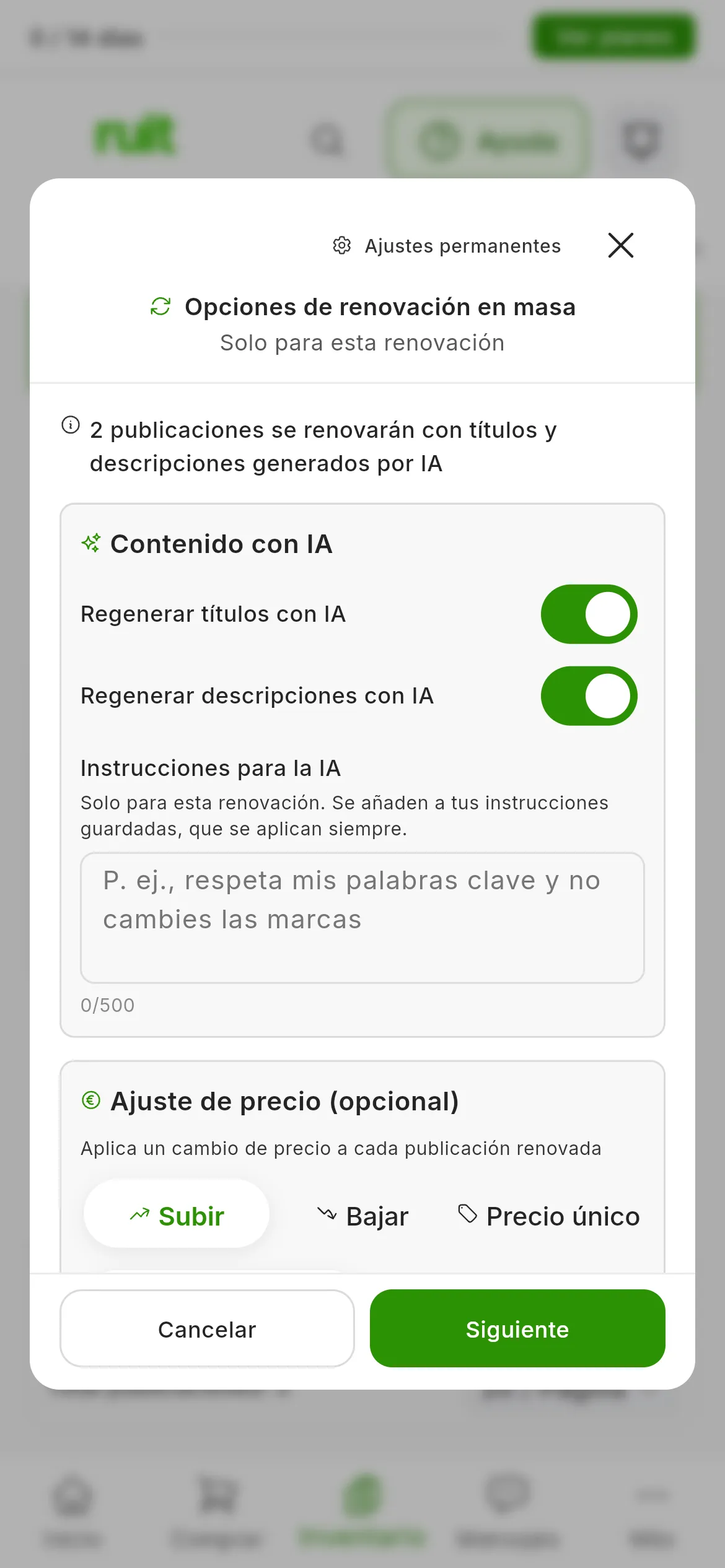
El primer paso, Opciones de renovación en masa, con dos anuncios marcados.
Caben 50 anuncios por tanda: si marcas más, se renuevan los 50 primeros y el resto queda para la siguiente. Los que no se pueden renovar se quedan fuera, y el primer paso te dice cuáles y por qué. En Wallapop y Vinted, deja el navegador abierto con la extensión conectada hasta que termine.
Sigue el avance en el Centro de Actividad, en la tarjeta Renovación masiva. Mientras dura, Cancelar la detiene. Si al terminar hay anuncios con error, Reintentar fallidas los vuelve a intentar, y Ver detalles te enseña el resultado de cada anuncio.
Lo que hace cada marketplace
| Marketplace | Cómo renueva | Título, como máximo | Descripción, como máximo |
|---|---|---|---|
| Wallapop | Publica el anuncio nuevo y después borra el anterior | 50 caracteres, sin emojis | 640 caracteres |
| Vinted | Guarda el nuevo como borrador, borra el anterior y después publica el nuevo | 100 caracteres | 2.000 caracteres |
| Todocolección | Publica el anuncio nuevo y después borra el anterior | 100 caracteres | Sin límite |
En eBay e IberLibro todavía no se puede renovar. En WooCommerce, Shopify y PrestaShop tampoco, y no hace falta: son tus tiendas online, y allí el producto no caduca ni pierde posición.
Cuándo no se puede renovar
- Si el producto ya tiene otro anuncio publicado en la misma cuenta, RUIT no lo renueva, para no dejar dos: la renovación acaba en Renovación fallida con ese motivo.
- Si el título lleva un carácter que el marketplace no acepta, como un emoticono en Wallapop, la ventana dice No se Puede Renovar y te enseña cuál es.
- Si Vinted ha restringido la venta en esa cuenta, Renovar Ahora sale desactivado hasta que acabe la restricción. En la renovación en masa, esos anuncios se omiten.
- Si la descripción lleva un enlace a otra web, la ventana te avisa debajo. Wallapop rechaza esos anuncios, así que la renovación fallaría; Vinted y Todocolección pueden moderarlos.
Vídeo
Vídeo pendiente: Renovar un anuncio que lleva tiempo parado
¿Te ha servido este artículo?
Gracias por decírnoslo.