Estados del producto y de sus anuncios
Qué significa cada estado de un producto y de sus anuncios, quién lo cambia, cuáles puedes cambiar tú y qué les pasa cuando vendes.
En RUIT conviven dos estados distintos: el del producto, que es tuyo y vive en el inventario, y el de cada anuncio, que es el de ese producto en un marketplace concreto. Un mismo producto puede figurar como Publicado y tener a la vez un anuncio Vendido y otro En Venta.
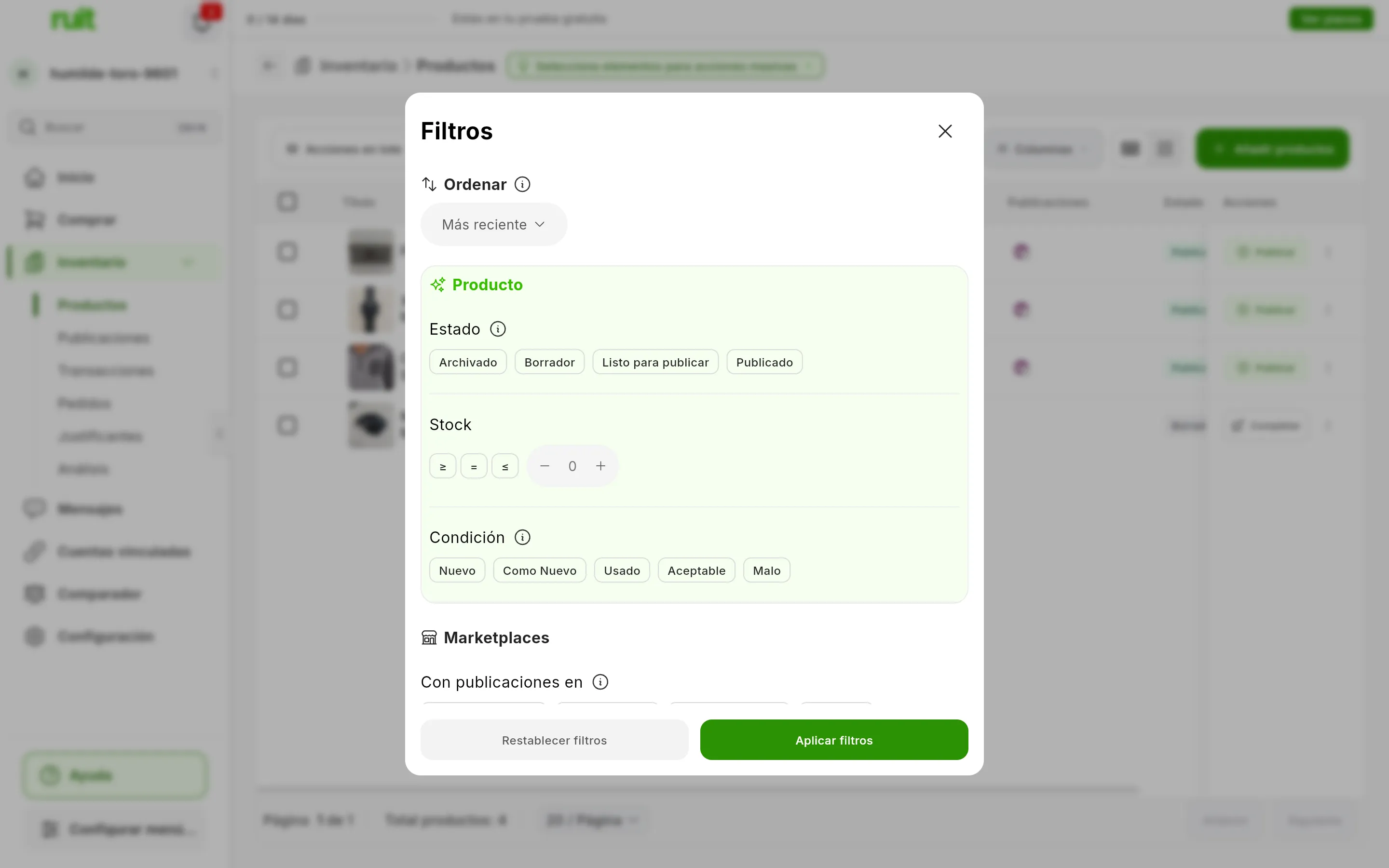
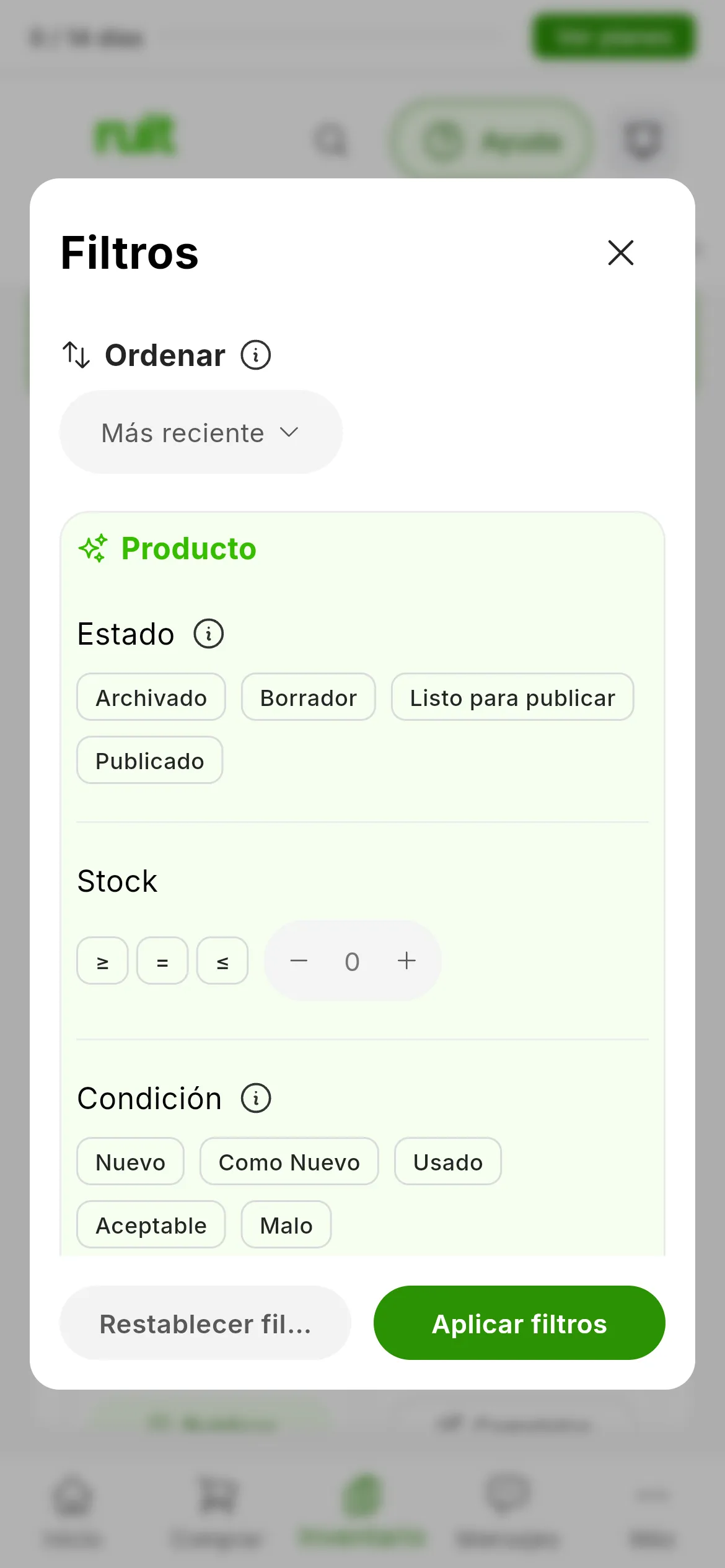
Los cuatro estados de un producto, en el filtro Estado de la tabla de productos. Los de los anuncios están en la pestaña Publicaciones y en la ficha de cada producto.
Los estados de un producto
Son cuatro y RUIT los calcula solo: no hay ningún selector para ponerlos a mano.
| Estado | Cuándo |
|---|---|
| Borrador | Le falta alguna de estas cinco cosas: título, precio mayor que cero, condición, forma de envío o al menos una foto |
| Listo para publicar | No le falta nada y no tiene ningún anuncio que cuente |
| Publicado | No le falta nada y tiene al menos un anuncio que cuenta |
| Archivado | Está apartado del inventario del día a día |
Un anuncio cuenta si no está Vendido ni Eliminado: también cuentan los que están Inactivos, Reservados, Sin Stock o en Borrador. Y si se cumplen varias filas, manda Archivado, después Borrador y después Publicado. Por eso un producto con anuncios en venta al que le falta, por ejemplo, el precio figura como Borrador.
Los estados de un anuncio
| Estado | Qué significa | Quién lo pone | ¿Se sigue sincronizando? |
|---|---|---|---|
| En Venta | Está a la venta | RUIT al publicar, el marketplace, o tú al quitar una reserva o reactivarlo | Sí |
| Reservado | Está apartado para un comprador | Tú, el marketplace, o RUIT en los demás anuncios de Wallapop y Vinted del mismo producto | Sí |
| Vendido | Se ha vendido | Tú, el marketplace, o RUIT en los anuncios de una unidad cuando el producto se queda sin stock | Sí |
| Inactivo | Está pausado u oculto, sin borrar | Tú, el marketplace, o RUIT al archivarlo en Shopify cuando no queda stock | Sí |
| Borrador | El marketplace lo tiene sin publicar | El marketplace | Sí |
| Sin Stock | Sigue publicado con cantidad 0 | RUIT, en WooCommerce, PrestaShop y Todocolección, cuando no queda stock | Sí |
| Caducado | Ha vencido en el marketplace | Ninguno de los marketplaces que se pueden conectar hoy lo produce | No |
| Eliminado | Ya no está en el marketplace | Tú, la retirada automática, Renovar con el anuncio viejo, o RUIT cuando deja de encontrarlo | No |
Qué estados puedes cambiar tú
Los del producto, ninguno. Los de los anuncios, algunos, y no en todos los marketplaces:
| Acción | Qué hace | En qué marketplaces |
|---|---|---|
| Marcar como vendido | Lo pasa a Vendido y resta una unidad de stock. En Vinted borra el anuncio y en eBay lo termina; en Shopify, WooCommerce, PrestaShop y Todocolección solo cambia en RUIT, así que retíralo también de tu tienda | Todos |
| Marcar como reservado y Quitar reserva | Aparta el anuncio para un comprador y lo devuelve a la venta. Reservar resta una unidad de stock y quitar la reserva la devuelve | Wallapop y Vinted; en Vinted, RUIT lo hace ocultando el anuncio |
| Desactivar y Reactivar | Lo pausa sin borrarlo y lo vuelve a poner a la venta | Shopify y Wallapop PRO; Reactivar, también en Wallapop sin PRO. En Vinted se llaman Ocultar y Mostrar |
| Retirar o Eliminar publicación | Lo borra del marketplace y queda Eliminado | Todos |
Están en dos sitios. En la pestaña Publicaciones, la columna Estado es un desplegable cuando el anuncio está En Venta o Reservado, o Inactivo en los marketplaces que permiten reactivarlo. En la ficha del producto, cada anuncio tiene su menú.
Para volver a vender un producto cuyo anuncio está Vendido, dale stock y publícalo otra vez: en esa cuenta, el asistente de publicar te ofrece Volver a publicar.
Qué pasa cuando vendes
- El stock baja una unidad. Si el anuncio ya estaba Reservado, no baja otra vez: bajó al reservar.
- El producto puede cambiar de estado. Si el anuncio vendido era el único que contaba, el producto pasa de Publicado a Listo para publicar.
- Al llegar a 0, RUIT retira los demás anuncios, si tienes activada la retirada automática, que viene activada. En Wallapop, Vinted y eBay los elimina. En Shopify los archiva y quedan Inactivo. En WooCommerce, PrestaShop y Todocolección los deja con cantidad 0, en Sin Stock. En estos dos últimos casos el anuncio sigue contando, así que el producto se queda en Publicado.
- Con la retirada automática apagada, los anuncios de Wallapop y Vinted de ese producto se marcan Vendido solo en RUIT, sin tocar el marketplace.
El estado de sincronización
En la pestaña Publicaciones, la columna Estado de Sincronización dice si RUIT está al día con cada anuncio. Tiene cuatro valores: Correcto, Advertencia, Error y Desactivado. Advertencia quiere decir que hubo algún fallo suelto, y Desactivado, que RUIT ya no sincroniza ese anuncio.
En la vista de tabla sale la palabra, y en la vista de tarjetas un punto de color con el texto al pasar por encima.
Vídeo
Vídeo pendiente: Leer el estado de un producto y el de sus anuncios
¿Te ha servido este artículo?
Gracias por decírnoslo.