Gestionar tus cuentas conectadas
Tus cuentas de marketplaces: qué dice cada estado, cómo reconectar una o todas, cómo elegir las activas de tu plan y cómo renombrar o desvincular una cuenta.
Tus cuentas de marketplaces están en Cuentas vinculadas, en el menú lateral. En el móvil, toca Más y luego Cuentas vinculadas. Hay una tarjeta por marketplace, con sus cuentas dentro.
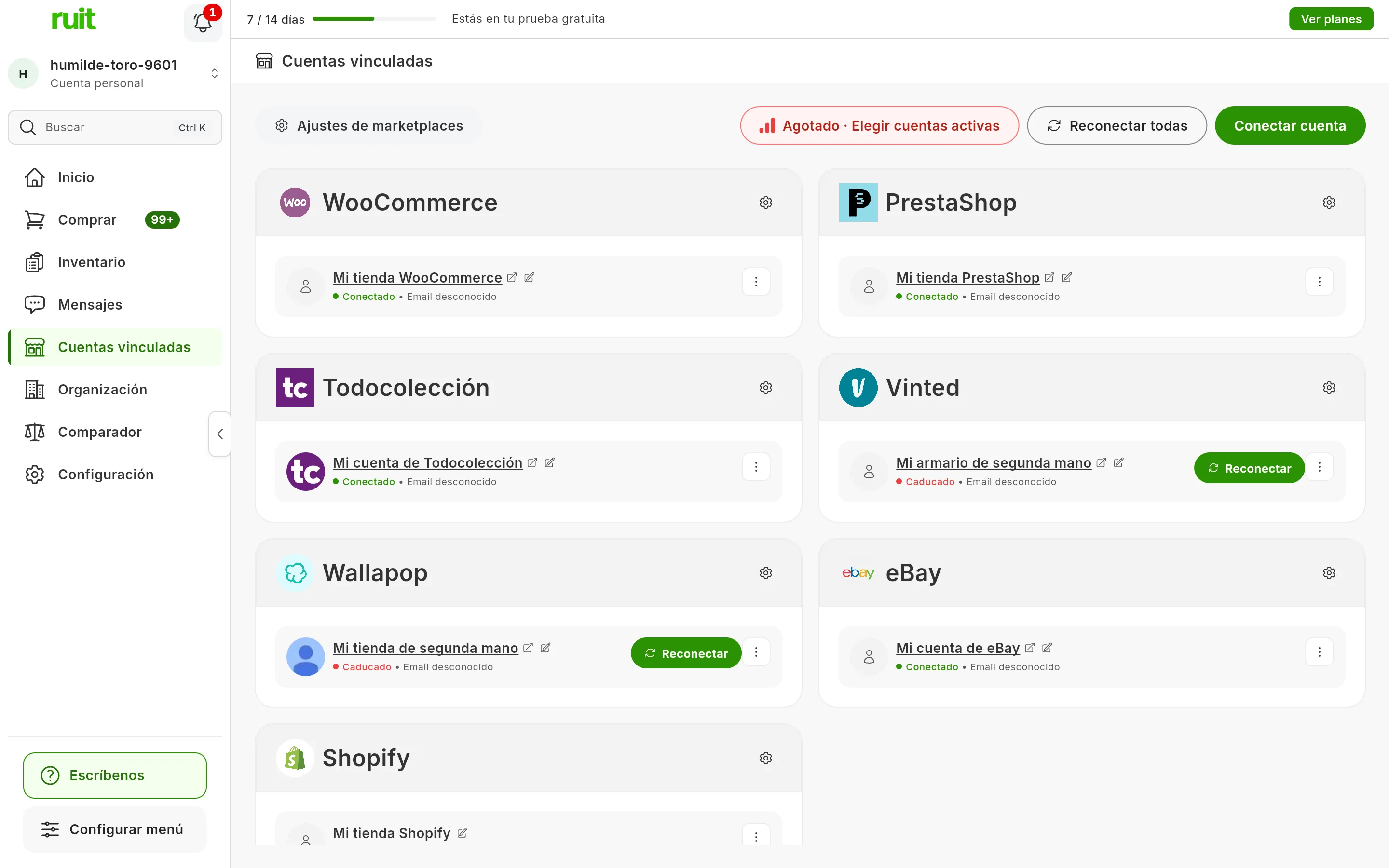
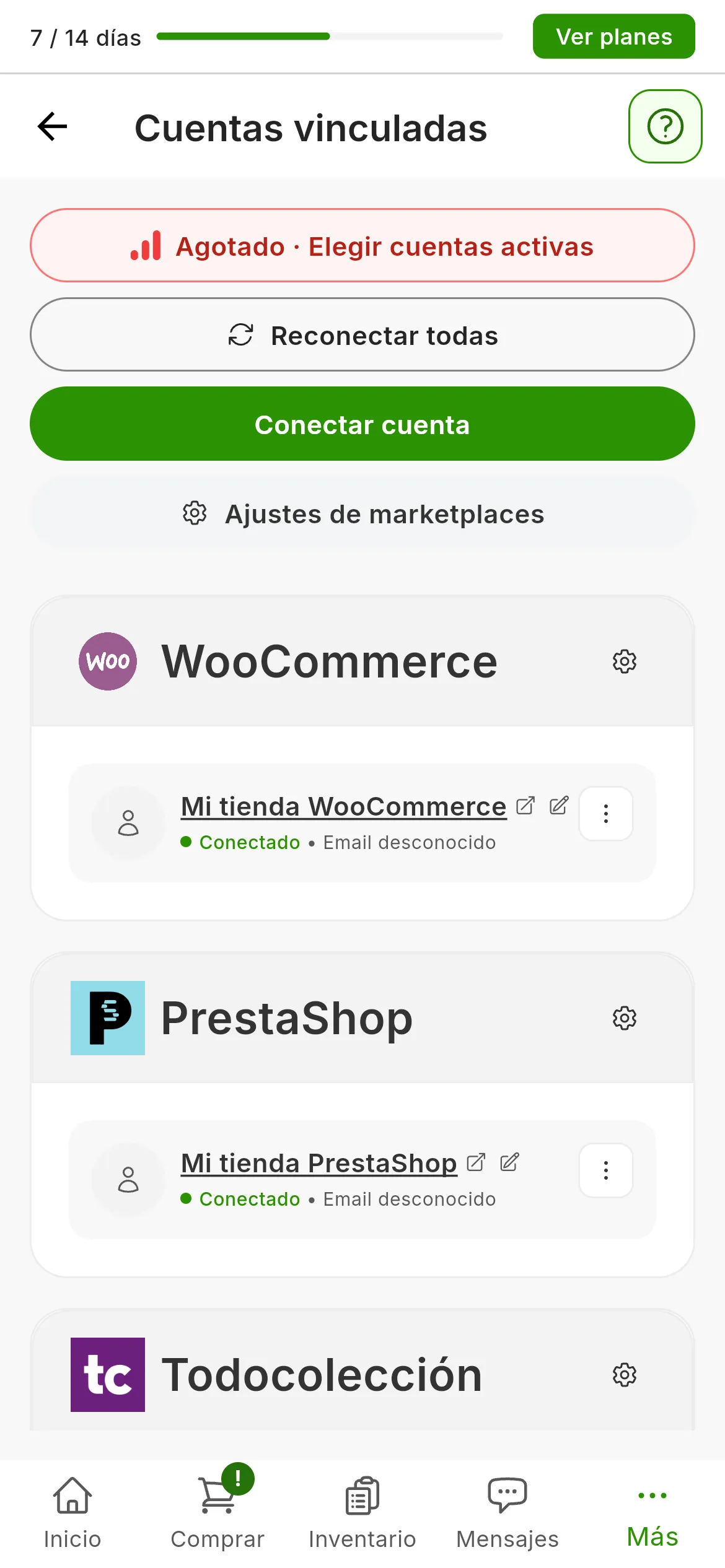
Una tarjeta por marketplace. Arriba, los botones que valen para todas tus cuentas.
Los botones de arriba
| Botón | Qué hace |
|---|---|
| Elegir cuentas activas | Sale si tu plan limita las cuentas: dice cuántas tienes activas de las que permite y te deja elegirlas. Al llegar al tope se pone en rojo y dice Agotado |
| Reconectar todas | Renueva a la vez la sesión de tus cuentas de Wallapop y Vinted, con la extensión. No conecta cuentas nuevas |
| Conectar cuenta | Conecta una cuenta nueva, como explica Cómo funciona conectar una cuenta |
| Ajustes de marketplaces | Abre Configuración → Marketplaces |
El engranaje de cada tarjeta abre los ajustes de ese marketplace, que explica Los ajustes de tus marketplaces.
El estado de cada cuenta
Cada cuenta enseña su nombre, el correo con el que está conectada y uno de estos estados:
| Estado | Qué significa | Qué hacer |
|---|---|---|
| Conectado | RUIT puede trabajar con la cuenta | Nada |
| Renovación pendiente | El acceso ha vencido y lo que RUIT intenta con la cuenta falla, aunque todavía puede renovarlo solo | Nada, salvo que se quede así: entonces, Reconectar |
| Caducado | RUIT no puede usar la cuenta hasta que la reconectes | Pulsa Reconectar |
| Pausada por tu plan · sin publicar | Tienes más cuentas de las que permite tu plan, y esta no está entre las activas | Elígela como activa o pulsa Ampliar plan |
Qué pasa cuando caduca la sesión de un marketplace explica por qué caduca una cuenta. Junto al nombre pueden salir además etiquetas: PRO, en las cuentas profesionales de Wallapop; En beta, en los marketplaces que todavía están en pruebas; y avisos del marketplace, como Venta restringida en Vinted.
Elegir qué cuentas están activas
Si tu plan permite menos cuentas de las que tienes conectadas, solo las activas trabajan del todo. Las elige el propietario o un administrador.
-
Pulsa Elegir cuentas activas, arriba.
-
Marca las cuentas que quieres activas, hasta el tope de tu plan.
-
Pulsa Guardar elección. RUIT lo confirma con Cuentas activas guardadas.
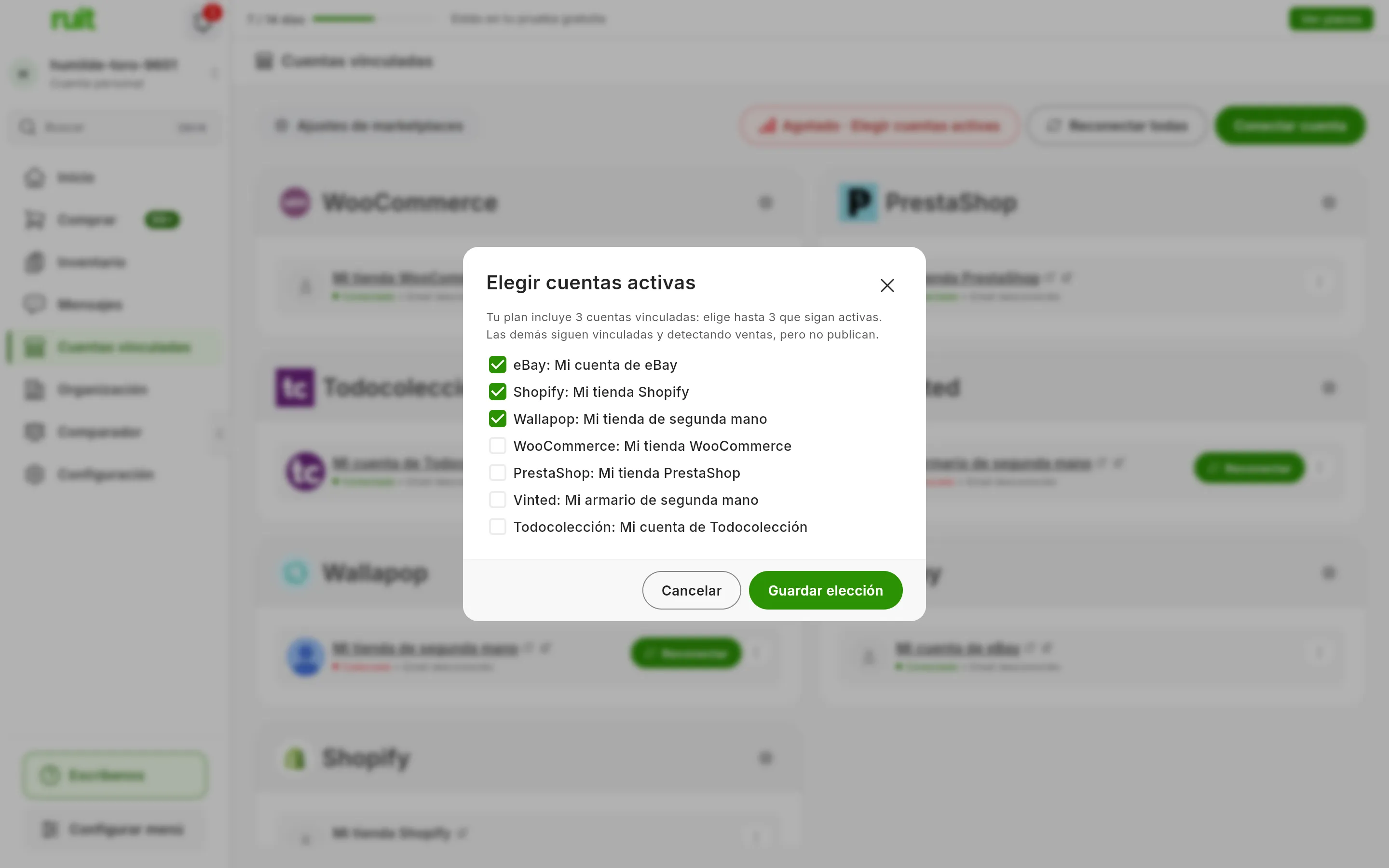
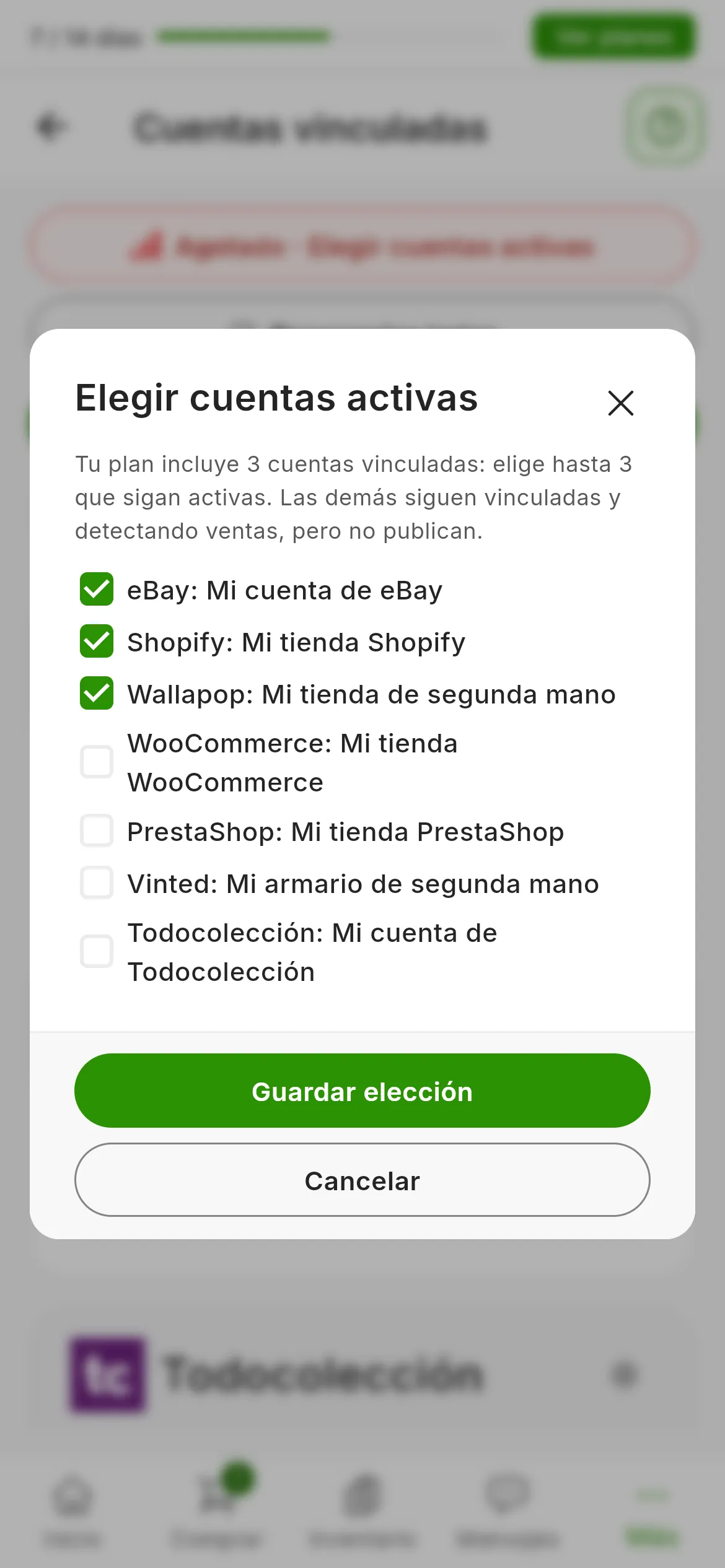
Marca las cuentas que quieres activas. Las que dejes sin marcar quedan pausadas por tu plan.
Las demás quedan Pausadas por tu plan. Siguen conectadas, y RUIT sigue leyendo sus anuncios y detectando sus ventas, pero no publican, no renuevan ni se les aplican las bajadas de precio. Si subes a un plan en el que te caben todas, vuelven a estar activas solas.
Mientras estás en el tope, no puedes conectar una cuenta más: las pausadas también cuentan.
Reconectar una cuenta o todas
Reconectar aparece en una cuenta con el estado Renovación pendiente o Caducado:
- En Wallapop y Vinted la renueva la extensión, con la sesión que tengas abierta en el navegador. Si tienes varios navegadores con la extensión, te pregunta cuál usar. En Wallapop, si falta, te pide además desde dónde vendes.
- En los demás marketplaces se abre el asistente de conexión de ese marketplace, para volver a darle acceso a RUIT.
Reconectar todas hace lo mismo con todas tus cuentas de Wallapop y Vinted a la vez, por ejemplo después de volver a iniciar sesión en esos marketplaces. Si RUIT no detecta la extensión, el botón dice Sin extensión: lo que falla entonces es la extensión, no tus cuentas.
Renombrar una cuenta
-
Pulsa el lápiz que hay junto al nombre de la cuenta.
-
En Renombrar cuenta, escribe el nombre en Nombre de la cuenta.
-
Pulsa Guardar.
El nombre nuevo se ve en toda la app. Para volver al del marketplace, deja el campo vacío y guarda.
Desvincular una cuenta
El menú ⋮ de cada cuenta tiene una sola opción, Desvincular. Lo que se borra al hacerlo lo explica Desvincular una cuenta y qué se borra para siempre.
Los avisos de la tarjeta
Cuando algo impide trabajar con una cuenta, su tarjeta lo dice debajo:
- «No podemos obtener información de los artículos de esta cuenta. El borrado en tus otros marketplaces está en pausa.» RUIT ha dejado de ver los anuncios de esa cuenta y, por si es algo temporal, no borra nada en tus otros marketplaces. Pulsa Revisar. En la ventana Inventario no visible, elige Esperar si es temporal, como una restricción del marketplace: todo se reanuda solo cuando RUIT vuelve a ver tus anuncios. Si los quitaste tú, elige Sí, borrar también en los demás, y RUIT los quita también de tus otros marketplaces.
- Venta restringida hasta el y una fecha, en Vinted. Es una decisión de Vinted sobre tu cuenta: hasta esa fecha, RUIT se salta sus publicaciones, renovaciones y bajadas de precio, y todo se reanuda solo cuando termina.
- Sin sesión de tu cuenta en el marketplace, con la etiqueta Sesión equivocada. En el navegador donde está la extensión no hay sesión de esa cuenta: inicia sesión ahí con ella y RUIT sigue solo.
- Esta cuenta no puede publicar, en eBay, con el motivo: le faltan tus políticas de negocio, el código postal desde el que envías o las dos cosas. Solucionar abre la fila que falta en Configuración → Marketplaces, en la página de eBay. Si eBay rechazó la conexión, el botón es Volver a vincular, y si RUIT no pudo comprobarla, Comprobar de nuevo. Lo detalla Conectar eBay con RUIT.
Quién más puede usar una cuenta
Si trabajas con más personas en una organización, depende del marketplace. Las cuentas de Shopify, WooCommerce y PrestaShop se comparten con toda la organización al conectarlas, porque son la tienda de la empresa. Las de Wallapop, Vinted, eBay, Todocolección, IberLibro y Uniliber quedan solo para quien las conecta. Eso decide quién ve cada cuenta y quién puede publicar con ella.
¿Te ha servido este artículo?
Gracias por decírnoslo.