Artículos favoritos y cómo gestionarlos
El corazón guarda cualquier anuncio en tu lista de favoritos, sin límite y sin coste. Cómo buscarlos, ordenarlos y vaciar la lista entera.
Los favoritos son tu lista de «esto me interesa, que no se me pierda». Viven en Artículos favoritos y funcionan igual vengan del marketplace que vengan.
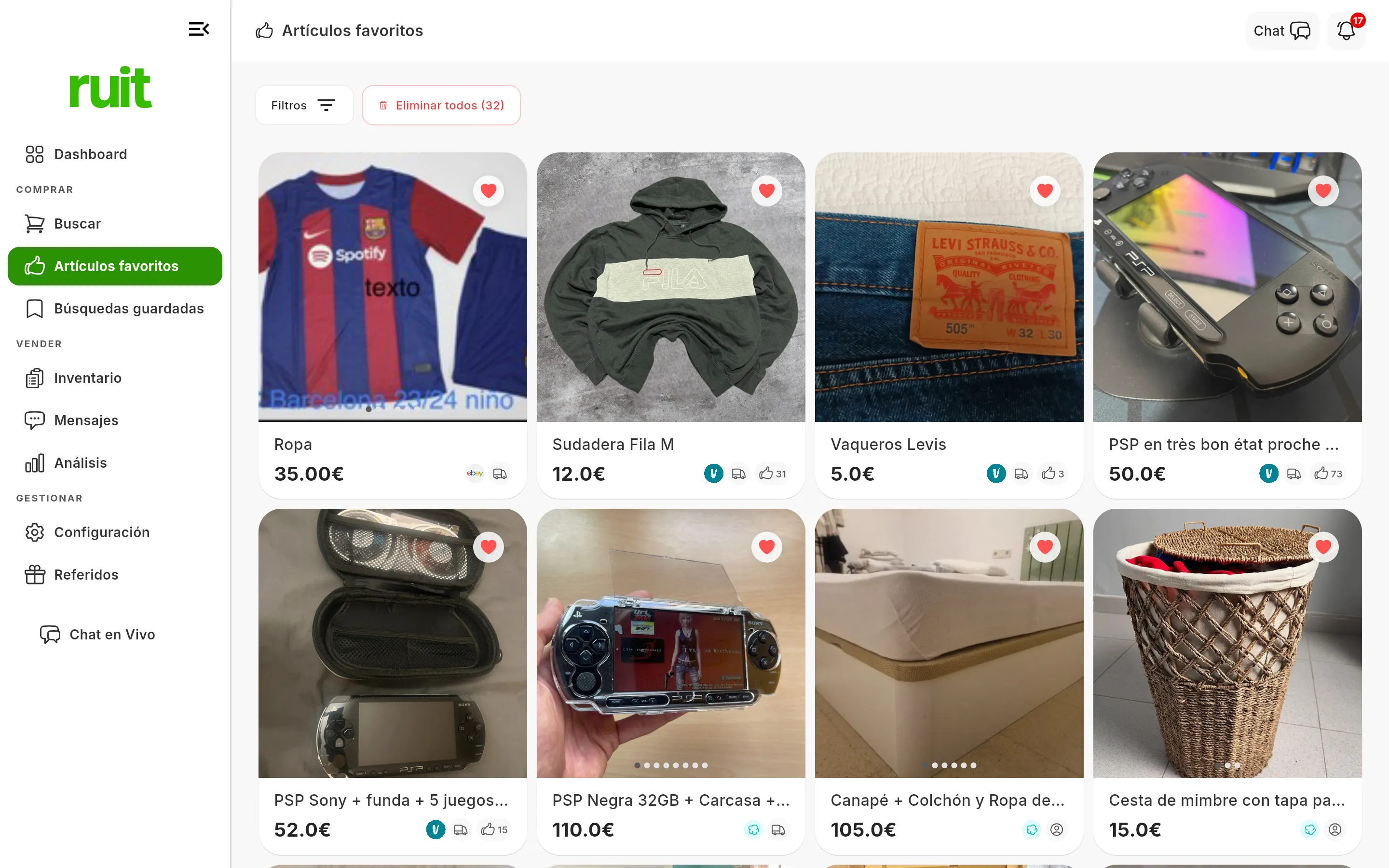
La lista completa. Cada tarjeta lleva su corazón relleno arriba a la derecha y el logo de su marketplace junto al precio.
Cómo guardar un artículo
-
Localiza el corazón de la esquina superior derecha de cada anuncio. Vacío significa que no está guardado, relleno en rojo que sí.
-
Púlsalo. Funciona igual desde el buscador, desde la ficha del artículo y desde la propia lista de favoritos.
-
Para quitarlo, vuelve a pulsar el mismo corazón.
¿Cuántos puedo guardar? ¿Cuesta algo?
Sin límite y sin coste. Los favoritos no dependen del plan que tengas.
Qué se ve en la lista
Las mismas tarjetas del buscador: foto, título, precio, el logo del marketplace de origen, si admite envío y cuántos «me gusta» tiene. Como en una lista larga se mezclan plataformas, el logo es lo que te dice de dónde salió cada uno.
Volver al anuncio original
Pulsando el logo del marketplace de la tarjeta. Se abre el anuncio en su web, en una pestaña nueva. Al pasar por encima verás la etiqueta Ver anuncio en seguida del nombre del marketplace, que es la forma de saber a dónde te va a llevar antes de pulsar.
Buscar y ordenar dentro de tus favoritos
Con el botón Filtros puedes:
- Buscar por título o descripción, que es lo que salva una lista de doscientos artículos.
- Quedarte con unos Orígenes concretos.
Las cuatro formas de ordenar
| Orden | Qué pone primero |
|---|---|
| Más reciente | Lo último que guardaste. Es el orden por defecto |
| Menos reciente | Lo primero que guardaste |
| Mayor precio | El anuncio más caro |
| Menor precio | El anuncio más barato |
Vaciar la lista entera
El botón Eliminar todos, con el número de artículos al lado, borra la lista completa. Solo aparece si tienes alguno.
Si todavía no has guardado nada, la pantalla te lo dice con un «No tienes artículos favoritos todavía. Empieza añadiendo uno nuevo».
Vídeo
Vídeo pendiente: Guardar y gestionar favoritos
¿Te ha servido este artículo?
Gracias por decírnoslo.